Simpan ke Dropbox
Simpan file yang dihasilkan alur kerja Anda ke dalam folder Anda. Dropbox Akun. Inputnya adalah file yang dibawa alur kerja pada langkah ini, dan outputnya adalah file yang sama yang ditulis ke akun tersebut. Dropbox folder yang Anda pilih, dengan nama yang Anda berikan.
Gunakan fitur ini untuk mengirim faktur yang sudah selesai ke akun bersama. Dropbox folder untuk tim akuntansi, untuk mengarsipkan penggabungan PDF di dalam folder klien setelah halaman yang dipindai digabungkan, atau untuk mencadangkan gambar dari Convert. PDF ke langkah Gambar agar rekan satu tim dapat mengambilnya tanpa perlu membukanya PDF4me.
Konfigurasi
Konfigurasikan Simpan ke Dropbox langkah dalam pembuat alur kerja:
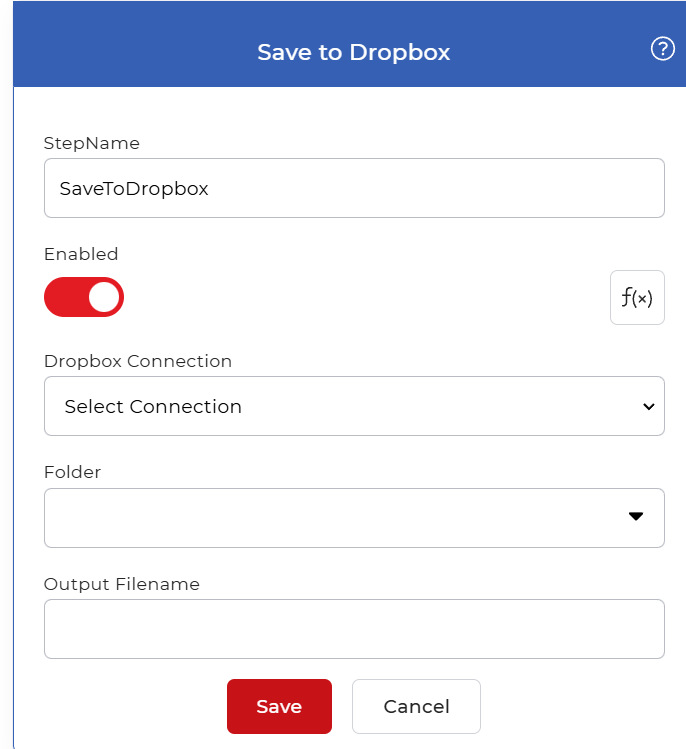
Gambaran umum tindakan
| Masukan | File yang dibawa alur kerja ke langkah ini |
| Keluaran | File yang sama disimpan ke yang dipilih Dropbox folder |
Properti
Dropbox Koneksi
- Jenis: Pilih
- Diperlukan: Ya
Yang Dropbox Langkah ini akan menulis ke akun yang bersangkutan. Pilih koneksi yang sudah Anda otorisasi, atau buat koneksi baru untuk masuk. Dropbox dan memberikan PDF4me Izin untuk menyimpan file. Ubah jika Anda ingin outputnya masuk ke tempat yang berbeda. Dropbox akun.
Map
- Jenis: Pilih
- Diperlukan: Ya
Folder tujuan di dalam akun yang terhubung. Daftar tersebut menunjukkan folder yang tersedia di akun tersebut; pilih folder tempat file akan disimpan. Ubah pengaturan untuk mengarahkan output ke folder lain.
Nama File Keluaran
- Jenis: Rangkaian
Nama yang diberikan untuk file yang disimpan. Kolom ini opsional. Masukkan nilai statis untuk menyimpan setiap file dengan nama yang sama, atau gunakan ekspresi Eval untuk membuat nama secara dinamis dari data alur kerja seperti tanggal atau kolom input.
Cara menggunakannya dalam alur kerja
Tempat Simpan ke Dropbox Setelah langkah yang menghasilkan file yang ingin Anda simpan. File tersebut dapat berasal dari pemicu yang mengambil dokumen, atau dari tindakan sebelumnya seperti penggabungan, konversi, atau Konversi. PDF ke langkah Gambar. Karena tindakan ini menyimpan file alih-alih meneruskan file baru, biasanya tindakan ini berada di akhir pipeline. Ketika suatu proses menghasilkan beberapa file, letakkan di dalam sebuah langkah. Untuk Setiap Dokumen kontrol agar setiap file disimpan secara berurutan.
Cobalah di PDF4me Alur kerja
Buka dasbor Alur Kerja, buat alur kerja, dan tambahkan Simpan ke Dropbox Langkah untuk menjalankan ini pada dokumen Anda sendiri.