Putar Dokumen
Balik setiap halaman dari PDF dengan jumlah tetap. Anda memilih satu arah rotasi, dan tindakan tersebut akan diterapkan ke semua halaman dalam dokumen. Inputnya adalah satu nilai tunggal. PDF dan hasilnya sama PDF dengan halaman yang dibalik, sehingga jumlah halaman dan isi tetap sama meskipun orientasinya berubah.
Gunakan fitur ini untuk memperbaiki hasil pindaian yang miring, mengoreksi halaman yang tersimpan terbalik oleh pemindai atau mesin faks, atau mengatur orientasi sekumpulan laporan lanskap agar konsisten sebelum Anda menggabungkan atau mencetaknya.
Konfigurasi
Konfigurasikan Putar Dokumen langkah dalam pembuat alur kerja:
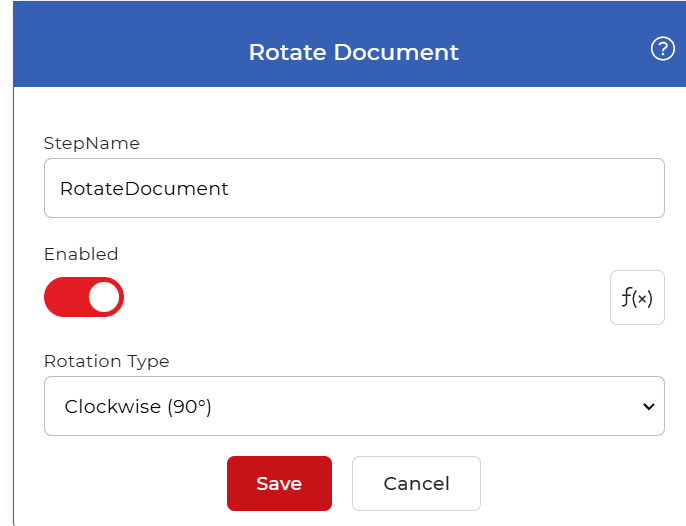
Gambaran umum tindakan
| Masukan | Lajang PDF dokumen |
| Keluaran | Lajang PDF dokumen dengan setiap halaman diputar |
Properti
Jenis Rotasi
- Jenis: Pilih
- Bawaan: Searah jarum jam (90°)
Arah untuk membalik setiap halaman, diukur searah jarum jam dari orientasi saat ini. Nilai yang sama berlaku untuk semua halaman dalam dokumen. Nilai yang diizinkan adalah:
- Tidak Ada Rotasi (0°): membiarkan halaman-halaman tersebut apa adanya.
- Searah jarum jam (90°): Balik halaman seperempat putaran ke kanan, yang akan menukar orientasi potret dan lanskap.
- Terbalik (180°): membalik halaman dari atas ke bawah, yang memperbaiki dokumen yang dipindai dalam posisi terbalik.
- Berlawanan Arah Jarum Jam (270°): Balik halaman seperempat putaran ke kiri.
Pilih nilai yang akan mengubah orientasi saat ini ke orientasi yang Anda inginkan. Halaman yang dipindai menyamping biasanya membutuhkan 90° atau 270° tergantung dari arah pemasukan halaman, dan halaman yang dipindai terbalik membutuhkan 180°.
Cara menggunakannya dalam alur kerja
Tempat Putar Dokumen setelah langkah yang menyediakan PDF, yang merupakan pemicu yang mengambil file baru atau tindakan sebelumnya yang menghasilkan file tersebut. Fungsi ini mengembalikan satu nilai tunggal. PDF, sehingga langkah selanjutnya dapat langsung mengolahnya: memasukkan dokumen yang telah diputar ke dalam langkah penggabungan, langkah konversi seperti... Mengubah PDF ke Gambaratau langkah penyimpanan seperti Simpan ke Dropbox untuk menyimpan file yang telah dikoreksi.
Cobalah di PDF4me Alur kerja
Buka dasbor Alur Kerja, buat alur kerja, dan tambahkan Putar Dokumen Langkah untuk menjalankan ini pada dokumen Anda sendiri.