Melindungi PDF
Tambahkan kata sandi terbuka ke PDF Jadi, data tersebut tidak dapat dibaca tanpa kata sandi itu. Protect PDF tindakan membutuhkan satu PDF Program ini membuka file, menerapkan string kata sandi yang Anda tetapkan, dan mengembalikan dokumen yang sama dengan perlindungan akses terbuka yang aktif. Halaman dan isinya tetap sama persis; hanya persyaratan untuk memasukkan kata sandi sebelum membuka yang ditambahkan.
Gunakan fitur ini ketika sebuah dokumen berisi informasi yang tidak boleh dibaca oleh siapa pun yang menerima file tersebut. Lindungi faktur, slip gaji, atau catatan medis dengan kata sandi sebelum disimpan ke penyimpanan bersama atau dikirim. Kunci kontrak yang telah ditandatangani dan laporan bank yang tersimpan di folder cloud yang dapat diakses oleh beberapa orang. Terapkan satu kata sandi standar untuk setiap file yang dimasukkan ke dalam folder yang dipantau agar tidak ada yang keluar dari alur kerja tanpa perlindungan.
Konfigurasi
Konfigurasikan Melindungi PDF langkah dalam pembuat alur kerja:
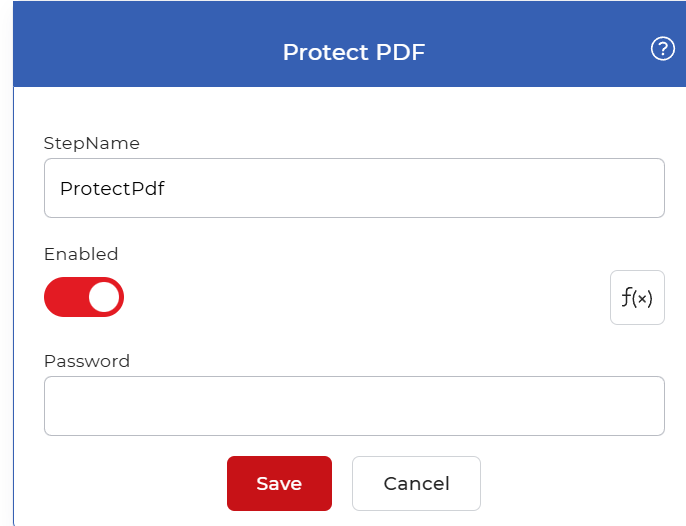
Gambaran umum tindakan
| Masukan | Lajang tanpa perlindungan PDF dokumen |
| Keluaran | Sama saja PDF dokumen, dilindungi dengan kata sandi yang Anda tetapkan |
Properti
Kata sandi
- Jenis: Rangkaian
- Diperlukan: Ya
Kata sandi yang harus dimasukkan pembaca untuk membuka file keluaran. Masukkan string persis yang ingin Anda gunakan; string ini akan diterapkan ke setiap PDF yang melewati langkah ini. Pilih nilai yang panjang dan sulit ditebak, dan simpan salinannya di tempat yang aman, karena file yang dilindungi tidak dapat dibuka tanpa nilai tersebut.
Cara melindungi PDF menggunakan Alur Kerja
PDF4me Alur kerja dapat dilindungi dengan kata sandi. PDF memproses file secara otomatis. Berikut adalah contoh alur kerja yang menambahkan kata sandi ke setiap file yang masuk. PDF menyimpan file dan output yang dilindungi ke penyimpanan cloud.
Buat alur kerja baru
Buka PDF4me Buka dasbor dan buat alur kerja baru. Ini memberi Anda kanvas kosong tempat Anda menambahkan pemicu dan tindakan yang dijalankan pada setiap file.

Tambahkan pemicu
Tambahkan pemicu untuk memulai otomatisasi Anda. PDF4me Alur kerja saat ini mendukung Dropbox Dan Google Drive pemicu, jadi pilih mana yang sesuai dengan alur kerja Anda. Untuk contoh ini, tambahkan Google Drive picu, konfigurasikan koneksi, dan pilih folder tempat file input Anda diharapkan berada.

Tambahkan Protect PDF tindakan
Tambahkan dan konfigurasikan Melindungi PDF tindakan untuk menerapkan kata sandi ke semua milik Anda PDF berkas. Tetapkan string kata sandi yang ingin Anda gunakan untuk mengamankan setiap berkas.

Tambahkan tindakan Simpan ke Google Drive
Setelah file dilindungi, simpan kembali ke penyimpanan Anda. Untuk kasus penggunaan ini, tambahkan dan konfigurasikan Simpan ke Google Drive tindakan.
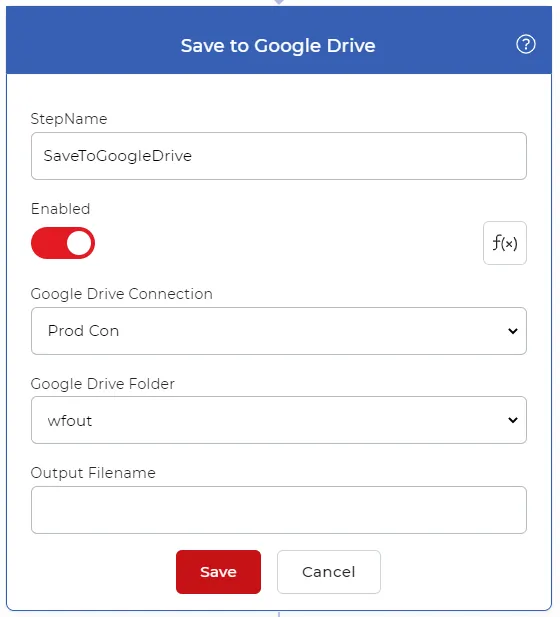
Cobalah di PDF4me Alur kerja
Buka dasbor Alur Kerja, buat alur kerja, dan tambahkan Melindungi PDF Langkah untuk menjalankan ini pada dokumen Anda sendiri.