PDF OCR
Lakukan pengenalan karakter optik pada gambar yang dipindai. PDF atau gambar sehingga teks di dalamnya menjadi teks nyata yang dapat dipilih. Aksi ini membaca karakter dalam gambar halaman dan menambahkan lapisan teks di belakangnya, yang memungkinkan Anda mencari dokumen, menyalin teks darinya, dan membiarkan alat pengindeksan membaca isinya. Inputnya adalah satu hasil pemindaian. PDF atau berkas gambar. Outputnya berupa satu file tunggal. PDF Tampilannya sama, tetapi sekarang berisi teks yang dapat dicari.
Gunakan fitur ini ketika folder berisi kontrak atau faktur hasil pemindaian perlu dicari berdasarkan kata kunci, ketika Anda ingin menyalin angka dari kwitansi atau formulir yang difoto, atau ketika arsip dokumen kertas harus dibaca oleh pencarian teks lengkap atau sistem manajemen dokumen.
Konfigurasi
Konfigurasikan PDF OCR langkah dalam pembuat alur kerja:
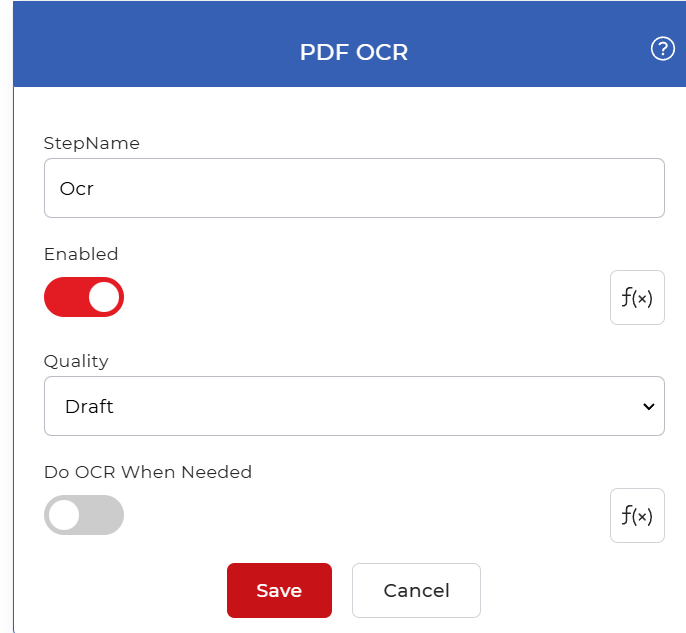
Gambaran umum tindakan
| Masukan | Satu kali pemindaian PDF berkas dokumen atau gambar |
| Keluaran | Satu yang dapat dicari PDF dengan lapisan teks yang dapat dipilih |
Properti
Kualitas
- Jenis: Pilih
- Bawaan: Draf
Menetapkan kualitas pengenalan untuk OCR Lewati. Draf adalah pilihan default dan tercepat. Menu tarik-turun menawarkan pengaturan kualitas lebih tinggi yang meningkatkan akurasi pada hasil pindaian yang buram, miring, atau beresolusi rendah, dengan mengorbankan waktu pemrosesan yang lebih lama. Biarkan pada Draf untuk halaman yang bersih dan beresolusi tinggi, dan tingkatkan nilainya jika hasil pindaian sumber sulit dibaca.
Melakukan OCR Saat dibutuhkan
- Jenis: Boolean
- Bawaan: Mati
Mengontrol apakah tindakan tersebut memeriksa setiap dokumen sebelum menjalankan pengenalan. Jika diaktifkan, tindakan tersebut akan melewati file yang sudah berisi lapisan teks dan langsung menjalankan pengenalan. OCR Hanya pada dokumen yang membutuhkannya, yang menghindari pemrosesan yang tidak perlu pada file yang sudah dapat dicari. Saat dimatikan, ia berjalan OCR pada setiap dokumen yang melewati langkah tersebut. Aktifkan saat input mencampur file hasil pindaian dengan PDFs yang sudah dapat dicari.
Cara berlari PDF OCR menggunakan Alur Kerja
Ketika Anda memiliki ratusan dokumen hasil pemindaian untuk diproses, otomatisasi adalah satu-satunya pendekatan yang praktis. PDF4me Alur kerja dapat dijalankan OCR pada setiap berkas saat tiba. Berikut adalah contoh alur kerja yang mengenali teks dalam hasil pemindaian. PDFs dan gambar serta menghasilkan hasil yang dapat dicari. PDF.
Buat alur kerja
Buka Dasbor Alur Kerja dan pilih Buat Alur Kerja untuk mulai membangun otomatisasi Anda.

Tambahkan pemicu
Tambahkan dan konfigurasikan pemicu untuk memulai alur kerja. Segera setelah file baru tiba di folder yang dikonfigurasi, otomatisasi akan berjalan. Contoh ini menggunakan Google Drive pemicu. PDF4me Alur kerja juga mendukung Dropbox pemicu, jadi pilih mana yang sesuai dengan alur kerja Anda.

Tambahkan PDF OCR tindakan
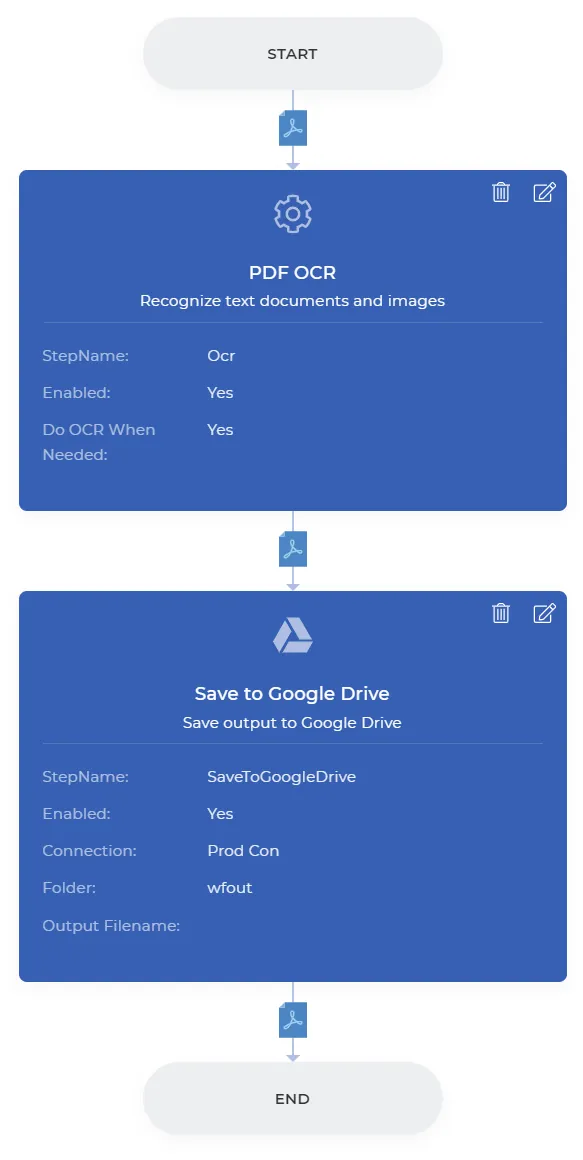
Tambahkan dan konfigurasikan PDF OCR Aksi. Aktifkan Melakukan OCR bila diperlukan sehingga OCR Hanya dijalankan pada dokumen yang membutuhkannya, menghindari panggilan pemrosesan yang tidak perlu.

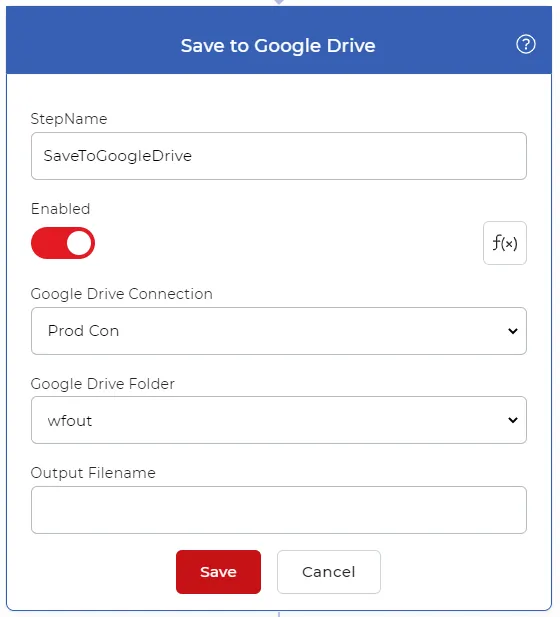
Tambahkan tindakan Simpan ke Penyimpanan
Setelah berkas diproses, simpan ke penyimpanan Anda. Untuk kasus penggunaan ini, tambahkan dan konfigurasikan Simpan ke Google Drive Lakukan tindakan dan tetapkan folder tempat Anda ingin menyimpan file yang telah diproses.
Publikasikan alur kerja
Setelah konfigurasi selesai, pilih Menyimpan untuk mempublikasikan alur kerja. Alur kerja yang sudah selesai akan terlihat seperti contoh di bawah ini.
Cobalah di PDF4me Alur kerja
Buka dasbor Alur Kerja, buat alur kerja, dan tambahkan PDF OCR Langkah untuk menjalankan ini pada dokumen Anda sendiri.