Buat Gambar Miniatur
Tampilkan satu halaman dari sebuah PDF sebagai gambar. Anda memilih satu halaman, format gambar, dan lebar dalam piksel, dan langkah ini akan mengembalikan satu file gambar dari halaman tersebut. Tidak seperti Mengubah PDF ke Gambar, yang menghasilkan gambar terpisah untuk setiap halaman dalam suatu rentang, tindakan ini menargetkan satu halaman sehingga Anda mendapatkan tepat satu pratinjau, bukan beberapa pratinjau sekaligus.
Gunakan fitur ini ketika alur kerja membutuhkan gambar dokumen berukuran kecil, bukan dokumen itu sendiri. Contoh umum: gambar sampul halaman 1 untuk daftar file atau pustaka dokumen, pratinjau untuk dilampirkan dalam email pemberitahuan agar penerima dapat melihat halaman sebelum membukanya, dan gambar kecil halaman yang telah ditandatangani untuk disimpan bersama catatan dalam CRM atau arsip.
Konfigurasi
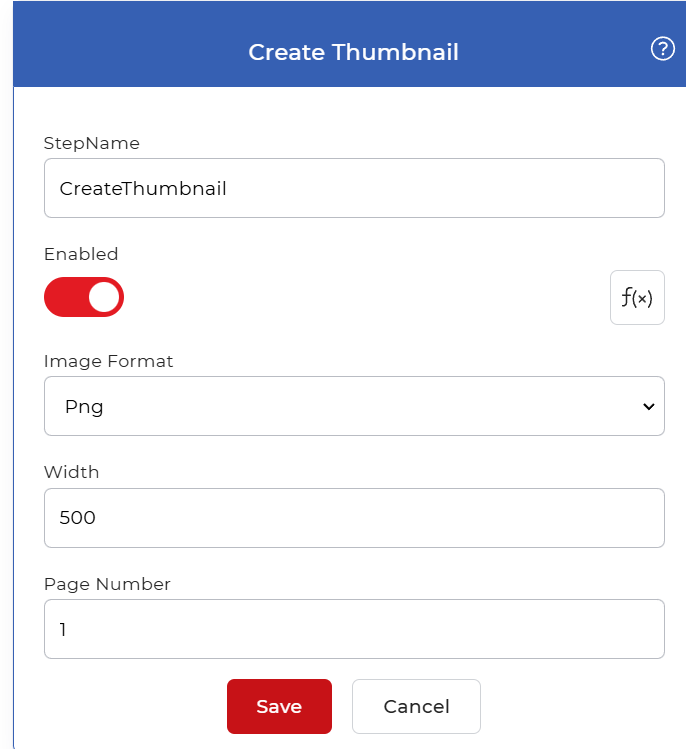
Konfigurasikan Buat Gambar Miniatur langkah dalam pembuat alur kerja:
Gambaran umum tindakan
| Masukan | Lajang PDF dokumen |
| Keluaran | Satu file gambar dari halaman yang dipilih |
Properti
Format Gambar
- Jenis: Pilih
- Bawaan: Gambar PNG
Tipe file untuk gambar keluaran. Pilih salah satu dari berikut ini:
- Gambar PNG: Tanpa kehilangan data, terbaik untuk teks, gambar garis, dan tangkapan layar yang tajam.
- Gambar JPG: file berukuran lebih kecil, paling cocok untuk foto dan halaman hasil pindaian.
- BMP: bitmap yang tidak terkompresi.
- GIFRentang warna terbatas, cocok untuk grafis sederhana.
- Bertengkar: berkualitas tinggi, umum digunakan untuk pengarsipan dan pencetakan.
Lebar
- Jenis: Bilangan bulat
- Bawaan: 500
Lebar output dalam piksel untuk gambar yang dihasilkan. Tinggi disesuaikan untuk menjaga proporsi halaman, sehingga lebar yang lebih besar menghasilkan thumbnail yang lebih besar dan beresolusi lebih tinggi. Gunakan nilai kecil untuk ikon daftar dan nilai yang lebih besar untuk pratinjau halaman penuh.
Nomor Halaman
- Jenis: Bilangan bulat
- Bawaan: 1
Halaman yang akan ditampilkan sebagai gambar. Masukkan nomor halaman, misalnya... 1, 2, atau 3Langkah ini menghasilkan satu gambar, jadi hanya membaca halaman tunggal ini. Biarkan saja. 1 untuk pratinjau sampul atau halaman pertama, dan ubah jika Anda menginginkan halaman tertentu di bagian selanjutnya.
Cara menggunakannya dalam alur kerja
Tempat Buat Gambar Miniatur setelah langkah yang menyediakan PDF, yang merupakan pemicu yang mengambil file baru atau tindakan sebelumnya yang menghasilkan file tersebut. Langkah ini mengembalikan satu gambar, sehingga Anda dapat langsung mengirimkannya ke langkah penyimpanan seperti Simpan ke Dropbox, lampirkan ke notifikasi, atau teruskan ke tindakan selanjutnya yang bekerja dengan gambar tersebut. Pertahankan tindakan ini saat Anda membutuhkan satu pratinjau per dokumen; beralihlah ke Mengubah PDF ke Gambar ketika Anda membutuhkan gambar untuk setiap halaman.
Cobalah di PDF4me Alur kerja
Buka dasbor Alur Kerja, buat alur kerja, dan tambahkan Buat Gambar Miniatur Langkah untuk menjalankan ini pada dokumen Anda sendiri.