Membuat PDF/A
Konversikan standar PDF menjadi sebuah PDF/A berkas yang sesuai. PDF/A adalah versi terstandarisasi ISO dari PDF Dibuat untuk pengarsipan jangka panjang: tindakan ini menyematkan font, informasi warna, dan sumber daya lain yang dibutuhkan oleh penampil sehingga dokumen akan ditampilkan dengan cara yang sama bertahun-tahun kemudian. Hanya dibutuhkan satu langkah. PDF dan mengembalikan satu PDF yang memenuhi tingkat kesesuaian yang Anda pilih.
Gunakan fitur ini ketika dokumen harus tetap terbaca dan tidak berubah seiring waktu. Konversikan kontrak dan faktur yang telah ditandatangani menjadi... PDF/A sebelum masuk ke sistem pencatatan, menyiapkan berkas hukum atau pajak yang harus memenuhi aturan penyimpanan, atau menjalankan proses pemindaian dokumen. OCR pertama, lalu arsipkan hasilnya agar dapat dicari. PDF/A.
Konfigurasi
Konfigurasikan Membuat PDF/A langkah dalam pembuat alur kerja:
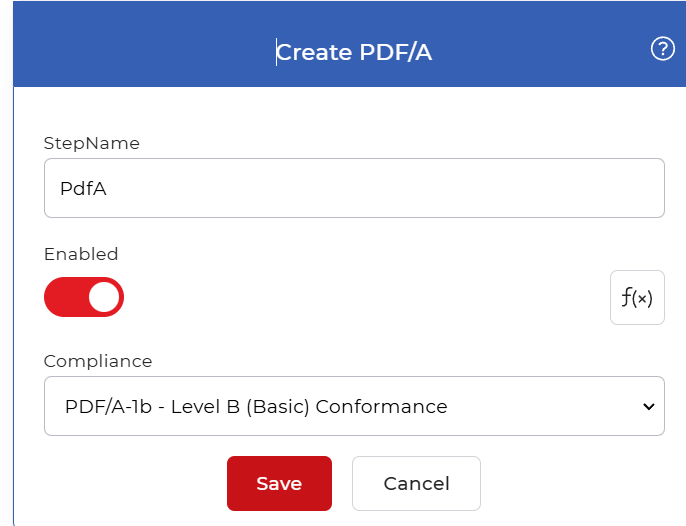
Gambaran umum tindakan
| Masukan | Lajang PDF dokumen |
| Keluaran | Lajang PDF/A sesuai PDF dokumen |
Properti
Kepatuhan
- Jenis: Pilih
- Bawaan: PDF/A-1b
Yang PDF/A Tingkat kesesuaian yang diterapkan pada file keluaran. Tingkat ini menentukan mana yang PDF/A Bagian yang diikuti dokumen dan seberapa ketat hasilnya, jadi sesuaikan dengan aturan atau sistem pengarsipan yang Anda konversi. Opsi yang diizinkan adalah:
- PDF/A-1bTingkat Kesesuaian B (Dasar). Kesesuaian dasar yang mengikuti standar untuk reproduksi tampilan visual dokumen yang andal.
- PDF/A-1a: Tingkat Kesesuaian A (Aksesibel). Termasuk PDF/A-1b kesesuaian dan menambah aksesibilitas melalui struktur dokumen, rentang teks dan gambar yang diberi tag, pemetaan Unicode, dan spesifikasi bahasa, yang bertujuan untuk pembacaan yang lebih baik di pembaca layar.
- PDF/A-2b: Kesesuaian Dasar. Standar Bagian 2 menambahkan fitur yang didukung dalam PDF versi 1.5, 1.6 dan 1.7, termasuk kompresi gambar, transparansi, penyematan font, tanda tangan digital, dan penyematan PDF/A berkas untuk mengarsipkan kumpulan dokumen dalam satu berkas. Level B sesuai dengan tingkat kesesuaian yang didefinisikan dalam PDF/A-1b.
- PDF/A-2u: Kesesuaian Dasar dengan Pemetaan Unicode. Mengikuti PDF/A-2b level dengan semua teks yang dipetakan ke Unicode.
- PDF/A-2aKesesuaian yang Dapat Diakses. Mengikuti PDF/A-2b level dijaga pada tingkat yang mudah diakses, sama seperti PDF/A-1a.
- PDF/A-3bKesesuaian Dasar. Standar Bagian 3 mengizinkan penyematan file seperti xml, csv, cad, dan Word berkas-berkas tersebut beserta Bagian 2 dari standar tersebut.
- PDF/A-3u: Kesesuaian Dasar dengan Pemetaan Unicode. Mengikuti PDF/A-3b level dengan semua teks yang dipetakan ke Unicode.
- PDF/A-3aKesesuaian yang Dapat Diakses. Mengikuti PDF/A-3b level dijaga pada tingkat yang mudah diakses, sama seperti PDF/A-1a.
Cara membuat PDF/A file menggunakan Alur Kerja
Otomatiskan PDF/A pengarsipan dengan PDF4me Alur kerja, tanpa memerlukan pengkodean atau integrasi pihak ketiga. Contoh ini mengumpulkan dokumen yang dipindai, lalu menerapkan OCR bila diperlukan, dan mengubahnya menjadi PDF/A berkas untuk pelestarian jangka panjang.
Tambahkan pemicu
Mulailah dengan menambahkan dan mengkonfigurasi sebuah Dropbox Pemicu untuk memulai alur kerja. PDF4me Alur kerja juga mendukung Google Drive pemicu, jadi pilih mana yang sesuai dengan alur kerja Anda. Petakan folder tempat dokumen yang dipindai disimpan untuk diproses lebih lanjut.

Tambahkan PDF OCR tindakan
Dokumen hasil pemindaian sering kali berisi teks yang perlu dikenali sebelum diarsipkan. Tambahkan dan konfigurasikan PDF OCR Tindakan ini digunakan untuk mendeteksi teks dalam dokumen Anda. Anda juga dapat mengaturnya agar hanya berjalan ketika dokumen berisi teks yang tidak dikenali.

Tambahkan Buat PDF/A tindakan
Tambahkan dan konfigurasikan Membuat PDF/A Tindakan. Pilih tingkat kesesuaian yang sesuai dengan kebutuhan Anda dan petakan bidang-bidang lainnya ke output pemicu. PDF/A Kesesuaian memastikan dokumen Anda dapat ditampilkan dan diambil persis seperti aslinya menggunakan apa pun. PDF perangkat lunak atau penampil.

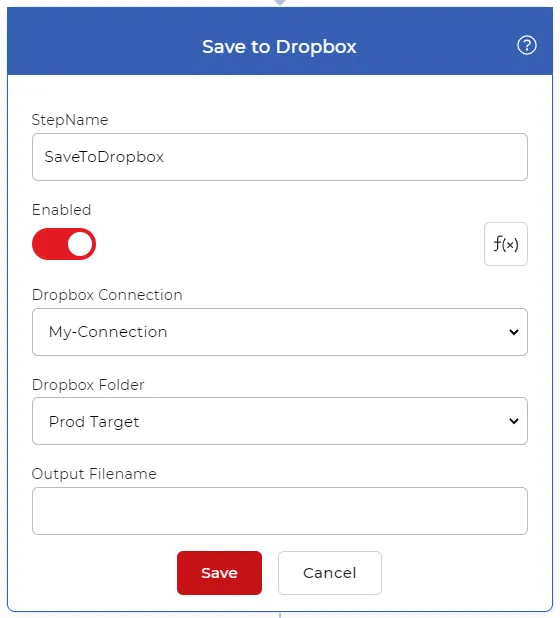
Tambahkan Simpan ke Dropbox tindakan
Setelah dokumen Anda dikonversi ke PDF/A, simpan ke penyimpanan Anda. Untuk kasus penggunaan ini, tambahkan dan konfigurasikan Simpan ke Dropbox tindakan. PDF4me Mendukung berbagai opsi penyimpanan, jadi pilih tujuan yang sesuai dengan alur kerja Anda.
Cobalah di PDF4me Alur kerja
Buka dasbor Alur Kerja, buat alur kerja, dan tambahkan Membuat PDF/A Langkah untuk menjalankan ini pada dokumen Anda sendiri.