Konversi ke PDF
Yang Konversi ke PDF tindakan tersebut membutuhkan satu non-PDF berkas dan mengembalikan satu PDF versinya. Ia dapat membaca format dokumen umum, Word, Excel, PowerPoint, dan teks biasa, bersama dengan format gambar populer, dan mengubah masing-masing menjadi sebuah PDF yang mempertahankan konten dan tata letak asli. Aksi ini tidak memiliki pengaturan yang perlu diisi: ia mengkonversi file apa pun yang masuk dan meneruskannya. PDF ke langkah selanjutnya.
Gunakan ini untuk menstandarisasi jenis file campuran sebelum diproses lebih lanjut dalam alur kerja, misalnya dengan mengubah setiap jenis file menjadi satu. Word atau Excel berkas yang masuk ke dalam folder yang dipantau ke dalam PDF untuk pengarsipan. Ini juga cocok untuk kasus apa pun di mana langkah selanjutnya membutuhkan PDF sebagai inputnya, seperti menggabungkan beberapa dokumen menjadi satu, membubuhkan tanda air, atau menjalankan OCR, karena langkah-langkah tersebut mengharapkan PDF alih-alih file kantor atau file gambar.
Konfigurasi
Konfigurasikan Konversi ke PDF langkah dalam pembuat alur kerja:
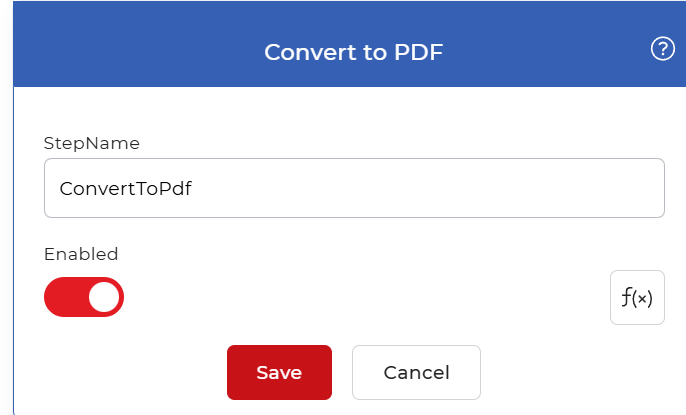
Gambaran umum tindakan
| Masukan | Satu non-PDF berkas: Word, Excel, PowerPointteks, atau gambar |
| Keluaran | Satu PDF dokumen |
Cara mengkonversi ke PDF menggunakan Alur Kerja
PDF4me Alur kerja dapat mengkonversi dokumen menjadi PDF secara otomatis saat tiba. Berikut adalah contoh alur kerja yang mengonversi Word, Excel, PowerPoint, file teks, dan gambar ke dalam PDF setiap kali file baru tiba.
Buat alur kerja
Buka PDF4me Dasbor alur kerja dan pilih Buat Alur Kerja untuk mulai membangun otomatisasi Anda.

Tambahkan pemicu
Tambahkan dan konfigurasikan Dropbox Dengan mengarahkan pemicu ke folder tempat dokumen sumber Anda masuk, setiap kali dokumen masuk ke folder tersebut, alur kerja akan berjalan secara otomatis. PDF4me Alur kerja juga mendukung Google Drive pemicu, jadi pilih mana yang sesuai dengan alur kerja Anda.

Tambahkan Konversi ke PDF tindakan
Tambahkan dan konfigurasikan Konversi ke PDF aksi. Ini menerima format umum seperti Word, Excel, PowerPoint, teks, dan jenis gambar populer, dan menghasilkan satu hasil berkualitas tinggi. PDF.

Tambahkan tindakan Simpan ke Dropbox
Setelah file dikonversi, simpan ke penyimpanan Anda. Untuk kasus penggunaan ini, tambahkan dan konfigurasikan Simpan ke Dropbox tindakan yang menulis output PDF ke folder yang Anda pilih.

Cobalah di PDF4me Alur kerja
Buka dasbor Alur Kerja, buat alur kerja, dan tambahkan Konversi ke PDF Langkah untuk menjalankan ini pada dokumen Anda sendiri.