Mengubah PDF ke Word
Yang Mengubah PDF ke Word tindakan membutuhkan satu PDF berkas dan mengembalikan satu yang dapat diedit. Word dokumen (.docx). Program ini membangun kembali teks, paragraf, tabel, dan tata letak dari sumber aslinya. PDF sehingga Anda dapat membuka hasilnya di Word dan mengeditnya seperti dokumen lainnya. Untuk hasil pindaian atau halaman yang hanya berisi gambar, Tinggi profil kualitas berjalan OCR untuk membaca karakter-karakter tersebut sebelum menuliskannya ke dalam Word berkas.
Lakukan tindakan ini ketika kontrak atau formulir tiba sebagai PDF dan seseorang perlu mengubah beberapa klausa sebelum mengirimkannya kembali, ketika laporan bulanan masuk ke dalam folder dan Anda menginginkan salinan yang dapat diedit disimpan secara otomatis untuk revisi berikutnya, atau ketika faktur dan surat yang dipindai masuk hanya berupa gambar. PDF Anda perlu mengekstrak teks dari file-file tersebut ke dalam dokumen yang dapat Anda cari dan edit.
Konfigurasi
Konfigurasikan Mengubah PDF ke Word langkah dalam pembuat alur kerja:
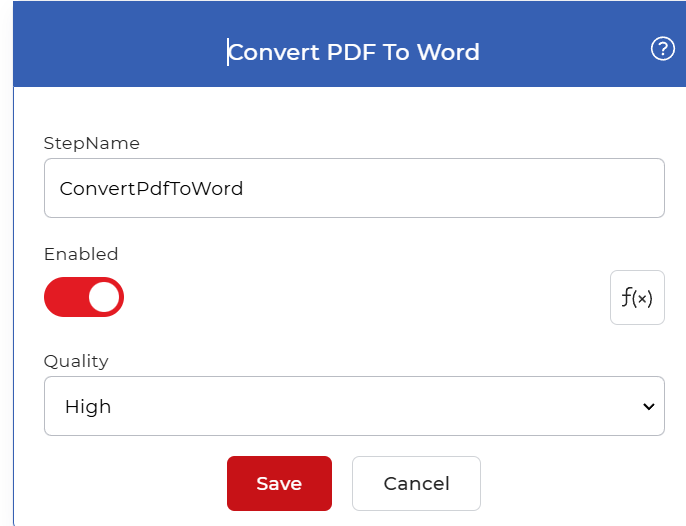
Gambaran umum tindakan
| Masukan | Satu PDF berkas |
| Keluaran | Satu yang dapat diedit Word dokumen (.docx) |
Properti
Kualitas
- Jenis: Pilih
- Diperlukan: Ya
Menentukan bagaimana tindakan membaca sumber. PDF dan membangun Word berkas. Ada dua pilihan:
- Draf: mengubah sebuah PDF yang sudah berisi teks asli yang dapat dipilih. Ini adalah opsi yang lebih cepat dan cocok untuk dokumen yang dibuat secara digital.
- Tinggi: lari OCR untuk mendeteksi teks di dalam halaman dan gambar yang dipindai, lalu menuliskannya ke dalam Word berkas. Pilih Tinggi ketika PDF adalah hasil pemindaian atau berisi teks hanya berupa gambar, karena Draf Tidak dapat mengambil teks yang belum dapat dipilih.
Cara mengkonversi PDF ke Word menggunakan Alur Kerja
PDF4me Alur kerja dapat mengkonversi PDF berkas ke Word secara otomatis. Berikut adalah contoh alur kerja yang mengubahnya. PDF file menjadi dapat diedit Word dokumen.
Tambahkan pemicu
Mulailah dengan menambahkan dan mengkonfigurasi sebuah Dropbox pemicu. PDF4me Alur kerja juga mendukung Google Drive ada beberapa pemicu, jadi pilih mana pun yang ingin Anda gunakan untuk memulai alur kerja.

Tambahkan Konversi PDF ke Word tindakan
Tambahkan dan konfigurasikan Mengubah PDF ke Word aksi. Pilih di antara dua profil kualitas, Draf Dan Tinggi. Itu Tinggi profil menggunakan tingkat lanjut OCR algoritma untuk mendeteksi teks dalam gambar dan dokumen yang dipindai, menghasilkan hasil yang paling akurat Word berkas.

Tambahkan tindakan Simpan ke Dropbox
Setelah file dikonversi menjadi Word, simpan ke folder output Anda. PDF4me mendukung berbagai opsi penyimpanan. Untuk kasus penggunaan ini, tambahkan dan konfigurasikan Simpan ke Dropbox tindakan.
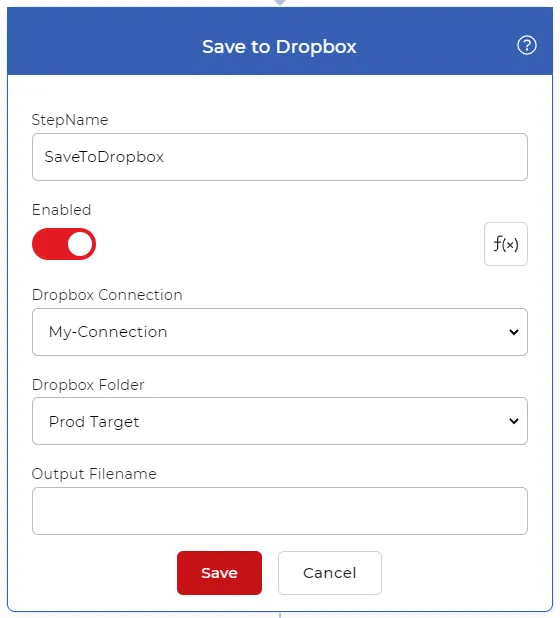
Cobalah di PDF4me Alur kerja
Buka dasbor Alur Kerja, buat alur kerja, dan tambahkan Mengubah PDF ke Word Langkah untuk menjalankan ini pada dokumen Anda sendiri.