Mengubah PDF ke PowerPoint
Yang Mengubah PDF ke PowerPoint tindakan membutuhkan satu PDF dokumen dan mengembalikan dokumen yang dapat diedit. PowerPoint presentasi. Halaman-halaman dari PDF Petakan ke slide, dan teks, gambar, serta tata letak akan kembali sebagai objek yang dapat Anda edit. PowerPoint Alih-alih gambar datar dari setiap halaman, Anda memilih profil kualitas yang menentukan bagaimana konversi membaca sumber, termasuk apakah konversi tersebut berjalan atau tidak. OCR pada halaman yang dipindai.
Lakukan tindakan ini ketika laporan, proposal, atau dokumen satu halaman tiba sebagai PDF dan seseorang perlu mempresentasikannya atau menggunakannya kembali sebagai slide. Ini juga cocok ketika PDF dipindai dan teksnya berada di dalam sebuah gambar: Tinggi profil berjalan OCR sehingga teks menjadi dapat dipilih di dalam dek. Pengaturan umum adalah pemicu yang mengambil sebuah PDF Dari folder cloud, tindakan ini untuk membangun presentasi, kemudian langkah yang menyimpan atau membagikan hasilnya.
Konfigurasi
Konfigurasikan Mengubah PDF ke PowerPoint langkah dalam pembuat alur kerja:
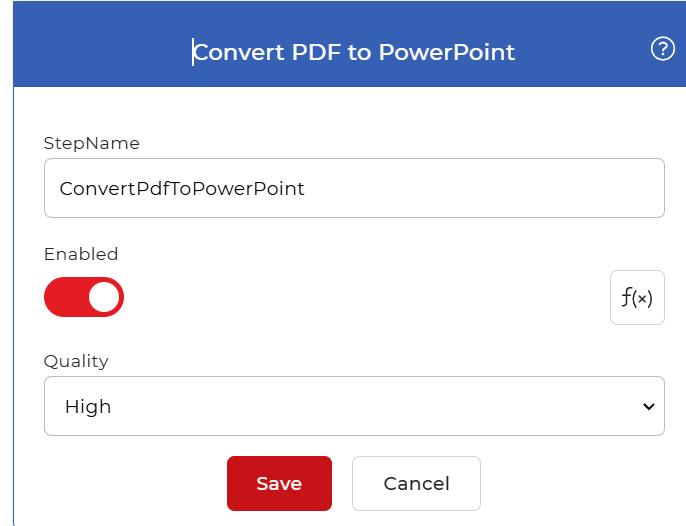
Gambaran umum tindakan
| Masukan | Lajang PDF dokumen |
| Keluaran | Tunggal yang dapat diedit PowerPoint presentasi |
Properti
Kualitas
- Jenis: Pilih
- Diperlukan: Ya
Menentukan bagaimana konversi membaca PDFAda dua pilihan:
- Draf: konversi standar untuk sebuah PDF yang teksnya sudah dapat dipilih, seperti yang diekspor dari Word atau lainnya PDF alat.
- Tinggi: lari OCR Saat mengkonversi, teks yang disimpan sebagai gambar akan dikenali dan ditempatkan ke dalam slide.
Memilih Tinggi ketika PDF dipindai atau halamannya berupa gambar dan Anda membutuhkan teks di dalam dek tersebut. Gunakan Draf untuk PDF berkas yang sudah berisi teks asli yang dapat dipilih.
Cara menggunakannya dalam alur kerja
Tempat Mengubah PDF ke PowerPoint setelah langkah yang menyediakan PDF, yang merupakan pemicu yang mengambil file baru atau tindakan sebelumnya yang menghasilkan file tersebut. Tunggal PowerPoint File yang dikembalikan akan langsung menjadi input untuk langkah selanjutnya: kirimkan ke langkah penyimpanan seperti... Simpan ke Dropbox untuk menyimpan dek, atau ke langkah pengiriman yang membagikannya dengan tim Anda untuk ditinjau.
Cobalah di PDF4me Alur kerja
Buka dasbor Alur Kerja, buat alur kerja, dan tambahkan Mengubah PDF ke PowerPoint Langkah untuk menjalankan ini pada dokumen Anda sendiri.