Mengubah PDF ke Excel
Yang Mengubah PDF ke Excel tindakan membaca tabel di dalam PDF dan menuliskannya ke dalam sebuah Excel spreadsheet. Dibutuhkan satu PDF dokumen sebagai input dan mengembalikan satu Excel berkas, dengan baris dan kolom yang mengikuti tata letak sumber, sehingga data yang terkunci di dalam PDF menjadi sel-sel yang dapat Anda urutkan, saring, dan jumlahkan.
Gunakan ini saat pemasok mengirimkan faktur sebagai PDFs dan Anda memerlukan item baris dalam lembar untuk rekonsiliasi, ketika laporan bank atau kartu bulanan tiba. PDFs dan Anda menginginkan transaksi dalam kolom, atau ketika laporan hasil pemindaian berisi tabel yang perlu Anda jumlahkan. Untuk halaman hasil pemindaian atau hanya gambar, atur Kualitas properti untuk Tinggi Jadi OCR membaca teks sebelum spreadsheet dibuat.
Konfigurasi
Konfigurasikan Mengubah PDF ke Excel langkah dalam pembuat alur kerja:
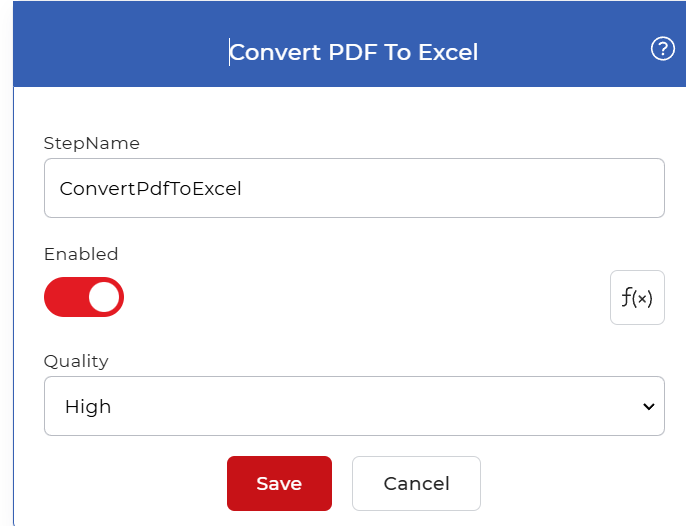
Gambaran umum tindakan
| Masukan | Lajang PDF dokumen dengan konten tabular |
| Keluaran | Lajang Excel lembar kerja |
Properti
Kualitas
- Jenis: Pilih
- Diperlukan: Ya
Menentukan bagaimana tindakan membaca dokumen sebelum membuat spreadsheet. Pilih salah satu dari dua profil:
- Draf: mengkonversi PDFs yang teksnya sudah dapat dipilih, seperti file yang diekspor dari program lain. Ini adalah pilihan yang lebih cepat untuk dokumen digital asli.
- Tinggi: menyalakan OCR Jadi, program ini dapat membaca teks dari halaman dan gambar yang dipindai, lalu membuat spreadsheet dari apa yang terdeteksi.
Memilih Tinggi ketika PDF adalah hasil pindaian atau foto dokumen, atau ketika Draf Mengembalikan sel kosong atau acak. Pilih Draf ketika sumbernya adalah digital yang bersih PDF dan Anda menginginkan lari yang lebih cepat.
Cara mengkonversi PDF ke Excel menggunakan Alur Kerja
PDF4me Alur kerja dapat mengkonversi PDF berkas ke Excel secara otomatis. Berikut adalah contoh alur kerja yang mengubah data masuk menjadi data otomatis. PDF file ke dalam Excel spreadsheet.
Tambahkan pemicu
Mulailah dengan menambahkan dan mengkonfigurasi sebuah Dropbox pemicu. PDF4me Alur kerja juga mendukung Google Drive pemicu, jadi pilih mana yang sesuai dengan alur kerja Anda.

Tambahkan Konversi PDF ke Excel tindakan
Tambahkan dan konfigurasikan Mengubah PDF ke Excel aksi. Pilih di antara dua profil kualitas, Draf Dan Tinggi. Itu Tinggi profil menggunakan tingkat lanjut OCR untuk mendeteksi teks dalam gambar dan dokumen yang dipindai guna menghasilkan output yang paling akurat.

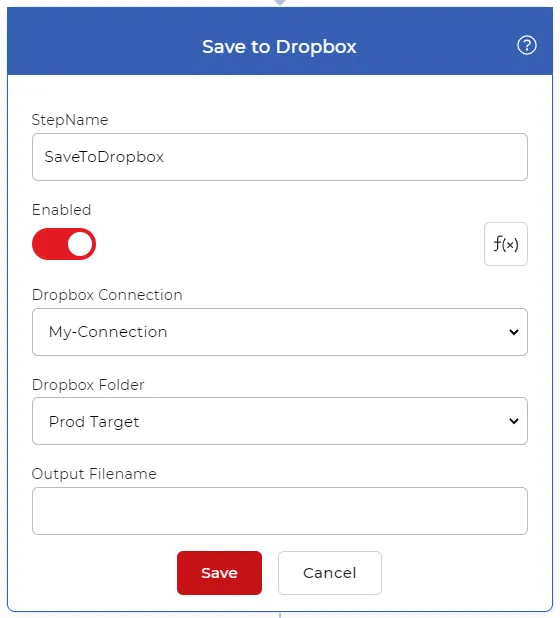
Tambahkan tindakan Simpan ke Dropbox
Setelah file dikonversi, simpan ke penyimpanan Anda. Untuk kasus penggunaan ini, tambahkan dan konfigurasikan Simpan ke Dropbox tindakan.
Cobalah di PDF4me Alur kerja
Buka dasbor Alur Kerja, buat alur kerja, dan tambahkan Mengubah PDF ke Excel Langkah untuk menjalankan ini pada dokumen Anda sendiri.