Kompres PDF
Kompres PDF tindakan mengurangi ukuran file dari sebuah PDF dengan menerapkan profil kompresi yang Anda pilih. Dibutuhkan satu PDF dokumen sebagai input dan mengembalikan satu file terkompresi. PDF dengan halaman yang sama, gambar dan struktur internalnya dioptimalkan sesuai dengan profil.
Gunakan fitur ini untuk mengecilkan ukuran dokumen hasil pemindaian yang besar sebelum dikirim melalui email, karena banyak server email menolak lampiran yang melebihi ukuran tertentu. Gunakan fitur ini untuk mengurangi biaya penyimpanan. PDF berkas yang disimpan alur kerja ke penyimpanan cloud secara massal. Gunakan ini untuk mempersiapkan PDF berkas untuk tampilan cepat di peramban, di mana profil Web membuat halaman pertama muncul dengan cepat.
Konfigurasi
Konfigurasikan Kompres PDF langkah dalam pembuat alur kerja:
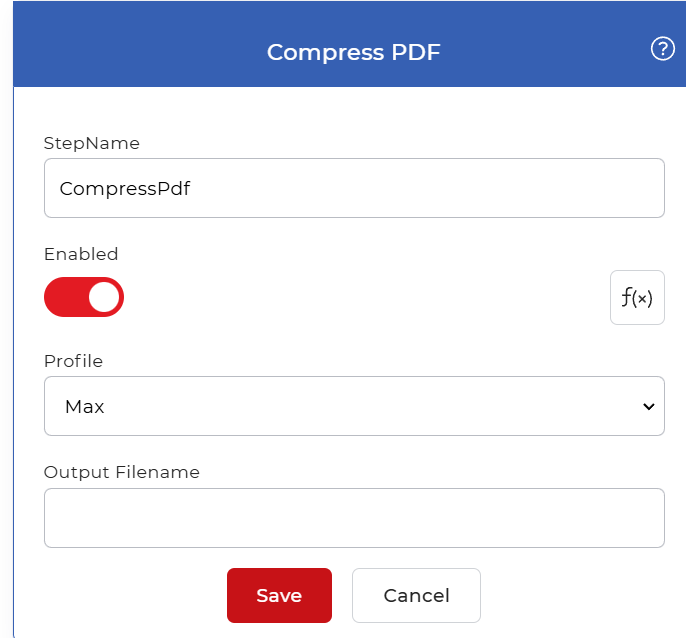
Gambaran umum tindakan
| Masukan | Lajang PDF dokumen |
| Keluaran | Satu kompresi PDF dokumen |
Properti
Profil
- Jenis: Pilih
- Diperlukan: Ya
Menentukan seberapa jauh file dikompresi dan untuk apa hasilnya dioptimalkan. Pilih salah satu dari empat nilai:
- Bawaan: Kompresi minimal dengan kehilangan kualitas paling sedikit. Mulailah dari sini jika Anda menginginkan ukuran file yang lebih kecil tetapi tidak ingin mengambil risiko perubahan yang terlihat.
- Maksimum: Kompresi maksimum untuk ukuran terkecil, unduhan terpendek, dan tampilan tercepat. Ini mengompres gambar dan dapat mengurangi beberapa detail gambar, jadi gunakan ini ketika ukuran lebih penting daripada kualitas gambar.
- WebDioptimalkan untuk dilihat di browser. File diluruskan sehingga halaman pertama muncul dengan cepat dan tidak banyak mengompres gambar, yang cocok untuk dokumen yang dipublikasikan secara online.
- Mencetak: Mempertahankan font, skema warna, dan resolusi yang sesuai untuk pencetakan, dengan hanya sedikit penurunan dpi gambar. Gunakan untuk file yang akan dicetak.
Ubah profil saat tujuan file berubah: Max untuk lampiran email, Web untuk tampilan online, Print untuk pekerjaan pencetakan.
Nama File Keluaran
- Jenis: Teks
- Diperlukan: TIDAK
Menetapkan nama file terkompresi PDF Aksi tersebut kembali. Biarkan kosong untuk mempertahankan nama yang dihasilkan secara otomatis yang berasal dari file input, dan atur (misalnya invoice-compressed.pdf) ketika langkah selanjutnya seperti Simpan ke Google Drive memerlukan nama file yang dapat diprediksi.
Cara mengompres PDF menggunakan Alur Kerja
PDF4me Alur kerja dapat dikompresi. PDF File dikompresi secara otomatis saat tiba. Berikut contoh alur kerja yang mengompresi file. PDF file dan menyimpannya ke penyimpanan Anda.
Buat alur kerja
Pergi ke Dasbor alur kerja dan pilih Buat Alur Kerja tombol untuk mulai membangun otomatisasi Anda.

Tambahkan pemicu
Buat dan konfigurasikan pemicu untuk memulai alur kerja. Untuk contoh ini, gunakan Google Drive pemicu. PDF4me Alur kerja juga mendukung Dropbox pemicu, jadi pilih mana yang sesuai dengan alur kerja Anda.

Tambahkan Kompres PDF tindakan
Tambahkan dan konfigurasikan Kompres PDF Setelah itu, pilih profil kompresi yang sesuai dengan kebutuhan Anda:
- Bawaan: kompresi normal dengan kehilangan kualitas seminimal mungkin.
- Maksimum: kompresi tinggi dengan sedikit penurunan kualitas.
- Web: dilinierkan PDF untuk tampilan web yang cepat.
- MencetakDioptimalkan untuk pekerjaan pencetakan.

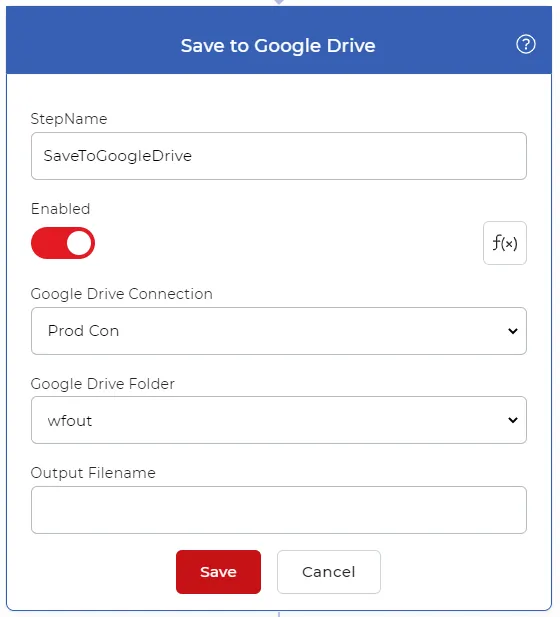
Tambahkan tindakan Simpan ke Penyimpanan
Setelah file dikompresi, simpan ke penyimpanan Anda. Untuk kasus penggunaan ini, tambahkan dan konfigurasikan Simpan ke Google Drive tindakan.
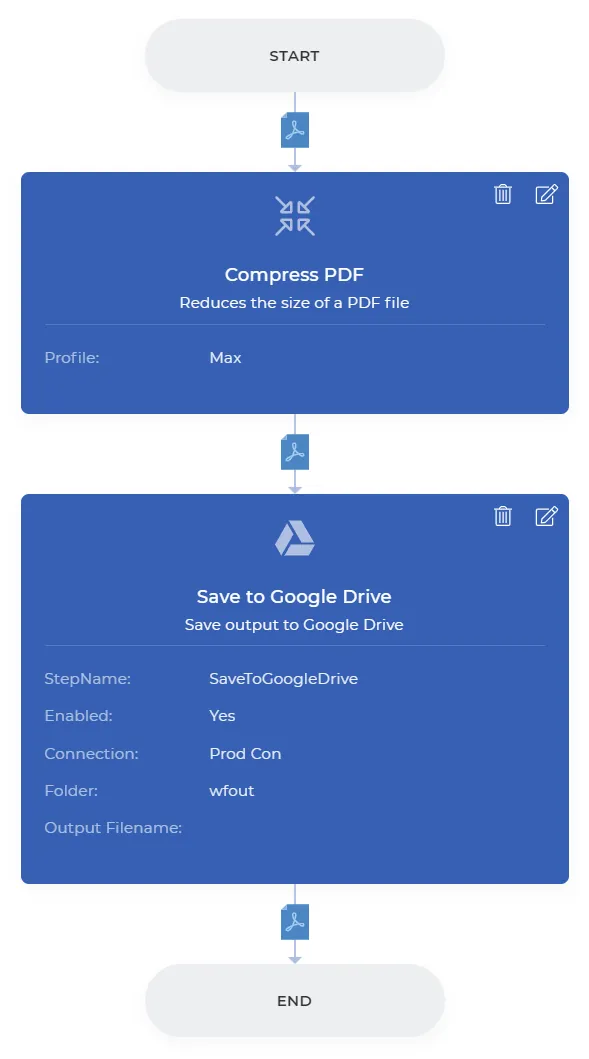
Simpan dan publikasikan
Pilih Simpan dan Publikasikan Setelah alur kerja dikonfigurasi, contoh alur kerja yang sudah lengkap terlihat seperti ini.
Cobalah di PDF4me Alur kerja
Buka dasbor Alur Kerja, buat alur kerja, dan tambahkan Kompres PDF Langkah untuk menjalankan ini pada dokumen Anda sendiri.