Tambahkan Tanda Air Teks
Capkan sebaris teks di seluruh halaman PDFTindakan tersebut membutuhkan satu PDF sebagai input dan mengembalikan hal yang sama PDF dengan teks Anda yang digambar di halaman yang Anda pilih, lalu diteruskan ke langkah berikutnya. Anda mengatur susunan kata, letaknya, jenis huruf, warna, opasitas, dan sudutnya, sehingga stempel dapat diletakkan dengan tenang di sudut atau membentang besar dan diagonal di halaman.
Gunakan fitur ini untuk menandai draf dan salinan internal dengan teks seperti RAHASIA atau JANGAN DIDISTRIBUSIKAN, untuk memberi merek pada dokumen keluar dengan nama perusahaan, atau untuk memberi cap tanggal pada file saat melewati proses persetujuan. Karena cap diterapkan pada setiap file yang diambil oleh alur kerja, Anda dapat memberi tanda air pada ratusan dokumen tanpa membuka satu pun.
Konfigurasi
Konfigurasikan Tambahkan Tanda Air Teks langkah dalam pembuat alur kerja:
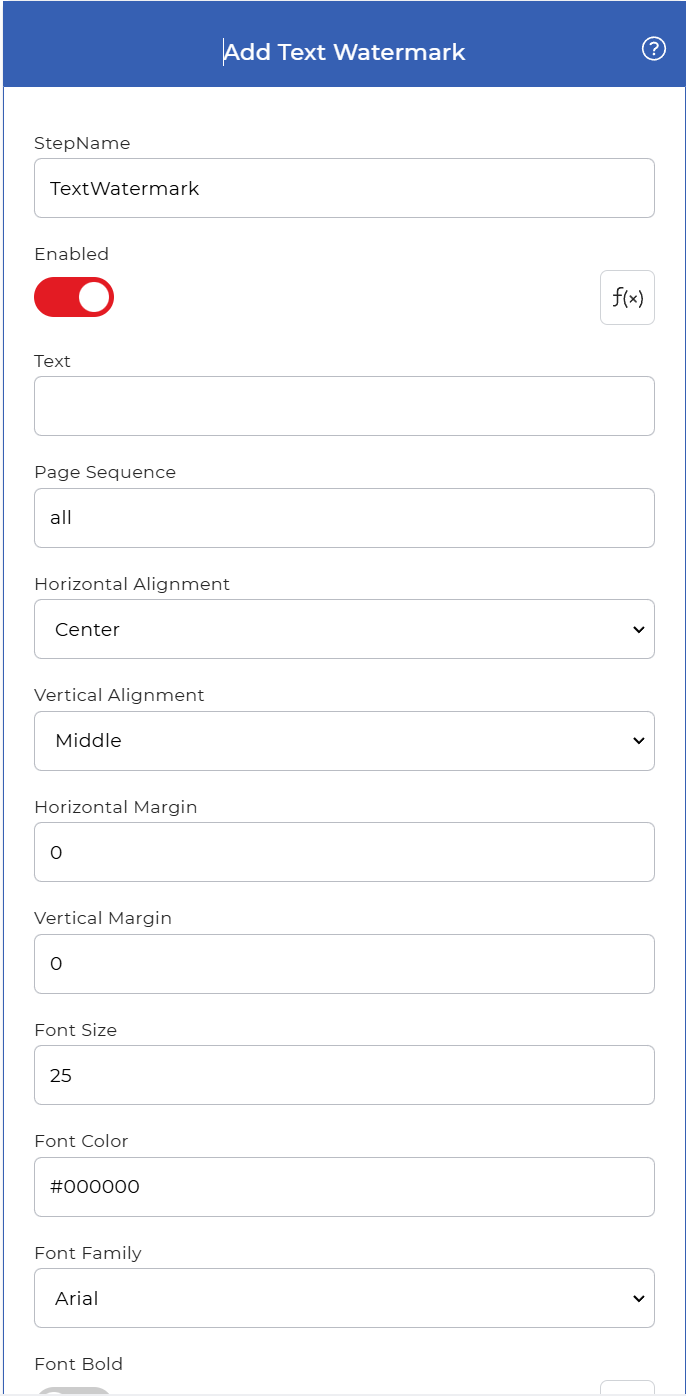
Gambaran umum tindakan
| Masukan | Lajang PDF dokumen |
| Keluaran | Sama saja PDF dengan tanda air teks yang diterapkan |
Properti
Teks
- Jenis: Rangkaian
- Diperlukan: Ya
Kata-kata yang digambar di halaman, misalnya DRAFT, CONFIDENTIAL, atau nama perusahaan. Masukkan teks persis yang ingin Anda tampilkan di setiap halaman yang dipilih.
Urutan Halaman
- Jenis: Rangkaian
- Bawaan: semua
Halaman-halaman yang akan diberi tanda air. Masukkan nomor halaman (1, 2, 3, dst.) atau kata kunci: pertama, terakhir, atau semua. Gunakan "semua" untuk memberi tanda pada seluruh dokumen, atau sebutkan halaman tertentu jika hanya sebagian file yang membutuhkan tanda tersebut.
Penyelarasan Horizontal
- Jenis: Pilih
- Bawaan: Tengah
Mengatur posisi teks dari kiri ke kanan pada halaman. Nilai yang diperbolehkan adalah:
- Kiri: tepi kiri halaman
- Tengah: jarak yang sama dari tepi kiri dan kanan halaman
- Benar: tepi kanan halaman
Penyelarasan Vertikal
- Jenis: Pilih
- Bawaan: Tengah
Mengatur posisi teks dari atas ke bawah pada halaman. Nilai yang diperbolehkan adalah:
- Atas: tepi atas halaman
- Tengah: jarak yang sama dari tepi atas dan bawah halaman
- Dasar: tepi bawah halaman
Margin Horizontal
- Jenis: Bilangan bulat
- Diperlukan: TIDAK
- Bawaan: 0
Jarak horizontal dalam milimeter (mm) antara teks dan tepi halaman. Jika perataan horizontal adalah Kiri, ini mengatur jarak dari tepi kiri. Jika Benar, ini mengatur jarak dari tepi kanan. Jika Tengah, kolom ini diabaikan. Angkat untuk mendorong stempel ke dalam dari tepi.
Margin Vertikal
- Jenis: Bilangan bulat
- Diperlukan: TIDAK
- Bawaan: 0
Jarak vertikal dalam milimeter (mm) antara teks dan tepi halaman. Jika perataan vertikal adalah Atas, ini mengatur jarak dari tepi atas. Jika Dasar, ini mengatur jarak dari tepi bawah. Jika Tengah, kolom ini diabaikan.
Ukuran Huruf
- Jenis: Bilangan bulat
- Diperlukan: TIDAK
- Bawaan: 25
Ukuran teks watermark dalam poin. Perbesar untuk watermark besar yang memenuhi halaman, atau perkecil untuk watermark kecil di sudut.
Warna Huruf
- Jenis: Rangkaian
- Bawaan: #000000
Warna teks, diberikan sebagai kode warna HTML atau triplet heksadesimal. Contoh: #ADD8E6.
Keluarga Font
- Jenis: Rangkaian
- Bawaan: Arial
Jenis huruf yang digunakan untuk teks tanda air. Nilai yang diperbolehkan:
- Arial
- Verdana
- Kurir
- Comic Sans
- Times New Roman
Huruf Tebal
- Jenis: Pilih
- Diperlukan: TIDAK
Menggambar teks tanda air dengan huruf tebal. Nilai yang diperbolehkan adalah:
- Ya
- TIDAK
Huruf Miring
- Jenis: Pilih
- Diperlukan: TIDAK
Memiringkan teks watermark. Nilai yang diperbolehkan adalah:
- Ya
- TIDAK
Garis Bawah Huruf
- Jenis: Pilih
- Diperlukan: TIDAK
Menggarisbawahi teks tanda air. Nilai yang diperbolehkan adalah:
- Ya
- TIDAK
Opasitas (0 hingga 100)
- Jenis: Bilangan bulat
- Diperlukan: Ya
Seberapa tebal atau tembus pandang teks tersebut, dari 0 hingga 100. Nilai 0 berarti sepenuhnya transparan dan 100 berarti sepenuhnya buram. Gunakan nilai rendah untuk tanda latar belakang samar yang membuat konten tetap terbaca, dan nilai tinggi untuk stempel yang tebal.
Mode
- Jenis: Pilih
- Diperlukan: Ya
Menentukan cara karakter digambar. Nilai yang diperbolehkan adalah:
- Mengisi: huruf padat dan terisi penuh
- Stroke: huruf bergaris luar dengan bagian tengah yang tidak terisi
Lebar Garis
- Jenis: Bilangan bulat
- Diperlukan: TIDAK
Ketebalan garis, dalam poin, yang digunakan untuk menggambar garis luar teks. Ini berlaku ketika teks diberi garis tepi, bukan diisi penuh.
Posisi Stempel
- Jenis: Pilih
- Diperlukan: Ya
Menentukan bagaimana watermark berlapis dengan konten halaman. Nilai yang diperbolehkan adalah:
- Anotasi: ditambahkan sebagai objek anotasi di atas halaman
- Latar depan: digambar di atas isi halaman
- Latar belakang: digambar di belakang konten halaman, sehingga teks dan gambar berada di atasnya
Putar Sudut
- Jenis: Mengambang
- Diperlukan: TIDAK
Sudut, dalam derajat, untuk memutar teks. Gunakan 0 untuk teks horizontal, atau nilai seperti 45 untuk stempel diagonal di halaman.
Cara menambahkan watermark teks menggunakan Alur Kerja
Tanda air adalah teks atau pola pengenal yang diletakkan di atas dokumen untuk menandainya dan mencegah penyalinan tanpa izin. PDF4me Alur kerja dapat secara otomatis menambahkan tanda air pada setiap file. Berikut adalah contoh alur kerja yang menerapkan tanda air teks pada setiap file yang masuk. PDF.
Buat alur kerja baru
Buka PDF4me Alur kerja dasbor dan pilih Buat Alur Kerja untuk memulai otomatisasi baru.

Tambahkan pemicu
Tambahkan pemicu untuk memulai otomatisasi Anda. PDF4me Alur kerja mendukung Dropbox Dan Google Drive pemicu, jadi pilih mana yang sesuai dengan alur kerja Anda. Konfigurasikan koneksi dan pilih folder tempat file input diharapkan berada.

Tambahkan tindakan Tambah Tanda Air Teks
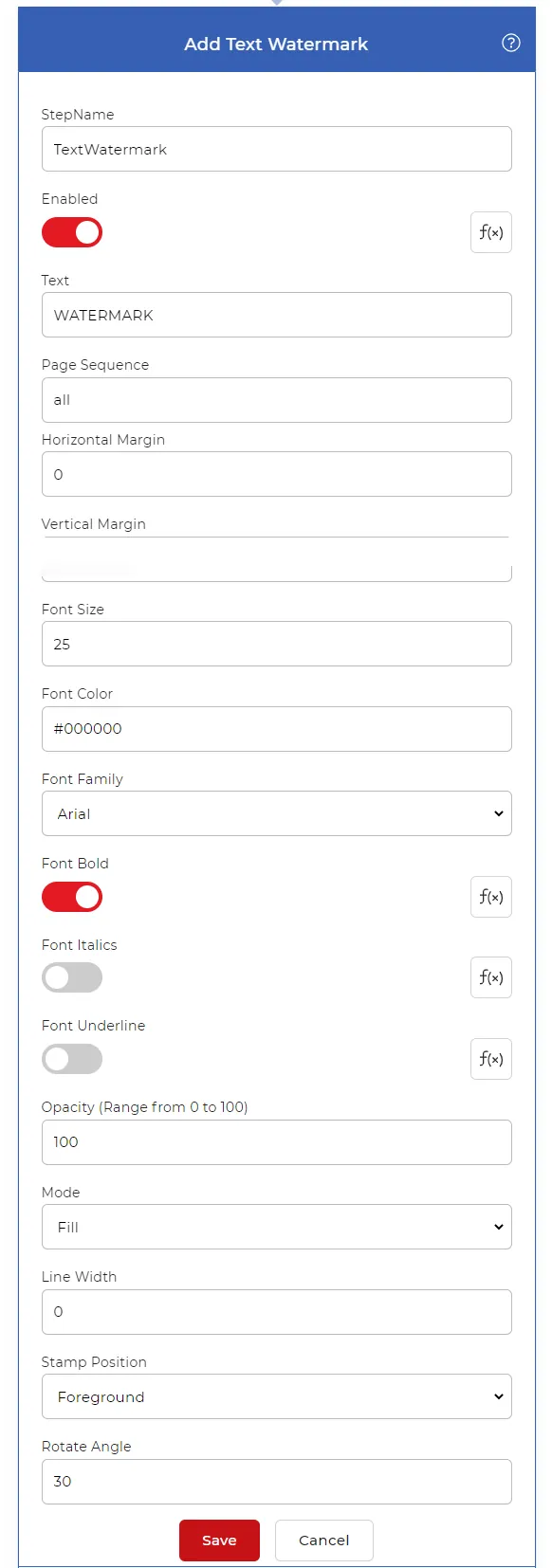
Tambahkan dan konfigurasikan Tambahkan Tanda Air Teks Lakukan tindakan dengan parameter yang dibutuhkan. Atur teks watermark, posisinya, jenis huruf, warna, opasitas, rotasi, dan properti lain yang dijelaskan di atas untuk mengontrol tampilan dan gaya stempel Anda.
Tambahkan tindakan Simpan ke Dropbox
Setelah watermark diterapkan, simpan hasilnya ke penyimpanan Anda. Untuk kasus penggunaan ini, tambahkan dan konfigurasikan sebuah Simpan ke Dropbox tindakan.

Sekarang setiap kali ada yang baru PDF Jika terdeteksi di folder sumber yang telah dikonfigurasi, otomatisasi akan dipicu. Dokumen yang diunggah diproses dengan tindakan yang telah dikonfigurasi dan hasil yang diberi watermark akan disimpan dalam hitungan detik.
Cobalah di PDF4me Alur kerja
Buka dasbor Alur Kerja, buat alur kerja, dan tambahkan Tambahkan Tanda Air Teks Langkah untuk menjalankan ini pada dokumen Anda sendiri.