Tambahkan Kode Batang
Gambarlah barcode atau kode QR pada sebuah PDF dan mendapatkan kembali dokumen yang sama dengan kode yang sudah dicap di atasnya. Anda hanya perlu memberikan satu dokumen. PDF, atur teks yang dibawa kode, format, dan letaknya di halaman, dan langkah tersebut akan mengembalikan satu. PDF dengan barcode yang ditambahkan ke setiap halaman yang Anda beri nama.
Gunakan fitur ini untuk mencetak nomor pelacakan atau nomor pesanan sebagai barcode Code128 yang dapat dipindai pada label pengiriman dan faktur, untuk menambahkan kode QR yang terhubung ke salinan online atau halaman verifikasi, atau untuk mengkodekan ID faktur sebagai Datamatrix sehingga pemindai gudang dapat mengambil catatan dari halaman yang dicetak.
Konfigurasi
Konfigurasikan Tambahkan Kode Batang langkah dalam pembuat alur kerja:
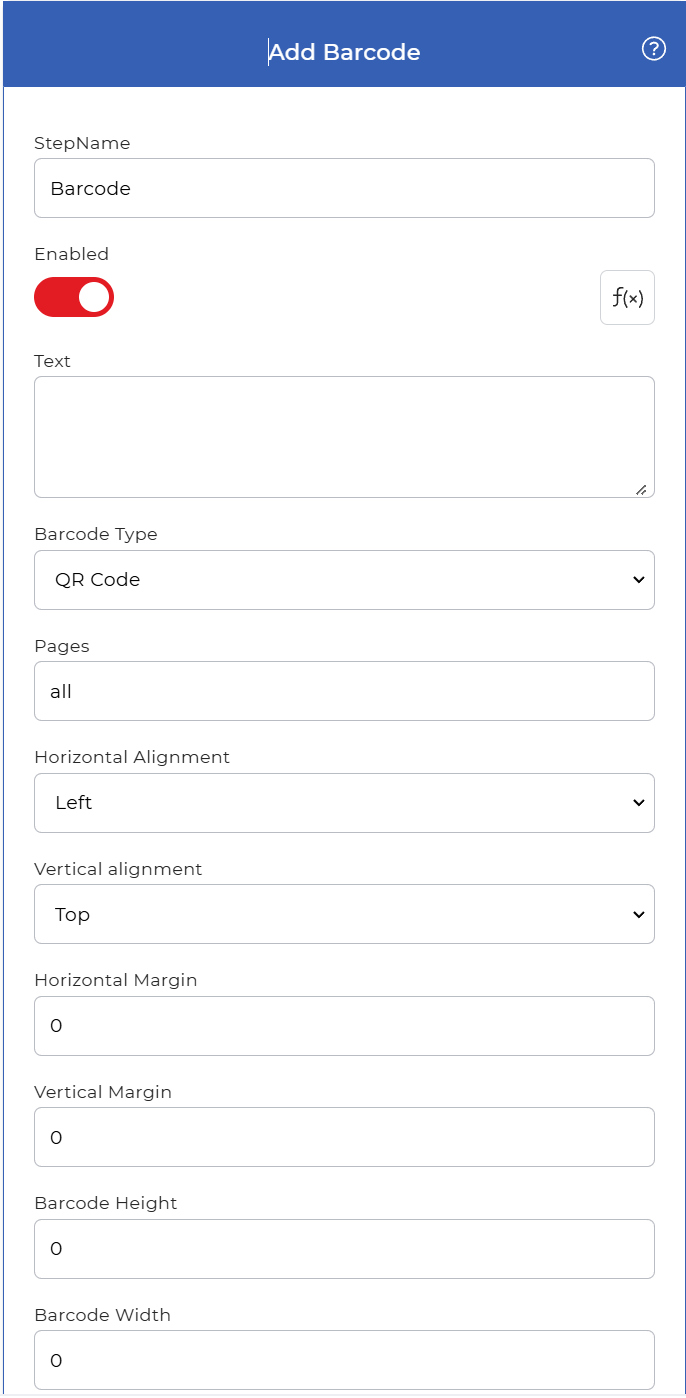
Gambaran umum tindakan
| Masukan | Lajang PDF dokumen |
| Keluaran | Sama saja PDF dengan barcode yang ditambahkan ke halaman yang dipilih. |
Properti
Teks
- Jenis: Rangkaian
- Diperlukan: Ya
Nilai yang dikodekan dalam barcode, seperti URL, nomor pesanan, atau ID faktur. Panjang string yang dapat Anda masukkan bergantung pada jenis barcode yang Anda pilih, karena string yang lebih pendek membuat barcode 1D tetap mudah dibaca.
Jenis Kode Batang
- Jenis: Pilih
- Diperlukan: Ya
Jenis kode untuk menggambar. Format yang didukung adalah:
- Kode QR: kode 2D berbentuk persegi yang berisi URL atau teks yang lebih panjang dan dapat dipindai oleh sebagian besar kamera ponsel.
- Datamatrix: kode 2D ringkas yang mengemas data ke dalam ukuran kecil, umum digunakan pada komponen kecil dan label.
- Kode128: barcode 1D linear untuk angka dan huruf, umum digunakan untuk pelacakan dan nomor inventaris.
Halaman
- Jenis: Rangkaian
- Diperlukan: Ya
Halaman yang mendapatkan barcode. Masukkan nomor halaman (1, 2, 3) atau kata kunci (first, last, allHanya halaman yang Anda sebutkan yang akan menerima kode tersebut.
Penyelarasan Horizontal
- Jenis: Pilih
- Diperlukan: Ya
Di mana barcode berada di sepanjang lebar halaman. Nilai yang diperbolehkan adalah:
- Kiri: di tepi kiri halaman.
- Tengah: berjarak sama dari tepi kiri dan kanan.
- Benar: di tepi kanan halaman.
Penyelarasan vertikal
- Jenis: Pilih
- Diperlukan: Ya
Lokasi barcode berada di sepanjang tinggi halaman. Nilai yang diperbolehkan adalah:
- Atas: di tepi atas halaman.
- Tengah: berjarak sama dari tepi atas dan bawah.
- Dasar: di tepi bawah halaman.
Margin Horizontal
- Jenis: Bilangan bulat
- Bawaan: 0
Celah dalam milimeter yang mendorong barcode ke dalam dari tepi yang sejajar dengannya. Dengan Kiri Penyelarasan ini mengatur jarak dari tepi kiri, dengan Benar sejajarkan celah dari tepi kanan. Dengan Tengah Penyelarasan, kolom ini diabaikan.
Margin Vertikal
- Jenis: Bilangan bulat
- Bawaan: 0
Celah dalam milimeter yang mendorong barcode masuk dari tepi atas atau bawah. Dengan Atas Penyelarasan ini mengatur jarak dari tepi atas, dengan Dasar sejajarkan celah dari tepi bawah. Dengan Tengah Penyelarasan, kolom ini diabaikan.
Tinggi Kode Batang
- Jenis: Bilangan bulat
Tinggi barcode dalam milimeter. Atur 0 untuk menggunakan tinggi default, atau tinggi yang ukurannya ditentukan dari rasio aspek.
Lebar Kode Batang
- Jenis: Bilangan bulat
Lebar barcode dalam milimeter. Atur 0 Gunakan lebar default, atau lebar yang ukurannya ditentukan dari rasio aspek. Tingkatkan lebar tersebut jika pemindai membutuhkan target yang lebih besar.
Warna Kode Batang
- Jenis: Rangkaian
- Bawaan: #000000ff
Warna simbol barcode, yang ditulis dalam heksadesimal sebagai #RRGGBBAA:
- RR: saluran merah.
- GG: saluran hijau.
- BB: saluran biru.
- A A: opasitas, dari 00 untuk sepenuhnya transparan hingga FF untuk sepenuhnya buram.
Sebagai contoh, biru adalah #0000FFFF, merah adalah #FF0000FF, dan kuning adalah #FFFF00FF. Gunakan kode berwarna gelap pada latar belakang terang agar pemindai dapat membacanya dengan andal.
Warna Latar Belakang
- Jenis: Rangkaian
- Bawaan: #ffffffff
Warna area di belakang barcode, ditulis dalam format #RRGGBBAA yang sama dengan warna barcode. Warna putih standar memberikan kontras yang dibutuhkan oleh sebagian besar pemindai.
Sembunyikan Teks
- Jenis: Boolean
- Diperlukan: Ya
Menyembunyikan teks yang dapat dibaca manusia yang tercetak di samping barcode. Ini berlaku untuk tipe Code128. Aktifkan opsi ini jika Anda hanya menginginkan barcode tanpa keterangan.
Kegelapan
- Jenis: Bilangan bulat
- Diperlukan: Ya
Seberapa solid tampilan keseluruhan barcode, dari 0 untuk sepenuhnya transparan hingga 100 untuk sepenuhnya buram. Turunkan nilainya jika kode tersebut harus tampak samar di atas konten halaman yang ada.
Cara menggunakannya dalam alur kerja
Tempat Tambahkan Kode Batang setelah langkah yang menyediakan PDF, yang merupakan pemicu yang mengambil dokumen baru atau tindakan sebelumnya yang menghasilkan dokumen tersebut, seperti faktur yang dibuat atau file yang digabungkan. Langkah ini mengembalikan satu PDF dengan kode yang digambar pada halaman yang Anda beri nama, lalu kirim output tersebut ke langkah penyimpanan seperti... Simpan ke Dropbox, langkah email yang melampirkannya, atau langkah selanjutnya PDF tindakan yang terus membangun dokumen tersebut.
Cobalah di PDF4me Alur kerja
Buka dasbor Alur Kerja, buat alur kerja, dan tambahkan Tambahkan Kode Batang Langkah untuk menjalankan ini pada dokumen Anda sendiri.