Menghasilkan PDF dari Templat Word di Zapier
Apa yang dibahas dalam panduan ini?
Alih-alih mengisi kontrak, faktur, atau sertifikat yang sama secara manual setiap kali, Anda mendesainnya sekali di Microsoft Word - dengan {{placeholders}} ke mana nilai-nilai dinamis itu pergi - dan biarkan Zapier + PDF4me Isi secara otomatis. Setiap kali pemicu aktif (pengiriman formulir, baris spreadsheet baru, transaksi CRM ditutup), PDF4me Menggabungkan data langsung Anda ke dalam templat dan menghasilkan hasil akhir. PDF atau dokumen Word Dalam hitungan detik. Tanpa kode, tanpa add-in penggabungan surat, tanpa manual. PDF Ekspor. Panduan ini akan memandu Anda melalui setiap langkah: membangun templat, menyusun data Anda, dan mengkonfigurasi ekspor. Zapier tindakan tersebut, dan mengarahkan hasilnya ke penyimpanan atau email.
Cara Kerjanya
PDF4me menggunakan Sintaks kurung kurawal ganda kumis - {{VariableName}} - di dalam standar .docx berkas. Anda menyediakan objek data (JSON, XML, atau CSV) Dan PDF4me mengganti setiap placeholder dengan nilai yang sesuai, kemudian merender dokumen sebagai PDF atau DOCX.
{{ClientName}}Diganti dengan yang sesuai JSON nilai
{{#Items}}...{{/Items}}Memperluas satu baris per item array
{{#ShowDiscount}}...{{/ShowDiscount}}Bagian ini hanya muncul jika nilainya bernilai benar.
→ Referensi sintaks lengkap: Sintaks Templat Word
Langkah 1 - Buat Templat Word Anda
Buka apa saja .docx Buka file di Microsoft Word dan ganti setiap nilai yang seharusnya berubah per dokumen dengan nilai baru. {{placeholder}}Nama sementara tersebut adalah nama yang akan Anda cocokkan di JSON Data - buatlah ringkas, deskriptif, dan konsisten.
Placeholder umum untuk dokumen tipikal:
| Jenis dokumen | Contoh tempat penampung |
|---|---|
| Faktur | {{ClientName}}, {{InvoiceNumber}}, {{DueDate}}, {{Total}} |
| Kontrak | {{PartyOne}}, {{EffectiveDate}}, {{Jurisdiction}}, {{SignatureDate}} |
| Sertifikat | {{RecipientName}}, {{CourseName}}, {{CompletionDate}}, {{IssuedBy}} |
| Surat penawaran | {{CandidateName}}, {{Position}}, {{Salary}}, {{StartDate}} |
Tips untuk template yang bersih:
- Gunakan placeholder di dalam sel tabel, header, footer, dan kotak teks - PDF4me menggantinya di mana pun dalam dokumen.
- Pertahankan
.docxMengatur gaya (font, warna, batas) persis seperti yang Anda inginkan agar tampilan hasilnya seperti yang Anda inginkan - PDF4me menampilkan dokumen tanpa mengubah format - Untuk tabel per item, tambahkan satu baris data dengan
{{#Items}}pada sel pertama dan{{/Items}}di akhir baris - loop akan meluas secara otomatis
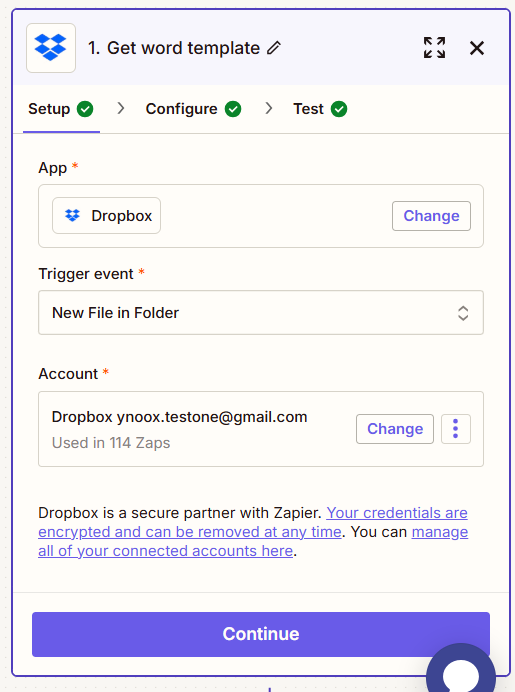
Templat Word dengan {{placeholders}} pada teks isi, sel tabel, dan header. Simpan sebagai .docx dan simpan di Google Drive, Dropbox, atau OneDrive.
Langkah 2 - Siapkan Data Dokumen Anda
PDF4me menerima data dalam JSON (direkomendasikan), XML, atau CSV format. JSON paling alami dipetakan ke Zapier Memicu output karena Anda dapat membangun objek secara langsung dari referensi bidang.
Minimal JSON Contoh - faktur:
{
 "ClientName": "Acme Corporation",
 "InvoiceNumber": "INV-2026-0042",
 "DueDate": "2026-06-15",
 "Items": [
 { "Description": "Web design", "Qty": "1", "UnitPrice": "$3,200", "LineTotal": "$3,200" },
 { "Description": "Hosting setup", "Qty": "1", "UnitPrice": "$400", "LineTotal": "$400" }
 ],
 "Subtotal": "$3,600",
 "Tax": "$360",
 "Total": "$3,960"
}
Di dalam ZapierAnda dapat membangun ini JSON string menggunakan Kode oleh Zapier langkah, atau petakan langsung jika pemicu Anda (Typeform, Jotform, Google Sheets, HubSpot) sudah mengembalikan kolom-kolom yang Anda butuhkan.
Tip: Unduh berkas data sampel yang sudah jadi untuk melihat persis caranya. PDF4me mengharapkan JSON struktur - lalu sesuaikan dengan nama placeholder pada template Anda.
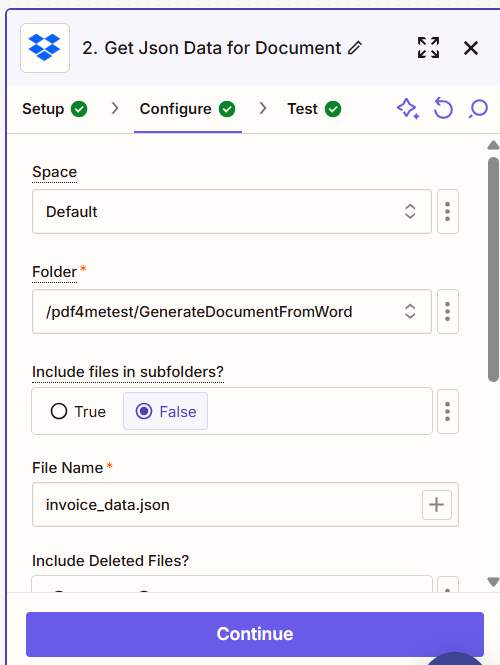
Peta JSON data langsung dari kolom output pemicu atau tempel data statis. JSON string. Kedua pendekatan tersebut berhasil - gunakan apa pun yang dihasilkan oleh Zap Anda.
Langkah 3 - Konfigurasi PDF4me Hasilkan Tindakan Dokumen
Tambahkan langkah tindakan baru di Zapier, cari PDF4me, dan pilih Buat DokumenLakukan otentikasi dengan akun Anda. PDF4me API tekan sekali - Zapier menggunakan kembali koneksi di semua milik Anda PDF4me tindakan.
Parameter Aksi
Diperlukan: Nama Dokumen Templat, File Templat, Format Data, dan data dokumen (sebagai teks atau file). Format Output defaultnya adalah PDF jika belum diatur.
| Parameter | Diperlukan | Apa fungsinya? | Contoh nilai |
|---|---|---|---|
| Template Document Name | Yes | Filename of your Word template including the .docx extension. Map from the filename output of the step that retrieves your template file. | invoice-template.docx |
| Template File | Yes | Binary content of the .docx template. Map from the file data output of a Google Drive Get File, Dropbox Download File, or OneDrive Get File step. | (binary from Google Drive) |
| Data Format | Yes | Format of the data you are supplying. JSON is recommended for Zapier workflows. XML and CSV are also supported. | JSON |
| Data As Text | One of these | The merge data as a text string - a JSON object, XML document, or CSV content typed or mapped directly in the field. Use this when building JSON from trigger fields in the same Zap. | {"ClientName":"Acme","Total":"$3,960"} |
| Data File | One of these | Binary data file containing the JSON, XML, or CSV. Use this when a prior Zap step retrieves a data file from cloud storage rather than constructing it inline. | (binary from Dropbox) |
| Output Format | No | Format of the generated document. PDF produces a tamper-proof, print-ready file. Word (DOCX) produces an editable document. Defaults to PDF. | PDF |
| Output Name | No | Custom filename for the generated document. Build it dynamically from trigger fields for organised storage - for example Invoice_{{InvoiceNumber}}.pdf. | Invoice_INV-2026-0042.pdf |
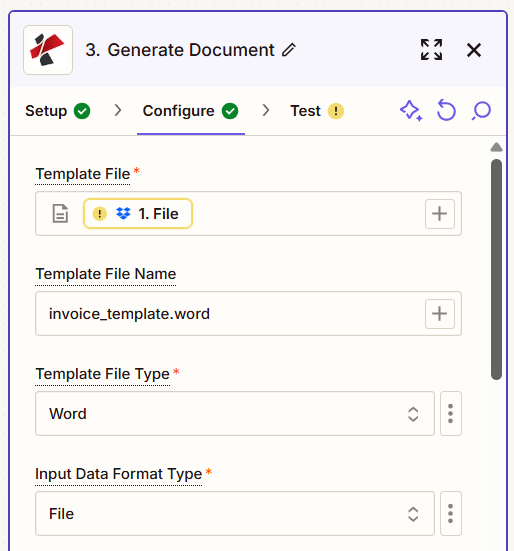
Petakan biner templat dan atur Format Data ke JSONTempel atau petakan milik Anda JSON ke dalam Data Sebagai Teks, atau petakan file dari penyimpanan cloud ke dalam File Data.
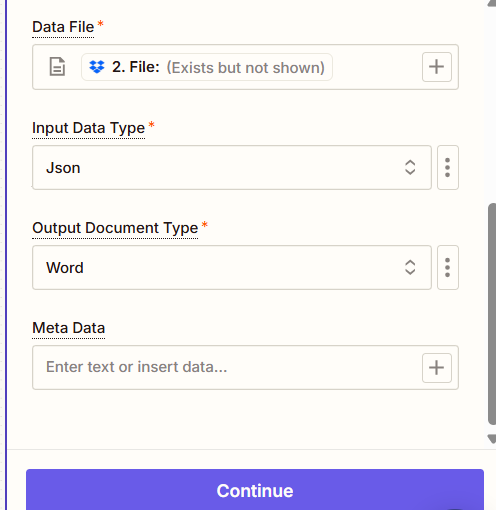
Atur Format Output ke PDF untuk file siap cetak, atau Word agar dokumen tetap dapat diedit. Gunakan Nama Output dinamis yang dibuat dari kolom pemicu.
Langkah 4 - Simpan atau Kirim Output
Yang PDF4me tindakan mengembalikan Mengajukan keluaran - yang dihasilkan PDF atau DOCX biner. Petakan ini ke langkah Zap selanjutnya.
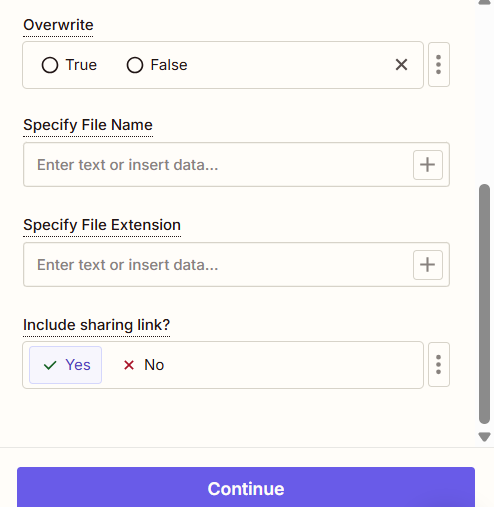
Google Drive Unggah File, Dropbox Unggah File, OneDrive Unggah File, SharePoint Buat File - peta Mengajukan → Isi File dan menetapkan Jalur Folder dan Nama File yang dinamis.
Gmail Kirim Email, Outlook Kirim Email - peta Mengajukan → LampiranAtur alamat penerima dari kolom pemicu agar setiap dokumen secara otomatis terkirim ke penerima yang tepat.
Tambahkan kedua langkah setelahnya PDF4me Tindakan - unggah ke Drive dan kirim melalui Gmail dalam Zap yang sama. Kedua langkah tersebut menerima output File yang sama, tidak perlu duplikasi.
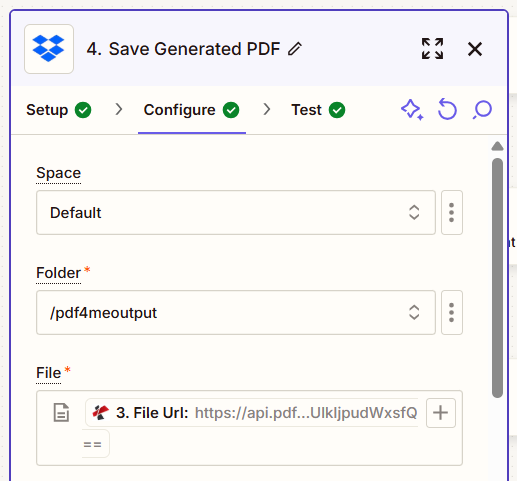
Petakan PDF4me Mengajukan keluaran ke dalam Isi File kolom pada langkah penyimpanan atau email apa pun. Atur Jalur Folder dan Nama File secara dinamis dari kolom pemicu.
Lampirkan dokumen yang dihasilkan langsung ke email dengan memetakan Mengajukan → Lampiran di dalam Gmail atau Outlook Kirim Email.
Alur Zap Lengkap
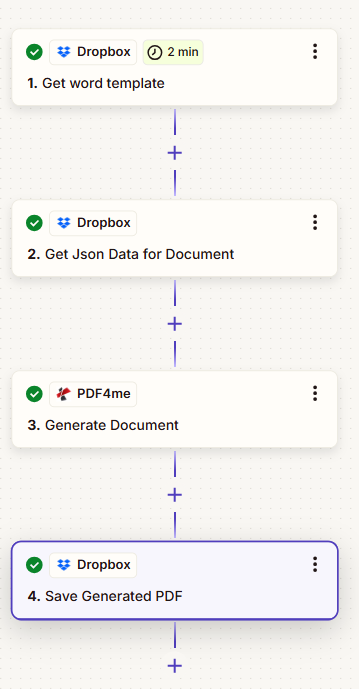
Zap: trigger lengkap menyediakan data → PDF4me Menggabungkannya ke dalam templat Word → output disimpan ke penyimpanan dan/atau dikirim melalui email.
Contoh Alur Zap
Contoh Alur ZapReal automation patterns using PDF4me Generate Document with Word templates.
- TypeformEntri Baru - mengumpulkan nama klien, ruang lingkup proyek, tanggal mulai, dan biaya yang disepakati.
- Kode oleh Zapier: membangun sebuah JSON objek dari Typeform ladang.
- Google Drive: Dapatkan File - mengambil templat kontrak .docx.
- PDF4me: Hasilkan Dokumen - penggabungan JSON ke dalam templat, format keluaran PDF.
- GmailKirim Email - melampirkan kontrak PDF, dikirim ke email klien dari formulir tersebut.
- Google SheetsBaris Baru - catatan faktur baru yang ditambahkan oleh tim penagihan Anda akan memicu Zap.
- Dropbox: Unduh File - mengambil templat faktur .docx dari folder templat bersama.
- PDF4me: Hasilkan Dokumen - menggabungkan data baris (klien, item, jumlah) ke dalam templat sebagai JSON.
- Google DriveUnggah File - menyimpan faktur PDF ke folder klien yang sesuai.
- SlackKirim Pesan ke #billing - mengirimkan nomor faktur dan tautan Drive untuk tim.
- HubSpotTahap Kesepakatan Berubah Menjadi "Ditutup dan Dimenangkan" - dipicu ketika kesepakatan penjualan ditandai sebagai dimenangkan.
- HubSpot: Dapatkan Kontak - mengambil nama, email, dan peran kontak yang terkait.
- OneDrive: Dapatkan Konten File - mengambil templat surat penawaran .docx.
- PDF4me: Hasilkan Dokumen - menggabungkan detail kontak dan data transaksi; Format Output diatur ke Word untuk tinjauan lebih lanjut.
- SharePoint: Buat File - menyimpan DOCX ke folder HR untuk tanda tangan dan proses orientasi.