generate-document-word-template-power-automate
Ikuti langkah-langkah ini untuk menghasilkan dokumen dari Word Templat yang digunakan Power Automate.
- Buat Templat
- Data Dokumen
- Buat Dokumen
- Simpan Hasil Output
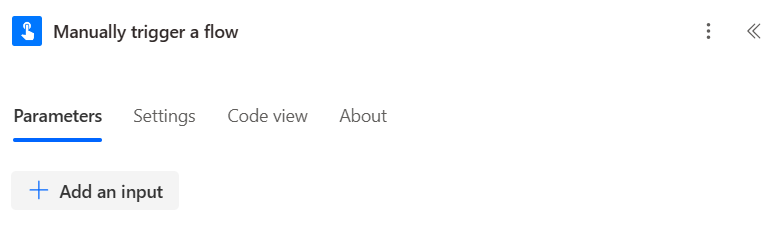
1. Buat Templat
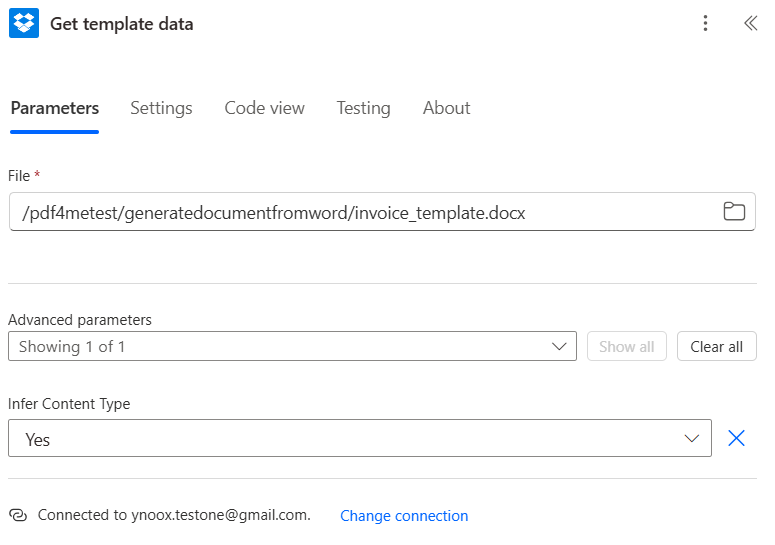
Ikuti panduan kami untuk membuat templat dokumen Word menggunakan Power Automate.
Unduh contoh templat dokumen.
Untuk bantuan lebih lanjut terkait templat Word atau data JSON, silakan hubungi kami. Mendukung
2. Data Dokumen
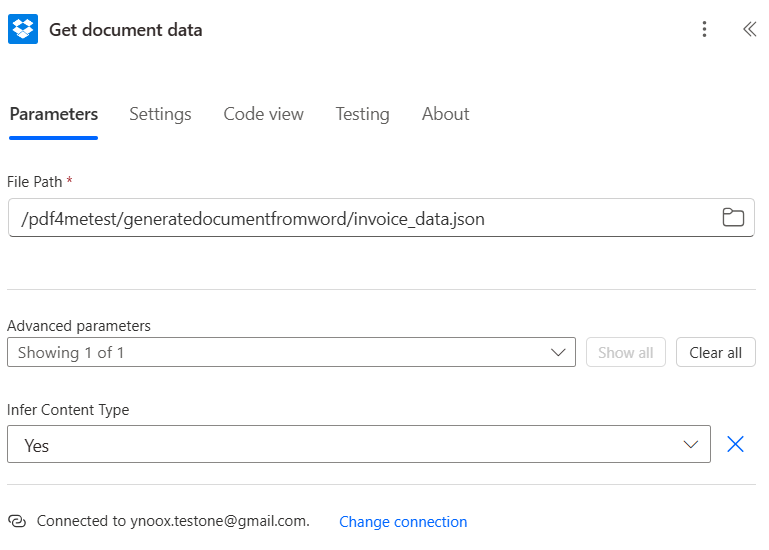
Kami mendukung Json, Xml Dan CSV sebagai format data untuk menghasilkan dokumen tetapi Json formatnya adalah
direkomendasikan.
Data dapat diberikan sebagai File atau sebagai Teks di dalam kolom.
Unduh contoh JSON.
3. Buat Dokumen
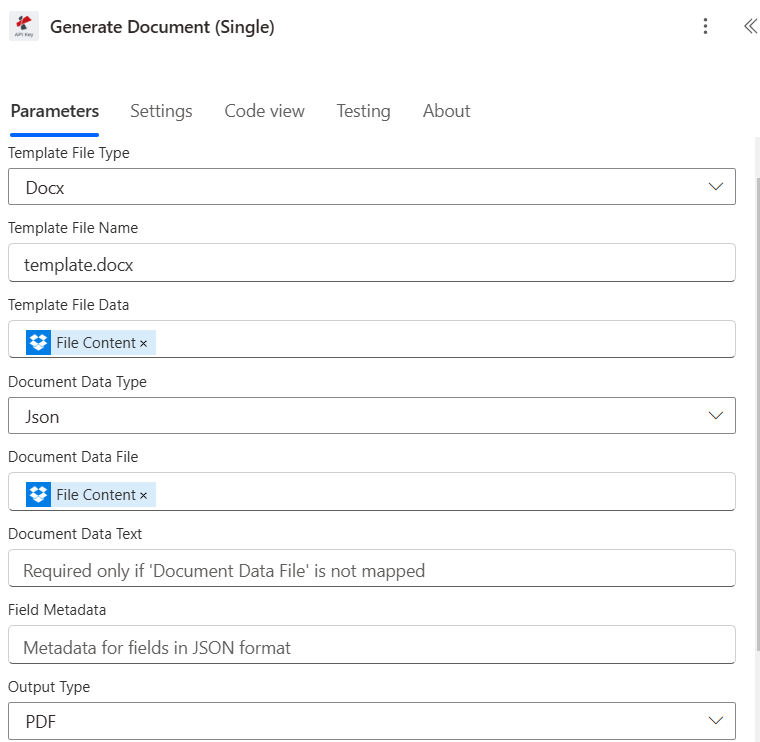
Petakan templat dokumen dari langkah pertama.
Petakan data dokumen dari langkah kedua.
Data dokumen dapat diberikan dalam bentuk berkas atau berkas teks.
Format output yang didukung adalah Word atau PDF.
4. Simpan Hasil Output
Simpan file output dari PDF4me Langkah menggunakan Power Automate.
PDF4me sering terintegrasi dengan beberapa layanan penyimpanan cloud seperti:
OneDrive Google Drive Dropbox SharePointPetakan Output dari PDF4me Langkah Berkas keluaran dapat diberikan sebagai bidang konten dinamis (seperti PDF Berkas, Berkas Keluaran, dll.)
Anda memilih output ini di kolom “Konten File” atau “File yang Akan Disimpan” pada langkah “Simpan”.
Konfigurasikan Langkah Penyimpanan
Anda biasanya perlu menentukan:
Jalur Folder, Lokasi tepatnya untuk menyimpan file.
File Name, You can define this statically or dynamically (using expressions like Converted_${Filename}.pdf).
Isi File, Di sinilah Anda memasukkan file output dari PDF4me melangkah
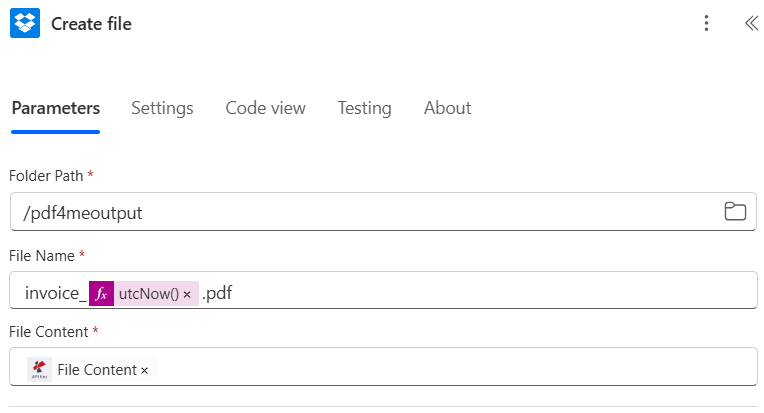
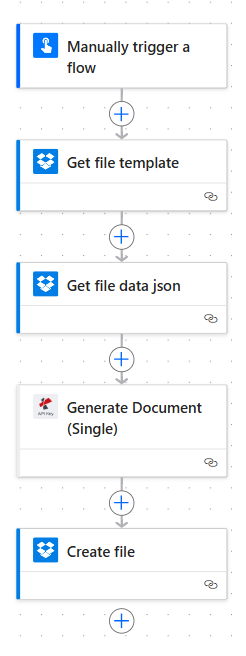
Berikut adalah gambaran keseluruhan alur yang dihasilkan di Power Automate.