Menghasilkan PDF dari Word Templat di Make
Apa yang dibahas dalam panduan ini?
Panduan ini akan memandu Anda dalam membangun sebuah Make skenario yang menghasilkan PDF dokumen dari sebuah Word templat dan sebuah JSON berkas data menggunakan PDF4me Buat DokumenAlur empat modul tersebut akan mengunduh data Anda. .docx templat dan berkas data dari Dropboxlalu menggabungkannya, dan mengunggah hasil akhirnya. PDF Kembali ke penyimpanan cloud, sepenuhnya otomatis, tanpa perlu kode. Pola yang sama berlaku untuk faktur, sertifikat, kontrak, laporan, dan dokumen lain yang saat ini Anda isi secara manual.
Sebelum Anda Mulai
.docx berkas dengan <<fieldName>> Placeholder tempat konten dinamis akan muncul. Unduh templat contoh untuk melihat format yang diharapkan sebelum membuat templat Anda sendiri..json berkas berisi pasangan kunci-nilai di mana setiap kunci cocok dengan <<fieldName>> Tambahkan tag di template Anda. Unduh data sampel untuk memverifikasi strukturnya sebelum menggunakan payload Anda sendiri.Gambaran Skenario Secara Singkat
Lengkapnya Make skenario untuk Word Pembuatan dokumen templat terlihat seperti ini:
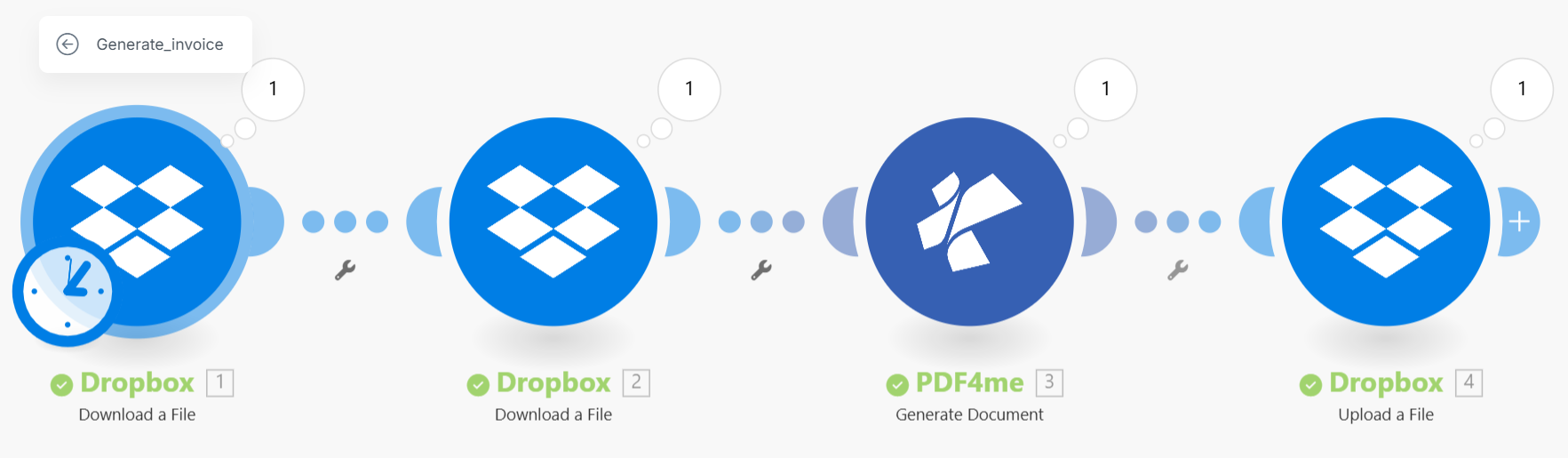
Alur lengkapnya: Unduh templat → Unduh data → PDF4me Buat Dokumen → Unggah output PDF
Empat modul, secara berurutan:
| Melangkah | Modul | Tujuan |
|---|---|---|
| 1 | DropboxUnduh File | Mengambil .docx Word berkas templat |
| 2 | DropboxUnduh File | Mengambil .json berkas data |
| 3 | PDF4me, Buat Dokumen | Menggabungkan data ke dalam templat, menghasilkan output. PDF |
| 4 | DropboxUnggah File | Menyimpan hasil akhir PDF ke folder output Anda |
Langkah 1: Buat milik Anda Word Templat
Gunakan PDF4me Mesin Pelaporan LINQ sintaks tag di dalam Word dokumen:
<<fieldName>> → simple text substitution
<<foreach [item in items]>>
 <<[item.name]>> → loop over array items
<</foreach>>
<<if [condition]>>
 content → conditional section
<</if>>
Contoh, cuplikan templat faktur:
Invoice No: <<[invoiceNumber]>>
Date: <<[invoiceDate]:"MMMM dd, yyyy">>
Customer: <<[customerName]>>

<<foreach [line in lineItems]>>
 <<[line.description]>> Qty: <<[line.qty]>> $<<[line.price]:"F2">>
<</foreach>>

Total: $<<[total]:"F2">>
Simpan file sebagai .docx dan unggah ke milik Anda Dropbox (atau Google Drive / OneDrive) di dalam folder Make dapat mengakses, misalnya /pdf4metest/GenerateDocumentFromWord/invoice_template.docx.
Cocok JSON data:
{
 "invoiceNumber": "INV-2026-00123",
 "invoiceDate": "2026-05-10",
 "customerName": "Acme Corporation",
 "lineItems": [
 { "description": "PDF Automation Setup", "qty": 1, "price": 1200.00 },
 { "description": "API Integration", "qty": 3, "price": 450.00 }
 ],
 "total": 2550.00
}
Untuk referensi tag templat lengkap, lihat Word Panduan Sintaks Templat.
Langkah 2: Siapkan Dua Langkah Pengunduhan di Make
Tambahkan dua DropboxUnduh File langkah-langkah untuk skenario Anda sebelum PDF4me modul.
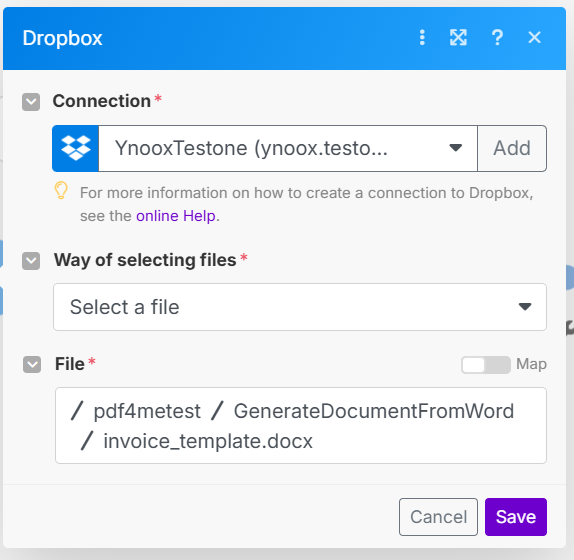
Langkah 1 (template): Terhubung ke Dropbox dan pilih .docx berkas templat. Langkah 2 (data): Lakukan hal yang sama untuk .json berkas data di dalam foldernya.
Untuk setiap Dropbox Langkah pengunduhan:
- Klik Koneksi → pilih atau tambahkan milik Anda Dropbox koneksi.
- Mengatur Cara memilih file → Pilih sebuah berkas.
- Telusuri file Anda (misalnya,
/pdf4metest/GenerateDocumentFromWord/invoice_template.docxuntuk langkah 1, dan.jsonjalur untuk langkah 2). - Klik OKE untuk mengkonfirmasi pilihan.
Yang Data Output dari setiap langkah adalah isi file biner yang akan Anda hubungkan ke PDF4me modul.
Langkah 3: Konfigurasi PDF4me Buat Dokumen
Menambahkan PDF4me, Buat Dokumen setelah dua langkah pengunduhan.
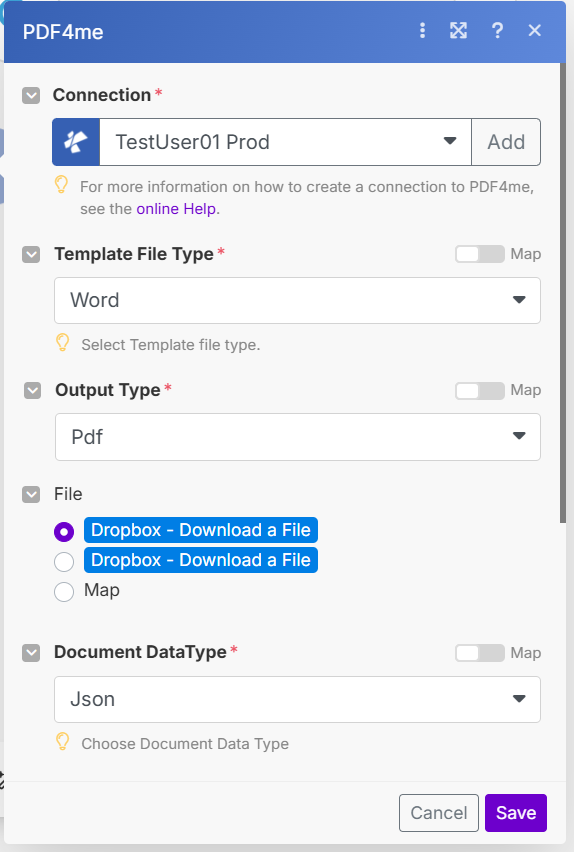
Mengatur Jenis File Templat ke Word Dan Jenis Keluaran ke PdfHubungkan kedua kabel tersebut. Dropbox langkah-langkah untuk templat dan input file data di bawah ini Mengajukan.
Konfigurasi:
| Bidang | Nilai | Catatan |
|---|---|---|
| Koneksi | Milikmu PDF4me koneksi | Klik Tambah → tempel API kunci jika pertama kali |
| Jenis File Templat | Word | Sesuai dengan Anda .docx templat |
| Jenis Keluaran | Atau Word / Excel jika diperlukan | |
| Mengajukan | Dropbox, Unduh File (×2) | Entri pertama = templat, entri kedua = berkas data |
| Tipe Data Dokumen | Json | Atau Xml jika file data Anda adalah XML |
| Teks Data Dokumen | (biarkan kosong jika menggunakan file) | Atau tempelkan JSON langsung di sini |
| Metadata JSON | (opsional) | Untuk pemformatan tanggal, kotak centang, HTML ladang |
Modul tersebut menghasilkan output. Tanggal Dokumen (yang sudah selesai) PDF biner) dan Nama (nama file output): keduanya tersedia untuk dipetakan pada langkah selanjutnya.
Langkah 4: Simpan Hasil Output PDF
Tambahkan DropboxUnggah File langkah sebagai modul terakhir.
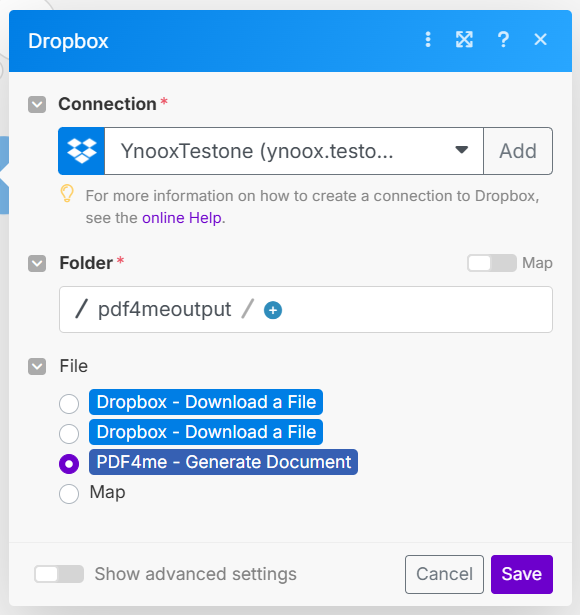
Peta Tanggal Dokumen dari PDF4me Sebagai isi file, tentukan folder tujuan dan nama file.
Konfigurasi:
- Jalur Folder → folder output Anda, misalnya
/pdf4metest/GeneratedInvoices/ - Nama File → petakan
Namekeluaran dari PDF4me, atau gunakan ekspresi dinamis sepertiInvoice_{{timestamp}}.pdf - Mengajukan (atau Isi File) → peta Tanggal Dokumen dari PDF4me Langkah Pembuatan Dokumen
Klik Jalankan sekali Untuk menguji alur lengkapnya. Buka folder tujuan untuk memastikannya. PDF telah dibuat dan disimpan dengan benar.
Contoh Alur Kerja
Variasi Skenario Dunia NyataCommon document types you can generate with this same four-step pattern.
- Webhook akan terpicu ketika pesanan baru ditempatkan di Shopify atau WooCommerce.
- Muatan pesanan (pelanggan, item baris, total) disusun menjadi JSON di sebuah Make modul teks.
- Google Drive mengunduh faktur Word Templat dari drive tim.
- Buat Dokumen menggabungkan pesanan JSON ke dalam templat dan menghasilkan PDF.
- Gmail mengirimkan faktur PDF kepada pelanggan dan mengunggah salinannya ke SharePoint Pustaka "Faktur".
- A Typeform Survei penyelesaian memicu skenario dengan nama peserta, kursus, dan tanggal.
- Dropbox mengunduh sertifikat Word templat.
- Buat Dokumen Mengisi nama peserta, judul kursus, dan tanggal penyelesaian, Tipe Keluaran Pdf.
- Gmail mengirimkan sertifikat PDF kepada peserta.
- Sertifikat diunggah ke sebuah SharePoint Pustaka "Sertifikasi" untuk catatan kepatuhan.
- Skenario terjadwal dipicu setiap hari Senin dan membaca KPI minggu lalu dari Google Sheets.
- A Make Modul teks menyusun data Sheets menjadi sebuah JSON objek yang sesuai dengan kolom templat laporan.
- Dropbox mengunduh laporan Word templat.
- Buat Dokumen menggabungkan JSON ke dalam templat, Tipe Keluaran Word sehingga tim masih dapat mengedit laporan sebelum didistribusikan.
- Yang dihasilkan Word Kirimkan email dokumen kepada tim manajemen sebelum rapat harian pukul 9 pagi.