Terhubung ke Power Automate - Panduan Integrasi
Microsoft Power Automate, yang sebelumnya dikenal sebagai Microsoft Flow, adalah platform yang disediakan oleh Microsoft untuk menghubungkan berbagai aplikasi dan membuat alur kerja untuk tugas-tugas dokumen yang kompleks. Misalnya, dengan menggunakan PDF4me konektor di Microsoft Power Automate membantu Anda mengakses dokumen dari email atau penyimpanan seperti Outlook atau OneDrive, proseslah menggunakan PDF4me, lalu simpan kembali ke penyimpanan atau kirimkan lagi melalui email. Dan ya! Semua ini dapat diotomatiskan dengan cara yang sederhana.
PDF4me memiliki 2 konektor mendukung fitur yang sama yang menjadi dasar otentikasi mereka:
- PDF4me Connect - Membutuhkan PDF4me API Kunci untuk otentikasi
- PDF4me - Otentikasi langsung menggunakan milik Anda PDF4me kredensial akun (OAuth)
Memberikan otorisasi PDF4me Terhubung dengan API Kunci
Yang PDF4me Connect konektor menggunakan API Autentikasi kunci untuk koneksi aman ke PDF4me layanan.
Prasyarat
Kami berasumsi Anda sudah memiliki akun bersama kami dan sebuah PDF4me API Kunci. Jika Anda tidak memilikinya, Buat akun bersama kami untuk mendapatkan API Kunci. Anda dapat merujuk ke dokumentasi tentang memulai dengan PDF4me untuk bantuan dalam proses tersebut.
Langkah 1: Akses Koneksi
Setelah Anda memiliki API Kunci sudah siap, masuk ke akun Anda. Power Automate Akun. Buka Data menu dan di bawah Koneksi.
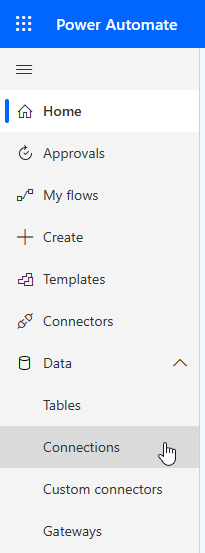
Langkah 2: Tambahkan Koneksi Baru
Pilih + Koneksi Baru tautan. Cari 'PDF4me' dan pilih PDF4me Connect konektor.
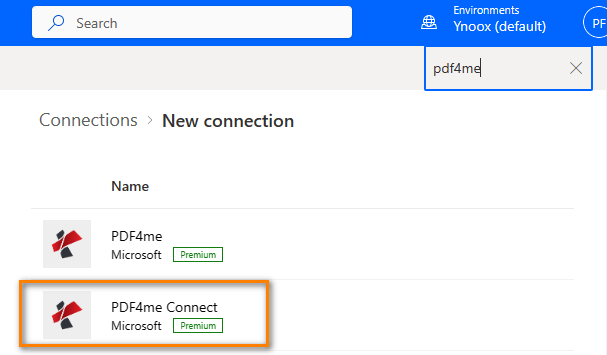
Langkah 3: Masuk API Kunci
Di jendela pop-up yang muncul berikutnya, masukkan PDF4me API kunci untuk mengautentikasi konektor.
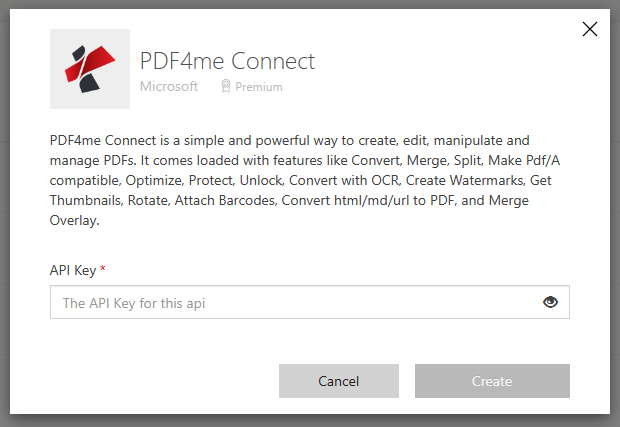
:::tips Di mana Menemukan Anda API Kunci Anda API Kuncinya dapat ditemukan di PDF4me Dasbor di bawah API Bagian kunci. Pastikan untuk menyalin kunci lengkap tanpa spasi tambahan. :::
Memberikan otorisasi PDF4me dengan OAuth Kredensial
Yang PDF4me konektor menggunakan OAuth otentikasi untuk login langsung dengan Anda PDF4me kredensial akun.
Langkah 1: Pilih PDF4me Konektor
Dari Koneksi Baru halaman, pilih PDF4me konektor.
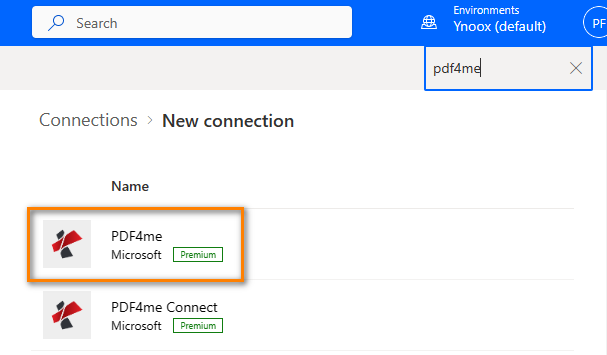
Langkah 2: Buat Koneksi
Dari jendela pop-up, pilih Membuat Tombol.
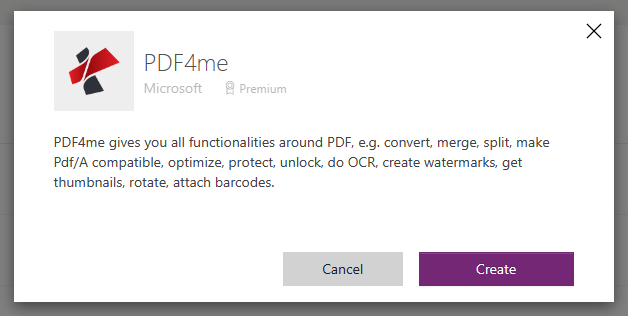
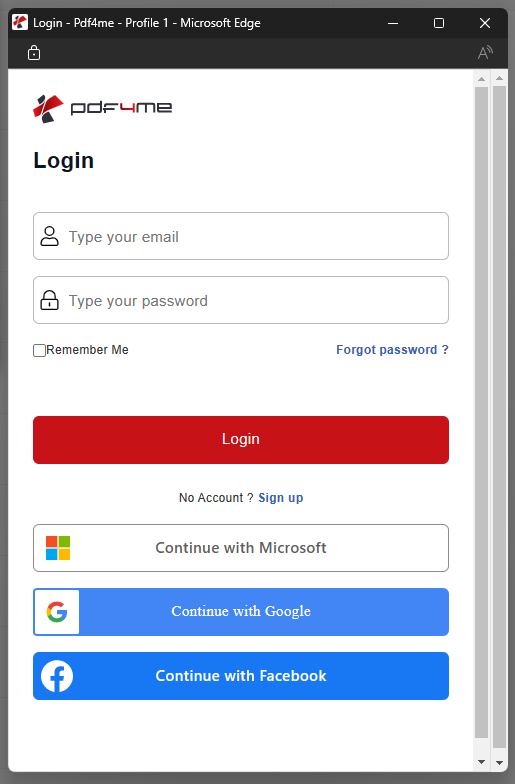
Langkah 3: Masuk
Jendela pop-up lain untuk login akan muncul. Masukkan kredensial yang Anda gunakan saat membuat akun. PDF4me akun.
Tersedia PDF4me Tindakan dalam Power Automate
PDF4me menyediakan kemampuan pemrosesan dokumen yang komprehensif dalam Power Automate alur:
- Document Conversion
- Barcode Operations
- PDF Editing
- Data Extraction
- Document Generation
- PDF Organization
- Security & Optimization
- Image Processing
- Excel Operations
- Word Operations
- PDF Utilities
Konversikan file antar berbagai format dengan kualitas profesional dan pelestarian format:
- Konversi ke PDF - Mengubah berbagai format file menjadi PDF/A dokumen yang sesuai
- Mengubah HTML ke PDF - Mengubah HTML halaman dan konten web untuk profesional PDF dokumen
- Mengubah URL ke PDF - Mengubah halaman web menjadi PDF dokumen dengan tata letak yang dapat disesuaikan
- Konversi Markdown ke PDF - Mengonversi file Markdown ke format yang sesuai PDF dokumen
- Mengubah PDF ke Word - Mengubah PDF dokumen ke format Word yang dapat diedit
- Mengubah PDF ke Excel - Transformasi PDF file ke dalam spreadsheet Excel
- Mengubah PDF ke PowerPoint - Mengubah PDF dokumen ke presentasi PowerPoint
- Mengubah JSON ke Excel - Transformasi JSON memasukkan data ke dalam buku kerja Excel terstruktur
- Konversi Word ke PDF Membentuk - Buat interaktif PDF formulir dari dokumen Word
- Konversi Visio - Mengonversi diagram Microsoft Visio ke PDF dan format lainnya
Hasilkan dan baca barcode dengan dukungan untuk berbagai jenis barcode:
- Buat Kode Batang - Menghasilkan QR kode, Code128, DataMatrix, Aztec, PDF417dan format barcode lainnya
- Tambahkan Kode Batang ke PDF - Sematkan kode batang langsung ke dalam PDF dokumen
- Baca Kode Batang dari PDF - Ekstrak data barcode dari PDF dokumen
- Buat Tagihan SwissQR - Menghasilkan dokumen tagihan SwissQR yang sesuai untuk perbankan Swiss
- Baca Kode QR Swiss - Ekstrak informasi pembayaran dari Swiss QR-dokumen tagihan
Tambahkan elemen profesional untuk meningkatkan kualitas Anda. PDF dokumen:
- Tambahkan Nomor Halaman ke PDF - Sisipkan penomoran halaman dengan format yang fleksibel
- Tambahkan Margin ke PDF - Sesuaikan margin dokumen untuk format profesional
- Menambahkan HTML Header Footer ke PDF - Tambahkan kustom HTML header dan footer
- Tambahkan Stempel Teks ke PDF - Tambahkan watermark dan stempel teks
- Tambahkan Stempel Gambar ke PDF - Tambahkan tanda air logo dan stempel gambar
- Tambahkan Kolom Formulir ke PDF - Membuat kolom formulir interaktif
- Tambahkan Lampiran ke PDF - Sematkan file ke dalam PDF dokumen
- Tanda PDF - Tambahkan tanda tangan digital ke dokumen
- Tanda Tangan Digital - Menerapkan tanda tangan digital kriptografi
- Meratakan PDF - Mengubah formulir yang dapat diisi menjadi dokumen hanya baca
Ekstrak informasi berharga dari PDF dokumen:
- Ekstrak Teks berdasarkan Ekspresi - Ekstrak teks menggunakan pencocokan pola ekspresi reguler
- Ekstrak Teks dan Gambar - Mengambil konten teks dan gambar dari PDFs
- Ekstrak Teks dari Word - Mengekstrak konten teks dari dokumen Word
- Ekstrak Tabel dari PDF - Mengambil data tabel dengan mempertahankan struktur
- Ekstrak Data Formulir dari PDF - Mengekstrak nilai dan properti kolom formulir
- Ekstrak Halaman - Pilih dan ekstrak halaman tertentu dari PDF dokumen
- Klasifikasikan Dokumen - Mengklasifikasikan dan mengkategorikan PDF dokumen menggunakan pencocokan pola
Buat dokumen dari templat dengan integrasi data:
- Hasilkan Dokumen Tunggal - Buat dokumen yang dipersonalisasi dari templat dengan JSON/XML data
- Buat Dokumen Berganda - Menghasilkan banyak dokumen secara massal dari satu templat
- Buat Dokumen dari HTML - Membuat dokumen dari HTML templat
- Buat Dokumen dari Word - Membuat dokumen menggunakan templat Word
Mengelola dan mengatur PDF dokumen secara efisien:
- Gabungkan Beberapa PDFs - Menggabungkan beberapa PDF dokumen ke dalam satu file
- Gabungkan PDF Lapisan - Gabung PDFs dengan penempatan overlay
- Membelah PDF - Membagi PDFs berdasarkan rentang halaman dan kriteria
- Membelah PDF oleh Barcode - Membelah PDF dokumen berdasarkan pengenalan kode batang
- Membelah PDF melalui Teks - Membagi PDFs berdasarkan pola teks
- Membelah PDF oleh Swiss QR - Membelah PDFs dengan pengenalan kode QR Swiss
- Putar Dokumen - Putar semua halaman di PDF dokumen
- Putar Halaman - Memutar halaman tertentu di PDF dokumen
- Hapus Halaman Kosong - Hapus halaman kosong dari PDFs
- Hapus Halaman yang Tidak Diinginkan - Hapus halaman tertentu dari PDF dokumen
Lindungi dan optimalkan milik Anda PDF dokumen:
- Lindungi Dokumen - Tambahkan perlindungan kata sandi dan enkripsi ke PDFs
- Buka kunci PDF - Hapus perlindungan kata sandi dari PDFs
- Kompres PDF - Mengurangi ukuran file sambil mempertahankan kualitas
- Kompres Gambar - Optimalkan ukuran file gambar
Memproses dan memanipulasi gambar dalam alur kerja Anda:
- Konversi Format Gambar - Mengubah format gambar antar berbagai format
- Buat Gambar dari PDF - Mengubah PDF halaman ke gambar
- Pangkas Gambar - Pangkas gambar ke dimensi tertentu
- Ubah Ukuran Gambar - Sesuaikan dimensi dan resolusi gambar
- Balik Gambar - Balik gambar secara horizontal atau vertikal
- Ganti Teks dengan Gambar - Ganti teks sementara dengan gambar
- Menghapus EXIF Tag - Hapus metadata dari gambar
Memproses dan memanipulasi lembar kerja Excel:
- Tambahkan Baris - Menambahkan baris ke lembar kerja Excel
- Perbarui Baris - Memperbarui baris yang sudah ada di file Excel
- Hapus Baris - Menghapus baris dari lembar kerja Excel
- Gabungkan Berkas - Menggabungkan beberapa file Excel
- Lembar Kerja Ekstrak - Mengekstrak lembar kerja tertentu dari file Excel
- Amankan Excel - Tambahkan perlindungan kata sandi pada file Excel
- Buka kunci Excel - Hapus perlindungan kata sandi dari file Excel
Memproses dan mengelola dokumen Word:
- Aktifkan Pelacakan Perubahan - Aktifkan mode lacak perubahan di dokumen Word
- Nonaktifkan Lacak Perubahan - Matikan mode perubahan trek
- Dapatkan Pelacakan Perubahan - Mengambil data pelacakan perubahan dari dokumen Word
Tambahan PDF kemampuan pemrosesan:
- Membuat PDF/A - Membuat PDF/A dokumen yang sesuai untuk pengarsipan
- Memperbaiki PDF - Perbaiki kerusakan PDF dokumen
- Linearisasi PDF - Optimalkan PDFs untuk dilihat di web
- Mendapatkan PDF Metadata - Ekstrak PDF metadata dokumen
- Mendapatkan PDF Informasi - Mengambil PDF informasi dokumen
- Isi PDF Membentuk - Isi PDF kolom formulir dengan data
- Uraikan Dokumen - Mengurai PDF dokumen yang menggunakan templat khusus
- OCR PDF - Konversi hasil pindaian PDFs ke dokumen yang dapat dicari
Konektor Mana yang Harus Anda Gunakan?
- PDF4me Connect (API Key)
- PDF4me (OAuth)
Cocok untuk:
- Integrasi perusahaan yang membutuhkan API manajemen kunci
- Skenario otentikasi antar layanan
- Alur kerja otomatis tanpa interaksi pengguna
- Lingkungan pengembangan dan pengujian
Keuntungan:
- Sederhana API otentikasi kunci
- Mudah diputar dan dikelola. API kunci
- Cocok untuk otomatisasi backend
- Tidak diperlukan login pengguna.
Metode Otentikasi: API Kunci
Cocok untuk:
- Alur kerja pengguna individual
- Pemrosesan dokumen khusus pengguna
- Otomatisasi produktivitas pribadi
- Pengaturan cepat tanpa API manajemen kunci
Keuntungan:
- Login langsung dengan PDF4me kredensial
- TIDAK API manajemen kunci diperlukan
- Autentikasi yang mudah digunakan
- Cocok untuk alur kerja pribadi
Metode Otentikasi: OAuth 2.0
Contoh Power Automate Mengalir
Berikut contoh alur sederhana untuk membantu Anda memulai:
Pemicu: Saat file baru ditambahkan ke OneDrive folder
Aksi 1: PDF4me - Konversi ke PDF
Aksi 2: OneDrive - Simpanan dikonversi PDF ke folder yang ditentukan
Aksi 3: Outlook - Kirim notifikasi email dengan hasil konversi PDF
Alur dasar ini secara otomatis mengkonversi file apa pun yang diunggah ke OneDrive ke PDF memformatnya, menyimpannya, dan mengirimkannya melalui email kepada Anda, untuk mendemonstrasikannya. PDF4meintegrasi yang mulus dengan Microsoft 365 ekosistem.
Penyelesaian Masalah
Koneksi Gagal
- Verifikasi Anda API Kuncinya benar dan aktif.
- Periksa apakah milik Anda PDF4me akun memiliki cukup API panggilan
- Untuk OAuthPastikan kredensial akun Anda benar.
Kesalahan Alur
- Uji setiap langkah secara individual untuk mengisolasi masalah.
- Pastikan format file didukung.
- Periksa apakah data input telah dipetakan dengan benar.
- Tinjau pesan kesalahan dalam riwayat eksekusi alur.
- Untuk kesalahan terkait file (misalnya, "File kosong", "File tidak dapat dibuka"), lihat Penyelesaian Masalah Dan Zapier & Power Automate Tips
API Batas Panggilan
- Pantau penggunaan di perangkat Anda. Dasbor
- Tingkatkan paket Anda atau membeli panggilan prabayar jika diperlukan
Langkah Selanjutnya
Siap menjelajahi lebih banyak integrasi dan kemampuan?
Integrasi Platform Lainnya
- Terhubung ke Zapier - Pengaturan PDF4me di dalam Zapier alur kerja
- Terhubung untuk Membuat - Konfigurasi PDF4me dengan Make (sebelumnya Integromat)
- Terhubung ke n8n - Terhubung PDF4me dengan n8n platform otomatisasi
Power Automate Dokumentasi & Sumber Daya
- Pengantar Integrasi Power Automate - Gambaran lengkap tentang PDF4me Power Automate integrasi
- Panduan Otorisasi - Dokumentasi otentikasi dan otorisasi yang terperinci
- Lihat semua Power Automate Tindakan berdasarkan kategori
API Sumber daya
- REST API Dokumentasi - Menyelesaikan API referensi untuk integrasi tingkat lanjut
- API Perkenalan - Gambaran Umum PDF4me API kemampuan
- Contoh Kode - Contoh kode di C#, Java, Python, JavaScriptdan banyak lagi
Butuh Bantuan?
Tim kami siap membantu Anda dengan kebutuhan Anda. Power Automate integrasi.
Jika Anda mengalami masalah saat menghubungkan PDF4me ke Power Automate atau memiliki pertanyaan tentang alur tertentu, kami tim dukungan siap membantu. Anda juga dapat menjelajahi dokumentasi komprehensif Dan Panduan integrasi Power Automate untuk panduan lebih lanjut.