Pengurai Dokumen AI menggunakan Parse
Apa yang dibahas dalam panduan ini?
Pengurai Dokumen AI. Uraikan adalah pengaturan dasbor yang mengubah JSON Skema Dokumen ke dalam Ekstraksi PDF terstruktur berbasis AIAnda membuat sebuah Penganalisis, pilih Menguraikan ketik, dan jelaskan kolom yang Anda inginkan sebagai berikut: nama bidang, Jenis bidang, Dan Deskripsi bidangAI membaca dokumen secara semantik, sehingga tidak diperlukan area tangkapan yang digambar atau regex. Setelah disimpan, ID Analyzer yang sama akan berjalan dari REST API, Make, Zapier, Power Automate, Dan n8n.
Memverifikasi Pengaturan Anda
Penganalisis AI Document Parser dibuat di PDF4me Dasbor pengembang. Masuk dengan akun Anda, lalu buat atau salin sebuah API kunci untuk AI Parser API panggilan yang merujuk pada penganalisis yang Anda buat di sini.
- Daftar alat analisis (Langkah-langkah 1–2):
https://dev.pdf4me.com/dashboard/#/ai-document-parser/ - Rincian alat analisis (Langkah-langkah 3–5):
https://dev.pdf4me.com/ai-document-parser/?id=<analyzer-guid>
Fakta Penting yang Tidak Boleh Anda Lewatkan
Deskripsi bidang Gunakan string untuk menemukan setiap nilai dalam dokumen. Bersikaplah spesifik dan sertakan nama alternatif ("Nomor Pesanan Penjualan, terkadang ditulis sebagai SO No."). Deskripsi yang samar akan mengurangi kualitas ekstraksi.pengurai pesanan pembelian) adalah apa yang setiap API Penggunaan modul panggilan dan otomatisasi. Pilih konvensi penamaan yang jelas sejak awal; mengubahnya nanti berarti harus menyusun ulang setiap alur kerja yang mengarah ke sana.Langkah 1: Buka AI Document Parser di dasbor
- Masuk di dev.pdf4me.com.
- Dari bilah sisi dasbor, klik Pengurai Dokumen AI.
- Halaman daftar menampilkan setiap Analyzer yang ada dengan tiga kolom: ID Penganalisis, Jenis Penganalisis (Menguraikan atau Mengklasifikasikan), dan Tindakan.
- Klik yang berwarna biru + Tambahkan tombol untuk memulai Analyzer baru.
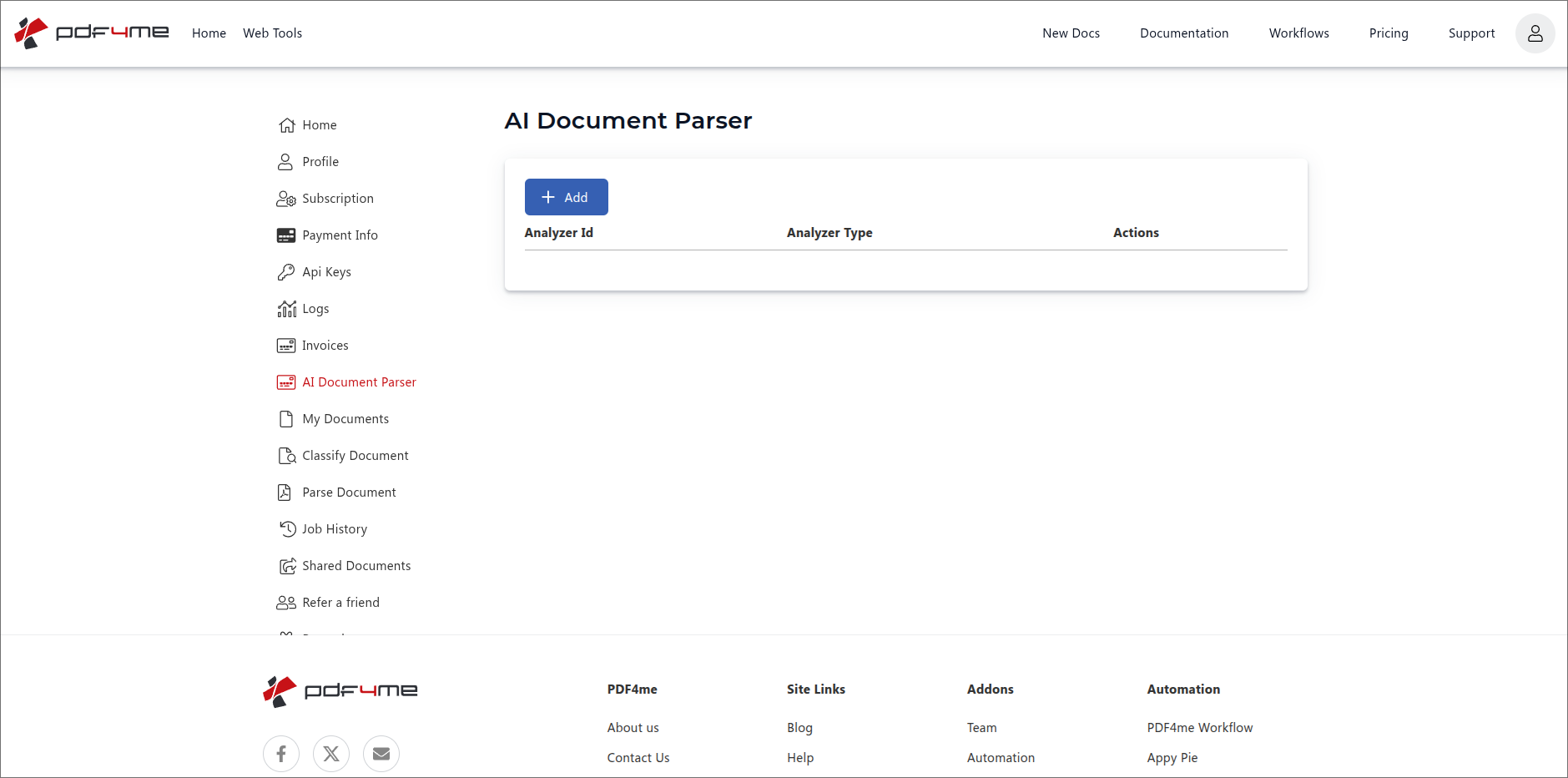
Tampilan daftar AI Document Parser. Klik + Tambah untuk membuat Analyzer baru.
Langkah 2: Pilih tipe penganalisis Parse dan beri nama
Baris baru muncul dengan tiga kontrol:
- Input ID PenganalisisKetikkan pengenal yang jelas dan mudah diingat, misalnya...
purchase order parser,Invoice Parser v1, atauvendor_statement_parserTidak ada batasan format penamaan. snake_case, camelCase, kebab-case, kata biasa dengan spasi, semuanya berfungsi sama. - Menu tarik-turun Tipe Penganalisis. memilih Menguraikan (panduan ini) atau Menggolongkan (lihat Panduan Klasifikasi).
- Simpan / Batal Tombol. Simpan akan membuat Analyzer; Batal akan menghapus baris tersebut.
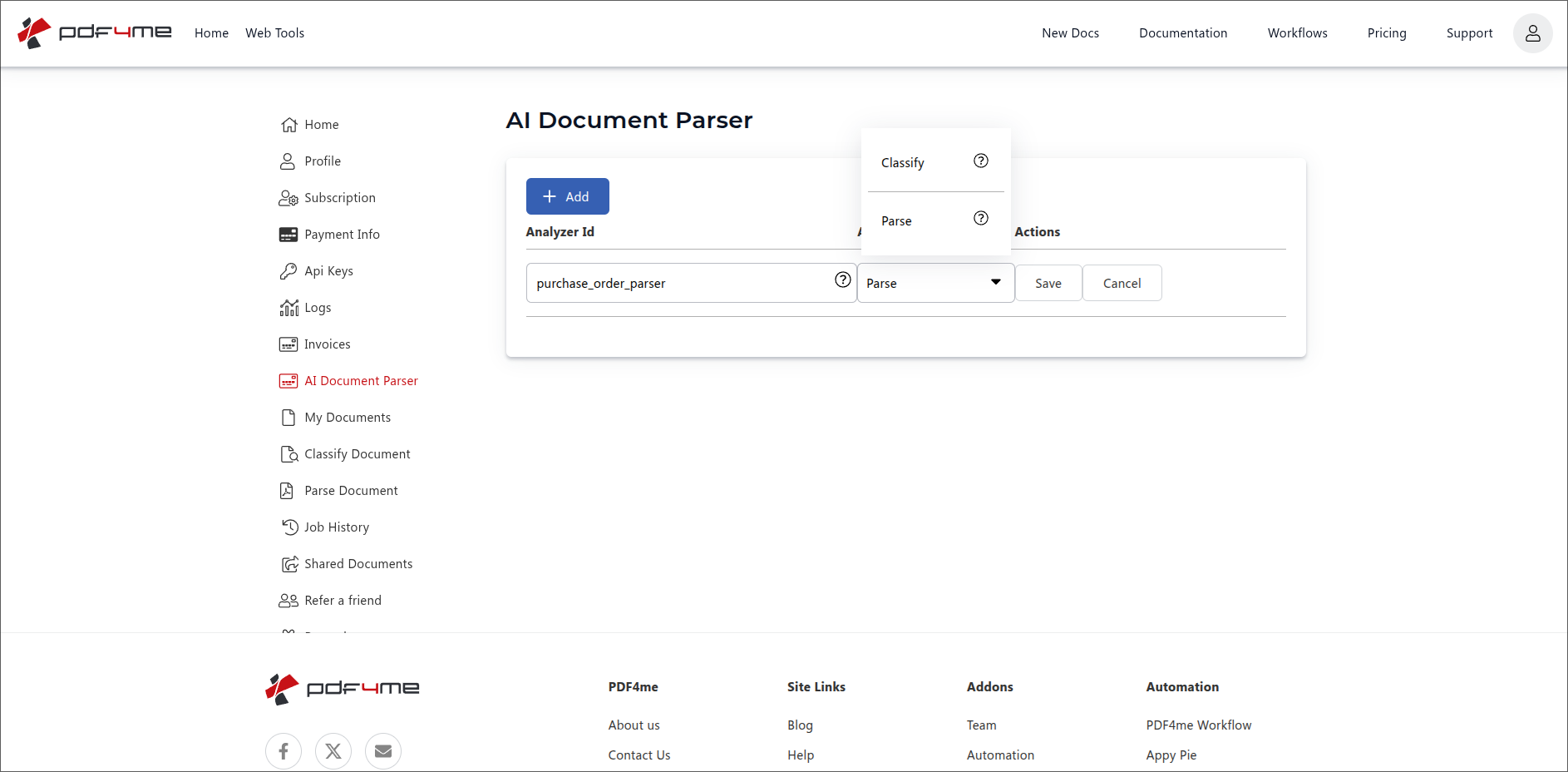
Tambahkan baris: ketik ID Analyzer, pilih Parse, lalu Simpan.
Tips penamaan: sertakan keluarga dokumen dalam nama (pengurai faktur, pengurai pesanan pembelian, Pengurai Catatan Pengiriman). ID Analyzer adalah sebutan yang digunakan oleh otomatisasi hilir; nama yang jelas akan selalu bermanfaat setiap kali Anda menghubungkannya ke platform baru. Semua jenis casing atau pemisah dapat digunakan.
Langkah 3: Buka Analyzer dan tambahkan Skema
Klik baris baru untuk membuka halaman detail. Pola URL-nya adalah:
https://dev.pdf4me.com/ai-document-parser/?id=<your-analyzer-guid>
Dasbor akan menampilkan GUID untuk setiap Analyzer saat pertama kali Anda membukanya. Tandai URL ini untuk langsung kembali ke Analyzer yang sama di lain waktu.
Halaman detail menampilkan:
- Informasi Penguraian (kiri). Menunjukkan ID Analyzer yang Anda ketik di Langkah 2. Panel ini hanya dapat dibaca.
- Skema (kanan). Kosong secara default. Klik + Klik tombol di pojok kanan atas untuk menambahkan Skema.
- Simpan Perubahan (pojok kiri atas). Menyimpan semua perubahan yang Anda buat di halaman ini.
- Kembali. kembali ke Daftar penganalisis.
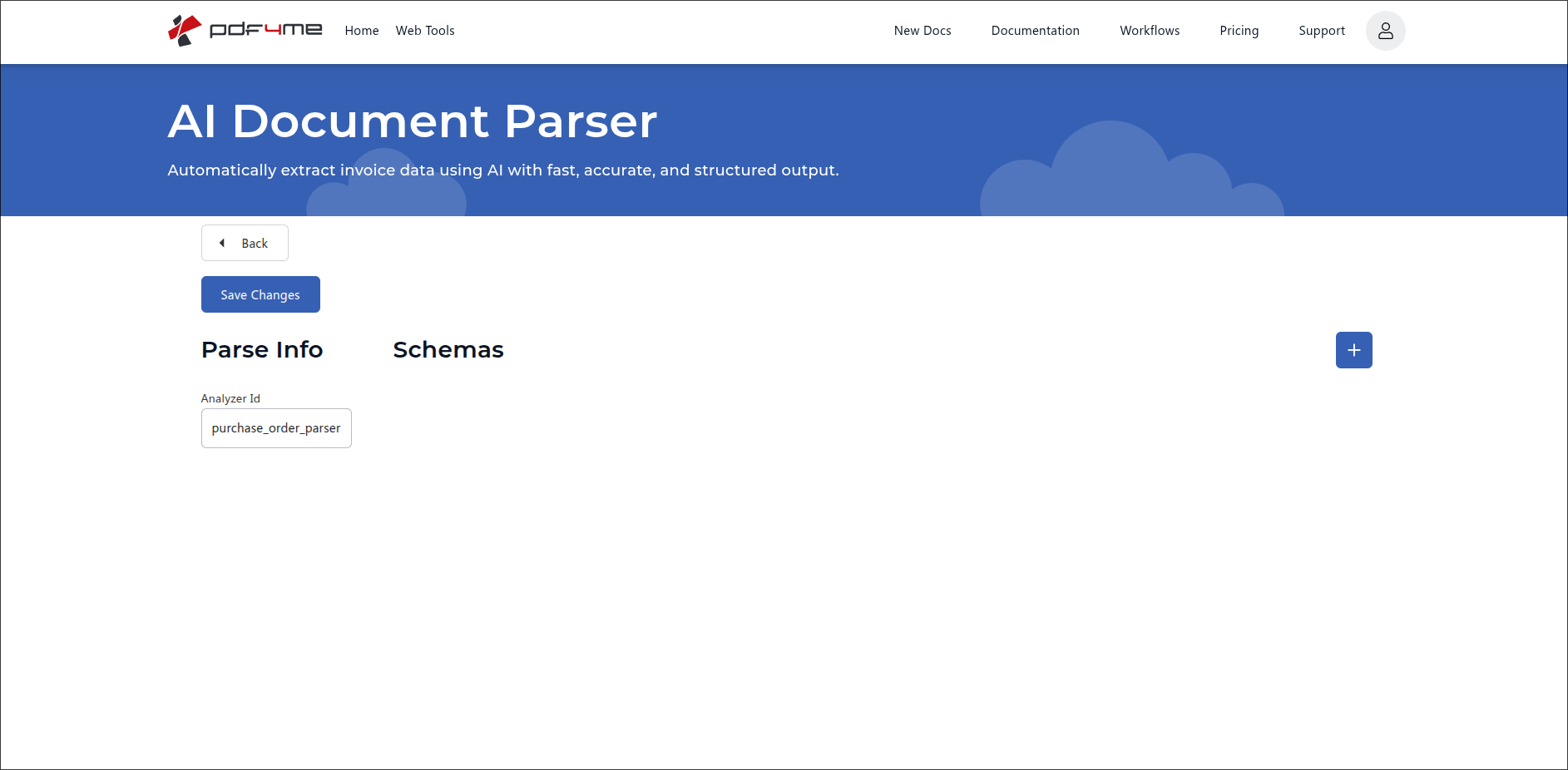
Detail penganalisis. Klik tombol + berwarna biru untuk menambahkan Skema Dokumen.
Langkah 4: Mendefinisikan Skema Dokumen JSON
Setelah mengklik +, sebuah kartu Skema kosong terbuka. Tempelkan JSON objek dengan dua kunci tingkat atas:
descriptionRingkasan satu kalimat tentang apa yang diekstrak oleh skema. AI menggunakan ini sebagai konteks keseluruhan.fields. array definisi bidang. Setiap bidang memiliki:fieldName. nama yang dapat dibaca mesin (tanpa spasi), digunakan sebagai JSON Masukkan jawaban Anda.fieldType.string,number, ataudate. Menggerakkan proses penguraian dan validasi.fieldDescriptionPetunjuk bahasa alami yang digunakan AI untuk menemukan bidang ini. Berikan penjelasan yang spesifik.
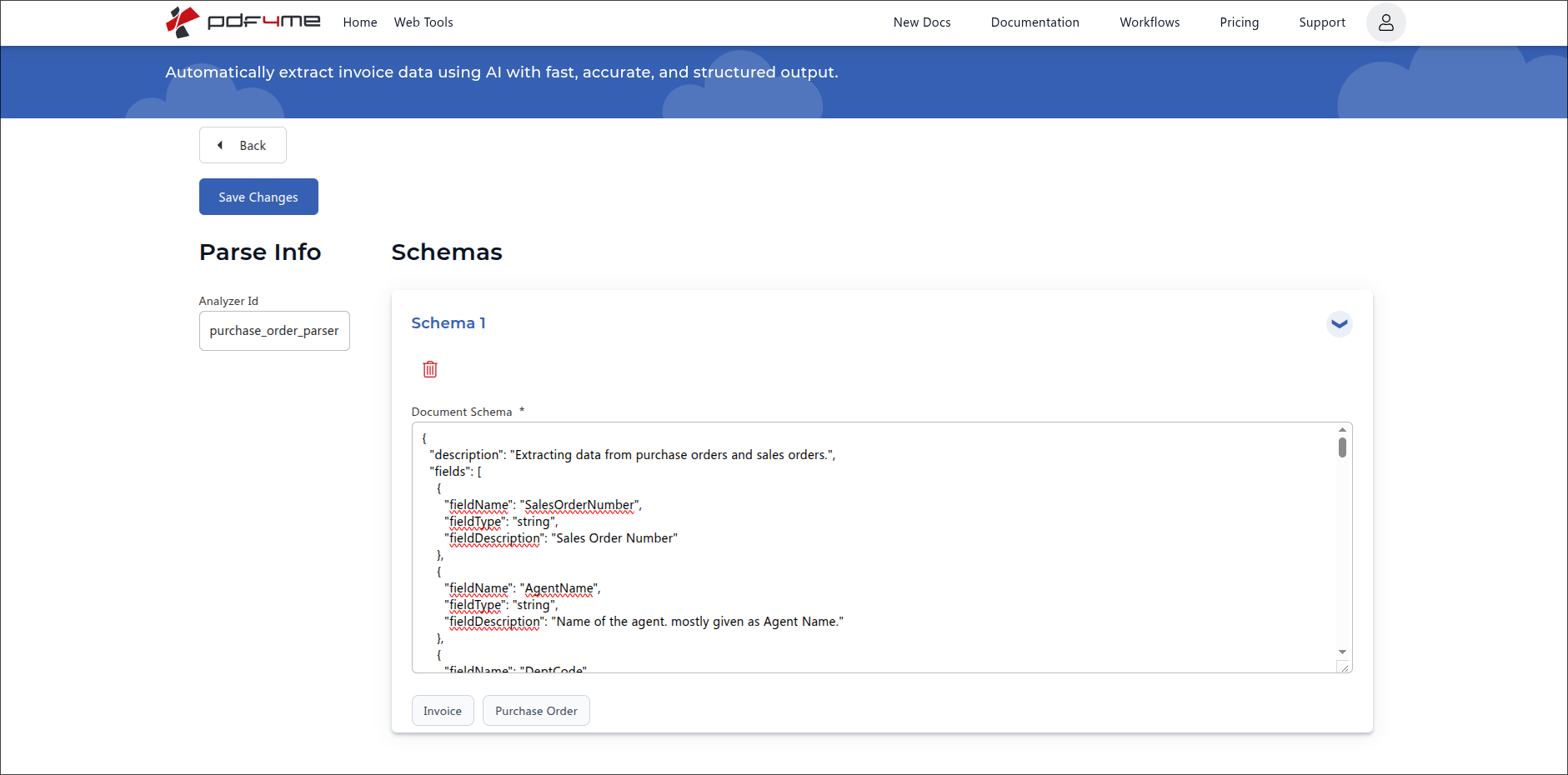
Editor Skema Dokumen dengan tombol pengisian cepat untuk templat Faktur dan Pesanan Pembelian.
Contoh: Skema Pesanan Pembelian
{
  "description": "Extracting data from purchase orders and sales orders.",
  "fields": [
    {
      "fieldName": "SalesOrderNumber",
      "fieldType": "string",
      "fieldDescription": "Sales Order Number"
    },
    {
      "fieldName": "AgentName",
      "fieldType": "string",
      "fieldDescription": "Name of the agent, mostly given as Agent Name."
    },
    {
      "fieldName": "DeptCode",
      "fieldType": "string",
      "fieldDescription": "Department or cost-centre code printed on the order."
    },
    {
      "fieldName": "OrderDate",
      "fieldType": "date",
      "fieldDescription": "Date the order was placed. Accept formats like DD/MM/YYYY, MM-DD-YYYY, or written out as 5 June 2026."
    },
    {
      "fieldName": "TotalAmount",
      "fieldType": "number",
      "fieldDescription": "Grand total of the order in the document's currency, after taxes."
    }
  ]
}
Contoh: Skema faktur (gunakan tombol pengisian cepat Faktur)
{
  "description": "Extracting data from supplier invoices.",
  "fields": [
    {
      "fieldName": "InvoiceNumber",
      "fieldType": "string",
      "fieldDescription": "Unique invoice identifier, sometimes shown as Invoice No. or INV."
    },
    {
      "fieldName": "InvoiceDate",
      "fieldType": "date",
      "fieldDescription": "Date the invoice was issued."
    },
    {
      "fieldName": "DueDate",
      "fieldType": "date",
      "fieldDescription": "Date payment is due, sometimes shown as Payment Due or Net Due."
    },
    {
      "fieldName": "VendorName",
      "fieldType": "string",
      "fieldDescription": "Company name of the supplier or vendor sending the invoice."
    },
    {
      "fieldName": "TotalAmount",
      "fieldType": "number",
      "fieldDescription": "Grand total in the invoice currency, including taxes."
    }
  ]
}
Tombol pengisian cepat (Faktur, Pesanan Pembelian): di bagian bawah kartu Skema. Gunakanlah sebagai titik awal. Cukup klik salah satu untuk memuat skema standar untuk keluarga dokumen tersebut, lalu ganti nama, pangkas, atau perluas kolom agar sesuai dengan dokumen Anda yang sebenarnya. Preset tersebut hanyalah kerangka, bukan skema final.
Skema dengan kolom tabel (baris bersarang)
Menggunakan fieldType: "table" Saat Anda perlu mengekstrak baris yang berulang seperti item baris faktur atau item baris pesanan pembelian. Setiap kolom tabel memiliki kolom bersarangnya sendiri. ladang array yang menjelaskan kolom-kolom tersebut.
{
  "description": "Invoice data extractor",
  "fields": [
    {
      "fieldName": "invoiceNumber",
      "fieldType": "string",
      "fieldDescription": "Invoice number / bill number / receipt number"
    },
    {
      "fieldName": "invoiceDate",
      "fieldType": "date",
      "fieldDescription": "Look for labels: 'Invoice Date', 'Bill Date', 'Date', 'Dated', 'Issue Date', 'Doc Date'. If 4 digit year not found then consider 2 digit year at the end of extracted date.",
      "fieldMethod": "generate"
    },
    {
      "fieldName": "lineItems",
      "fieldType": "table",
      "fieldDescription": "All product / service rows from the invoice table. Be careful, sometimes a row can be part of the next item like when description goes over one line, but it's of a single item.",
      "fields": [
        {
          "fieldName": "itemNumber",
          "fieldType": "string",
          "fieldDescription": "Product number, product id number or product code"
        },
        {
          "fieldName": "hsnCode",
          "fieldType": "string",
          "fieldDescription": "HSN / SAC code (4 to 8 digit)"
        }
      ]
    }
  ]
}
Atribut bidang
| Atribut | Diperlukan? | Apa fungsinya? |
|---|---|---|
fieldName | Required | The name of the field and how it will appear in the response JSON. |
fieldType | Required | The type of data to extract. One of string, number, date, or table. |
fieldDescription | Required | Natural-language description of what needs to be extracted and where to find it. Include alternate labels and example formats so the AI matches correctly. |
fieldMethod | Optional (default extract) | How the AI fills the value. extract takes the value verbatim from the document. generate tells the AI to derive or normalise it (useful for dates, computed totals, or cleaned-up IDs). Omit for default extract behaviour. |
fields | Required when fieldType is table | Nested array describing the columns of the table. Each entry takes the same attributes as a top-level field (fieldName, fieldType, fieldDescription, fieldMethod). Cannot itself be table. |
referensi tipe bidang
Jenis bidang | Terbaik untuk | Deskripsi bidang sampel |
|---|---|---|
string | Names, identifiers, codes, free text | Customer name as printed on the invoice header. |
number | Amounts, quantities, tax rates, counts | Grand total of the order in the document currency, including taxes. |
date | Dates, due dates, issue dates, timestamps | Date the invoice was issued, accept DD/MM/YYYY and 5 June 2026 formats. |
table | Repeated rows (line items, addresses, transactions) | All product / service rows from the invoice table. Carries a nested fields array describing the columns. |
Langkah 5: Simpan Perubahan dan gunakan Analyzer
Klik Simpan Perubahan Di pojok kiri atas untuk menyimpan skema. Analyzer sekarang aktif dan dapat diakses dari platform mana pun melalui ID Analyzer-nya.
Gunakan Analyzer di API atau panggilan otomatisasi
Setelah disimpan, Analyzer yang sama dapat dijalankan di mana saja melalui referensi. Anda tidak perlu membuat ulang skema di setiap platform.
| Bidang | Sumber | Tujuan |
|---|---|---|
AnalyzerId | String yang Anda ketik di Langkah 2 | Pengidentifikasi stabil yang digunakan AI Parser untuk menemukan skema Anda. |
docName | Sumber PDF nama file | Digunakan untuk pelacakan dan pesan kesalahan. |
docContent | Sumber PDF dikodekan sebagai Base64 | Dokumen yang akan diekstrak. |
async | false untuk sinkron, true untuk jajak pendapat | Mengontrol penyampaian respons. |
Contoh REST Isi permintaan:
{
  "docName": "purchase_order.pdf",
  "docContent": "BASE64_ENCODED_PDF_CONTENT",
  "AnalyzerId": "purchase_order_parser",
  "async": false
}
Respons tersebut berisi satu kolom untuk setiap item yang Anda definisikan di fieldsRute itu JSON ke dalam sistem hilir mana pun: Google Sheets, Airtable, sebuah basis data, Excelatau webhook.
Alur kerja umum
Pola umum parser AIHow a saved Analyzer moves from dashboard to production.
- Pesanan pembelian baru PDF tiba di kotak surat atau folder unggahan yang dipantau.
- Make, Zapier, Power Automate, atau n8n memanggil AI Parser dengan
AnalyzerId: purchase_order_parser. - Yang kembali JSON (
Nomor Pesanan Penjualan,Nama Agen,Tanggal Pemesanan,Jumlah Total) dipetakan ke dalam milik Anda ERP pembuatan pesanan API. - Email konfirmasi akan dikirimkan kembali kepada pelanggan menggunakan nomor pesanan yang telah diuraikan.
- Faktur PDF tiba melalui webhook, folder yang dipantau, atau kotak masuk bersama.
- AI Parser dipanggil dengan
AnalyzerId: invoice_parser(Skema pengisian cepat faktur). - Respons terstruktur (
Nomor Faktur,Jumlah Total,Tenggat waktu) ditambahkan sebagai baris di Google Sheets atau Excel untuk tim akuntansi.
- Satu folder yang dipantau menerima berbagai macam dokumen (faktur, pesanan pembelian, catatan pengiriman).
- Classify Analyzer mengarahkan setiap file ke label kategori yang tepat.
- Berdasarkan labelnya, alur kerja memanggil Parse Analyzer yang sesuai (
pengurai faktur,pengurai pesanan pembelian,pengurai catatan pengiriman) dan menulis output terstruktur ke tujuan yang tepat.
Praktik terbaik skema
- Gunakan deskripsi
fieldDescriptionstring. Sebutkan nama alternatif yang Anda lihat dalam dokumen asli ("Nomor Pesanan Penjualan, juga ditampilkan sebagai No. SO, Referensi Pesanan, atau Referensi PO"). - Memilih
fieldTypedengan hati-hati.dateDannumberBerikan petunjuk penguraian kepada mesin;stringadalah pilihan cadangan ketika bentuknya tidak dapat diprediksi. - Menyimpan
fieldNameDapat dibaca mesin (camelCase atau PascalCase, tanpa spasi). Muncul sebagai JSON Masukkan jawaban Anda. - Mulailah dari pengisian cepat Faktur atau Pesanan Pembelian, lalu pangkas atau tambahkan kolom. Pengaturan bawaan merupakan dasar yang baik.
- Lakukan pengujian terhadap tiga sampel nyata sebelum mengarahkan lalu lintas produksi ke Analyzer, termasuk kasus-kasus khusus seperti kolom opsional yang hilang, dokumen halaman kedua, dan teks yang dihasilkan oleh OCR.
- ID Penganalisis Versi saat melakukan perubahan skema yang merusak (
invoice_parser_v1,invoice_parser_v2) sehingga otomatisasi langsung dapat bermigrasi sesuai dengan kecepatannya sendiri.