PDF4me Microsoft Teams Panduan instalasi
PDF4me untuk Microsoft Teams menghadirkan secara komprehensif PDF kemampuan pemrosesan dokumen langsung ke dalam Microsoft Teams lingkungan. Instal ekstensi ini untuk memungkinkan kelancaran PDF Melihat, mengedit, mengkonversi, dan mengelola tanpa meninggalkan ruang kerja Teams Anda. Anggota tim dapat berkolaborasi dalam PDF dokumen, mengonversi file, menggabungkan dokumen, dan mengakses akses tingkat lanjut. PDF fitur-fitur tersebut tersedia langsung di dalam saluran dan obrolan Teams.
Memverifikasi Identitas Anda API Meminta
Setelah menginstal PDF4me di dalam Microsoft Teams, pengguna dapat masuk dengan akun mereka PDF4me Gunakan kredensial akun untuk mengakses fitur-fitur seperti konversi dokumen, penggabungan, kompresi, dan lainnya. Paket gratis mencakup 10 panggilan otomatisasi per bulan. Berlangganan paket untuk panggilan otomatis lainnya dan fitur-fitur canggih.
Prasyarat
Sebelum memasang PDF4me untuk Microsoft TeamsPastikan Anda memiliki:
- Microsoft Teams Akses Admin: Izin administratif di Microsoft Teams pusat administrasi
- Akun Organisasi: Aktif Microsoft 365 akun organisasi
- Konfigurasi JaringanAdministrator TI harus menambahkan URL yang diperlukan ke daftar yang diizinkan untuk Microsoft Teams integrasi
Pengaturan PDF4me Aplikasi di Penyewa Anda
Untuk mengaktifkan PDF4me Untuk organisasi Anda, ikuti langkah-langkah ini untuk mengkonfigurasi aplikasi di Microsoft Teams penyewa:
Langkah 1: Akses Microsoft Teams Pusat Administrasi
- Masuk ke Microsoft Teams pusat administrasi dengan kredensial administratif Anda
- Masuk ke portal admin menggunakan akun admin organisasi Anda.
Langkah 2: Kelola Aplikasi Teams
- Dari menu sebelah kiri, pilih Aplikasi Teams → Kelola aplikasi
- Bagian Kelola aplikasi menampilkan semua aplikasi Teams yang tersedia.
Langkah 3: Temukan PDF4me
- Di kolom pencarian, ketik PDF4me lalu tekan Enter
- Dari hasil pencarian, pilih PDF4me dari daftar aplikasi yang tersedia
Langkah 4: Berikan Persetujuan Admin
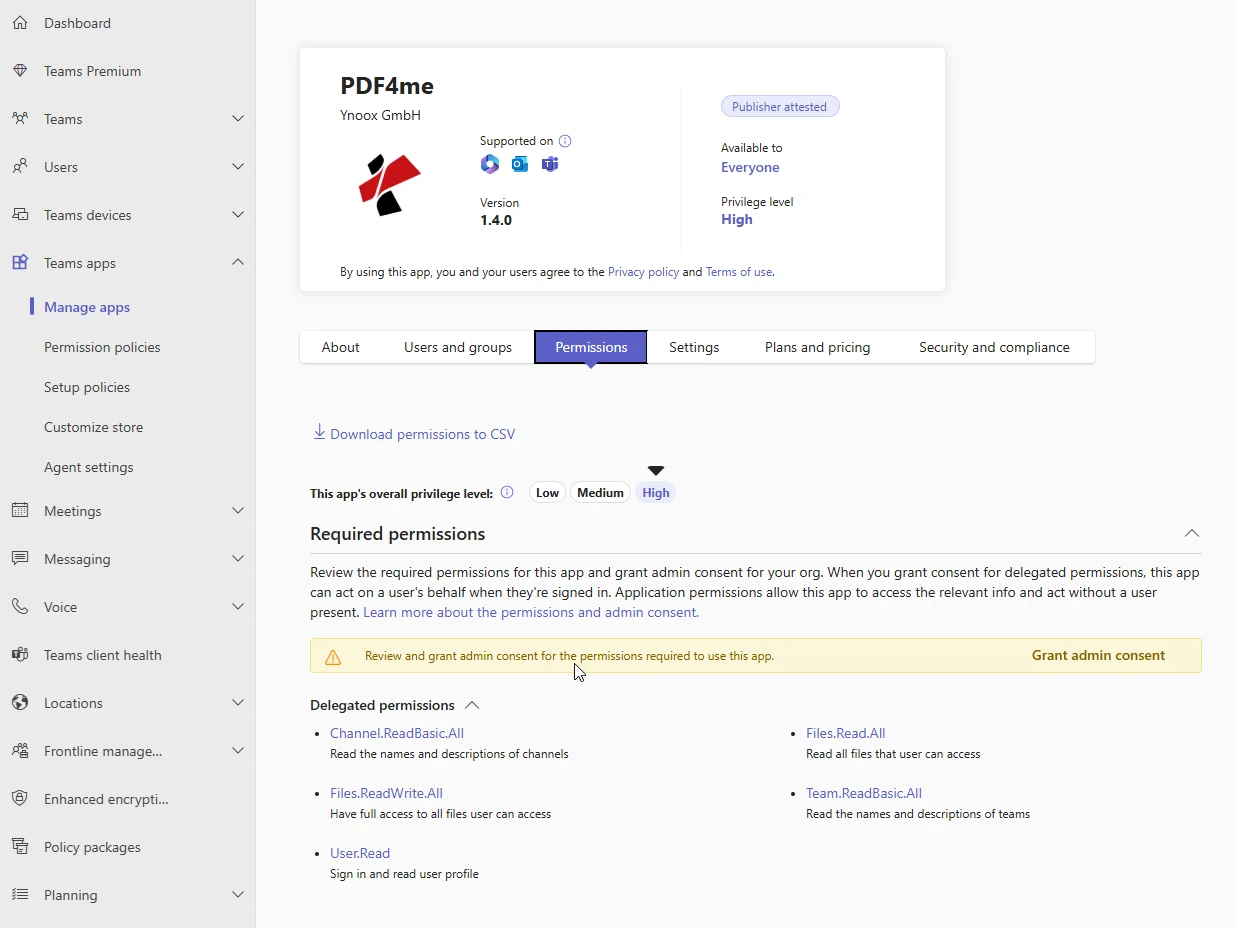
- Pada PDF4me halaman aplikasi, temukan Izin yang diperlukan bagian
- Pilih Berikan persetujuan admin untuk meninjau izin yang diperlukan untuk aplikasi tersebut
- Tinjau izin dan informasi yang PDF4me akan mengakses di Teams
- Di dalam Izin diminta Pada kotak dialog yang muncul, tinjau izinnya.
- Pilih Menerima untuk memberikan persetujuan admin untuk PDF4me
Instal PDF4me untuk Semua Pengguna
Setelah memberikan persetujuan admin, konfigurasikan. PDF4me agar tersedia bagi pengguna di organisasi Anda:
Langkah 1: Akses Kebijakan Pengaturan
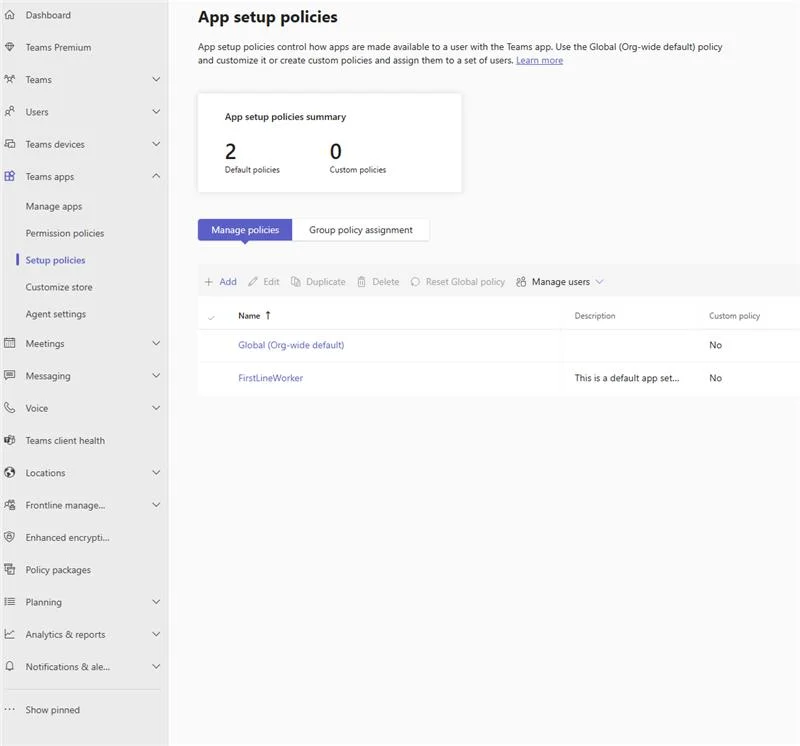
- Di dalam Microsoft Teams pusat administrasi, masuk ke Aplikasi Teams → Kebijakan pengaturan
- Anda akan melihat halaman konfigurasi kebijakan pengaturan aplikasi.
Langkah 2: Pilih Kebijakan di Seluruh Organisasi
- Di bawah Kelola Kebijakan, pilih Global (Pengaturan default di seluruh organisasi)
- Ini menerapkan konfigurasi ke semua pengguna di organisasi Anda secara default.
Langkah 3: Tambahkan PDF4me ke Aplikasi Terinstal
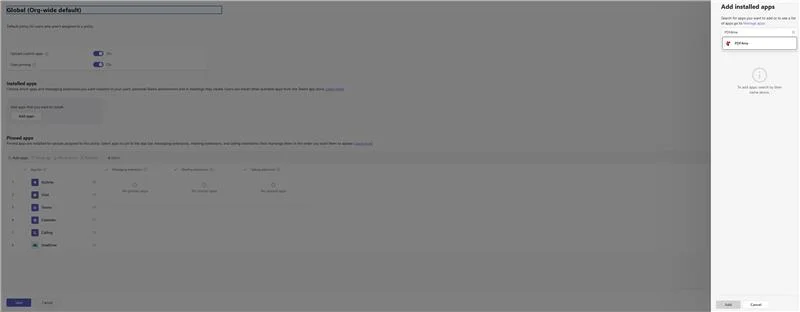
- Di dalam Aplikasi terinstal bagian, pilih Tambahkan aplikasi
- Sebuah panel terbuka di sisi kanan yang menampilkan aplikasi yang tersedia.
- Di kolom pencarian, ketik PDF4me
- Dari hasil pencarian, arahkan kursor ke PDF4me dan pilih Memilih
- Yang PDF4me Aplikasi muncul di daftar aplikasi terpilih.
- Pilih Menambahkan untuk mengkonfirmasi
Langkah 4: Simpan Konfigurasi
- Periksa konfigurasi Anda untuk memastikan PDF4me tercantum di bagian Aplikasi Terinstal
- Pilih Menyimpan untuk menerapkan perubahan
- Yang PDF4me aplikasi sekarang dikonfigurasi di dalam Microsoft Teams
Konfigurasi PDF4me sebagai Default PDF Penampil (Opsional)
Sebagai Microsoft Teams administrator, Anda dapat mengkonfigurasi PDF4me sebagai aplikasi default untuk melihat dan mengedit PDF berkas:
Bawaan PDF Konfigurasi Penampil
-
Di dalam Microsoft Teams Pusat Admin, navigasikan ke Aplikasi Teams → Kebijakan pengaturan
-
Konfigurasikan kebijakan instalasi yang menetapkan PDF4me sebagai aplikasi default untuk PDFs
-
Setelah diimplementasikan, semuanya PDF berkas yang dibagikan di:
- Obrolan
- Saluran
- Berkas tab
Akan terbuka secara otomatis di PDF4me aplikasi di dalam Teams.
Tingkat Akses
PDF4me untuk Microsoft Teams Menawarkan berbagai tingkat fitur berdasarkan langganan Anda. Pilih tingkat akses yang sesuai dengan kebutuhan tim Anda:
- Basic Features
- Advanced Features
Fitur Dasar - Tersedia Versi Gratis
Mulai menggunakan PDF4me di dalam Microsoft Teams Langsung dengan fitur tampilan dan anotasi penting ini:
- Melihat PDF dokumenBuka dan baca PDF file langsung di dalam Teams
- Tambahkan komentar dan anotasiBerkolaborasilah dengan menambahkan komentar dan anotasi pada PDF dokumen
- Buat bookmarkAturlah PDF navigasi dengan bookmark khusus
- Cari di dalam PDFsTemukan teks dan konten dengan cepat di dalam PDF dokumen
- 10 panggilan otomatisasi per bulan: Proses PDFs dengan tunjangan bulanan gratis
Paket Gratis Meliputi:
- 10 panggilan otomatisasi per bulan untuk pemrosesan dokumen
- 1 file per pekerjaan
- 5 alur kerja
- Dasar PDF fitur
- Penyimpanan dokumen 100 MB
Fitur Lanjutan - PDF4me Diperlukan Langganan
Buka potensi penuh dari PDF4me oleh berlangganan sebuah PDF4me rencanaMasuk dengan akun Anda. PDF4me Masuk ke akun untuk mengakses fitur berdasarkan tingkatan langganan Anda. Tingkatkan ke paket Basic atau Pro untuk lebih banyak panggilan otomatisasi dan fitur canggih. Berdasarkan PDF4me Aplikasi TeamsFitur-fitur canggihnya meliputi kemampuan pemrosesan dokumen yang komprehensif:
Konversi & Pembuatan Dokumen:
- Kompres PDF: Mengurangi PDF ukuran file dengan opsi kompresi yang dapat disesuaikan
- Gambar ke PDFKonversikan hingga 200 gambar (JPG atau PNG) ke dalam PDF format
- PDF ke Word/Excel/PowerPoint: Mengubah PDFs ke dalam Word, Excel, atau PowerPoint format untuk pengeditan mudah
Penyuntingan & Peningkatan Dokumen:
- PDF Pemirsa / Editor: Lihat dan edit PDFs secara langsung, menambahkan teks, catatan, atau stempel
- Tambahkan Tanda AirTambahkan watermark berupa teks atau gambar untuk melindungi dan memberi merek pada dokumen Anda.
- PDF Metadata: Melihat dan mengedit metadata, termasuk penulis, kata kunci, dan informasi hak cipta
- Ekstrak Teks dan Gambar: Mengambil teks dan gambar dari Anda PDFs dengan mudah
Pengorganisasian Dokumen:
- Gabungkan PDF: Gabungkan beberapa PDFs menjadi satu dokumen tunggal dengan urutan yang Anda inginkan.
- Membelah PDF: Uraikan yang besar PDFs menjadi file yang lebih kecil dan lebih mudah dikelola.
- Atur PDF: Mengatur ulang, menyusun ulang, atau menghapus halaman dari PDFs
Optimalisasi & Keamanan:
- Optimalkan untuk Web: Membuat PDFs Siap untuk web dengan linearisasi untuk streaming yang efisien.
- Persiapan untuk DicetakAtur ukuran halaman, pengaturan warna, dan jumlah halaman per lembar untuk dokumen siap cetak.
- Tanda PDFBuat dan tambahkan tanda tangan digital ke dokumen Anda.
Paket Langganan:
- Paket Gratis - 10 panggilan otomatisasi/bulan, 1 file/pekerjaan, 5 alur kerja, penyimpanan 100 MB
- Paket Dasar - 100 panggilan otomatisasi/bulan, 5 file/pekerjaan, 10 alur kerja, penyimpanan 1 GB
- Rencana Pro - Panggilan otomatisasi tak terbatas, hingga 20 file/pekerjaan, alur kerja tak terbatas, tanpa batasan ukuran file
Langkah-langkah Pasca-Instalasi
Setelah menginstal PDF4me untuk Microsoft Teams:
- Beri tahu penggunaBeri tahu anggota tim Anda bahwa PDF4me kini tersedia di Teams
- Panduan Penggunaan BerbagiBerikan petunjuk dasar tentang cara mengakses dan menggunakan PDF4me fitur
- Pantau PenggunaanLacak penggunaan aplikasi melalui analitik pusat admin Teams.
- Kumpulkan Umpan BalikKumpulkan umpan balik pengguna untuk mengoptimalkan penerapan.
Harga dan Paket Langganan
PDF4me Menawarkan paket harga konsumen yang fleksibel. Pilih paket yang sesuai dengan kebutuhan pemrosesan dokumen tim Anda:
- Free Plan
- Basic Plan
- Pro Plan
Paket Gratis - Mulai Tanpa Biaya
Fitur Paket Gratis:
- 10 panggilan otomatisasi per bulan
- 1 file per pekerjaan
- 5 alur kerja
- Dasar PDF fitur
- Penyimpanan dokumen 100 MB
Rencana Dasar - Peningkatan Kapasitas
Fitur Paket Dasar:
- 100 panggilan otomatisasi per bulan
- 5 file per pekerjaan
- 10 alur kerja
- Semua hal dasar PDF fitur
- Penyimpanan dokumen 1 GB
Paket Pro - Daya Tak Terbatas
Fitur Paket Pro:
- Panggilan otomatis tanpa batas
- Hingga 20 file per pekerjaan
- Alur kerja tak terbatas
- Semua fitur canggih
- Tidak ada batasan ukuran file.
- OCR tersedia
- Sinkronisasi aplikasi seluler
Penyelesaian Masalah
Jika pengguna tidak melihat PDF4me Setelah instalasi:
- Tunggu SinkronisasiBerikan waktu 15-30 menit agar aplikasi muncul di semua instance Teams.
- Periksa IzinPastikan bahwa persetujuan admin telah diberikan dengan benar.
- Verifikasi Kebijakan: Mengonfirmasi PDF4me terdaftar dalam aplikasi terinstal Global (default di seluruh organisasi)
- Penyegaran PenggunaMinta pengguna untuk menyegarkan aplikasi Teams mereka atau keluar dan masuk kembali.
Fitur Utama dari PDF4me untuk Microsoft Teams
PDF4me untuk Microsoft Teams menyediakan rangkaian lengkap PDF kemampuan pemrosesan langsung di dalam ruang kerja Teams Anda. Menurut PDF4me Halaman aplikasi Teams, aplikasi ini menawarkan kemampuan yang mumpuni PDF alat-alat yang dikelompokkan ke dalam kategori-kategori utama berikut:
- Document Conversion
- PDF Editing & Manipulation
- Document Organization
- Optimization & Security
Konversi Dokumen
Transformasikan file antar berbagai format dengan lancar di dalam Microsoft Teams:
- Konversi ke PDF: Transformasi Word, Excel, PowerPoint, dan file gambar ke dalam PDF format
- PDF ke Format Kantor: Mengubah PDFs ke Word, Excel, atau PowerPoint untuk pengeditan yang mudah
- Gambar ke PDFKonversikan hingga 200 gambar (JPG atau PNG) ke dalam PDF format dalam satu operasi
PDF Penyuntingan & Manipulasi
Edit dan tingkatkan PDF dokumen langsung di Teams:
- PDF Pemirsa / Editor: Lihat dan edit PDFs secara langsung, menambahkan teks, catatan, atau stempel
- Ekstrak Teks dan Gambar: Mengambil teks dan gambar dari Anda PDFs dengan mudah
- Tambahkan Tanda AirTambahkan watermark berupa teks atau gambar untuk melindungi dan memberi merek pada dokumen Anda.
- PDF Metadata: Melihat dan mengedit metadata, termasuk penulis, kata kunci, dan informasi hak cipta
- Cari dan GantiTemukan dan ganti teks dengan cepat di dalam PDF dokumen
Pengorganisasian Dokumen
Kelola dan atur PDF dokumen secara efisien:
- Gabungkan PDF: Gabungkan beberapa PDFs menjadi satu dokumen tunggal dengan urutan yang Anda inginkan.
- Membelah PDF: Uraikan yang besar PDFs menjadi file yang lebih kecil dan lebih mudah dikelola.
- Atur PDF: Mengatur ulang, menyusun ulang, atau menghapus halaman dari PDFs
- Tambahkan Nomor Halaman: Memberi nomor halaman secara otomatis di PDF dokumen
Optimalisasi & Keamanan
Optimalkan dan amankan milik Anda PDF dokumen untuk berbagai kasus penggunaan:
- Kompres PDF: Mengurangi PDF ukuran file dengan opsi kompresi yang dapat disesuaikan
- Optimalkan untuk Web: Membuat PDFs Siap untuk web dengan linearisasi untuk streaming yang efisien.
- Persiapan untuk DicetakAtur ukuran halaman, pengaturan warna, dan jumlah halaman per lembar untuk dokumen siap cetak.
- Tanda PDFBuat dan tambahkan tanda tangan digital ke dokumen Anda.
PDF4me untuk Microsoft Teams Menawarkan antarmuka yang halus dan elegan yang dirancang untuk perangkat desktop dan seluler, memastikan Anda dapat mengakses fitur-fitur canggih. PDF alat pemrosesan di mana pun Anda bekerja.
Manfaat dari PDF4me untuk Microsoft Teams
- Seamless Collaboration
- Enhanced Productivity
- Centralized Document Management
Kolaborasi Tanpa Batas
Tingkatkan kolaborasi tim dengan integrasi PDF memproses langsung di Microsoft Teams:
- Lihat dan beri anotasi PDFs langsung dalam percakapan Teams: Mengakses dan bekerja dengan PDF dokumen tanpa meninggalkan obrolan tim atau diskusi saluran Anda
- Membagikan PDF dokumen tanpa beralih aplikasiBagikan dengan cepat PDF mengelola file dan berkolaborasi di dalamnya melalui antarmuka Teams.
- Kolaborasi waktu nyata pada PDF berkas: Bekerja sama dengan anggota tim dalam PDF dokumen secara real-time, mempertahankan konteks di dalam ruang kerja Teams Anda.
Peningkatan Produktivitas
Sederhanakan alur kerja dokumen Anda dan tingkatkan produktivitas dengan PDF4me fitur:
- Konversikan dokumen ke PDF tanpa meninggalkan Teams: Mengubah berbagai format file menjadi PDFs langsung dari lingkungan Teams Anda
- Gabungkan beberapa PDFs menjadi dokumen tunggal: Gabungkan beberapa PDF menggabungkan file-file tersebut ke dalam satu dokumen terpadu secara efisien.
- Akses PDF alat pemrosesan dalam alur kerja AndaManfaatkan secara komprehensif PDF alat pengeditan, konversi, dan manipulasi tanpa mengganggu alur kerja Teams Anda.
Manajemen Dokumen Terpusat
Atur dan kelola milik Anda PDF Kelola dokumen secara lebih efektif di dalam Teams:
- Mengelola PDF berkas di dalam saluran TeamsTangani semua kebutuhan Anda PDF dokumen langsung di saluran Teams, menjaga semuanya tetap di satu tempat
- Susun dokumen bersamaan dengan komunikasi tim.: Menjaga PDF berkas-berkas tersebut beserta diskusi dan pesan tim terkait untuk konteks yang lebih baik.
- Pertahankan konteks dokumen dalam diskusi tim.: Menyimpan PDF dokumen yang terkait dengan percakapan dan interaksi tim yang relevan
Langkah Selanjutnya
Sekarang itu PDF4me dipasang untuk Microsoft Teams:
- Jelajahi FiturTinjau rangkaian fitur lengkap yang tersedia di PDF4me untuk Microsoft Teams
- Pelatihan PenggunaBagikan konfirmasi instalasi dan informasi penggunaan dasar kepada tim Anda.
- Konfigurasi PengaturanAkses pengaturan admin melalui pusat admin Teams untuk menyesuaikan integrasi sesuai kebutuhan.