PDF4me Google Workspace Panduan Instalasi
PDF4me untuk Google Workspace menghadirkan secara komprehensif PDF kemampuan pemrosesan dokumen langsung ke dalam Google Workspace lingkungan. Instal add-on ini dari Google Workspace Marketplace untuk memungkinkan kelancaran PDF Melihat, mengedit, mengkonversi, dan mengelola tanpa harus meninggalkan halaman. Google Docs, Google Sheets, atau Google DriveMenandatangani dokumen, menggabungkan file, mengompres PDFs, dan akses tingkat lanjut PDF fitur-fitur tepat di dalam diri Anda Google Workspace aplikasi.

Ringkasan
PDF4me untuk Google Workspace mengubah Anda Google ekosistem menjadi sebuah kekuatan PDF lingkungan pemrosesan. Instal dari Google Workspace Marketplace untuk mengakses kemampuan ini, yang memungkinkan Anda untuk:
- Proses PDFs langsung di Google Workspace - Mengonversi, mengedit, dan mengelola PDF file tanpa mengunduh atau beralih aplikasi
- Akses PDF alat dari panel samping - Akses cepat ke PDF4me fitur melalui panel tambahan di Google Docs Dan Sheets
- Mengonversi file antar format - Transformasi PDFs ke Word, Excel, PowerPoint, dan gambar, atau mengkonversi format lain ke PDF
- Gabungkan dan pisahkan PDF dokumen - Menggabungkan beberapa PDFs atau pecahkannya menjadi file-file yang lebih kecil.
- Kompres dan optimalkan PDFs - Mengurangi ukuran file dan mengoptimalkan dokumen untuk berbagi dan penyimpanan
- Tanda tangani dan amankan PDFs - Tambahkan tanda tangan digital dan perlindungan kata sandi pada dokumen
Prasyarat
Sebelum memasang PDF4me untuk Google WorkspacePastikan Anda memiliki:
- Google Workspace Akun - Aktif Google Workspace akun atau pribadi Google akun
- Izin Admin - Akses admin organisasi mungkin diperlukan untuk instalasi di seluruh organisasi (untuk pengguna individu, akun pribadi sudah cukup)
- Koneksi Internet Aktif - Diperlukan untuk berbasis cloud PDF pemrosesan
- PDF4me Akun - Daftar gratis atau berlangganan paket untuk mengakses fitur-fitur canggih.
Langkah-langkah Instalasi
Instal PDF4me untuk Google Workspace langsung dari Google Workspace Marketplace:
Langkah 1: Akses Google Workspace Marketplace
- Buka peramban web Anda dan navigasikan ke PDF4me Google Workspace Marketplace halaman
- Alternatifnya, Anda dapat mengaksesnya dari:
- Google Docs - Klik Ekstensi → Tambahan → Dapatkan add-on → Cari "PDF4me"
- Google Sheets - Klik Ekstensi → Tambahan → Dapatkan add-on → Cari "PDF4me"
- Google Drive - Klik Baru → Lagi → Google Workspace Marketplace
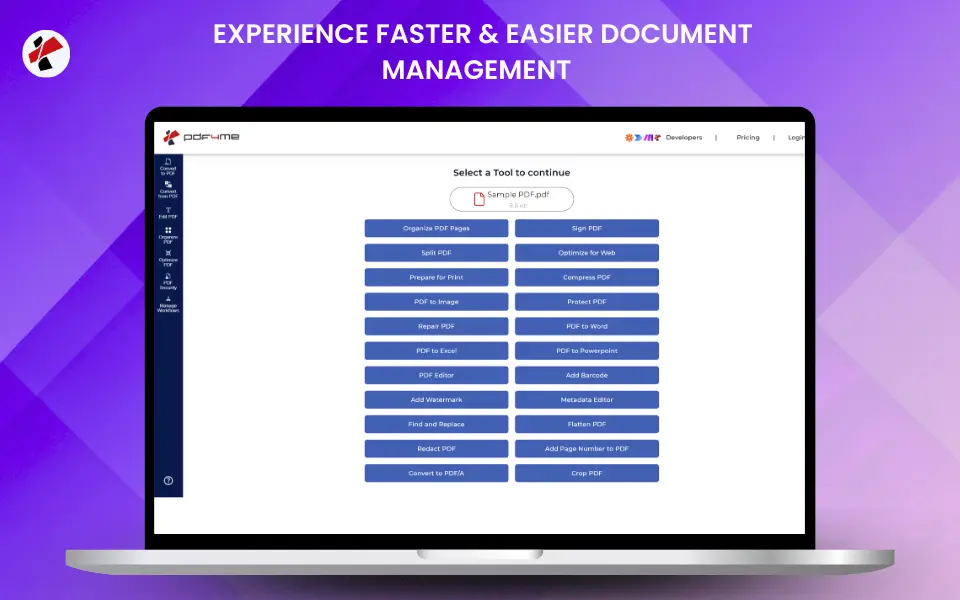
Langkah 2: Instalasi PDF4me Tambahan
- Pada PDF4me Buka halaman marketplace, tinjau deskripsi dan fitur add-on.
- Klik "Memasang" tombol (terlihat di daftar marketplace)
- Dialog izin akan muncul yang menampilkan izin yang dibutuhkan oleh PDF4me
- Periksa izin dengan cermat - PDF4me memerlukan akses ke:
- Membaca dan mengelola file di Google Drive (untuk diproses) PDFs)
- Tampilkan konten di Google Docs Dan Sheets (untuk menampilkan antarmuka add-on)
- Terhubung ke layanan eksternal (untuk berbasis cloud) PDF pemrosesan)
Langkah 3: Berikan Izin
- Tinjau izin yang diminta oleh PDF4me
- Klik "Melanjutkan" untuk melanjutkan instalasi
- Pilih Anda Google akun jika diminta
- Klik "Mengizinkan" untuk memberikan izin yang diperlukan
Langkah 4: Verifikasi Instalasi
- Setelah instalasi, navigasikan ke Google Docs atau Google Sheets
- Buka dokumen atau spreadsheet apa pun.
- Carilah PDF4me opsi di Ekstensi menu
- Atau, periksa panel tambahan di sisi kanan dokumen Anda.
Menggunakan PDF4me
- Google Docs & Sheets
- Google Drive
Akses PDF4me dari panel samping:
- Membuka Google Docs atau Google Sheets
- Klik Ekstensi → PDF4me
- Yang PDF4me panel terbuka di sisi kanan
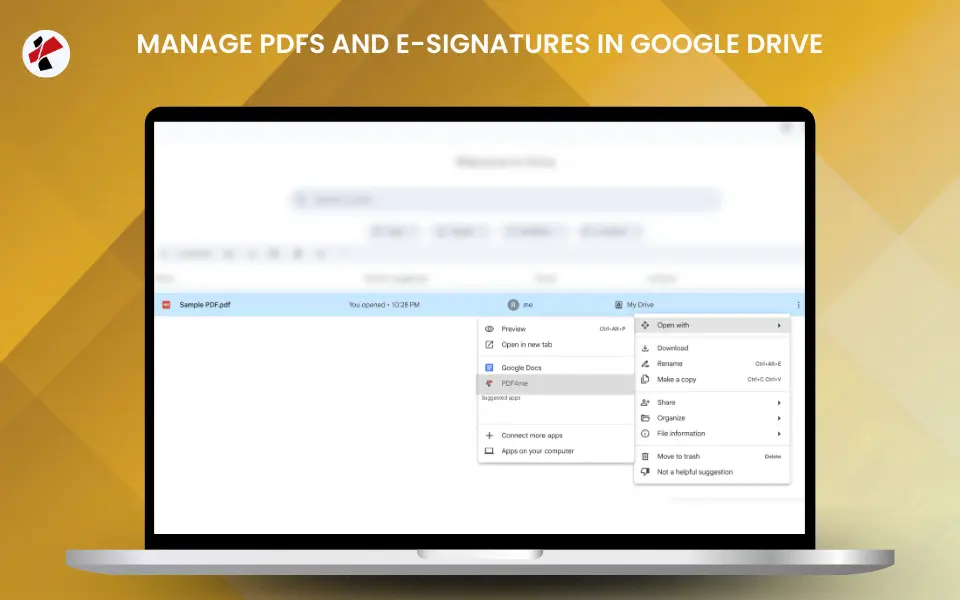
Untuk memproses dokumen:
- Unggah file atau pilih dari Google Drive
- Pilih alat Anda dan konfigurasikan opsi.
- Klik Proses lalu simpan ke Drive atau unduh.
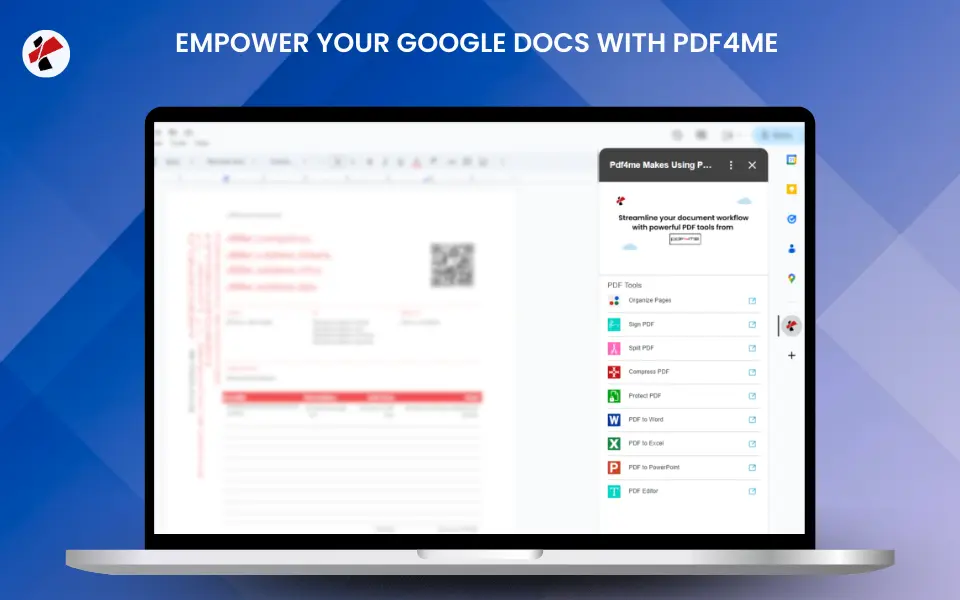
Akses PDF4me dari Google Drive:
- Klik kanan pada apa saja PDF berkas di Google Drive
- Pilih Mulailah dengan → PDF4me Perangkat alat
Opsi pemrosesan:
- Pilih dari berbagai alat seperti Kompres, Gabungkan, Pisahkan, Tanda Tangani, Konversi ke PDF/A, dan banyak lagi.
- Konfigurasikan pengaturan dan klik Proses
- Simpan kembali ke Drive atau unduh
Pemrosesan batch: Pilih beberapa PDFs → Klik kanan → Mulailah dengan → PDF4me Perangkat alat
Masuk untuk Mengakses Fitur
Setelah instalasi, masuk dengan akun Anda. PDF4me Buat akun untuk membuka fitur:
- Akses PDF4me dari Google Docs, Sheets, atau Drive
- Klik Masuk di antarmuka add-on
- Gunakan milikmu PDF4me kredensial akun (Buat akun gratis (jika diperlukan)
- Fitur dasar tersedia langsung; fitur lanjutan akan terbuka berdasarkan paket langganan Anda.
Fitur Utama
PDF4me untuk Google Workspace menyediakan secara komprehensif PDF kemampuan pemrosesan yang dikelompokkan ke dalam kategori-kategori berikut:
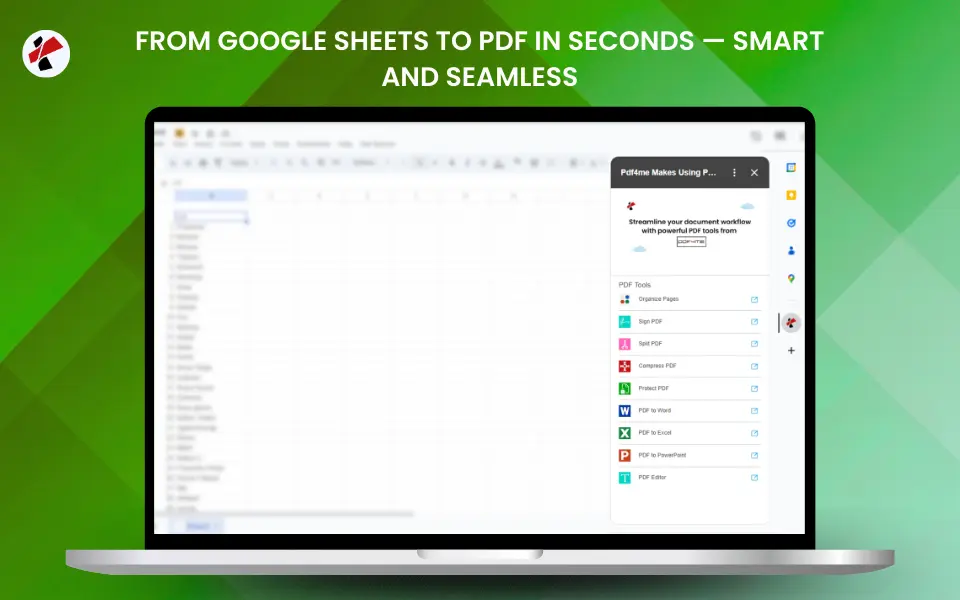
- Document Conversion
- PDF Editing & Manipulation
- Document Organization
- Optimization & Security
Transformasikan file antar berbagai format dengan mudah.
Fitur konversi: Konversi ke PDF, PDF ke Word/Excel/PowerPoint, Gambar ke PDF, PDF ke Gambar, Konversi ke PDF/A
Contoh kasus: Mengubah Google Docs ke PDF, transformasi PDFs ke format yang dapat diedit, buat PDFs dari gambar, dokumen arsip di PDF/A format
Edit dan tingkatkan PDF dokumen langsung di ruang kerja Anda
Fitur pengeditan: Tambahkan Tanda Air, Tambahkan Nomor Halaman, Ekstrak Teks dan Gambar, Cari dan Ganti, Tanda Tangan PDFTambah Lampiran, Edit Metadata
Contoh kasus: Tambahkan tanda air merek, ekstrak konten, tanda tangani kontrak secara digital, atur metadata dokumen.
Mengelola dan mengatur PDF dokumen secara efisien
Fitur organisasi: Gabungkan PDF, Membelah PDFAtur Halaman, Ekstrak Halaman, Putar Halaman, Pangkas PDF
Contoh kasus: Gabungkan beberapa laporan, pisahkan dokumen besar, susun ulang dokumen yang dipindai, ekstrak halaman tertentu.
Optimalkan dan amankan PDF dokumen untuk berbagai kasus penggunaan
Fitur optimasi: Kompres PDFOptimalkan untuk Web/Cetak, Lindungi PDF, Memperbaiki PDF, Ratakan PDF
Contoh kasus: Mengurangi ukuran file untuk email, mengoptimalkan untuk pengiriman web, mengamankan dokumen sensitif, memperbaiki file yang rusak. PDFs
Harga dan Paket Langganan
PDF4me Menawarkan paket harga fleksibel yang dirancang untuk konsumen dan pengguna akhir. Pilih paket yang sesuai dengan kebutuhan pemrosesan dokumen Anda:
- Free Plan
- Basic Plan
- Pro Plan
Paket Gratis - Mulai Tanpa Biaya
Cocok untuk acara-acara tertentu PDF pengolahan dan kebutuhan dasar:
Fitur yang disertakan:
- 10 panggilan otomatisasi per bulan - Proses PDFs dengan tunjangan bulanan gratis
- 1 file per pekerjaan - Proses satu file dalam satu waktu
- 5 alur kerja - Buat otomatis PDF alur kerja pemrosesan
- Penyimpanan dokumen 100 MB - Simpan file yang telah diproses di akun Anda
- Dasar PDF fitur - Konversi, tampilan, dan pengeditan dasar
- Batasan ukuran file - 100 MB untuk PDFs, 10 MB untuk format lain
Cocok Untuk:
- Pengguna individu memproses PDFs kadang-kadang
- Mencoba PDF4me fitur
- Konversi dan tampilan dokumen dasar
Paket Dasar - Fitur yang Ditingkatkan
Cocok untuk penggunaan rutin PDF pemrosesan dengan kapasitas lebih besar:
Fitur yang disertakan:
- 100 panggilan otomatisasi per bulan - Kapasitas pemrosesan 10 kali lebih besar
- 5 file per pekerjaan - Memproses beberapa file secara bersamaan
- 10 alur kerja - Buat alur kerja yang lebih otomatis
- Penyimpanan dokumen 1 GB - Simpan lebih banyak file yang telah diproses
- Semua hal dasar PDF fitur - Akses penuh ke alat konversi dan pengeditan
- Batasan ukuran file - 100 MB untuk PDFs, 10 MB untuk format lain
Cocok Untuk:
- Pemrosesan pengguna reguler PDFs sering
- Tim kecil dan individu
- Kebutuhan pemrosesan dokumen tingkat moderat
Paket Pro - Daya Tak Terbatas
Paling cocok untuk pengguna tingkat lanjut dan profesional dengan kebutuhan volume tinggi:
Fitur yang disertakan:
- Panggilan otomatis tanpa batas - Proses sebanyak mungkin PDFs sesuai kebutuhan Anda
- Hingga 20 file per pekerjaan - Memproses batch besar secara efisien
- Alur kerja tak terbatas - Buat alur kerja otomatis tanpa batas
- Semua fitur canggih - Akses penuh ke semua PDF kemampuan pemrosesan
- Konversi berkualitas tinggi - Kualitas konversi premium
- Tidak ada batasan ukuran file. - Memproses file dengan ukuran apa pun
- OCR tersedia - Pengenalan Karakter Optik untuk dokumen yang dipindai
- Sinkronisasi aplikasi seluler - Akses file Anda di berbagai perangkat
Cocok Untuk:
- Para profesional dan bisnis
- Volume tinggi PDF pemrosesan
- Kebutuhan otomatisasi dokumen tingkat lanjut
Tingkat Akses
- Free Plan
- Subscription Plans
Tersedia dengan Paket Gratis:
- Melihat PDF dokumen di Google Workspace
- Konversi dasar dengan batasan penggunaan
- Kompresi dasar
- 10 panggilan otomatisasi per bulan (1 file/pekerjaan, 5 alur kerja, penyimpanan 100 MB)
Fitur-fitur canggih dengan berlangganan:
- Konversi tak terbatas, pengeditan tingkat lanjut, pemrosesan batch.
- Konversi berkualitas tinggi, tanda tangan digital, kompresi tingkat lanjut
- Paket Dasar: 100 panggilan/bulan, 5 file/pekerjaan, 10 alur kerja, penyimpanan 1 GB
- Rencana Pro: Panggilan tak terbatas, 20 file/pekerjaan, alur kerja tak terbatas, tanpa batasan ukuran file.
Penyelesaian Masalah
Masalah umum dan solusinya saat menggunakan PDF4me untuk Google Workspace:
- Installation Issues
- Functionality Issues
- Performance Issues
Add-on Tidak Terinstal
Masalah: Tombol "Instal" tidak berfungsi atau instalasi gagal.
Solusi:
- Periksa Izin Akun - Pastikan Anda masuk dengan akun yang sesuai. Google akun yang memiliki izin instalasi
- Periksa Kompatibilitas Browser - Gunakan browser modern (Chrome, Firefox, Safari, Edge)
- Hapus Cache Browser - Hapus cache dan cookie, lalu coba lagi.
- Periksa Kebijakan Organisasi - Jika menggunakan Google WorkspacePastikan organisasi Anda mengizinkan instalasi add-on.
- Coba Browser Lain - Instal di browser lain untuk mengesampingkan masalah khusus browser.
Masalah: Add-on sudah terpasang tetapi tidak muncul di menu Ekstensi.
Solusi:
- Segarkan Halaman - Muat ulang Google Docs atau Sheets
- Periksa Menu Ekstensi - Lihat di bawah Ekstensi → PDF4me di bilah menu
- Tunggu Sinkronisasi - Beri waktu beberapa menit agar add-on tersinkronisasi. Google layanan
- Instal ulang Add-on - Hapus dan instal ulang jika masalah berlanjut
PDF Pemrosesan Gagal
Masalah: PDF Pemrosesan gagal atau mengembalikan kesalahan.
Solusi:
- Periksa Status Akun - Verifikasi bahwa Anda telah masuk dengan akun Anda PDF4me akun
- Periksa Langganan - Pastikan Anda memiliki langganan aktif atau paket gratis dengan panggilan otomatisasi yang tersedia.
- Tinjau Ukuran File - File berukuran besar mungkin membutuhkan waktu lebih lama untuk diproses atau melebihi batas (paket Pro tidak memiliki batasan)
- Periksa Format File - Verifikasi apakah format file didukung
- Periksa Koneksi Internet - Pastikan koneksi internet stabil untuk pemrosesan cloud
- Coba File yang Berbeda - Uji dengan cara yang berbeda PDF untuk mengisolasi masalah
Masalah: Fitur tidak tersedia atau berwarna abu-abu.
Solusi:
- Login Diperlukan - Masuk dengan akun Anda PDF4me Buat akun untuk mengakses fitur-fitur tersebut.
- Periksa Langganan - Pastikan paket langganan Anda mencakup fitur tersebut
- Periksa Batas Penggunaan - Paket gratis mencakup 10 panggilan otomatisasi/bulan; tingkatkan ke paket berbayar untuk mendapatkan lebih banyak panggilan.
- Perbarui Add-on - Pastikan Anda telah menginstal versi terbaru.
- Segarkan Antarmuka - Muat ulang panel add-on dan masuk kembali.
Pemrosesan Lambat atau Waktu Habis
Masalah: PDF Prosesnya terlalu lama atau mengalami batas waktu.
Solusi:
- Periksa Kecepatan Internet - Koneksi yang lambat dapat menyebabkan waktu habis (timeout).
- Kurangi Ukuran File - Kompres file berukuran besar sebelum diproses
- Memproses Lebih Sedikit File - Hindari memproses terlalu banyak file sekaligus secara batch
- Periksa Status Server - Verifikasi PDF4me layanan beroperasi
- Coba Lagi Nanti - Beban server dapat menyebabkan penundaan sementara.
Masalah: Panel add-on memuat lambat atau menjadi tidak responsif.
Solusi:
- Tutup Add-on Lainnya - Nonaktifkan add-on lain yang mungkin bertentangan
- Hapus Cache Browser - Hapus data cache yang terkumpul
- Perbarui Browser - Pastikan Anda menggunakan versi browser terbaru
- Periksa Sumber Daya Sistem - Membebaskan memori dan sumber daya CPU
Praktik Terbaik
- Security
- Performance
- Workflow
- Gunakan perlindungan kata sandi untuk informasi sensitif. PDFs
- Verifikasi sumber file sebelum diproses.
- Pastikan add-on selalu diperbarui ke versi terbaru.
- Tinjau izin add-on secara berkala.
- Masuk dengan aman menggunakan akun Anda. PDF4me kredensial akun
- Proses file satu per satu untuk keandalan yang lebih baik.
- Kompres file berukuran besar sebelum diproses jika memungkinkan.
- Pantau penggunaan panggilan otomatis melalui akun Anda.
- Hapus tugas pemrosesan yang telah selesai untuk membebaskan sumber daya.
- Pertahankan PDF4me Panel terbuka untuk akses cepat.
- Simpan file yang telah diproses langsung ke Google Drive
- Gunakan nama file yang deskriptif untuk dokumen yang telah diproses.
- Buat folder di Google Drive untuk file yang diproses
- Gunakan konvensi penamaan yang konsisten.
Manfaat dari PDF4me untuk Google Workspace
- Seamless Integration
- Enhanced Productivity
- Better Collaboration
Bekerja Langsung di Ekosistem Google Anda
- Tidak ada unduhan file - Proses PDFs langsung dari Google Drive tanpa mengunduh
- Integrasi asli - Akses PDF alat-alat dari yang sudah dikenal Google Workspace antarmuka
- Akses lintas aplikasi - Menggunakan PDF4me di dalam Docs, Sheets, Dan Drive secara konsisten
- Pemrosesan berbasis cloud - Tidak diperlukan instalasi perangkat lunak lokal
- Sinkronisasi otomatis - File yang diproses disinkronkan secara otomatis ke Google Drive
Sederhanakan Alur Kerja Dokumen Anda
- Tidak ada peralihan konteks. - Proses PDFs tanpa meninggalkan Google Workspace
- Akses cepat - Menu konteks klik kanan untuk instan PDF pemrosesan
- Operasi batch - Memproses beberapa file secara bersamaan
- Penghematan waktu - Menghilangkan kebutuhan akan pemisahan PDF perangkat lunak
- Alur kerja otomatis - Memproses dokumen langsung dari Drive
Berkolaborasi dalam PDF Dokumen
- Akses bersama - Anggota tim dapat mengakses PDF alat dari Ruang Kerja bersama
- Integrasi penggerak - Memproses file dari folder bersama Drive folder
- Kontrol versi - Simpan kembali file yang telah diproses ke Drive dengan riwayat versi
- Pemrosesan waktu nyata - Proses PDFs selama kolaborasi tim
- Manajemen izin - Manfaat Google Drive izin untuk keamanan
Dapatkan Bantuan
Tautan Cepat: Panduan Ekstensi | Paket Harga | Portal Dukungan