Instal PDF4me untuk Microsoft Copilot
Apa yang dilakukan plugin ini?
PDF4me untuk Copilot menambahkan PDF4me sebagai Cowork kemampuan di dalam Microsoft CopilotLampirkan file ke tugas dan jelaskan apa yang Anda inginkan, misalnya kompres a PDF atau ekstrak metadata-nyaCopilot menampilkan dengan tepat apa yang akan dikirim, Anda tinggal klik. Menyetujui, PDF4me File diproses di cloud, dan dokumen yang sudah selesai akan dikembalikan sebagai tautan unduhan di dalam tugas.
Sebelum Anda mulai
Anda membutuhkan:
- A Microsoft Copilot akun dengan akses ke Cowork tab dan Sesuaikan halaman.
- A PDF4me akun. Buat akun gratis atau gunakan login yang sudah ada.
- Yang berkas yang ingin Anda proses, siap untuk mengerjakan tugas tersebut.
Apa yang bisa kamu lakukan hari ini
Yang PDF4me Koneksi di Copilot menjelaskan cakupannya sebagai PDF serta konversi gambar, kompresi, pengeditan, pengorganisasian, formulir, ekstraksi, keamanan, dan operasi kode batang..
| Area | What it covers |
|---|---|
| Compress | Reduce PDF file size. The action card exposes an Optimize profile, which defaults to Default. |
| Convert | Convert between PDF and other document and image formats. |
| Extract | Pull metadata, text, and structured content out of a document. |
| Organize and edit | Reorder, split, merge, and edit pages. |
| Forms, security, barcode | Fill forms, apply protection, and read or write barcodes. |
Daftar tindakan pasti akan bertambah seiring dengan dirilisnya kemampuan baru. Buka PDF4me halaman di bawah Sesuaikan di Copilot untuk melihat deskripsi dan versi terkini.
Instal dan hubungkan PDF4me
Ikuti langkah-langkah ini secara berurutan. Setiap langkah sesuai dengan layar yang akan Anda lihat di Copilot. Instalasi dan koneksi adalah dua tindakan terpisah: plugin ditambahkan terlebih dahulu, kemudian Anda menautkan perangkat Anda. PDF4me akun.
Langkah 1: Buka Kustomisasi di Cowork
- Masuk ke Microsoft Copilot.
- Di bagian atas bilah sisi kiri, beralihlah dari Mengobrol ke Cowork.
- Klik Sesuaikan di sidebar.
- Di kolom pencarian, ketik
PDF4me.
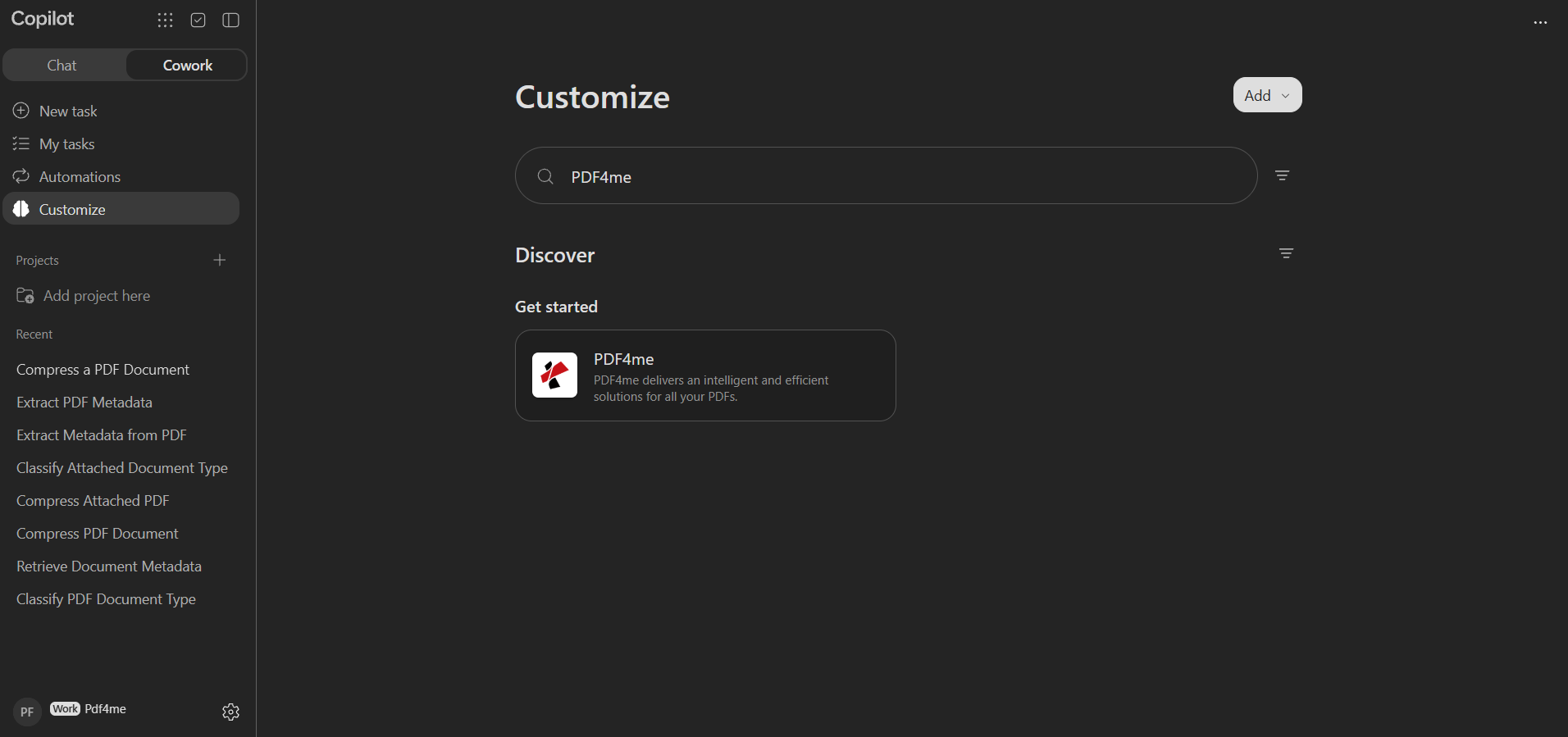
Mencari Sesuaikan untuk PDF4meHasilnya akan muncul di bawah ini. Menemukan.
Mencari: Yang Cowork tab dipilih dan Sesuaikan disorot di sidebar. Itu PDF4me Kartu itu bertuliskan PDF4me menghadirkan solusi cerdas dan efisien untuk semua kebutuhan Anda. PDFs.
Langkah 2: Buka PDF4me kemampuan
- Klik PDF4me kartu dalam hasil.
- Halaman kemampuan terbuka, menampilkan Dibuat oleh Ynoox GmbH, deskripsi lengkapnya, dan Koneksi Dan Detail bagian.
- Klik Memasang di kanan atas.
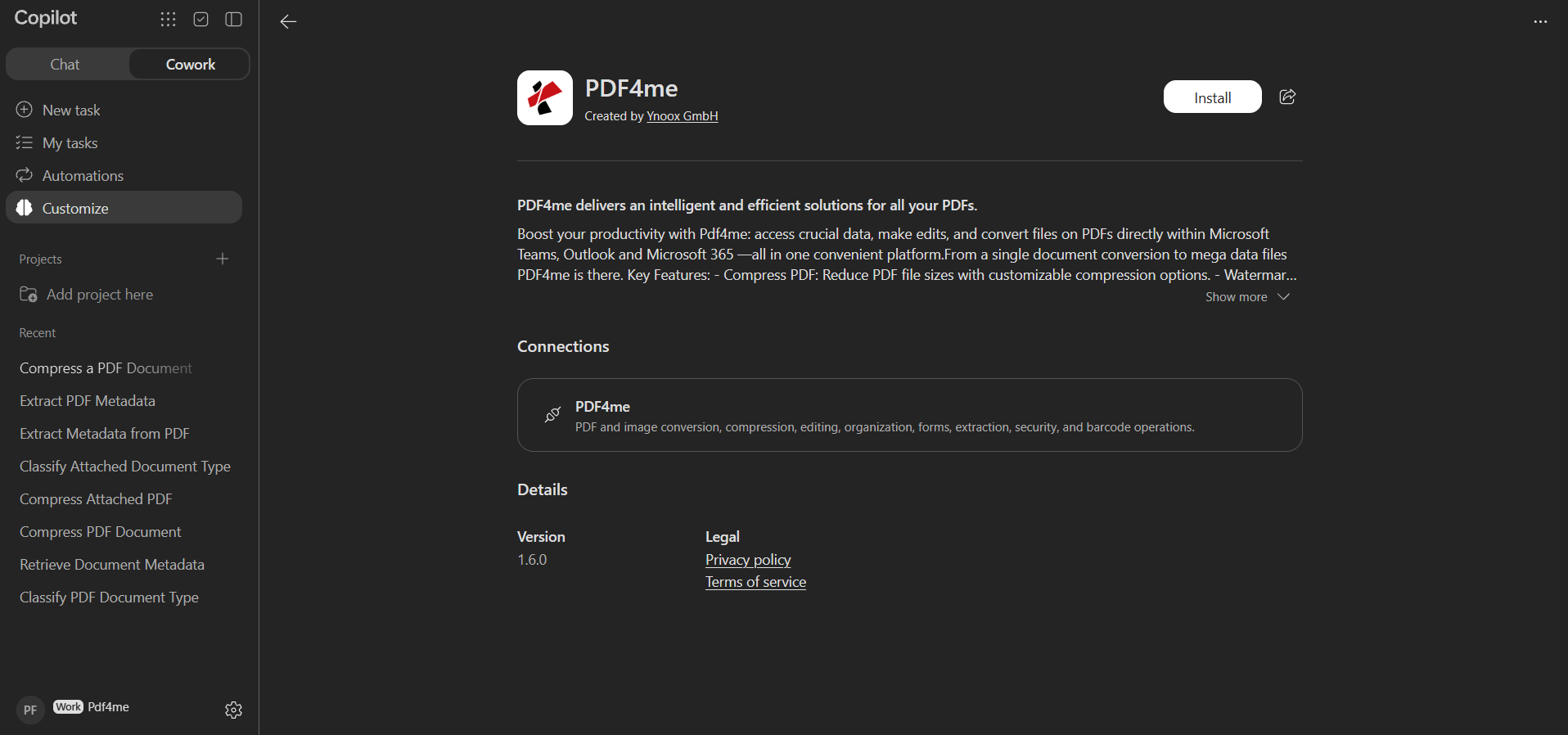
Yang PDF4me halaman sebelum instalasi. Memasang terletak di kanan atas.
Mencari: Baris penerbit Dibuat oleh Ynoox GmbH. Di bawah Detail Anda bisa memeriksanya Versi dan buka Kebijakan privasi Dan Ketentuan layanan.
Langkah 3: Hubungkan perangkat Anda PDF4me akun
- Setelah instalasi selesai, banner hijau akan memberikan konfirmasi. Plugin sudah terpasang. Hubungkan akun Anda di bawah ini untuk memulai.
- Di dalam Koneksi, itu PDF4me baris menunjukkan warna merah Tidak terhubung. lencana.
- Klik Menghubungkan.
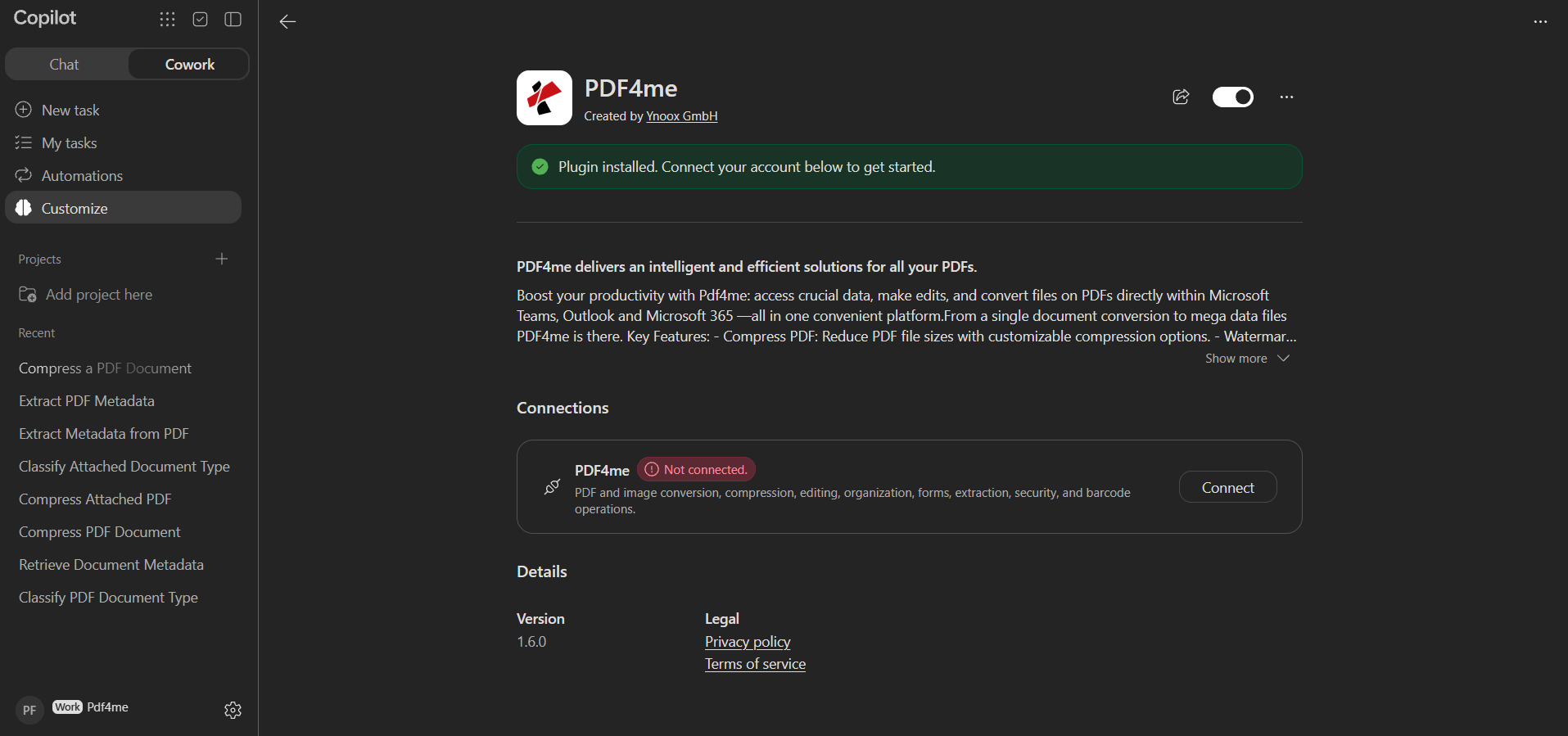
Instalasi saja tidak cukup. Koneksi masih terbaca Tidak terhubung. sampai Anda mengklik Menghubungkan.
Langkah 4: Izinkan akses ke PDF4me MCP server
- Jendela peramban berjudul Permintaan Akses Aplikasi dibuka pada
mcp.pdf4me.com. - Disebutkan bahwa aplikasi tersebut PDF4me Copilot Cowork ingin mengakses MCP server server pdf4me-mcp, dan menunjukkan alamat callback tempat kredensial akan dikirimkan.
- Periksa alamat callback, lalu klik Izinkan Akses.
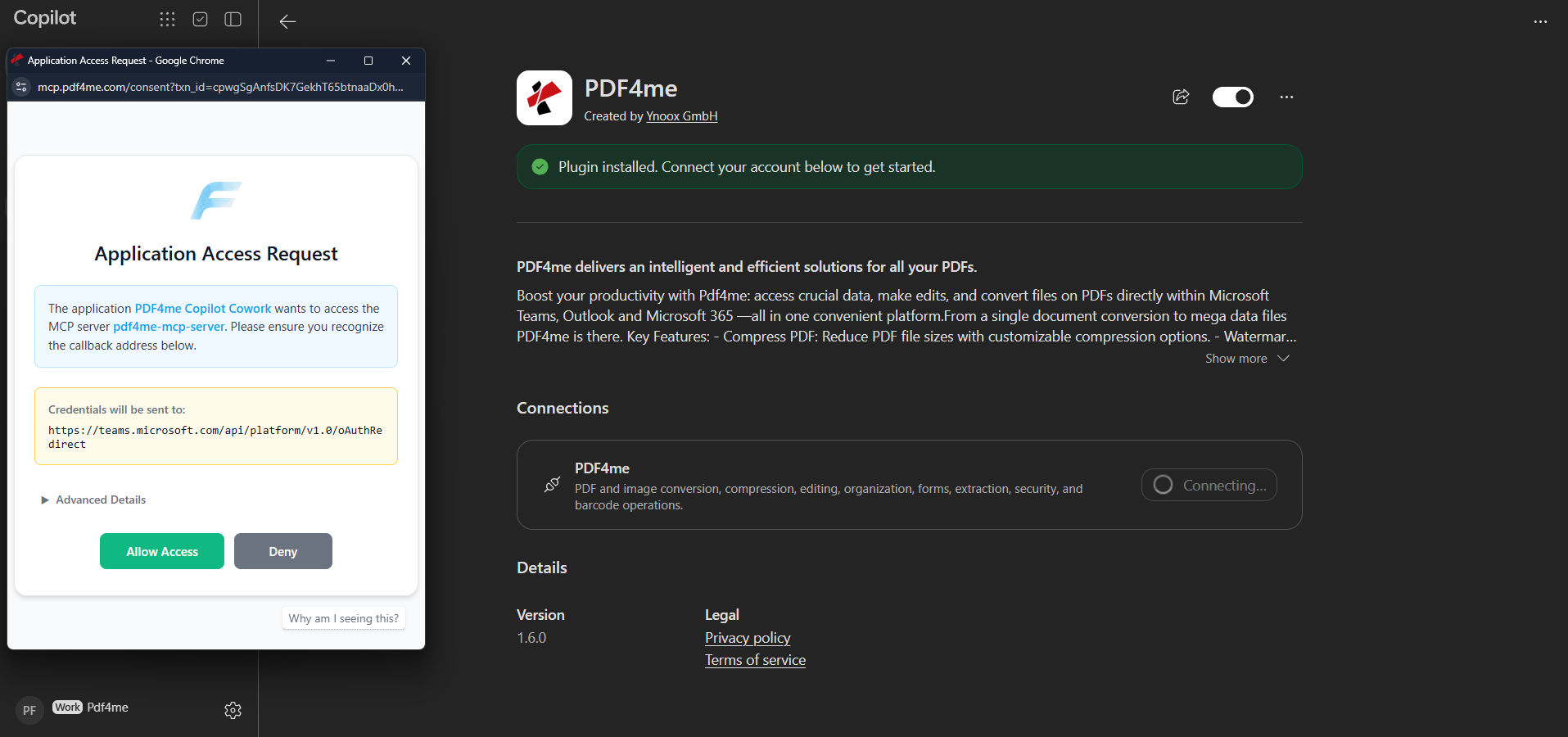
Konfirmasikan permintaan, lalu klik. Izinkan AksesBaris koneksi menunjukkan Menghubungkan... sementara ini berjalan.
Mencari: Bilah alamat dimulai dengan mcp.pdf4me.com/persetujuan, Dan Informasi kredensial akan dikirimkan ke titik-titik pada Microsoft OAuth alihkan. Gunakan Detail Lanjutan Jika Anda menginginkan permintaan lengkap sebelum menyetujuinya.
Langkah 5: Masuk dengan akun Anda PDF4me akun
- Yang PDF4me Halaman login terbuka pada
auth.pdf4me.com. - Masukkan nama Anda PDF4me email dan kata sandi, atau masuk dengan Microsoft, Google, Facebook, atau GitHub.
- Klik LoginJika Anda belum memiliki akun, gunakan Mendaftar.
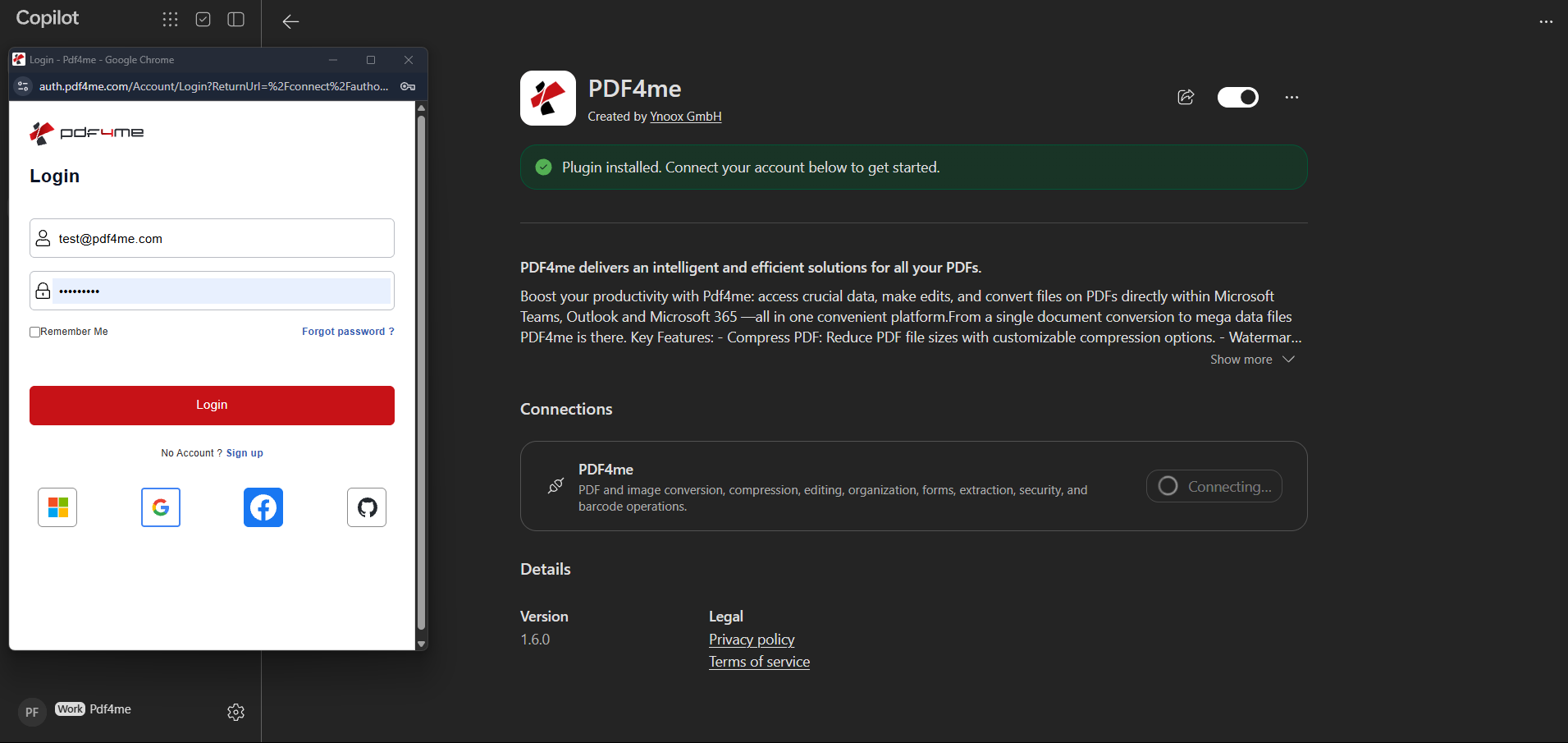
Masuk dengan PDF4me akun yang rencananya harus memproses file tersebut.
Saat proses login selesai, baris koneksi akan berubah menjadi hijau dan menampilkan pesan Terhubung., dan tombol berubah menjadi Memutuskan.
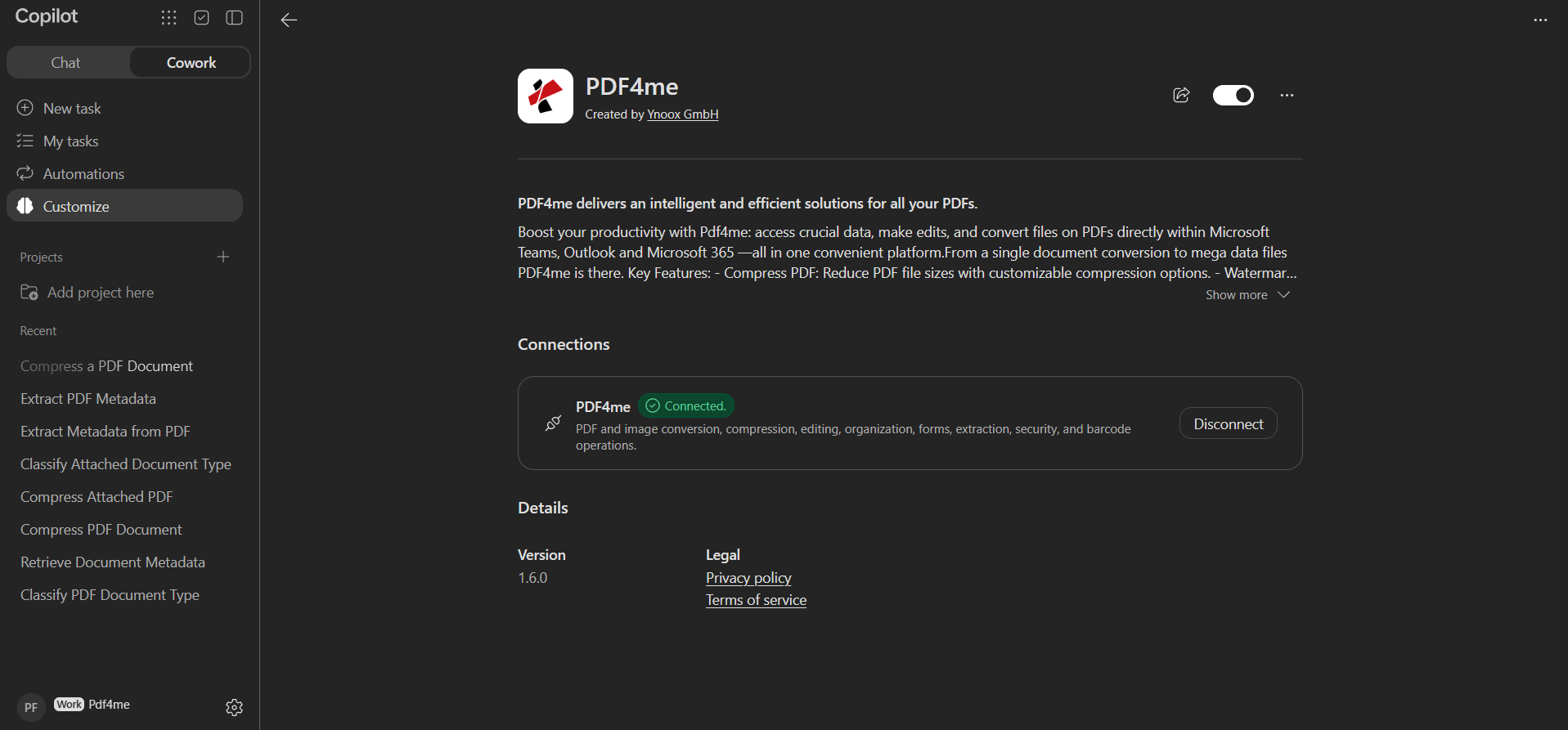
Sambungan yang sudah selesai: hijau Terhubung. lencana dan sebuah Memutuskan tombol.
PDF4me sekarang muncul di bawah Ditambahkan pada Sesuaikan halaman, bersama dengan kemampuan Anda yang lain.
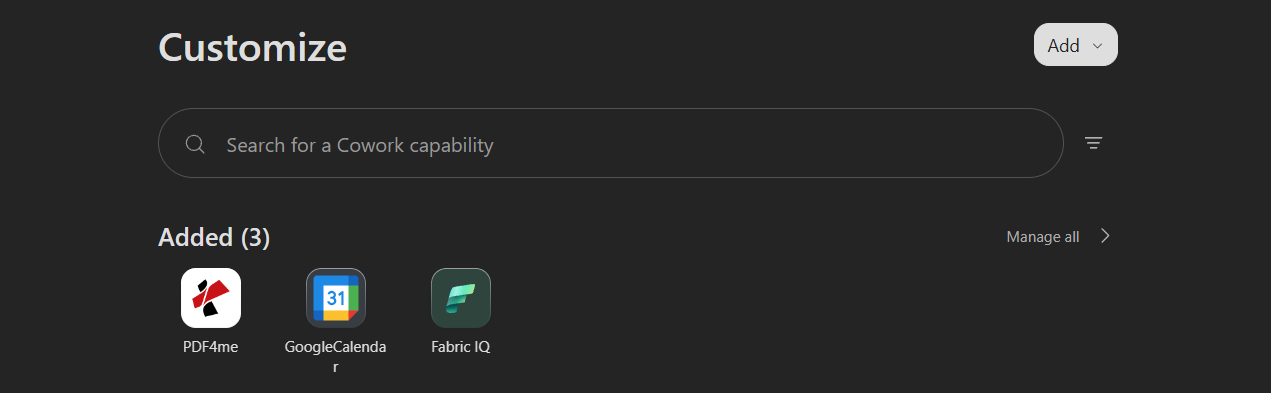
PDF4me tercantum di bawah Ditambahkan pada halaman Kustomisasi.
Menggunakan PDF4me dalam sebuah tugas
Cowork menjalankan permintaan Anda sebagai tugas latar belakang. Contoh yang dikerjakan di bawah ini mengompres sebuah PDF faktur.
Langkah 6: Mulai tugas dan lampirkan file Anda
- Klik Tugas baru di sidebar.
- Lampirkan dokumen tersebut dengan + tombol, atau seret dan lepas ke komposer.
- Ketik apa yang Anda inginkan, beri nama PDF4me Jadi, Copilot memilih kemampuan yang tepat, misalnya.
Kompres PDF menggunakan PDF4me. - Kirim pesannya.
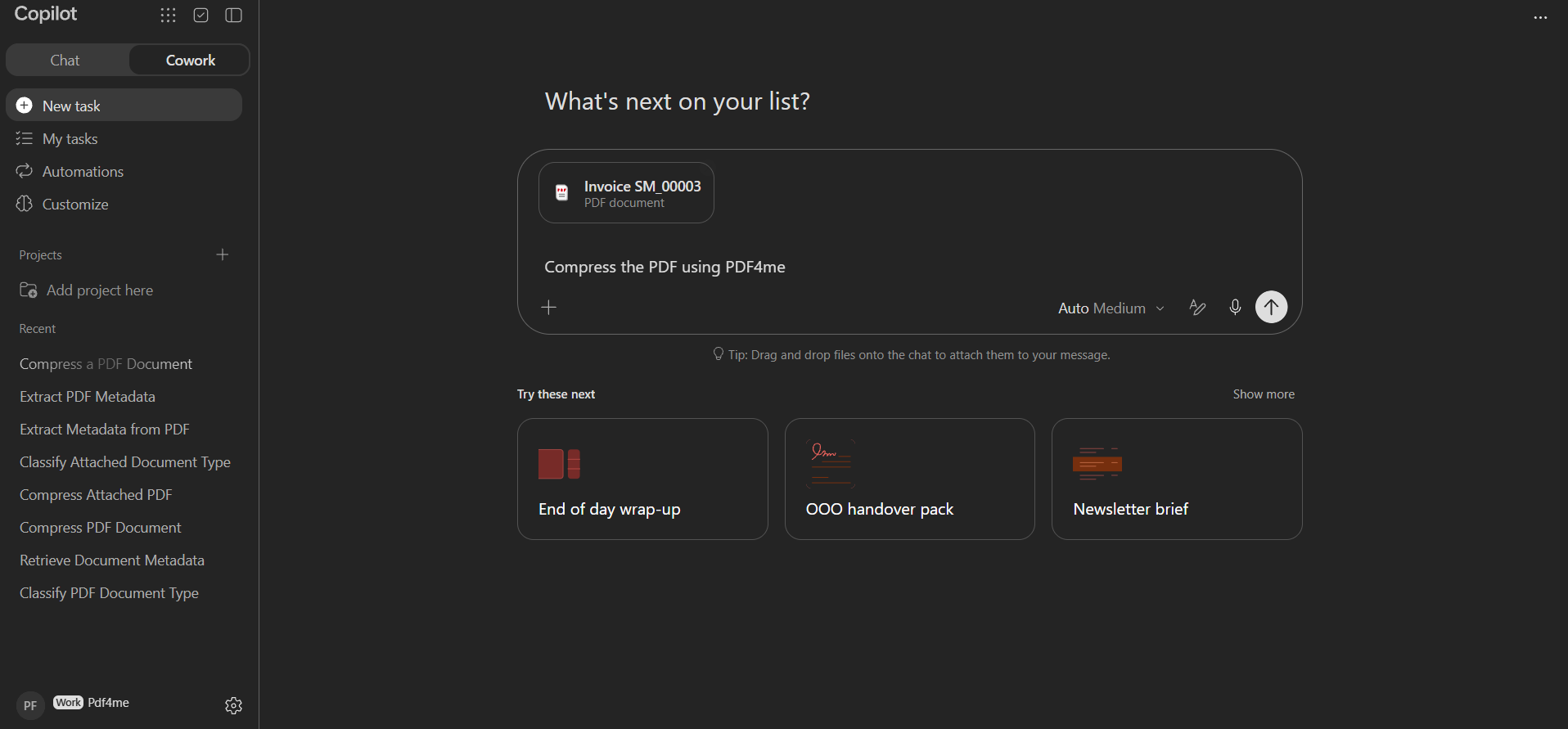
Lampirkan file, lalu jelaskan tindakan dan namanya. PDF4me dalam perintah tersebut.
Mencari: File terlampir muncul sebagai kartu di atas perintah. Copilot juga memberikan petunjuk. Seret dan lepas file ke dalam obrolan untuk melampirkannya ke pesan Anda.
Langkah 7: Tinjau dan setujui tindakan tersebut
- Copilot memulai tugas latar belakang dan mempersiapkan panggilan.
- Kartu aksi muncul dengan nama aksi tersebut, yaitu PDF4me ikon, itu Mengajukan, yang telah diselesaikan Jalur file lampiran langsung, dan opsi apa pun seperti Optimalkan profil.
- Memperluas Lihat detailnya jika Anda menginginkan permintaan lengkapnya.
- Klik Menyetujui untuk membiarkan panggilan berjalan, atau Membatalkan untuk menghentikannya.
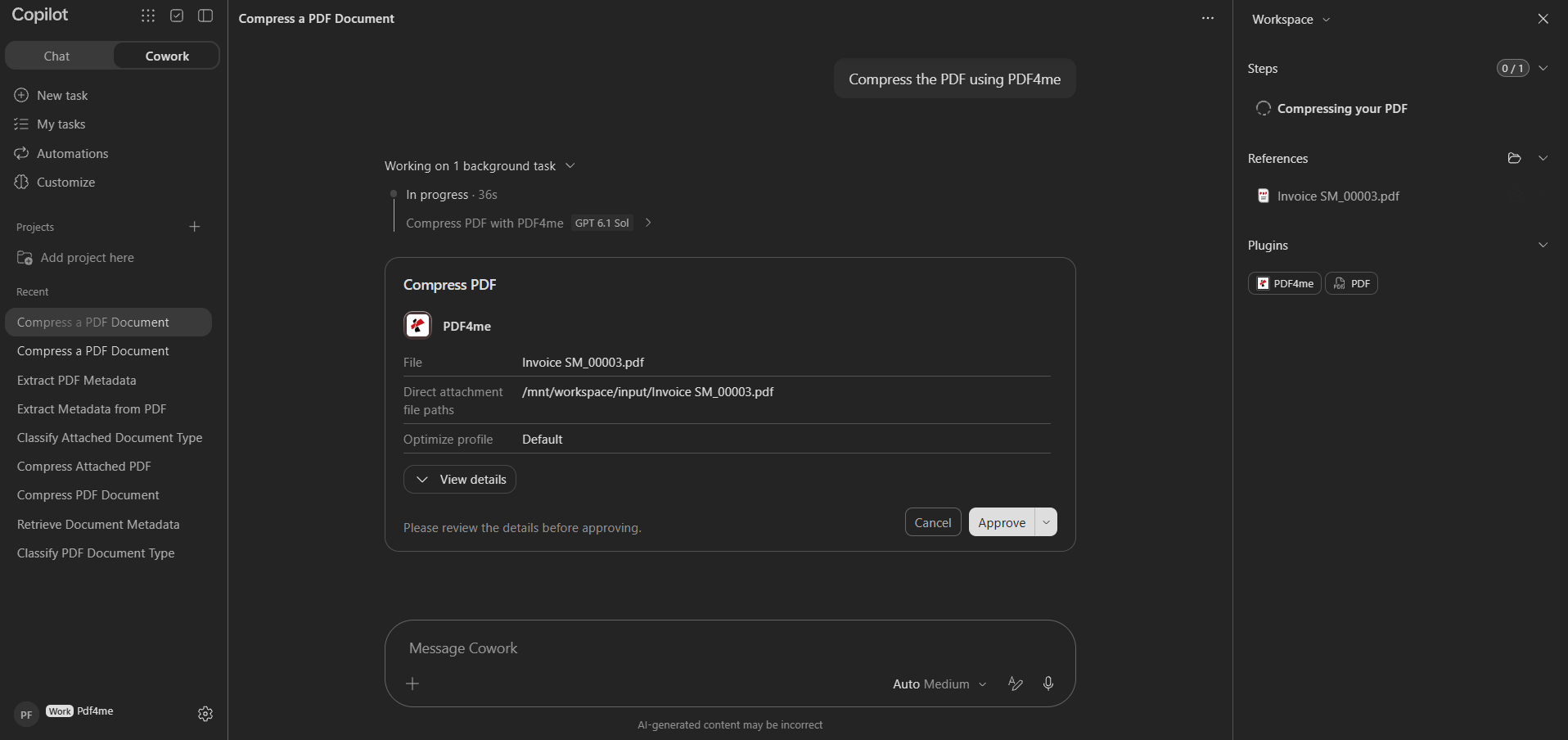
Tidak ada yang dikirim ke PDF4me sampai Anda mengklik MenyetujuiPerintah kopilot Harap tinjau detailnya sebelum menyetujui.
Langkah 8: Unduh hasilnya
- Ketika tugas selesai, aktivitas tersebut akan menyusut menjadi 1 tugas latar belakang selesai Dan 1 tindakan disetujui.
- Copilot melaporkan hasilnya dan menampilkan tautan unduhan, misalnya. Unduh file terkompresi PDF.
- Klik tautan tersebut. Sebuah dialog akan meminta Anda untuk mengkonfirmasi tujuan sebelum browser membukanya.
- Konfirmasi dengan Buka tautanatau gunakan Salin tautan untuk menyimpan alamat tersebut.
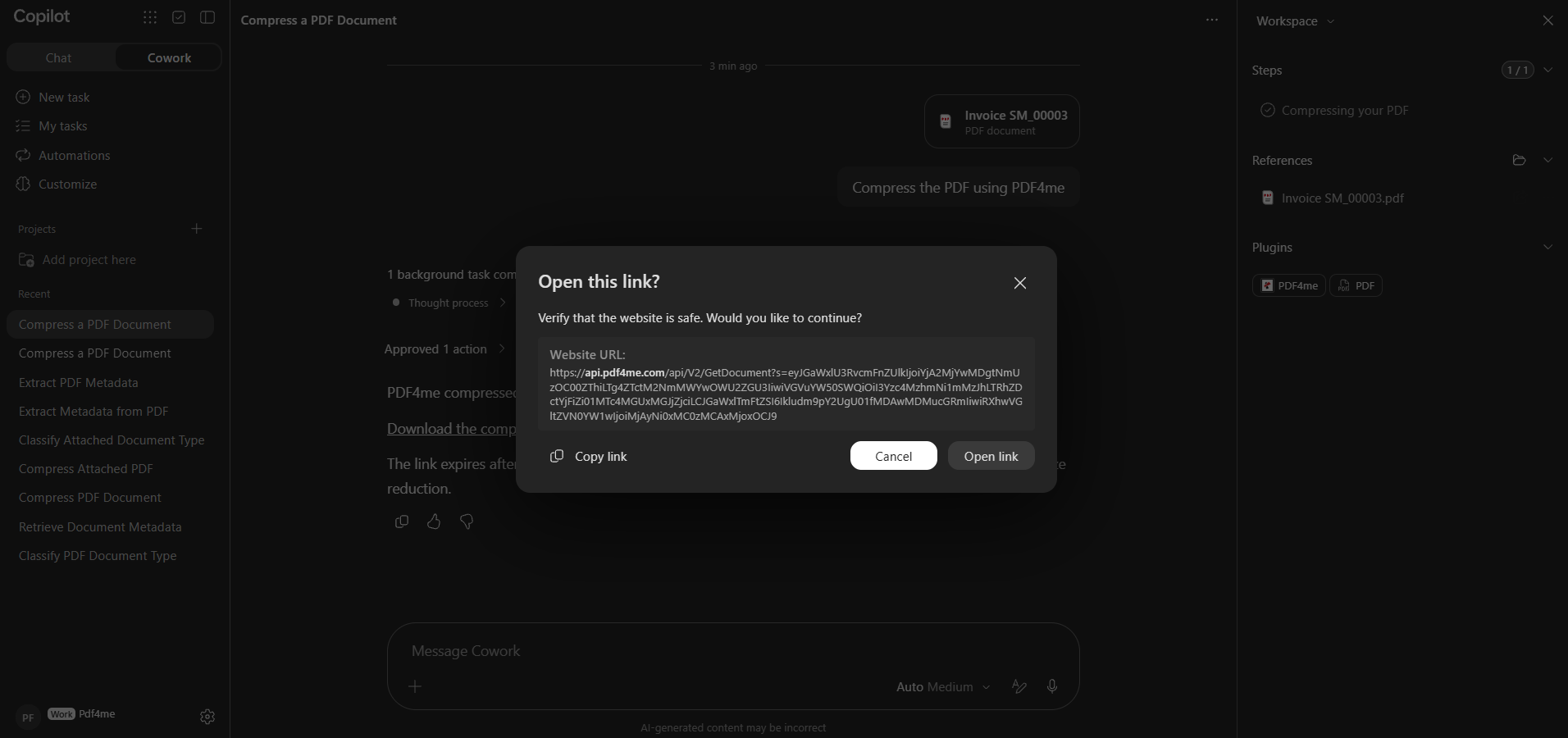
Tautan tersebut mengarah ke api.pdf4me.comKonfirmasi dengan Buka tautan untuk diunduh.
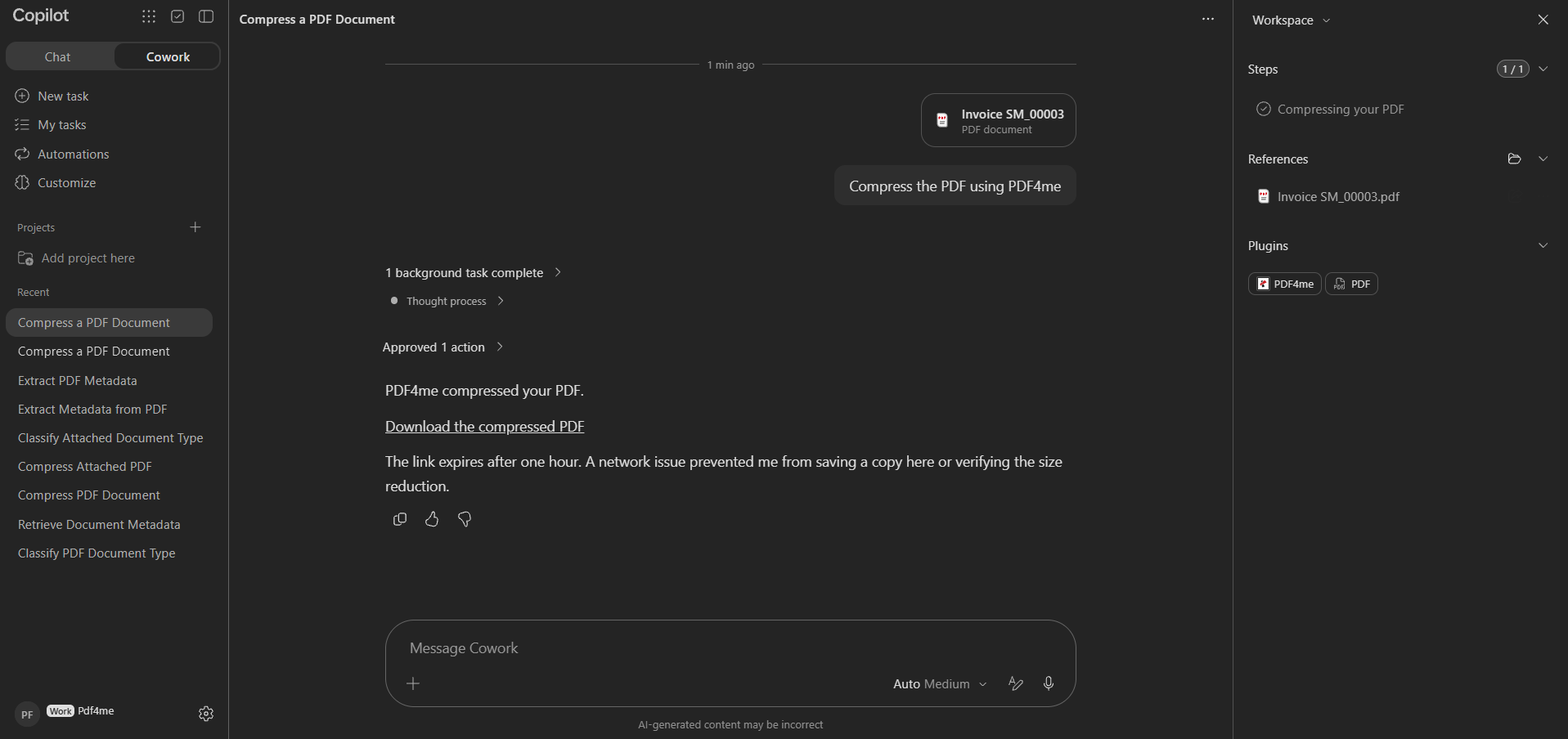
Tugas yang telah selesai, beserta pesan hasil dan tautan unduhannya.
Contoh perintah
| Goal | Example prompt |
|---|---|
| Compress a PDF | Compress the PDF using PDF4me. |
| Compress an attachment | Compress the attached PDF with PDF4me. |
| Read document metadata | Extract the PDF metadata using PDF4me. |
| Identify a document | Classify the attached document type using PDF4me. |
| Convert to PDF | Convert this file to PDF using PDF4me. |
Nama PDF4me Dalam perintah tersebut, Copilot dapat mengakses beberapa kemampuan, dan dengan menyebutkan kemampuan mana yang Anda inginkan, Copilot akan mencegahnya memilih alat yang berbeda untuk permintaan yang sama.
Penyelesaian Masalah
Make sure you are on the Cowork tab, not Chat. The Customize page and its capabilities belong to Cowork.
In the search field, type PDF4me as one word with no space. The result appears under Discover.
Connecting opens two pop-up windows in sequence. If either is blocked, the row stays on Connecting.... Allow pop-ups and redirects for Copilot, mcp.pdf4me.com and auth.pdf4me.com, then click Connect again.
You must finish both screens: Allow Access on the Application Access Request, then Login on the PDF4me page.
Open Customize, open PDF4me, and check the connection says Connected. rather than Not connected. Installing alone does not connect the account.
Check the toggle at the top of the PDF4me page is on, and confirm PDF4me is listed under Plugins in the Workspace panel of the task. Naming PDF4me in the prompt also helps Copilot pick the right capability.
Copilot asks you to verify the destination before opening it. The address is on api.pdf4me.com. Choose Open link, or Copy link and paste it into a new tab.
Links expire after one hour. Once expired, run the task again rather than reusing the old address.
A transient network error between Copilot and PDF4me can stop Copilot from attaching its own copy of the output or reporting the size change, even though the action succeeded.
Use the download link in the message to fetch the file. If the link is missing too, run the task again.
Check your plan and remaining automation calls in the PDF4me dashboard.
Very large files can time out. Try a smaller file, or split the work across two tasks.
Pertanyaan yang sering diajukan
Yes. Installing the plugin is only the first half. You must click Connect and sign in, because processing runs on PDF4me cloud services and counts against your plan limits, the same as the web app and other PDF4me integrations.
Cowork runs the request as a background task and confirms before calling an external plugin. The approval card lists the file, the resolved attachment path, and the options, so you can check exactly what leaves Copilot before it is sent.
PDF4me exposes its document actions to Copilot through an MCP server named pdf4me-mcp-server. The Application Access Request screen you approve during Connect is what links your Copilot session to that server. The same PDF4me MCP service backs other AI clients, documented under PDF4me MCP.
One hour. Download the processed file during the session. After that, run the task again to produce a fresh link.
Open Customize, open the PDF4me page, and click Disconnect to unlink the account while keeping the plugin. Use the toggle to switch the capability off, or the overflow menu to remove it entirely.