Instal PDF4me untuk ChatGPT
Apa yang dilakukan aplikasi ini?
PDF4me untuk ChatGPT menghubungkan Anda PDF4me Daftarkan akun ke ChatGPT agar Anda dapat mengerjakan dokumen di dalam obrolan biasa. Tanyakan kepada... kompres a PDF atau Mengonversi file Word, Excel, atau PowerPoint ke PDFChatGPT membuka jendela unggah dalam obrolan, PDF4me Aplikasi memproses file di cloud, dan Anda dapat mengunduh hasilnya tanpa meninggalkan percakapan.
Sebelum Anda mulai
Anda membutuhkan:
- A Akun ChatGPT dengan akses ke Aplikasi (tersedia pada paket dan wilayah ChatGPT yang didukung).
- A PDF4me akun. Buat akun gratis atau gunakan login yang sudah ada.
- Yang berkas yang ingin Anda proses (untuk konversi: DOC, DOCX, XLS, XLSX, PPT, PPTX, atau TXT).
Apa yang bisa kamu lakukan hari ini
Yang PDF4me Aplikasi ChatGPT menyoroti alat-alat berikut yang tersedia saat ini:
| Tool | What it does |
|---|---|
| Compress PDF | Reduce PDF file size. Choose a compression profile in your message (for example Screen or None). |
| Convert to PDF | Turn Word, Excel, or PowerPoint files into PDF. Upload through the in-chat widget. |
Kemampuan tambahan (gabungkan, pisahkan, beri tanda air, tanda tangan) PDF(dan masih banyak lagi) muncul dalam deskripsi aplikasi dan akan ditambahkan seiring dengan perilisannya. Periksa layar koneksi di ChatGPT untuk daftar terbaru.
Instal dan hubungkan PDF4me
Ikuti langkah-langkah ini secara berurutan. Setiap langkah sesuai dengan tampilan layar yang akan Anda lihat di ChatGPT.
Langkah 1: Buka Aplikasi di ChatGPT
- Masuk ke ChatGPT.
- Di bilah sisi kiri, klik Aplikasi.
- Anda melihat katalog Aplikasi dan sebuah Cari aplikasi bidang di bagian atas.

Membuka Aplikasi di bilah sisi ChatGPT untuk menjelajahi dan menginstal aplikasi.
Mencari: Item sidebar Aplikasi disorot. Judul area utama adalah Aplikasi dengan subtitle Berbincanglah dengan aplikasi favorit Anda di ChatGPT..
Langkah 2: Cari PDF4me
- Di dalam Cari aplikasi, jenis
pdf4me. - Pilih PDF4me dari hasil (tagline: PDF Selesai dengan mudah dan online!).
- Klik baris tersebut untuk membuka halaman detail aplikasi.
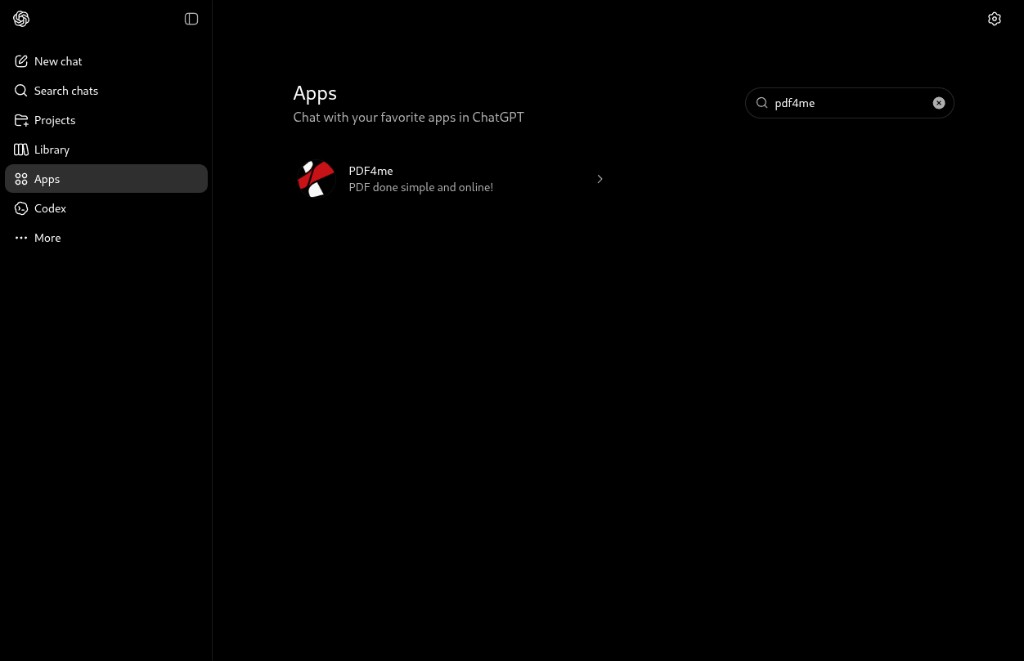
Cari pdf4me lalu pilih aplikasi PDF4me dari hasil pencarian.
Mencari: Hanya satu hasil bernama PDF4me dengan warna merah dan putih PDF4me logo.
Langkah 3: Hubungkan aplikasi
- Pada PDF4me Buka halaman aplikasi, baca deskripsi singkat dan kartu pratinjau.
- Klik yang putih Menghubungkan tombol (pojok kanan atas).
- Sebuah modal berjudul Menambahkan PDF4me ke ChatGPT diawali dengan detail fitur dan sebuah Masuk dengan PDF4me tombol.
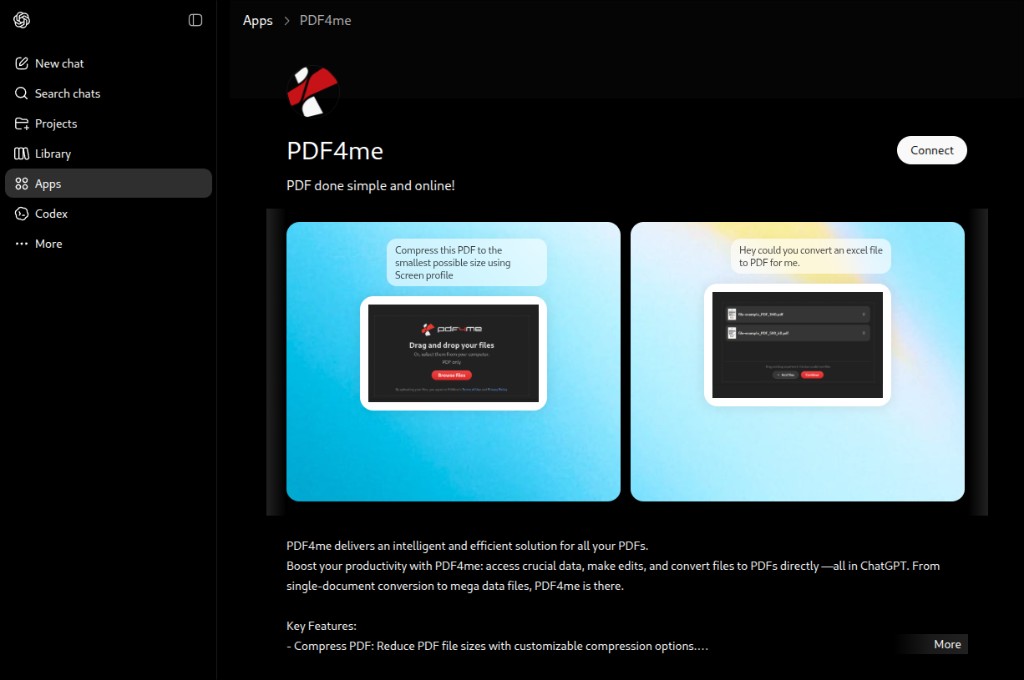
Pada PDF4me halaman aplikasi, klik Menghubungkan untuk mulai menautkan akun Anda.
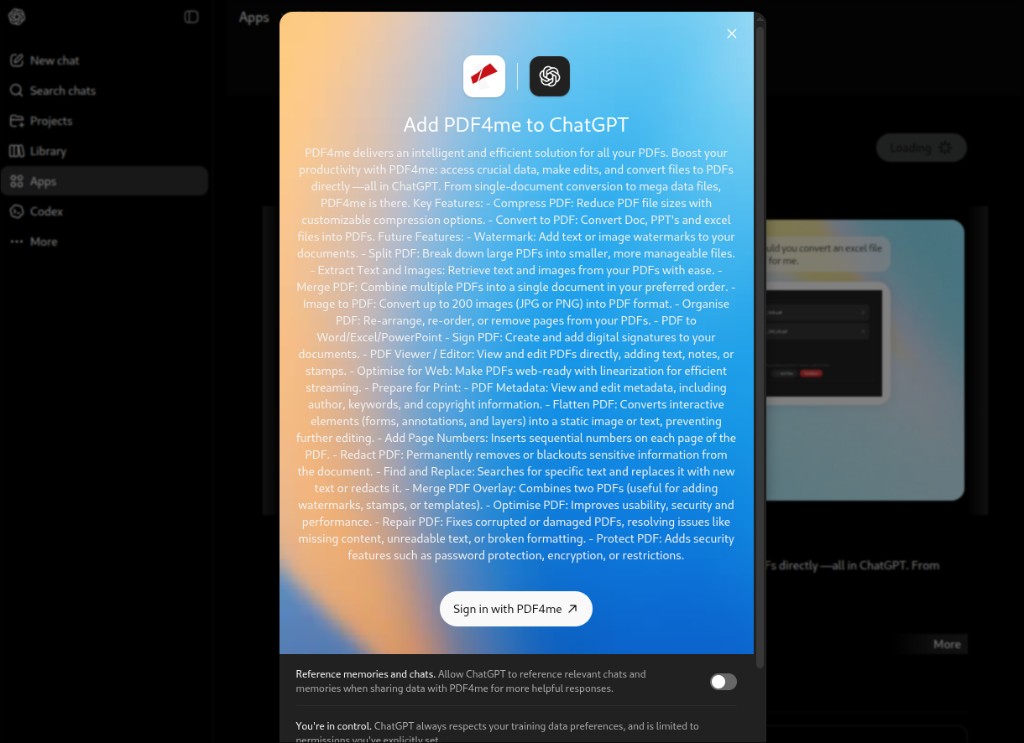
Tinjau izin, lalu klik. Masuk dengan PDF4me.
Opsional: Alihkan Mengacu pada kenangan dan percakapan jika Anda ingin ChatGPT menggunakan pesan masa lalu yang relevan saat PDF4me Membutuhkan konteks. Anda dapat menonaktifkannya untuk kebijakan privasi yang lebih ketat.
Langkah 4: Masuk dengan akun Anda PDF4me akun
- Klik Masuk dengan PDF4me (Membuka pdf4me.com di tab baru).
- Masukkan nama Anda e-mail Dan kata sandiatau gunakan Lanjutkan dengan Microsoft, Google, Facebook, atau GitHub.
- Setelah berhasil masuk, kembali ke ChatGPT. Aplikasi sudah terhubung.
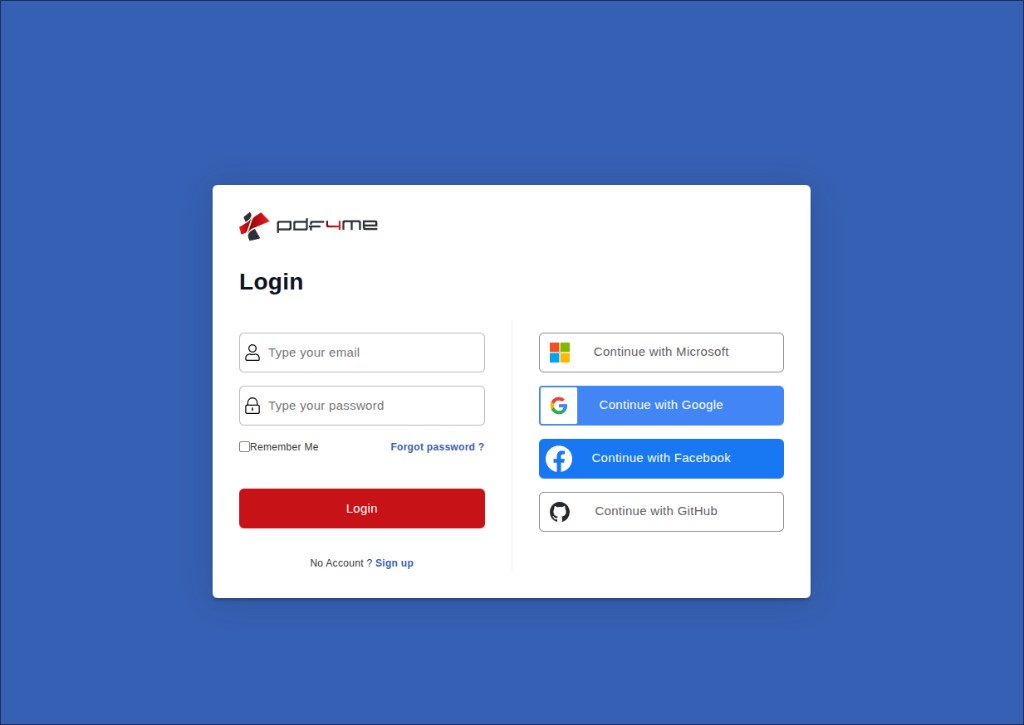
Masuk dengan akun yang sama PDF4me akun yang Anda gunakan di pdf4me.com atau dev.pdf4me.com.
Selesai ketika: Anda dapat memulai obrolan baru dan PDF4me merespons saat Anda bertanya PDF Bantuan. Tidak perlu mengklik Sambungkan lagi kecuali Anda memutuskan sambungan aplikasi.
Menggunakan PDF4me dalam obrolan
Setelah terhubung, gunakan bahasa alami dalam setiap obrolan. PDF4me Membuka panel unggahan saat membutuhkan file.
Langkah 5: Minta tindakan
Ketik permintaan yang jelas. Contoh:
Compress this PDF using the Screen profile.Please convert a Doc to PDF for me using None profile.Convert my PowerPoint file to PDF.
Langkah 6: Unggah file Anda di widget.
Kapan PDF4me Setelah siap, panel terintegrasi akan muncul di obrolan:
- Seret dan lepas Masukkan berkas Anda ke area yang diberi garis putus-putus, atau klik Telusuri file.
- Untuk Konversi ke PDFJenis yang diperbolehkan adalah: XLSX, XLS, DOCX, DOC, PPTX, PPT, TXT.
- Setelah file muncul dalam daftar, klik yang berwarna merah. Melanjutkan tombol.
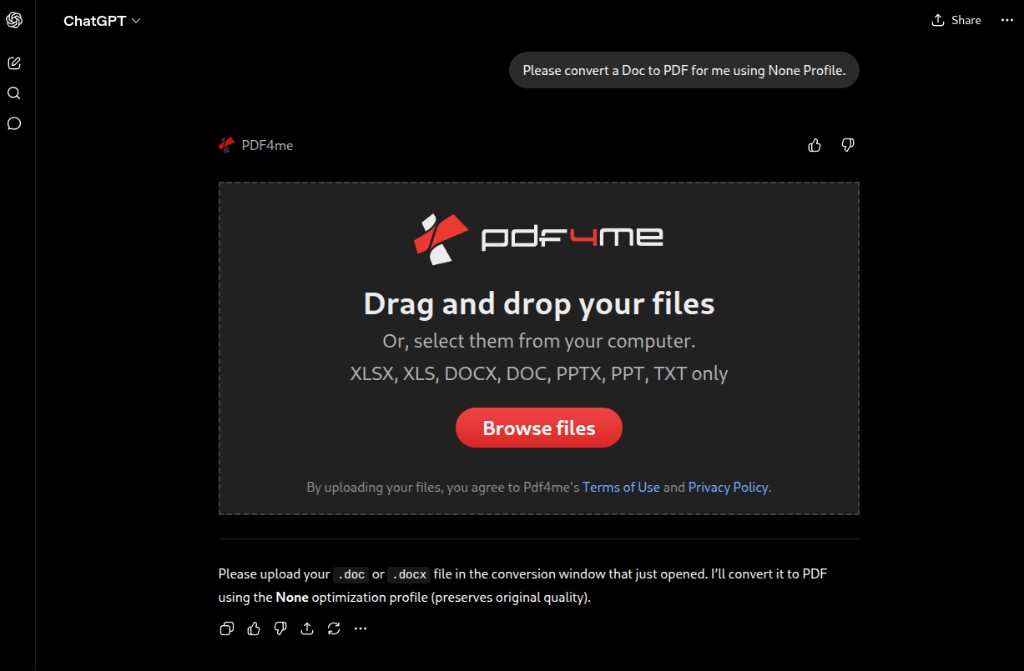
Kosongkan widget unggahan sebelum Anda menambahkan file.
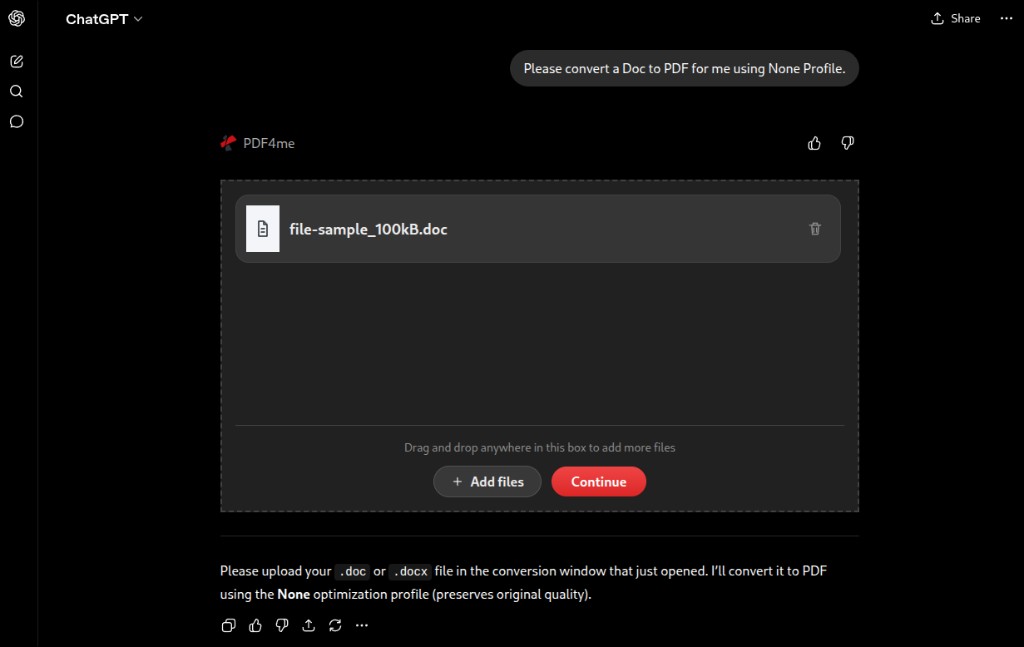
Setelah file terdaftar, klik Melanjutkan untuk memulai pemrosesan.
Mencari: PDF4me logo di bagian atas widget, nama file Anda dalam daftar, dan warna merah Melanjutkan tombol (tidak hanya Jelajahi file).
Langkah 7: Unduh hasilnya
Saat pemrosesan selesai, widget akan menampilkan Unduh File:
- Periksa nama file output (misalnya
file-sample_100kB.pdf). - Status harus menunjukkan SIAP UNTUK DIUNDUH.
- Klik yang berwarna merah Unduh Tekan tombol dan simpan file ke komputer Anda.
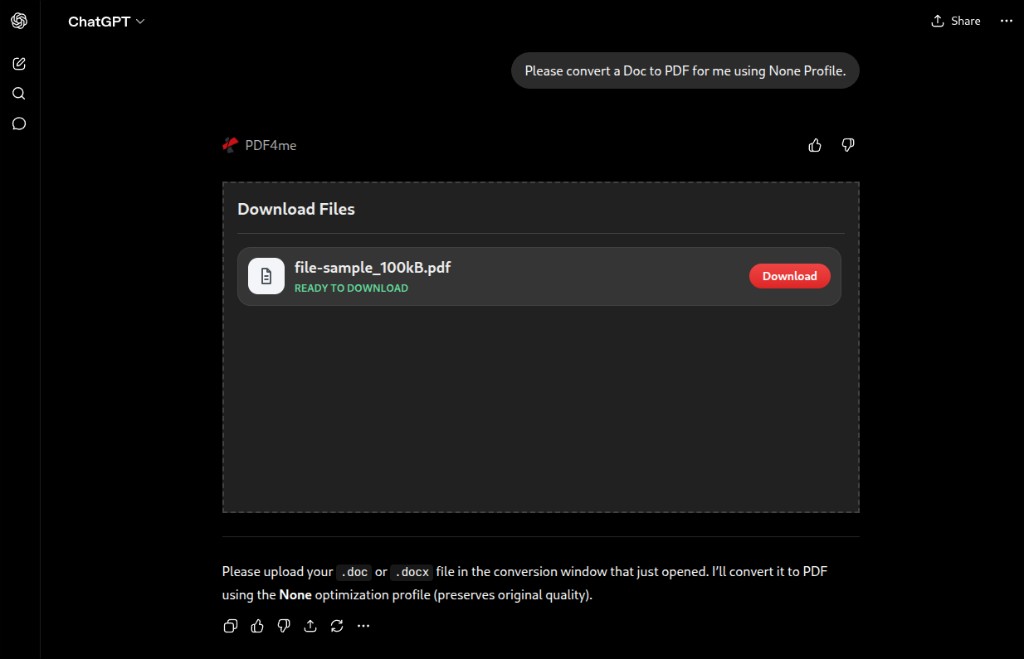
Unduh yang sudah diproses PDF saat status menunjukkan SIAP UNTUK DIUNDUH.
Tip: Biarkan obrolan tetap terbuka hingga unduhan selesai. File berukuran besar mungkin membutuhkan waktu lebih lama tergantung pada ukuran dan koneksi Anda.
Contoh perintah
| Goal | Example prompt |
|---|---|
| Compress for email | Compress this PDF for email attachment using the Max profile. |
| Compress for screen | Compress this PDF using the Screen profile. |
| Word to PDF | Convert this DOCX to PDF using None profile. |
| Excel to PDF | Convert my Excel file to PDF with None profile. |
| PowerPoint to PDF | Convert this PowerPoint to PDF. Use None profile. |
Penyelesaian Masalah
Confirm your ChatGPT plan supports third-party apps. Update the ChatGPT app or try another browser.
In Search apps, type exactly pdf4me with no spaces. Select the app tagged PDF done simple and online!
Allow pop-ups and redirects for ChatGPT and pdf4me.com in your browser.
Finish login on the pdf4me tab, then return to ChatGPT manually. If the app stays disconnected, open Apps, open PDF4me, and tap Connect again.
Start a new chat after you connect the app.
Ask with clear action words such as compress or convert. For conversion, use an allowed file type: DOC, DOCX, XLS, XLSX, PPT, PPTX, or TXT.
Check your plan and remaining automation calls in the PDF4me dashboard.
Very large files may time out. Try a smaller file, or compress first, then convert.
Pertanyaan yang sering diajukan
Yes. Connecting the app requires signing in with PDF4me. Processing runs on PDF4me cloud services and counts against your plan limits, same as the web app and other PDF4me integrations.
The in-chat uploader accepts XLSX, XLS, DOCX, DOC, PPTX, PPT, and TXT. For PDF compression, upload a PDF file.
In prompts, None profile usually means minimal optimization so the output stays close to the original quality. Screen and Max profiles target smaller file sizes for different use cases.
The connect screen notes that ChatGPT respects your training data preferences and only uses data you allow. Read the toggle for Reference memories and chats before enabling it.