Bagaimana Cara Membuat Faktur ZUGFeRD di Power Automate? Alur Kerja Langkah demi Langkah Menggunakan Dropbox + JSON.

Panduan ini menunjukkan secara lengkap Power Automate alur kerja yang membaca sebuah PDF dasar Dan faktur JSON dari Dropbox, menghasilkan ZUGFeRD/Factur-X faktur menggunakan PDF4me Buat Faktur ZUGFeRD, dan menulis kembali file akhir ke Dropbox.
Urutan tangkapan layar menggunakan jalur sampel berikut:
- PDF Dasar:
/data blog/faktur zugferd/simplepdf.pdf - JSON:
/blog data/zugferd invoice/sample-invoice.json - Folder keluaran:
/blog data/zugferd invoice/output
1. Memicu alur secara manual → 2. Dapatkan File PDF Dasar (Dropbox) → 3. Dapatkan File JSON (Dropbox) → 4. Buat Faktur ZUGFeRD (PDF4me, Format Input = JSON, Mode Output = Pdf Dengan Xml) → 5. Buat file (folder output Dropbox).
Mengatur Format Input = JSON, lalu petakan saja Data JSON Faktur. Menyimpan Data XML Faktur Dan Data CSV Faktur kosong pada putaran ini. Untuk PDF dengan XML, Isi File PDF Diperlukan dan harus berasal dari langkah PDF dasar.
Apa yang sedang Anda bangun
Anda memproduksi sebuah faktur hibrida PDF dari templat PDF dan data JSON terstruktur. Output ini cocok untuk tim yang membutuhkan output PDF yang mudah dibaca dengan data faktur yang dapat dibaca mesin yang dikemas melalui konvensi ZUGFeRD/Factur-X.
Sekilas: kelima langkah tersebut
Mengapa tata letak alur kerja ini berhasil?
PDF dan JSON diambil secara terpisah, sehingga Anda dapat memperbarui file payload tanpa menyentuh alur templat PDF visual.
Buat Faktur ZUGFeRD Menerima kedua sumber konten di satu tempat dan mengembalikan output file yang dapat langsung digunakan oleh Dropbox. Buat berkas.
Setelah pembuatan, Anda dapat menambahkan validasi, notifikasi, pengiriman ERP/API, atau perutean pengarsipan tanpa perlu mengubah alur inti.
Sebelum Anda mulai
- Power Automate lingkungan dengan izin untuk membuat alur cloud.
- Kunci API PDF4mePengaturan pertama kali: Hubungkan PDF4me ke Power Automate.
- Koneksi Dropbox dengan akses baca ke file sumber dan akses tulis ke folder output.
- Payload JSON faktur yang valid dan file PDF dasar tersedia di Dropbox.
File input yang digunakan dalam panduan ini
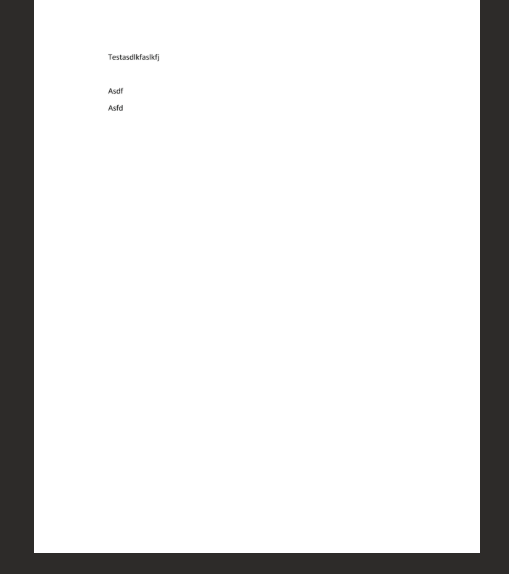
Berkas input PDF dasar.
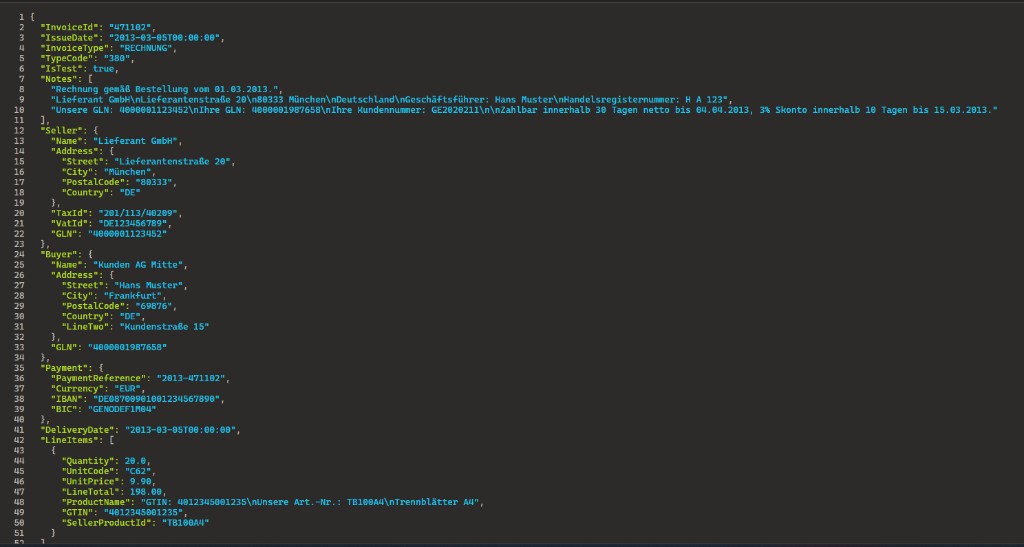
Input payload JSON faktur.
Alur secara sekilas (lima langkah)
- Memicu alur secara manual: Jalankan sesuai permintaan saat konfigurasi berlangsung.
- Dapatkan File PDF Dasar (Dropbox): Membaca byte PDF templat.
- Dapatkan File JSON (Dropbox): Membaca byte/konten JSON faktur.
- Buat Faktur ZUGFeRD (PDF4me): Menggabungkan input menggunakan mode JSON.
- Buat berkas (Dropbox): Menyimpan output yang dihasilkan di folder target.
Gambaran umum alur kerja
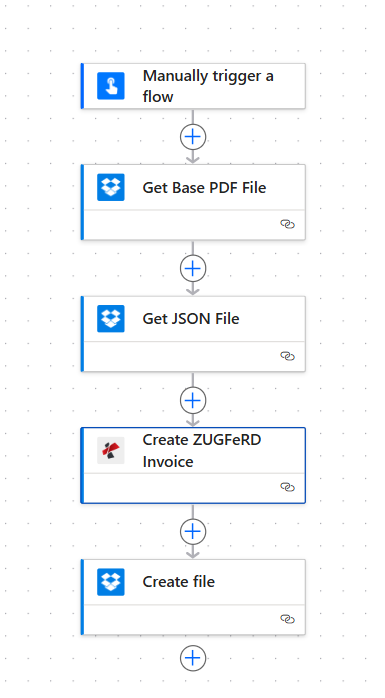
Alur rantai lengkap yang digunakan untuk pola pembangkitan ZUGFeRD ini.
Langkah 1: Dapatkan File PDF Dasar (Dropbox)
Alur sejauh ini: Pemicu → Dapatkan File PDF Dasar.
- Menambahkan Dropbox Tindakan untuk mengambil konten file berdasarkan jalur.
- Mengatur Jalur File ke templat dasar PDF (contoh:
/data blog/faktur zugferd/simplepdf.pdf). - Di opsi lanjutan, simpan Inferensi Tipe Konten = Ya.
- Simpan dan uji langkah ini; pastikan langkah ini mengembalikan konten file/output biner.
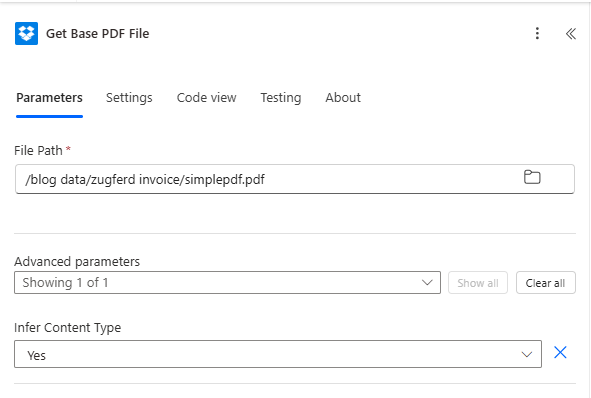
Tangkapan layar Langkah 1: jalur PDF dasar dan inferensi konten telah dikonfigurasi.
Langkah 2: Dapatkan File JSON (Dropbox)
Alur sejauh ini: Pemicu → Dapatkan PDF Dasar → Dapatkan File JSON.
- Tambahkan tindakan konten file Dropbox lainnya.
- Mengatur Jalur File ke data JSON faktur Anda (contoh:
/blog data/zugferd invoice/sample-invoice.json). - Menyimpan Inferensi Tipe Konten = Ya.
- Simpan dan uji; konfirmasikan bahwa konten JSON tersedia untuk pemetaan pada langkah 3.
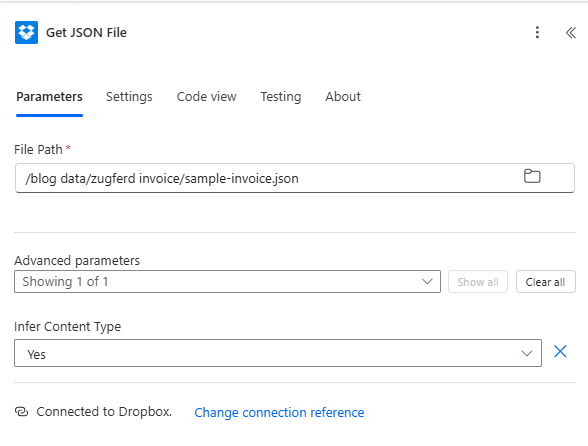
Tangkapan layar Langkah 2: File sumber JSON dari Dropbox.
Langkah 3: Buat Faktur ZUGFeRD (PDF4me)
Alur sejauh ini: Pemicu → Dapatkan PDF Dasar → Dapatkan JSON → Buat ZUGFeRD.
Konfigurasi PDF4me, Buat Faktur ZUGFeRD seperti yang ditunjukkan:
- Nama File: nama PDF sumber (contoh:
Tes.pdf). - Isi File PDF: peta dari Dapatkan File PDF Dasar.
- Nama File Output: nama file output yang diinginkan (contoh:
Faktur Zugferd.pdf). - Format Masukan: diatur ke JSON.
- Mode Keluaran: diatur ke PDF dengan XML.
- Data JSON Faktur: peta dari Dapatkan File JSON.
- Tingkat Kesesuaian: contoh: DASAR.
- Versi ZUGFeRD: contoh: 1.0 (atau versi yang Anda butuhkan).
- Buat Faktur dalam Format PDF: contoh: Ya.
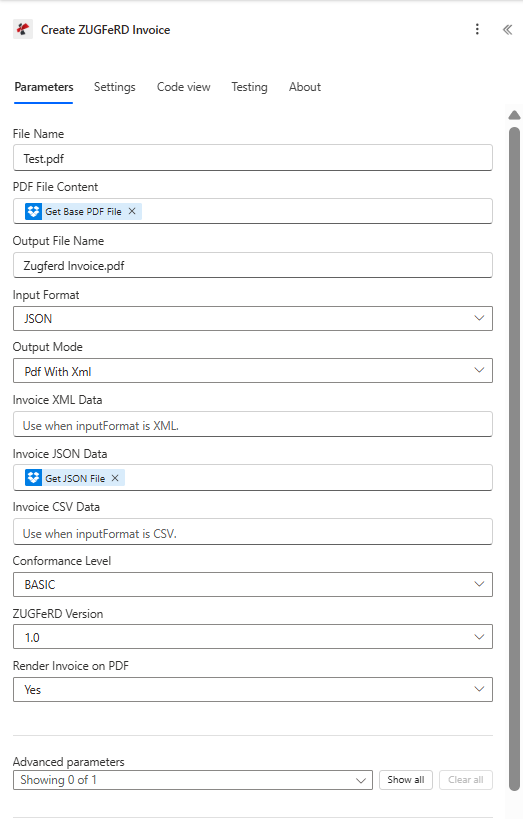
Tangkapan layar Langkah 3: pemetaan parameter lengkap untuk pembuatan ZUGFeRD berbasis JSON.
Langkah 4: Buat file (Dropbox)
Alur sejauh ini: Pemicu → Baca PDF + JSON → Hasilkan ZUGFeRD → Simpan file.
- Menambahkan Dropbox: Buat file.
- Jalur Folder: folder target keluaran (contoh:
/blog data/zugferd invoice/output). - Nama File: petakan nama file keluaran dari Buat Faktur ZUGFeRD.
- Isi File: peta yang dihasilkan dari konten file Buat Faktur ZUGFeRD.
- Simpan dan jalankan alur lengkapnya.
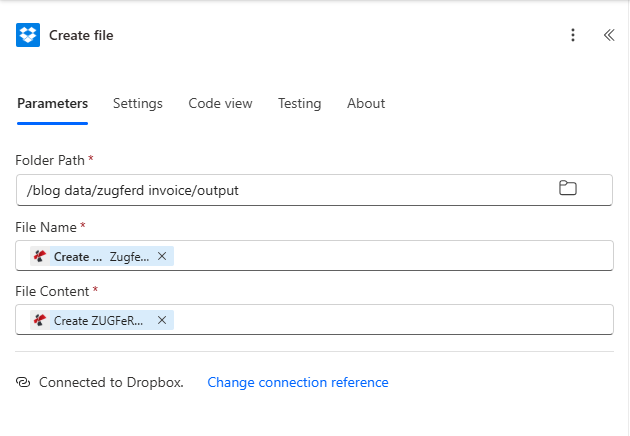
Tangkapan layar Langkah 4: penulisan kembali file output ke Dropbox.
Verifikasi keluaran
Buka contoh output
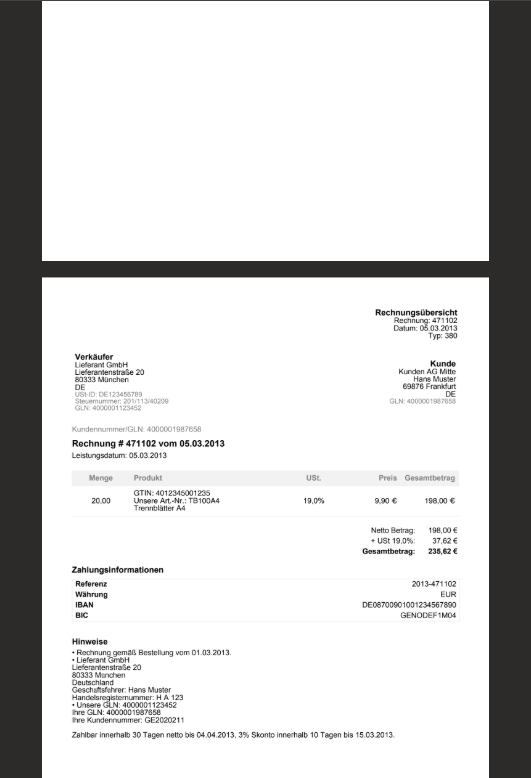
Output PDF faktur yang dihasilkan.
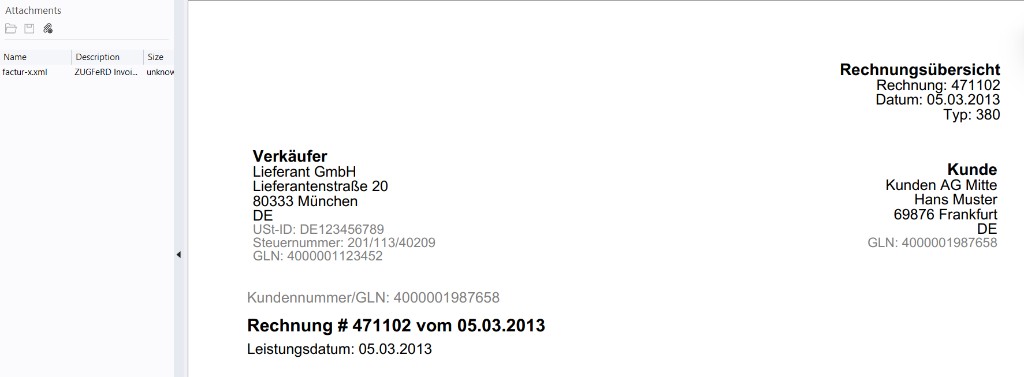
Tampilan lampiran yang menunjukkan data faktur terstruktur yang disematkan.
Referensi cepat
| # | Melangkah | Pemetaan tombol |
|---|---|---|
| 1 | Get Base PDF File | File path to template PDF + Infer Content Type = Yes |
| 2 | Get JSON File | File path to invoice JSON + Infer Content Type = Yes |
| 3 | Create ZUGFeRD Invoice | PDF File Content from step 1, Input Format = JSON, Invoice JSON Data from step 2 |
| 4 | Create file | File Name and File Content from Create ZUGFeRD Invoice output |
Referensi parameter mendalam: Buat Faktur ZUGFeRD, Validasi PDF.
Penyelesaian Masalah
Jika Format Input = JSON, hanya peta Data JSON FakturKosongkan kolom XML/CSV untuk proses ini.
Dengan PDF dengan XML, hilang Isi File PDF menyebabkan kesalahan. Petakan byte file dari langkah PDF dasar.
Melihat Panduan Pemecahan Masalah PDF4me untuk pemeriksaan kunci API, kredit, dan otorisasi konektor.
Apa yang harus dicoba selanjutnya?
Pengerasan opsional: tambahkan Kondisi Setelah langkah 3 untuk memeriksa keberadaan output, kemudian beralih ke pemberitahuan berhasil/gagal sebelum penulisan file akhir.