Bagaimana Cara Membuat Faktur ZUGFeRD di n8n? Alur Kerja Dropbox + JSON, Langkah demi Langkah!
Panduan ini membangun sebuah n8n alur kerja yang mengambil data faktur sebagai JSON, menciptakan sebuah ZUGFeRD/Factur‑X faktur dengan PDF4me, dan mengunggah PDF final ke Dropbox.
Anda akan memasang kabel pada tiga bagian inti:
- Masukkan JSON faktur ke PDF4me (agar Anda mendapatkan URL dokumen yang stabil),
- Buat faktur ZUGFeRD dari input tersebut,
- Unggah file PDF hasil output ke Dropbox sebagai file biner.
1. Pemicu (Jalankan alur kerja) → 2. PDF4me: Unggah file JSON → 3. PDF4me: Buat Faktur Zugferd (JSON, input URL) → 4. Dropbox: Unggah file (biner) data).
Pertahankan satu nama bidang biner yang konsisten dari ujung ke ujung (panduan ini menggunakan data). Juga, jika Anda memilih Tipe Input Data Faktur = URLJSON tersebut harus dapat diakses dari tautan yang Anda berikan (itulah mengapa kami mengunggah JSON ke PDF4me terlebih dahulu).
Inilah yang akan Anda dapatkan!
Masukan: Data JSON faktur.
Keluaran: PDF ZUGFeRD/Factur-X yang dihasilkan (PDF dengan XML faktur tertanam) diunggah ke jalur Dropbox seperti /blog data/faktur zugferd/output/Zugferd_Result.pdf.
Sekilas: langkah-langkah alur kerja
Sebelum Anda mulai (daftar periksa!)
- n8n (cloud atau dihosting sendiri) dan izin untuk membuat alur kerja.
- Kredensial PDF4me (Kunci API) dikonfigurasi di n8n. Lihat Hubungkan PDF4me ke n8n.
- Dropbox Kredensial OAuth2 di n8n dengan akses ke folder output Anda.
- Payload JSON faktur yang valid (mulailah dengan contoh yang sudah terbukti baik, lalu ganti kolom secara bertahap).
Gambaran umum alur kerja
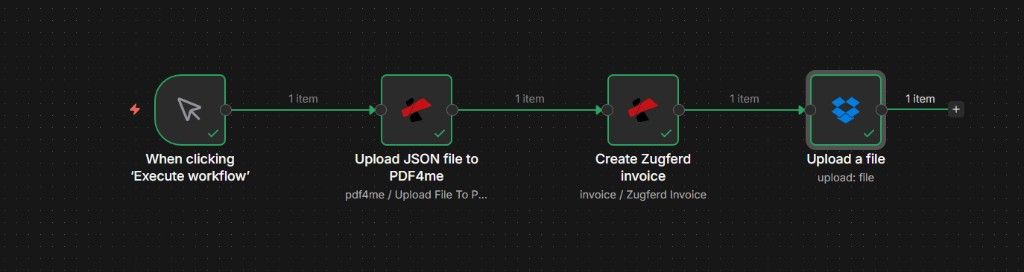
Empat tahapan berurutan: pemicu → unggah JSON → buat faktur ZUGFeRD → unggah PDF ke Dropbox.
Langkah 1: Picu (Jalankan alur kerja)
Alur kerja sejauh ini: hanya pemicunya.
- Buat alur kerja baru di n8n.
- Menggunakan Saat mengklik “Jalankan alur kerja” sementara Anda membuat versi pertama.
- Nantinya, ganti ini dengan Cron, Webhook, atau pemicu "file baru" setelah alur kerja stabil.
Langkah 2: Unggah file JSON ke PDF4me
Langkah ini mengubah JSON Anda menjadi dokumen yang dihosting oleh PDF4me, sehingga Anda dapat meneruskan sebuah URL dokumen ke node pembuatan faktur.
- Menambahkan PDF4me simpul.
- Sumber: PDF4me.
- Operasi: Unggah File ke PDF4me.
- Tipe Data MasukanPilih tipe yang sama dengan yang sebenarnya Anda berikan (tangkapan layar menggunakan string base64).
- Mengatur Jam Retensi File ke rentang waktu yang Anda inginkan (contoh yang ditampilkan: 2 jam).
- Jalankan node tersebut sekali dan pastikan node tersebut menghasilkan URL/token yang dapat digunakan dan dirujuk di node berikutnya.
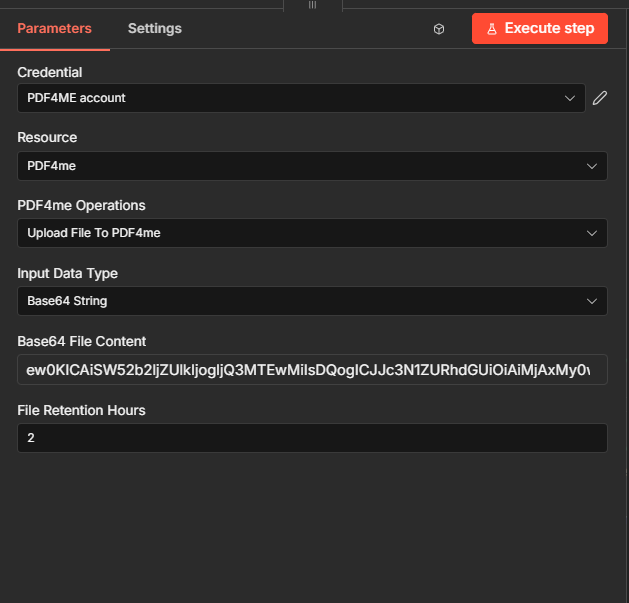
Tangkapan layar Langkah 2: unggah JSON agar PDF4me mengembalikan URL dokumen untuk langkah selanjutnya.
Langkah 3: Buat faktur Zugferd (PDF4me)
Ini adalah langkah pembuatan utama. Langkah ini menggunakan URL JSON yang diunggah sebagai input dan mengembalikan PDF biner (disimpan ke dalam bidang biner seperti data).
Pengaturan inti agar sesuai
- Sumber: Faktur.
- OperasiBuat Faktur Zugferd.
- Tipe Data Masukan: String Base64 (sesuai dengan contoh hasil eksekusi).
- Mode Keluaran: XML dengan PDF (PDF hibrida).
- Tingkat Kesesuaian: DASAR (mulai dari sini kecuali jika penerima Anda memerlukan lebih banyak).
- Versi Zugferd: 1.0 (gunakan versi yang diharapkan oleh penerima Anda).
- Bahasa: Bahasa Inggris (atau bahasa pilihan Anda).
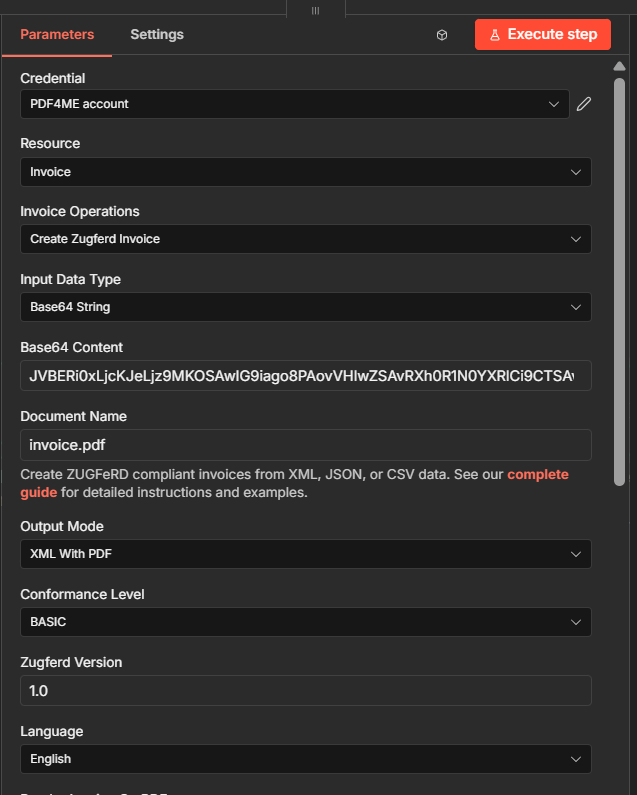
Tangkapan layar Langkah 3 (bagian 1): pengaturan operasi faktur dan pilihan profil/versi inti.
Pemetaan JSON (input URL)
- Format Masukan: JSON.
- Jenis Input Data Faktur: URL.
- URL Data Faktur: petakan URL yang dihasilkan dari Langkah 2 (dokumen JSON yang diunggah).
- Nama File Output: tetapkan nama keluaran yang mudah diprediksi (contoh:
faktur_zugferd.pdf). - Nama Bidang Biner Keluaran:
data(Jaga agar tetap konsisten dengan unggahan Dropbox).
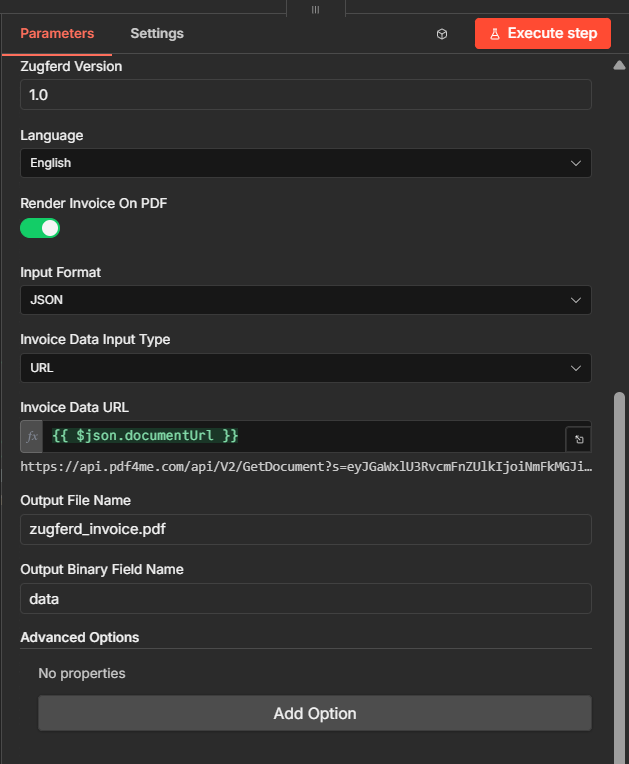
Tangkapan layar Langkah 3 (bagian 2): Pemetaan JSON + URL dan nama bidang keluaran biner.
Langkah 4: Unggah file (Dropbox)
Ini akan mempublikasikan PDF yang dihasilkan ke Dropbox.
- Menambahkan Dropbox simpul.
- Sumber: Berkas. Operasi: Mengunggah.
- Jalur File: tetapkan jalur tujuan lengkap termasuk nama file (contoh:
/blog data/faktur zugferd/output/Zugferd_Result.pdf). - File Biner: Pada.
- Bidang Biner Masukan:
data(dari Langkah 3). - Jalankan node dan konfirmasikan apakah Dropbox mengembalikan metadata (jalur, id, dll.).
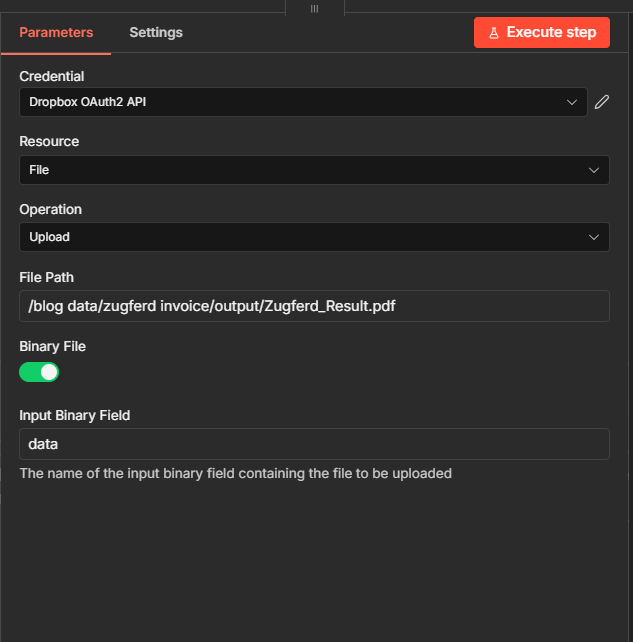
Tangkapan layar Langkah 4: Unggahan Dropbox mempublikasikan PDF faktur yang dihasilkan.
Referensi cepat
| # | Simpul | Pengaturan kunci |
|---|---|---|
| 1 | Trigger | Execute workflow (during setup) |
| 2 | PDF4me, Upload File To PDF4me | Retention hours + returns URL/token |
| 3 | PDF4me, Create Zugferd Invoice | Input Format JSON + Data Input Type URL + Output Binary Field Name data |
| 4 | Dropbox, Upload | Binary File On + Input Binary Field data |
Bacaan terkait: Buat Faktur ZUGFeRD (dokumen), Versi Power Automate, Validasi alur kerja PDFA.
Penyelesaian masalah!
Node output Anda mengharapkan nama field biner yang telah Anda konfigurasikan. Konfirmasi. Nama Bidang Biner Keluaran pada Langkah 3 adalah data, dan node Dropbox menggunakan hal yang sama Bidang Biner Masukan.
Jika Anda menggunakan Tipe Input Data Faktur = URL, tautan tersebut harus tetap valid saat node faktur dijalankan. Tingkatkan jam retensi atau buat ulang URL JSON segera sebelum Langkah 3.
Melihat Panduan Pemecahan Masalah PDF4me untuk kunci API, kredit, dan penyambungan kembali integrasi.