Bagaimana Cara Menggabungkan QR-Bill Swiss ke PDF Dasar di Zapier? Pola Dropbox Tujuh Langkah.
Bayangkan ini: Anda sudah memiliki PDF dasar multi-halaman (Tata letak faktur Anda, kop surat, apa pun yang ada di dalamnya) demo_5_page.pdf). Anda juga bekerja dari sebuah Kata berkas yang ingin Anda ubah menjadi berkas yang sesuai Uang kertas QR Swiss Dan dicap di atas dari basis tersebut. Menyalin dan menempel PDF antar alat akan cepat membosankan.
Berikut adalah Zap yang melakukan pekerjaan membosankan: Dropbox terbangun ketika sesuatu yang baru datang, PDF4me Mengonversi dokumen Word Anda, membangun SwissQR terpeleset, lapisan pada file dasar, dan mengembalikan PDF yang sudah jadi ke folder yang Anda pilih. Tangkapan layar di bawah ini menggunakan jalur dan nama sebenarnya dari ruang kerja uji (/pdf4metest/TestRP, 3Page.docx, dan seterusnya). Tukarkan dengan milik Anda dan Anda siap.
1. File baru di Dropbox → 2. Menemukan 3Page.docx → 3. Konversi ke PDF → 4. Buat Tagihan SwissQR → 5. Menemukan demo_5_page.pdf → 6. Gabungkan Hamparan PDF (lapisan dasar + QR) → 7. Mengunggah mergeoverlay.pdf ke /pdf4meoutput.
Di dalam Gabungkan Hamparan PDF, itu basis adalah PDF faktur besar dari Dropbox (langkah 5). Itu lapisan adalah PDF tagihan QR Swiss dari Buat Tagihan SwissQR (Langkah 4). Jika Anda membaliknya, hasilnya tidak akan seperti yang Anda harapkan. Kita semua pernah melakukannya sekali.
Apa yang sebenarnya Anda bangun!
Pada akhirnya Anda mendapatkan satu file PDF: itu slip pembayaran (Bagian QR) digambar di atas milikmu tata letak yang adaKata bukanlah produk akhir di sini. Ini adalah input yang Anda konversi. Buat Tagihan SwissQR memiliki file PDF untuk dikerjakan, ditambah semua kolom perbankan yang Anda isi di Zapier.
Jika tim Anda tinggal di Swiss atau Anda menagih klien Swiss dengan Uang kertas QR, dan Anda sudah menggunakannya DropboxPola ini menghemat banyak klik. Idenya sama dengan versi alur Power Automate, hanya saja menggunakan Zap dan langkah-langkah, bukan tindakan.
Sekilas: ketujuh langkah tersebut
Mengapa tumpukan ini?
Para penulis terus berkarya di .docx. Konversi ke PDF memberikan PDF bersih kepada Buat Tagihan SwissQR, yang memang diharapkan oleh tindakan tersebut.
Gabungkan Hamparan PDF memasukkan PDF tagihan QR di atas Halaman dasar Anda. Berguna ketika slip harus ditempatkan di tempat tetap pada templat yang sudah Anda percayai.
Penambahan file baru di dalam folder, polling, dan integrasi ke email atau Slack di kemudian hari, semuanya merupakan ranah Zap. Tanpa deployment, tidak ada server.
Sebelum Anda mulai (daftar periksa!)
Akun Zapier ditambah Dropbox dan PDF4me yang terhubung.
Kunci API dari dasbor. Baru mengenal ini? Hubungkan PDF4me ke Zapier berjalan melewatinya sekali.
- Folder yang sebenarnya Anda gunakan: jalur pemantauan, jalur templat, jalur PDF dasar, jalur keluaran.
- Nyata IBAN, referensi (misalnya QRR), jumlah, dan alamat yang diterima bank Anda. Tangkapan layar menggunakan nilai sampel; data produksi sepenuhnya menjadi tanggung jawab Anda.
Sekilas tentang Zap (Tujuh Langkah!)
- Dropbox: File Baru di FolderContoh folder:
/pdf4metest/TestRP. Menyalakan Sertakan isi file. - Dropbox: Temukan File: Mengambil
3Page.docx(atau templat Anda). Sertakan isi file: Ya. - PDF4me: Konversi ke PDFMasukkan file dari langkah 2; petakan nama dan ekstensi dari langkah yang sama.
- PDF4me: Buat Tagihan SwissQR: Petakan PDF yang telah dikonversi, lalu kerjakan kolom kreditur, debitur, IBAN, referensi, mata uang, dan tata letak (Zapier membagi proses ini ke beberapa layar; lihat bagian yang dapat diperluas di bawah).
- Dropbox: Temukan File: Contoh:
/Data Blog/Konversi-SwissQR-Gabungdan berkasdemo_5_page.pdf. - PDF4me: Gabungkan Hamparan PDF: Basis = langkah 5, lapisan = keluaran SwissQR dari langkah 4.
- Dropbox: Unggah File: Contoh:
/pdf4meoutput, nama filemergeoverlay.pdf. Menyalakan Sertakan tautan berbagi jika ada sesuatu di hilir yang membutuhkan URL.
Gambaran umum alur kerja
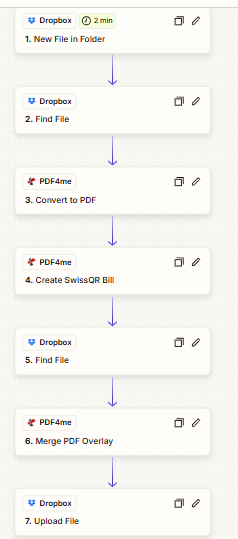
Setiap tanda centang hijau berarti satu hal yang tidak akan Anda ragukan lagi pada pukul tiga sore.
Langkah 1: File Baru di dalam Folder (Pemicu)
Sejauh ini, Zap berhasil: Hanya pemicu.
Menambahkan Dropbox → File Baru di Folder dan perlakukan itu sebagai penjaga gerbang Anda.
- Menggunakan Map untuk hanya memantau lokasi pemasukan yang tepat (contoh:
/pdf4metest/TestRP), sehingga unggahan acak di tempat lain tidak memicu Zap. - Menyimpan Sertakan isi file = YaTanpa itu, langkah-langkah PDF4me selanjutnya mungkin hanya menerima metadata saja.
- Berbelok Sertakan tautan berbagi Aktifkan hanya jika otomatisasi selanjutnya memerlukan URL (email, CRM, sistem tiket, dll.).
- Mengapa ini penting: langkah ini menentukan Kapan Proses otomatisasi berjalan. Pemilihan folder yang longgar akan menghasilkan proses yang berisik dan mahal.
- Sebelum melanjutkan, lakukan pengecekan singkat: jalankan uji pemicu dan pastikan Anda dapat melihat metadata file serta kolom biner/konten file pada output sampel.
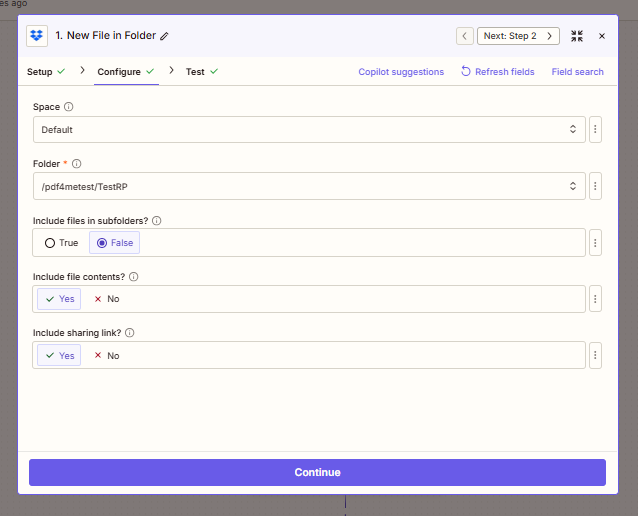
Tangkapan layar Langkah 1: folder pantauan telah diatur, dan isi file disertakan sehingga langkah-langkah selanjutnya dapat membaca file tersebut.
Langkah 2: Temukan Templat Word
Sejauh ini, Zap berhasil: Pemicu → Temukan File.
Gunakan yang lain Dropbox → Temukan File Mengambil template secara sengaja, bukan secara tidak sengaja.
- Tetapkan jalur dan nama file (contoh:
3Page.docx) sehingga setiap eksekusi menggunakan dokumen sumber yang sudah dikenal. - Menyimpan Sertakan isi file = Ya Sekali lagi, karena langkah 3 membutuhkan byte file yang sebenarnya.
- Pola ini memisahkan noise pemicu dari logika template: file pemicu dapat bervariasi, file template tetap terkontrol.
- Mengapa ini penting: dalam produksi, file pemicu dapat memiliki nama yang tidak terduga. Langkah ini menjaga agar templat Anda tetap deterministik.
- Kesalahan umum: memilih level folder yang salah dan menghasilkan beberapa hasil yang cocok. Jika perlu, perbaiki penamaan file atau struktur folder.
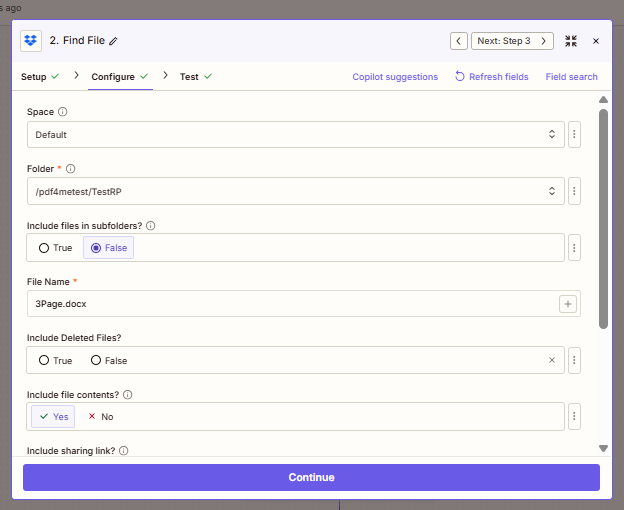
Tangkapan layar Langkah 2: Zapier menemukan templat Word yang tepat (3Page.docx) dan mengembalikan isi file untuk dikonversi.
Langkah 3: Konversi ke PDF
Sejauh ini, Zap berhasil: Trigger → Cari Kata → Konversi ke PDF.
Konfigurasi PDF4me → Konversi ke PDF Jadi, aksi SwissQR mendapatkan input PDF yang bersih.
- Peta Mengajukan dari langkah 2 (output template Word), bukan dari pemicu.
- Jika Zapier menampilkan "Ada tetapi tidak ditampilkan," biasanya itu tidak masalah: data biner tetap dipetakan meskipun pratinjau disembunyikan.
- Peta Nama File dari 2. Nama File + 2. Ekstensi File untuk menjaga penamaan sumber dan mengurangi kebingungan dalam log.
- Mengapa ini penting: Buat Tagihan SwissQR berfungsi pada input PDF. Ini adalah jembatan format antara pembuatan (
.docx) dan output penagihan. - Sebelum melanjutkan, lakukan pengecekan singkat: uji langkah ini dan verifikasi bahwa MIME/ekstensi file output adalah PDF.
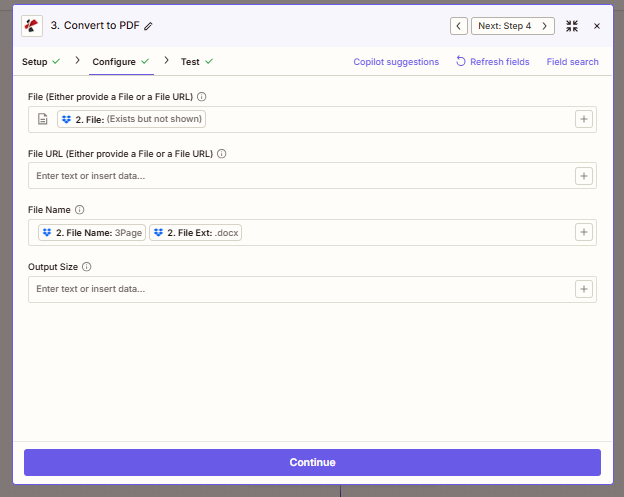
Tangkapan layar Langkah 3: berkas Word dari Langkah 2 dipetakan ke Konversi ke PDF untuk menghasilkan PDF yang bersih untuk SwissQR.
Langkah 4: Buat Tagihan SwissQR
Sejauh ini, Zap berhasil: Melalui langkah 3.
Menambahkan PDF4me → Buat Tagihan SwissQR (bernama) Buat SwissQR (dalam dokumen) dan isi dengan cermat.
- Petakan PDF yang telah dikonversi dari langkah 3 ke Mengajukan/URL berkas dan pastikan kolom nama file tetap sejajar.
- Isi semua kolom penting untuk pembayaran: detail kreditur, IBAN, jenis referensi (misalnya, QRR), jumlah, mata uang, kolom debitur, dan pesan.
- Jalankan langkah ini sekali sebelum melakukan overlay pengkabelan. Lebih cepat untuk mendeteksi masalah validasi di sini daripada setelah langkah 6.
- Mengapa ini penting: di sinilah letak kebenaran hukum/pembayaran. Satu kolom yang salah dapat menghasilkan slip yang tidak dapat digunakan.
- Tips praktis: simpan contoh yang disetujui bank dan terpercaya di dekat Anda, lalu bandingkan format IBAN/referensi/alamat kolom demi kolom.
Buat tangkapan layar SwissQR Bill (5 panel)
Gulir ke bawah secara berurutan; urutannya sesuai dengan cara Zapier membagi formulir menjadi beberapa bagian.
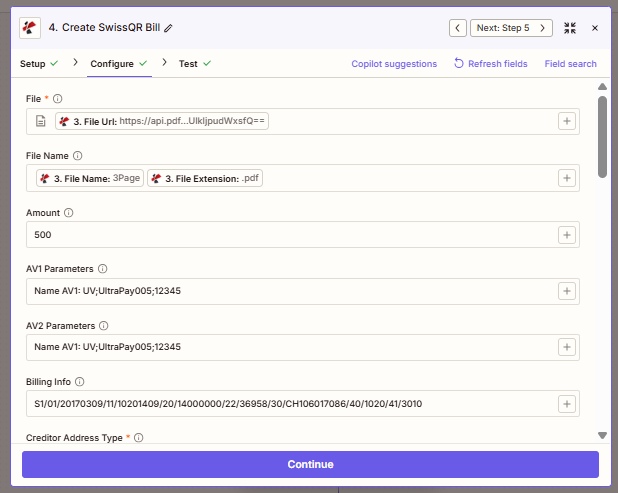
Panel 1: pemetaan file, jumlah, dan parameter penagihan.
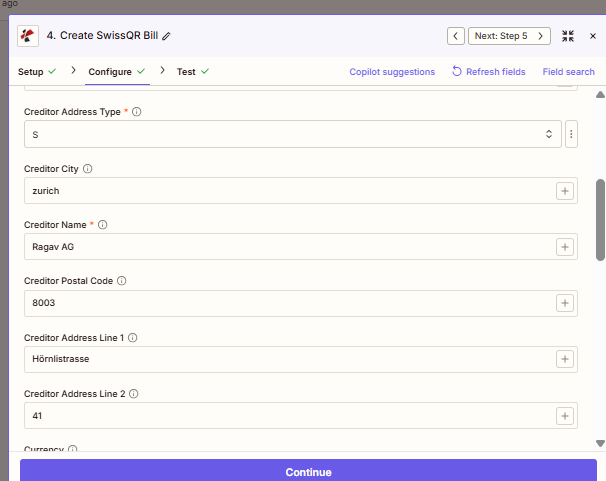
Panel 2: detail kreditor (blok nama dan alamat).
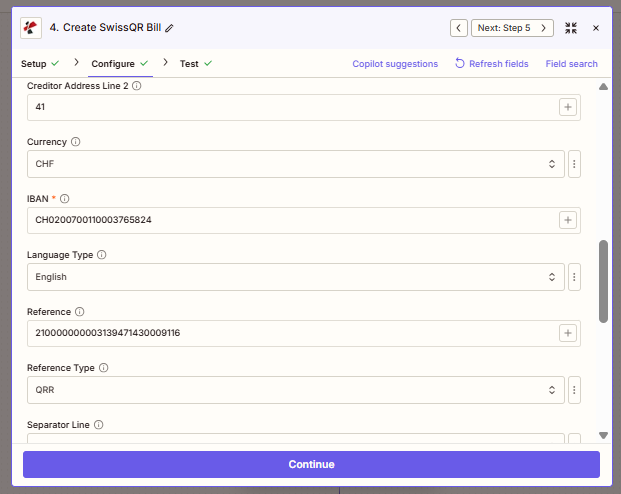
Panel 3: Informasi penting pembayaran seperti IBAN, mata uang, bahasa, dan jenis referensi.
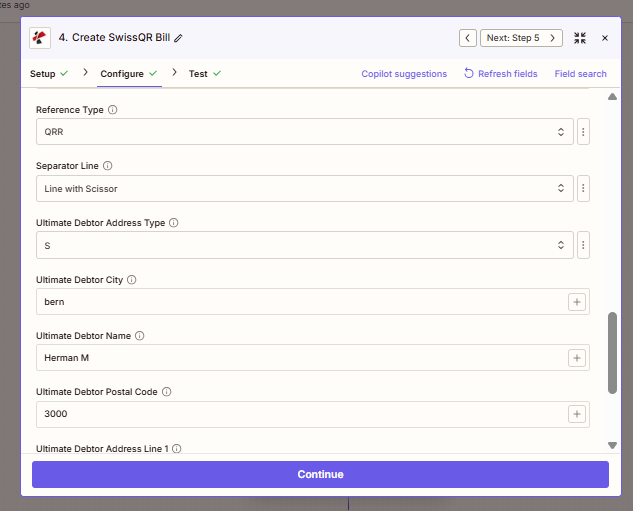
Panel 4: opsi tata letak plus format alamat debitur.
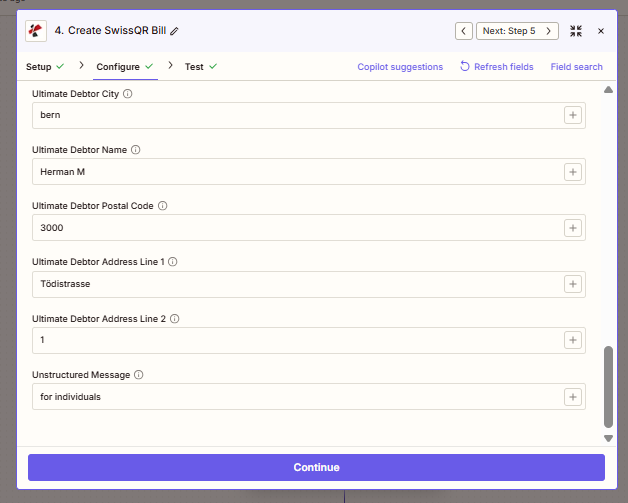
Panel 5: penyelesaian alamat debitur dan pesan tidak terstruktur.
Langkah 5: Temukan PDF Dasar
Sejauh ini, Zap berhasil: Melalui Create SwissQR.
Temukan tata letak faktur yang sudah ada yang seharusnya menerima lapisan QR.
- Menggunakan Dropbox → Temukan File dengan jalur dasar Anda (contoh:
/Data Blog/Konversi-SwissQR-Gabung) dan nama file dasar (demo_5_page.pdf). - Menyimpan Sertakan isi file = Ya Jadi, Merge Overlay menerima PDF yang sebenarnya, bukan hanya metadata.
- Anggap ini sebagai file "kanvas" Anda; langkah 4 adalah file "stiker".
- Mengapa ini penting: file dasar mengontrol geometri halaman akhir dan branding. File dasar yang salah = dokumen akhir yang salah.
- Sebelum melanjutkan, lakukan pengecekan cepat: pastikan file yang diambil adalah versi templat yang diharapkan (terutama jika tim mengganti file di tempat yang sama).
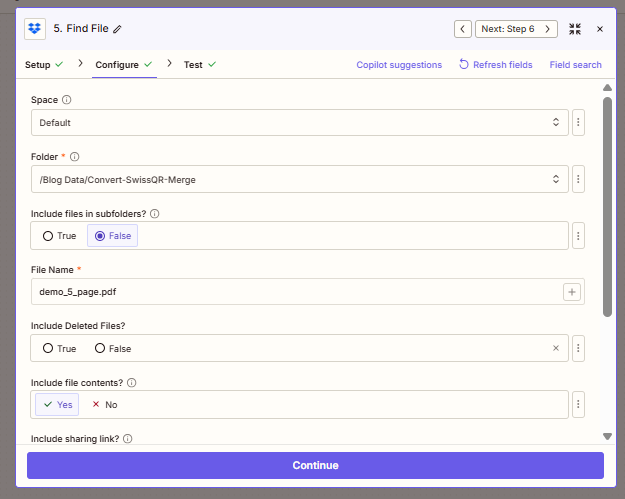
Tangkapan layar Langkah 5: ini adalah faktur/template PDF dasar yang akan menerima lapisan SwissQR.
Opsi Pencarian Lanjutan (beberapa hasil, folder kosong)
Jika Anda mengandalkan "kecocokan pertama" atau Anda membutuhkan Zap untuk memberikan peringatan keras ketika PDF hilang, pengaturan ini penting. Sesuaikan dengan apa yang diharapkan tim operasional Anda.
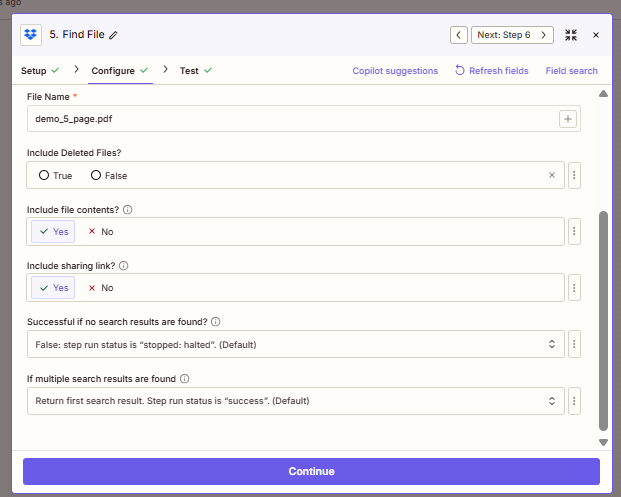
Tangkapan layar opsi lanjutan: sesuaikan bagaimana Zapier berperilaku ketika file hilang atau ditemukan beberapa kecocokan.
Langkah 6: Gabungkan Hamparan PDF
Sejauh ini, Zap berhasil: PDF dasar dan PDF SwissQR keduanya tersedia.
Ini adalah langkah komposisi yang kritis, jadi petakan kolom-kolomnya dengan cermat.
- Berkas (dasar) Harus berasal dari langkah 5 (PDF faktur dasar Anda).
- File Lapisan harus berasal dari langkah 4 (URL/file PDF keluaran SwissQR).
- Menggunakan Nama File Lapisan dari langkah 4 (contoh:
3Page.pdf) untuk menghindari ketidaksesuaian metadata lapisan. - Mengapa ini penting: urutan overlay menentukan hasil visual. Pemetaan terbalik dapat menyembunyikan area QR atau menghasilkan halaman yang tampak kosong.
- Pengecekan cepat sebelum melanjutkan: jalankan uji coba dan buka halaman 1 dan halaman terakhir; verifikasi bahwa QR-bill muncul di posisi yang diinginkan.
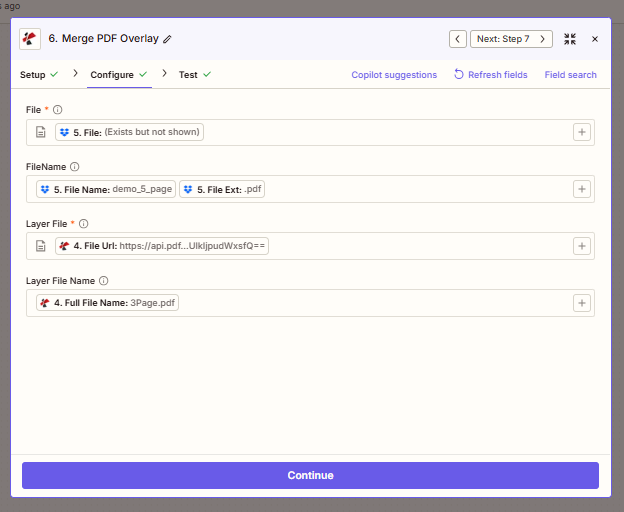
Tangkapan layar Langkah 6: PDF dasar berasal dari Langkah 5, dan output SwissQR dari Langkah 4 dipetakan sebagai lapisan overlay.
Langkah 7: Unggah File
Sejauh ini, Zap berhasil: Zap penuh.
Publikasikan dokumen gabungan final agar orang (atau sistem) dapat benar-benar menggunakannya.
- Unggah ke folder target (contoh:
/pdf4meoutput) dan peta Mengajukan dari langkah 6. - Mengatur Tentukan Nama File + Perpanjangan secara eksplisit (contoh:
gabungan lapisan+PDF) untuk penamaan keluaran yang dapat diprediksi. - Memungkinkan Sertakan tautan berbagi = Ya hanya ketika langkah-langkah selanjutnya memerlukan muatan URL.
- Mengapa ini penting: penamaan/penentuan jalur yang konsisten adalah kunci keandalan proses serah terima, audit, dan otomatisasi selanjutnya.
- Tips praktis: tambahkan stempel waktu atau ID faktur ke nama file setelah alur kerja stabil untuk menghindari penimpaan yang tidak disengaja.
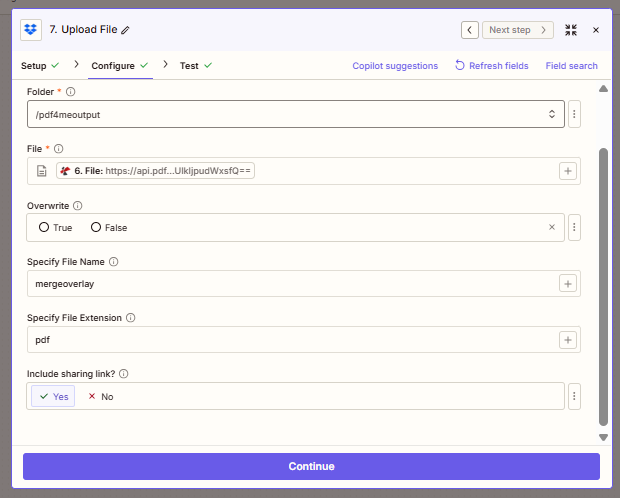
Tangkapan layar Langkah 7: PDF hasil penggabungan akhir diunggah ke folder keluaran dengan nama file yang Anda pilih.
Referensi Cepat
| # | Melangkah | Pekerjaan |
|---|---|---|
| 1 | New File in Folder | Wake the Zap |
| 2 | Find File | Grab the Word template |
| 3 | Convert to PDF | PDF for SwissQR input |
| 4 | Create SwissQR Bill | Build the QR-bill PDF (layer) |
| 5 | Find File | Load the base PDF |
| 6 | Merge PDF Overlay | Stack layer on base |
| 7 | Upload File | Save final PDF |
Daftar bidang yang lebih lengkap: Buat Tagihan SwissQR, Gabungkan Hamparan PDF, Konversi ke PDF.
Penyelesaian Masalah
Sembilan dari sepuluh kali formatnya adalah IBAN, panjang referensi untuk QRR, atau jenis alamat S dibandingkan dengan KBandingkan apa yang Anda ketik dengan slip kerja dari portal bank Anda.
Pemeriksaan pertukaran: basis dari langkah 5, lapisan dari langkah 4Jika halaman QR berwarna putih penuh (full-bleed), mungkin Anda telah menggabungkan dua lapisan dengan urutan yang salah.
Panduan Pemecahan Masalah PDF4me Mencakup kunci API, kredit, dan penyambungan kembali integrasi.
Apa yang harus dicoba selanjutnya?
Opsional: tambahkan Menyaring tepat setelah pemicu jadi hanya .docx (atau awalan nama) menjalankan langkah-langkah yang berat. Riwayat tugas Anda tetap lebih bersih.