Kontrak dalam format Word? Konversikan, kompres, lalu arsipkan ke PDF/A di Zapier menggunakan PDF4me.
Kontrak, laporan, proposal, banyak yang berawal dari file Word. Saat Anda perlu mengarsipkannya untuk kepatuhan atau penyimpanan jangka panjang, file Word biasa... .docx Itu tidak akan berhasil. PDF/A (ISO 19005) adalah standarnya: font tertanam, tanpa tautan eksternal, dapat dibaca selama beberapa dekade. Anda tidak bisa langsung dari Word ke PDF/A, Anda harus mengonversinya ke PDF terlebih dahulu. Di Zapier, otomatiskan seluruh rantai: pantau folder, konversi Word (atau Excel, PowerPoint) ke PDF, kompres, ubah menjadi PDF/A, dan unggah file arsip. Lima langkah. Tidak perlu ekspor manual.
Pendeknya: File Baru di dalam Folder jam tangan /Tanggal Blog/PDFA → Konversi ke PDF → Kompres PDF → Buat PDF/A (misalnya PDF/A-2b) → Unggah File ke /Data Blog/PDFA/OutputMasukan: Contoh Word.docx. Output: PdfA_Zap_Output.pdf dalam format arsip.
Mengapa harus dikonversi terlebih dahulu, kemudian dikompresi, lalu diarsipkan?
PDF/A hanya menerima file PDF. Jika sumber Anda berupa Word, Excel, PowerPoint, atau gambar, Anda harus mengonversinya ke PDF sebelum menerapkan PDF/A. Konversi ke PDF Aksi ini menangani format DOC, DOCX, PPT, PPTX, XLS, XLSX, TXT, EML, dan format gambar umum. Kompres PDF Mengecilkan ukuran file sebelum diarsipkan, file yang lebih kecil akan ditransfer dan disimpan lebih cepat. Buat PDF/A menyematkan font, menghapus dependensi eksternal, dan mengunci dokumen untuk pelestarian jangka panjang. One Zap melakukan ketiganya, mengkonversi, mengompres, dan mengarsipkan.
Gambaran umum Zap secara lengkap
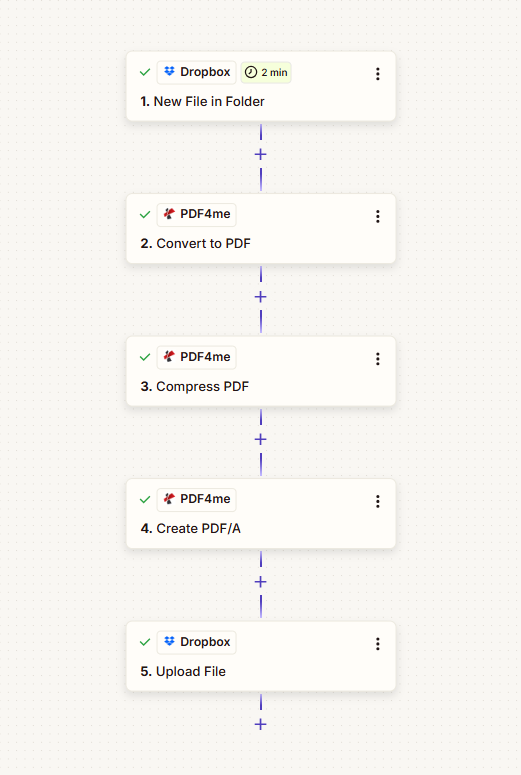
Lima langkah berurutan: picu pada file baru → Konversi ke PDF → Kompres PDF → Buat PDF/A → Unggah File. Setiap langkah akan menampilkan tanda centang hijau setelah dikonfigurasi.
Apa yang Akan Anda Dapatkan
Masukan: Dokumen Word (misalnya, Contoh Word.docx) atau format lain yang didukung dalam /Tanggal Blog/PDFA. Keluaran: Berkas PDF/A arsip (misalnya, PdfA_Zap_Output.pdf) di dalam /Data Blog/PDFA/Output, siap untuk kepatuhan, audit, atau arsip jangka panjang.
Apa yang Anda Butuhkan
- Zapier, Akun ZapierZap baru dengan satu pemicu dan empat aksi.
- Kunci API PDF4me, Dapatkan kunci API AndaHubungkan saat Anda menambahkan tindakan PDF4me. Baru pertama kali? Lihat Hubungkan PDF4me ke Zapier.
- DropboxUntuk folder yang dipantau dan outputnya. Google Drive atau penyimpanan lain dengan fitur "Buat File Baru di Folder" dan "Unggah File" juga bisa digunakan.
Zap: 5 Langkah
- File Baru di dalam Folder (Dropbox): Dipicu saat file muncul di folder. Melakukan polling setiap 2 menit.
- Konversi ke PDF (PDF4me): Mengonversi Word, Excel, PowerPoint, atau gambar ke PDF.
- Kompres PDF (PDF4me): Mengecilkan ukuran PDF sebelum diarsipkan.
- Buat PDF/A (PDF4me): Mengonversi PDF ke format yang sesuai untuk pengarsipan.
- Unggah File (Dropbox): Menyimpan PDF/A ke folder output Anda.
Langkah 1: Perhatikan Folder (Pemicu)
Sejauh ini, Zap berhasil: Hanya pemicu.
- Menambahkan Dropbox → File Baru di dalam Folder sebagai pemicunya.
- Ruang angkasa: Bawaan (atau ruang Dropbox Anda).
- Map (diperlukan):
/Tanggal Blog/PDFA. - Apakah file di dalam subfolder perlu disertakan?: PALSU (atau True untuk menyertakan folder bersarang).
- Sertakan isi file?: YaDiperlukan agar Zap dapat meneruskan file ke proses Konversi, Kompres, dan Pembuatan PDF/A.
- Apakah perlu menyertakan tautan berbagi?: Ya (opsional).
File Baru di Folder: Konfigurasi Pemicu
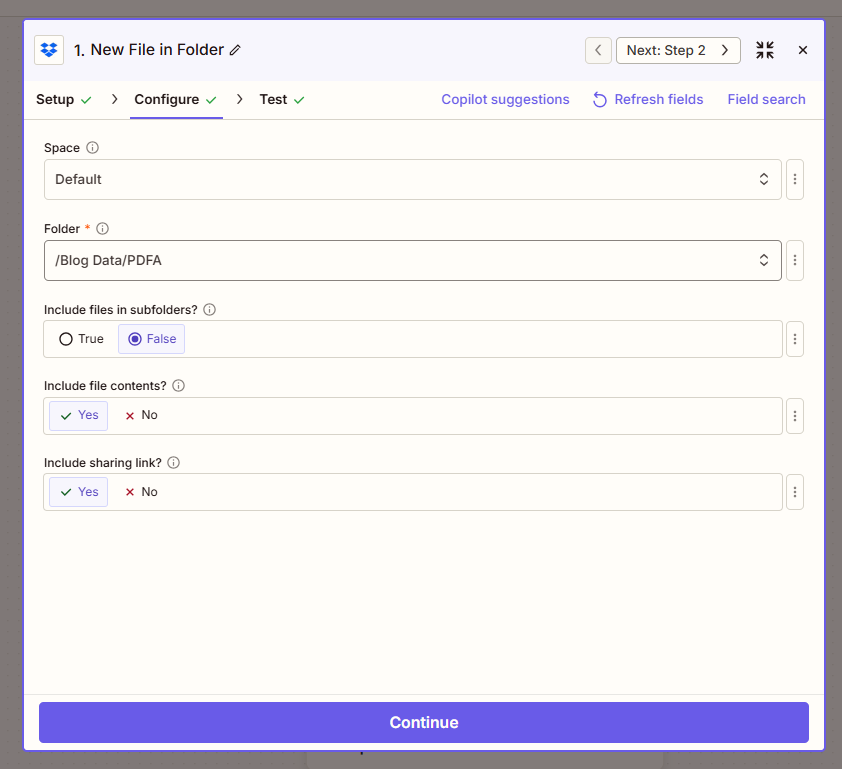
Pengaturan pemicu: Spasi (Default), Jalur folder (/Blog Data/PDFA), Sertakan isi file diatur ke Ya. Harus menyertakan isi file agar langkah selanjutnya menerima byte file yang sebenarnya.
Sertakan isi file? Harus YaJika jawabannya Tidak, Zapier akan meneruskan referensi alih-alih file, dan langkah Konversi/Kompres/Buat akan gagal.
Langkah 2: Konversi ke PDF
Sejauh ini, Zap berhasil: Pemicu → Konversi ke PDF.
- Menambahkan PDF4me → Konversi ke PDF.
- Mengajukan (wajib): Peta 1. Berkas dari langkah File Baru di Folder (Zapier mungkin menampilkan "1. File: (Ada tetapi tidak ditampilkan)").
- Nama File: Peta 1. Nama File Dan 1. Ekstensi File dari langkah 1. Untuk dokumen Word, ini mungkin seperti ini:
Contoh Kata+.docxEkstensi tersebut memberi tahu PDF4me format apa yang akan dikonversi. - Ukuran KeluaranOpsional. Biarkan kosong atau tentukan jika diperlukan.
Konversi ke PDF: Pemetaan file
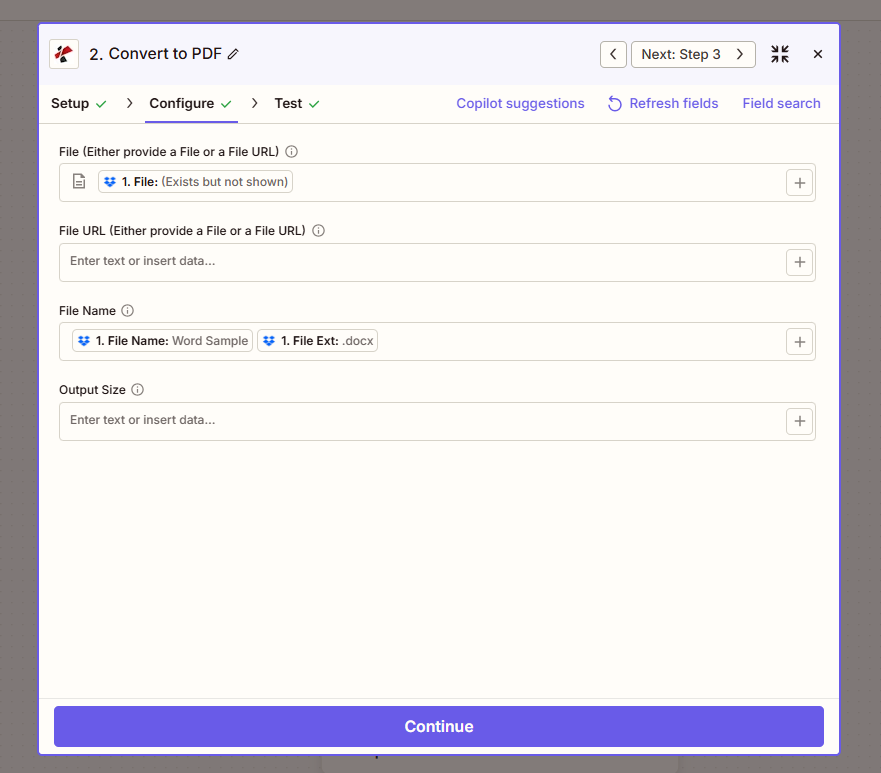
Konversi ke tindakan PDF: File yang dipetakan dari langkah 1, Nama File dari pemicu (misalnya Word Sample.docx). PDF4me secara otomatis mendeteksi format dari ekstensi.
Format yang didukung: DOC, DOCX, PPT, PPTX, XLS, XLSX, TXT, EML, BMP, GIF, JPEG, PNG, TIFF. The Konversi ke PDF Tindakan ini secara otomatis mendeteksi format dari ekstensi file.
Langkah 3: Kompres PDF
Sejauh ini, Zap berhasil: Pemicu → Konversi ke PDF → Kompres PDF.
- Menambahkan PDF4me → Kompres PDF.
- Mengajukan (wajib): Peta 2. URL File dari langkah Konversi ke PDF.
- Nama File: Peta 2. Nama File Dan 2. Ekstensi File dari langkah 2 (misalnya
Contoh Kata+.pdf). - Profil: Maksimum (atau profil yang lebih ringan jika Anda lebih suka).
Kompres PDF: Kurangi ukuran file sebelum diarsipkan
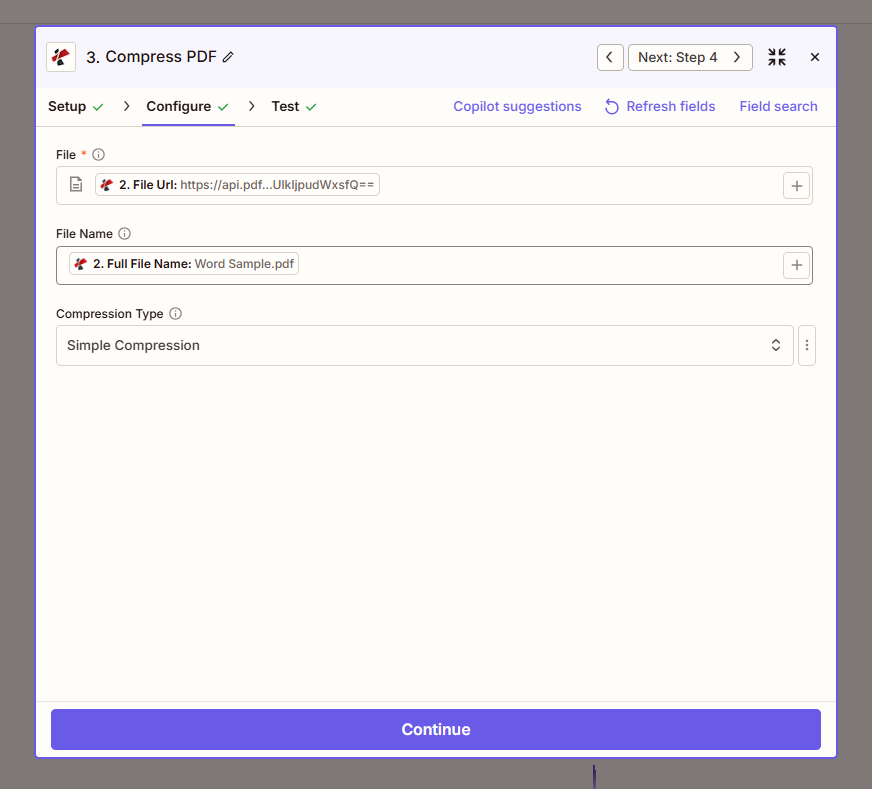
Tindakan kompresi PDF: File dari langkah 2 (Konversi ke output PDF), Profil diatur ke Maksimum. File yang lebih kecil diarsipkan dan ditransfer lebih cepat.
Langkah 4: Konversi ke PDF/A
Sejauh ini, Zap berhasil: Pemicu → Konversi ke PDF → Kompres PDF → Buat PDF/A.
- Menambahkan PDF4me → Buat PDF/A.
- Mengajukan (wajib): Peta 3. URL File dari langkah Kompres PDF.
- Tentukan Nama File: Peta 3. Nama File Dan 3. Ekstensi File dari langkah 3 (misalnya
Contoh Kata+.pdf). - Kepatuhan PDF/A (Wajib): Pilih level. Kesesuaian Dasar PDF/A-2b merupakan pilihan umum untuk pengarsipan.
Buat PDF/A: Konfigurasi pengarsipan
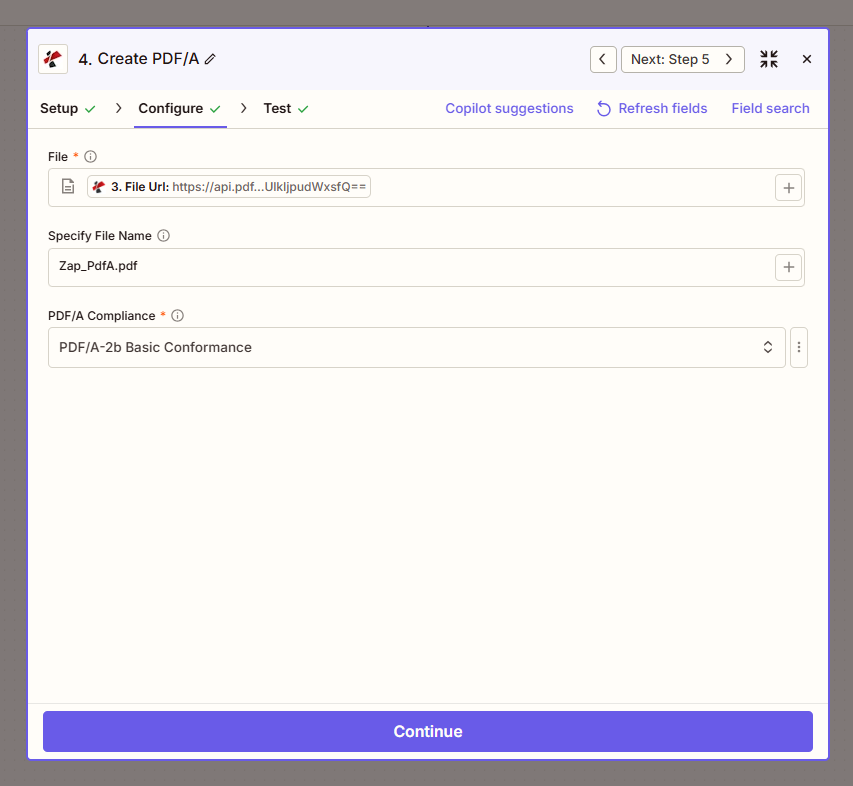
Buat tindakan PDF/A: File dari Kompres output PDF, Tentukan Nama File dari langkah 3, Kepatuhan PDF/A (misalnya, Kesesuaian Dasar PDF/A-2b).
Opsi kepatuhan PDF/A
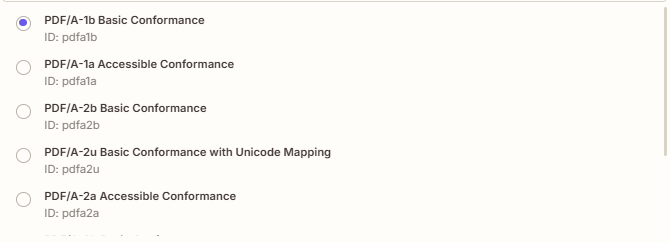
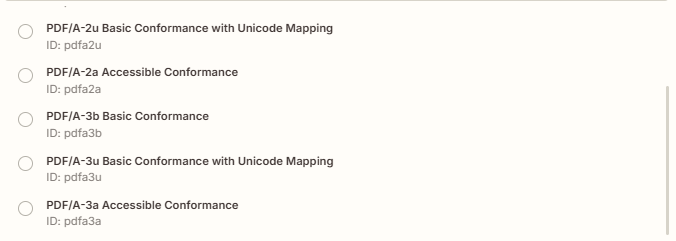
PDF/A-1b, integritas visual dasar. PDF/A-1a, dapat diakses dengan struktur dokumen. PDF/A-2, standar yang lebih baru dengan kompresi yang lebih baik. PDF/A-3, memungkinkan penyematan file lain (misalnya XML, Excel).
Langkah 5: Unggah PDF Arsip
Sejauh ini, Zap berhasil: Pemicu → Konversi ke PDF → Kompres PDF → Buat PDF/A → Unggah File.
- Menambahkan Dropbox → Unggah File.
- Ruang angkasa: Bawaan.
- Map (diperlukan):
/Data Blog/PDFA/Output. - Mengajukan (wajib): Peta 4. URL File dari langkah Buat PDF/A.
- Timpa: PALSU (ganti nama jika ada) atau BENAR (mengganti).
- Tentukan Nama File: contohnya
PdfA_Zap_Output(atau petakan dari langkah 1 untuk penamaan dinamis). - Tentukan Ekstensi File:
.pdf. - Apakah perlu menyertakan tautan berbagi?: Ya (opsional).
Unggah File: Simpan PDF/A ke folder keluaran
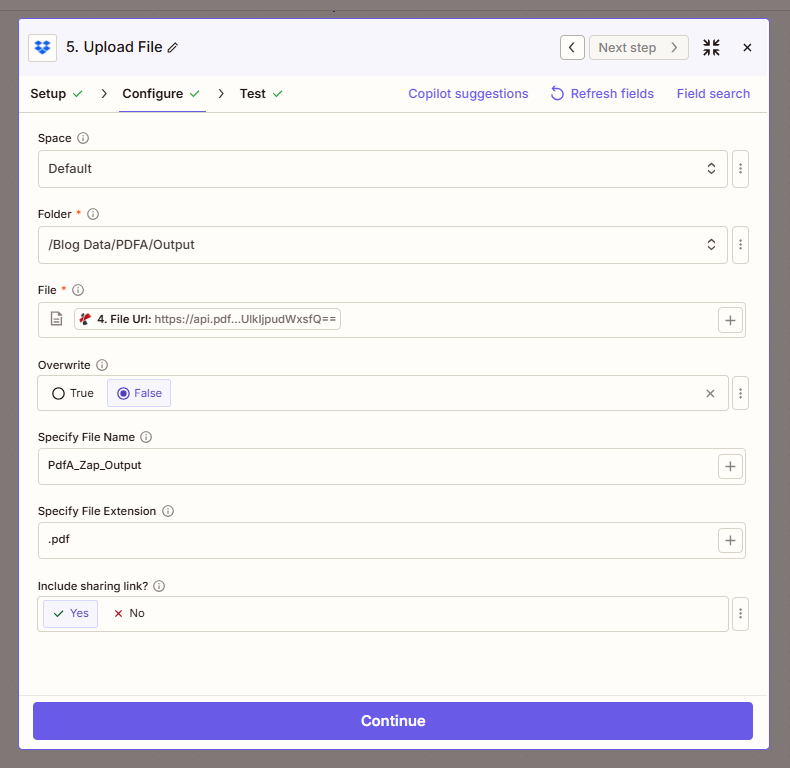
Aksi Unggah File: Folder (/Blog Data/PDFA/Output), File dari Buat PDF/A, Tentukan Nama File (misalnya PdfA_Zap_Output), Tentukan Ekstensi File (.pdf).
Hindari perulangan Zap: Unggah ke folder berbeda daripada pemicunya. Gunakan /Data Blog/PDFA/Output sehingga file baru tersebut tidak memicu Zap lagi.
Siapa yang Menggunakan "Konversi Lalu Arsipkan"? Contoh di Dunia Nyata
Manajemen kontrak: Perjanjian yang telah ditandatangani seringkali datang dalam format Word atau PDF. Konversikan Word ke PDF, kompres, lalu ke PDF/A, dan simpan dalam arsip yang sesuai, siap untuk audit dan penahanan hukum.
Laporan dan notulen rapat dewan: Presentasi dan dokumen Word dari rapat perlu disimpan dalam jangka panjang. Konversikan, kompres, arsipkan, dan jaga agar tetap mudah dibaca selama bertahun-tahun.
SDM dan kepatuhan: Kebijakan, buku panduan, dan materi pelatihan dalam format Word atau Excel seringkali memerlukan pengarsipan. Konversikan ke PDF/A agar memenuhi persyaratan penyimpanan dan aksesibilitas.
Referensi Cepat: Pengaturan Utama
| Melangkah | Pengaturan | Contoh |
|---|---|---|
| 1. File Baru di dalam Folder | Sertakan isi file? | Ya |
| 2. Konversi ke PDF | Nama File | 1. Nama File + 1. Ekstensi File |
| 3. Kompres PDF | Mengajukan | 2. URL File |
| 4. Buat PDF/A | Kepatuhan PDF/A | Kesesuaian Dasar PDF/A-2b |
| 5. Unggah File | Tentukan Nama File | PdfA_Zap_Output |
Untuk detail parameter selengkapnya, lihat Konversi ke PDF: Zapier Dan Buat PDF/A, Zapier.
Penyelesaian Masalah
Mengatur Sertakan isi file? Ya Pada pemicunya. Langkah Konversi, Kompres, dan Buat PDF/A memerlukan byte file yang sebenarnya, bukan referensi.
Memastikan Nama File Dalam konversi ke PDF, sertakan ekstensi yang benar (misalnya, .docxPDF4me menggunakannya untuk mendeteksi format input.
Panduan Pemecahan Masalah PDF4me Mencakup 401 (kunci API), 402 (kredit), dan lainnya.
Apa selanjutnya?
- Tambahkan Menyaring untuk memproses hanya format tertentu (misalnya .docx, .pptx) dan melewati PDF atau gambar.
- Peta 1. Nama File ke nama file output sehingga setiap file mempertahankan nama dasarnya (misalnya,
Kontrak_2024.docx→Kontrak_2024.pdfdalam format PDF/A). - Sudah punya file PDF? Gunakan Kompres PDF lalu Buat PDF/A Zap Sebaliknya, tidak diperlukan langkah konversi.