Punya dokumen Word atau Excel yang perlu diarsipkan? Power Automate mengonversinya menjadi PDF yang sesuai dengan peraturan. Lima langkah dan selesai!

Laporan, kontrak, dan proposal seringkali tersimpan sebagai file Word di Dropbox, SharePoint, atau OneDrive. Saat Anda perlu mengarsipkannya untuk keperluan kepatuhan, audit, atau penyimpanan jangka panjang, file mentah (raw file) akan sangat membantu. .docx itu tidak cukup. PDF/A (ISO 19005) adalah standar untuk pengarsipan digital: font tertanam, tanpa tautan eksternal, dapat dibaca selama beberapa dekade. Anda tidak dapat langsung dari Word ke PDF/A, Anda harus mengonversinya ke PDF terlebih dahulu. Di Power Automate, buat alur kerja: ambil file Word (atau Excel, PowerPoint) dari penyimpanan cloud, konversikan ke PDF, kompres, ubah kembali menjadi PDF/A, dan simpan file arsip. Lima langkah. Satu alur kerja. Tidak perlu ekspor manual.
Pendeknya: Dapatkan isi file menggunakan jalur. (misalnya. /data blog/pdfa/Contoh Word.docx) → PDF, Konversi ke PDF → PDF, Kompres → PDF, Buat PDF (misalnya PdfA1b) → Buat berkas ke /data blog/pdfa/outputOutput: PDF/A arsip siap untuk pelestarian jangka panjang.
Mengapa harus dikonversi terlebih dahulu, kemudian dikompresi, lalu diarsipkan?
PDF/A hanya menerima file PDF. Jika sumber Anda berupa Word, Excel, PowerPoint, atau gambar, Anda harus mengonversinya ke PDF sebelum menerapkan PDF/A. Konversi ke PDF Aksi ini menangani format DOC, DOCX, PPT, PPTX, XLS, XLSX, TXT, EML, dan format gambar umum. Kompres PDF Mengecilkan ukuran file sebelum diarsipkan, file yang lebih kecil akan ditransfer dan disimpan lebih cepat. Buat PDF/A Menyematkan font, menghapus dependensi eksternal, dan mengunci dokumen untuk pelestarian jangka panjang. Satu alur melakukan ketiganya, mengkonversi, mengompres, dan mengarsipkan.
Gambaran alur lengkap
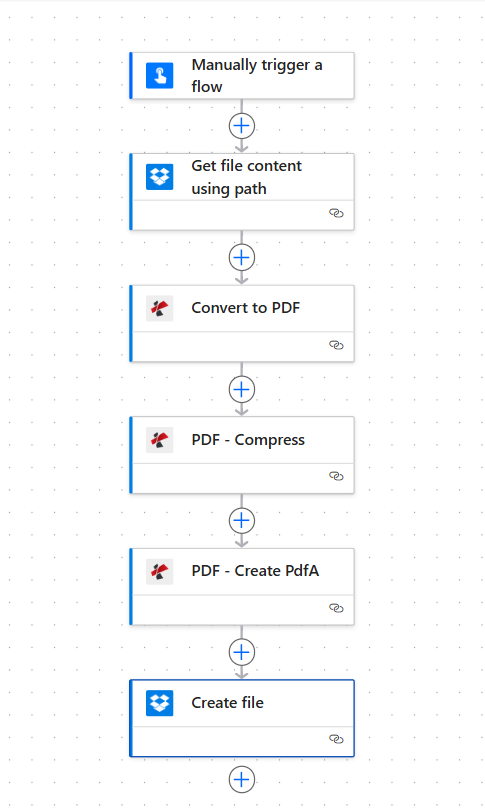
Lima langkah berurutan: Dapatkan konten file → Konversi ke PDF → Kompres PDF → Buat PDFA → Buat file. Setiap tindakan akan menampilkan tanda centang hijau setelah dikonfigurasi.
Apa yang Akan Anda Dapatkan
Masukan: Dokumen Word (misalnya, Contoh Word.docx) atau format lain yang didukung di jalur Dropbox atau SharePoint. Keluaran: Berkas PDF/A arsip di folder keluaran Anda, siap untuk kepatuhan, audit, atau arsip jangka panjang.
Apa yang Anda Butuhkan
- Power Automate, Open Power AutomateBuat alur cloud baru (Instan atau Otomatis).
- Kunci API PDF4me, Dapatkan kunci API AndaHubungkan saat Anda menambahkan tindakan PDF4me. Baru pertama kali? Lihat Hubungkan PDF4me ke Power Automate.
- Dropbox atau SharePointUntuk mendapatkan konten file dan membuat file output, gunakan konektor yang sesuai dengan penyimpanan Anda.
Alur Kerja: 5 Langkah
- Dapatkan isi file menggunakan jalur. (Dropbox atau SharePoint): Mengambil dokumen sumber dari suatu jalur.
- PDF: Konversi ke PDF (PDF4me): Mengonversi Word, Excel, PowerPoint, atau gambar ke PDF.
- PDF: Kompres (PDF4me): Mengecilkan ukuran PDF sebelum diarsipkan.
- PDF: Buat PDF (PDF4me): Mengonversi PDF ke format yang sesuai untuk pengarsipan.
- Buat berkas (Dropbox atau SharePoint): Menyimpan PDF/A ke folder output Anda.
Langkah 1: Dapatkan Konten File
Alur sejauh ini: Pemicu → Dapatkan konten file.
- Menambahkan Memicu alur secara manual (atau Saat sebuah file dibuat (di Dropbox atau SharePoint untuk otomatisasi).
- Menambahkan Dropbox (atau SharePoint) → Dapatkan isi file menggunakan jalur..
- **Jalur Berkas**: Masukkan jalur ke dokumen Anda, misalnya.
/data blog/pdfa/Contoh Word.docx. - Menentukan Jenis Konten: Ya (di bawah Tingkat Lanjut).
- Pastikan koneksi sudah terpasang.
Dapatkan konten file menggunakan jalur: Konfigurasi
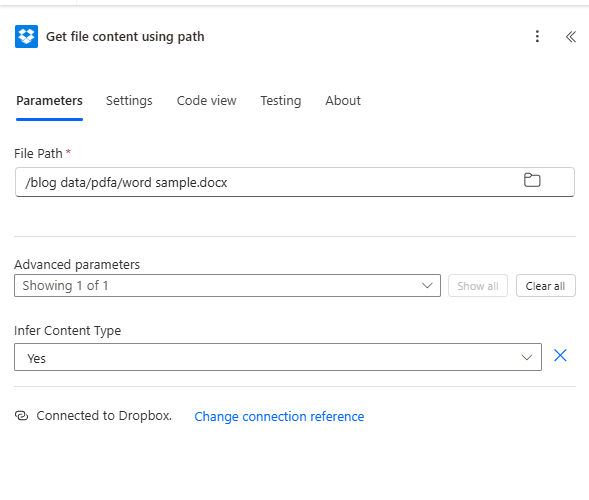
Dapatkan isi file: Jalur File diatur ke jalur dokumen Word. Petakan Isi File (biner) dari langkah ini ke tindakan berikutnya, bukan jalurnya.
Petakan isi file, bukan jalurnya: Semua tindakan PDF4me memerlukan file biner. Isi File dari langkah sebelumnya. Gunakan output yang berisi byte file sebenarnya.
Langkah 2: Konversi ke PDF
Alur sejauh ini: Dapatkan isi file → Konversi ke PDF.
- Menambahkan PDF4me → PDF: Konversi ke PDF.
- **Isi File**: Peta Isi File dari Mendapatkan isi file.
- **Nama File***: contoh:
Contoh Word.docx(Harus menyertakan ekstensi agar PDF4me dapat mendeteksi formatnya). - Memastikan Terhubung ke PDF4me PDF.
PDF: Konversi ke PDF: Pemetaan berkas
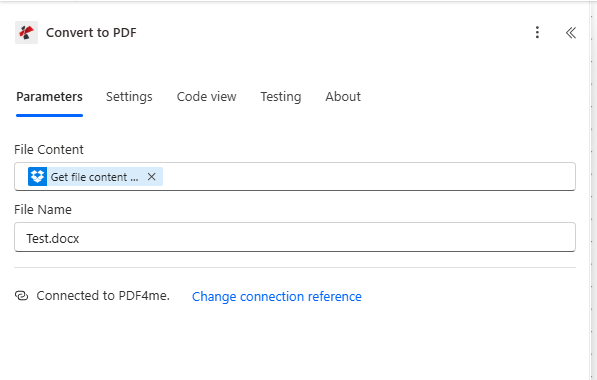
Konversi ke PDF: Isi File dari Dapatkan isi file, Nama File dengan ekstensi .docx. PDF4me mendeteksi format secara otomatis dari ekstensinya.
Langkah 3: Kompres PDF
Alur sejauh ini: Dapatkan isi file → Konversi ke PDF → Kompres PDF.
- Menambahkan PDF4me → PDF: Kompres.
- **Isi File**: Peta Isi File dari Konversi ke PDF.
- **Nama File***: contoh:
Dikonversi.pdf. - Optimalkan Profil: Bawaan, Kompresi Maksimum, Untuk Web, atau Untuk Dicetak sesuai kebutuhan.
- Memastikan Terhubung ke PDF4me PDF.
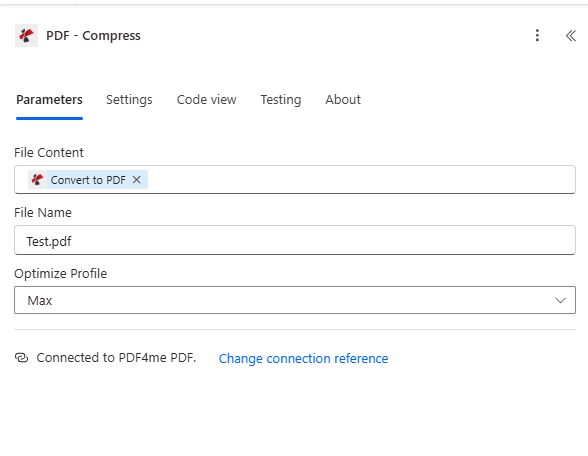
PDF: Kompres: Kurangi ukuran file sebelum diarsipkan
Kompres PDF: Konten File dari Konversi ke PDF, Nama File, Profil Optimasi. File yang lebih kecil diarsipkan dan ditransfer lebih cepat.
Langkah 4: Buat PDF/A
Alur sejauh ini: Dapatkan isi file → Konversi ke PDF → Kompres PDF → Buat PDFA.
- Menambahkan PDF4me → PDF: Buat PDF.
- **Isi File**: Peta Isi File dari Kompres PDF (atau dari Konversi ke PDF jika Anda melewatkan kompresi).
- **Nama File***: contoh:
PDF terkompresi. - **Kepatuhan***: Pilih level (misalnya, PdfA1b untuk pengarsipan dasar).
- Izinkan Penurunan Versi atau Izinkan PeningkatanAtur sesuai kebutuhan untuk kebijakan kepatuhan Anda.
- Memastikan Terhubung ke PDF4me PDF.
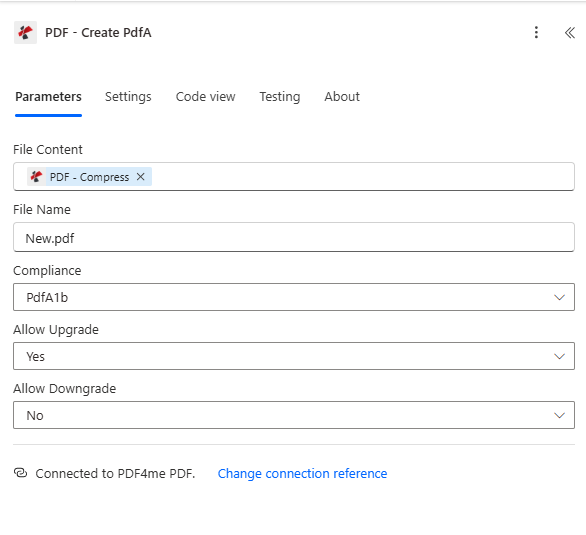
PDF: Buat PDFA: Konfigurasi pengarsipan
Buat PDFA: Konten File dari PDF Terkompresi, Nama File, Kepatuhan (misalnya PdfA1b), Izinkan Penurunan Versi dan Izinkan Peningkatan Versi.
Opsi kepatuhan PDF/A
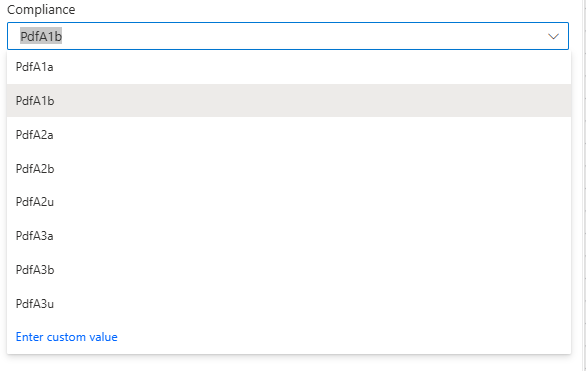
PdfA1b, integritas visual dasar. PdfA1a, dapat diakses dengan struktur dokumen. PdfA2, standar yang lebih baru dengan kompresi yang lebih baik. PdfA3, memungkinkan penyematan file lain (misalnya XML, Excel).
Langkah 5: Buat File (Simpan PDF/A)
Alur sejauh ini: Dapatkan isi file → Konversi ke PDF → Kompres PDF → Buat PDFA → Buat file.
- Menambahkan Dropbox (atau SharePoint) → Buat berkas.
- **Jalur Folder ***: contohnya
/data blog/pdfa/output. - **Nama File***: contoh:
Output.pdf. - **Isi File**: Peta Isi File dari PDF: Langkah Buat PdfA.
- Pastikan koneksi sudah terpasang.
Buat berkas: Simpan arsip PDF/A ke folder keluaran
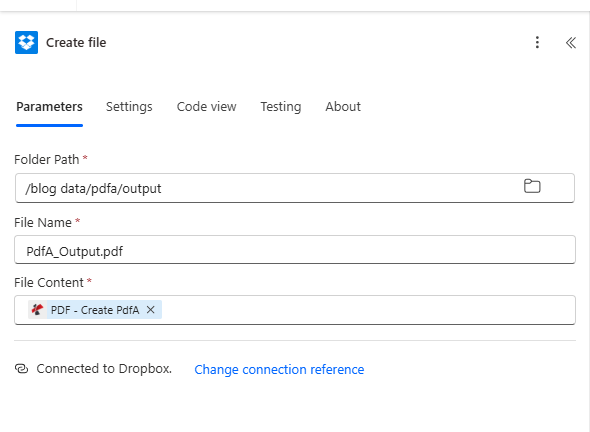
Buat file: Jalur Folder, Nama File, Konten File dipetakan dari Buat PdfA. PDF/A arsip disimpan ke folder yang Anda pilih.
Siapa yang Menggunakan "Konversi Lalu Arsipkan"? Contoh di Dunia Nyata
Catatan pemerintah dan publik: Formulir, izin, dan berkas berbasis Word memerlukan penyimpanan jangka panjang. Konversikan ke PDF/A di Power Automate dan simpan di SharePoint atau Dropbox untuk kepatuhan.
Layanan kesehatan dan farmasi: Kebijakan, formulir persetujuan, dan dokumentasi uji klinis dalam format Word memerlukan pengarsipan untuk keperluan audit regulasi. Format PDF/A memastikan keterbacaan selama beberapa dekade.
Hukum dan kontrak: Perjanjian dan amandemen seringkali berawal dari dokumen Word. Konversikan, kompres, lalu arsipkan ke PDF/A untuk keperluan penahanan hukum dan penemuan bukti elektronik.
Referensi Cepat: Pengaturan Utama
| Melangkah | Pengaturan | Contoh |
|---|---|---|
| 1. Dapatkan isi file | Jalur File | /data blog/pdfa/Contoh Word.docx |
| 2. Konversi ke PDF | Nama File | Word Sample.docx (dengan ekstensi) |
| 3. Kompres PDF | Isi File | Dari Konversi ke PDF |
| 4. Buat PDF | Kepatuhan | PdfA1b (atau 2b, 3b sesuai kebutuhan) |
| 5. Buat file | Isi File | Dari Create PdfA |
Untuk detail parameter selengkapnya, lihat Konversi ke PDF: Power Automate Dan Buat PDF/A, Power Automate.
Penyelesaian Masalah
Memastikan Nama File Dalam konversi ke PDF, sertakan ekstensi yang benar (misalnya, .docxPDF4me menggunakannya untuk mendeteksi format input.
Di Buat file, petakan Isi File Dari PDF, tindakan Buat PdfA, itulah biner PDF/A yang sebenarnya.
Panduan Pemecahan Masalah PDF4me Mencakup 401 (kunci API), 402 (kredit), dan lainnya.
Apa selanjutnya?
- Ganti pemicu manual dengan Saat sebuah file dibuat di Dropbox atau SharePoint untuk memproses setiap file Word baru secara otomatis.
- Gunakan jalur dan nama file dinamis dari pemicu agar setiap dokumen memiliki nama keluaran yang jelas.
- Sudah punya file PDF? Gunakan Kompres lalu Buat Alur PDF/ATidak diperlukan langkah konversi.