Word ke PDF, lalu Tagihan QR Swiss di atasnya. Power Automate menggabungkan semuanya!

Anda memiliki Dokumen Word (misalnya, faktur atau surat) dan membutuhkan Uang Kertas QR Swiss Slip pembayaran digabungkan ke dalamnya sehingga PDF final siap dikirim. Melakukannya secara manual berarti mengkonversi Word ke PDF, membuat tagihan QR, lalu menggabungkan keduanya. Power Automate Dan PDF4me Lakukan dalam satu langkah: ambil file Word dari Dropbox, Konversi ke PDF, Buat Tagihan SwissQR dengan rincian kreditur dan debitur Anda, dapatkan PDF dasar (misalnya, tata letak faktur Anda), Gabungkan dua file PDF satu di atas yang lain sebagai Overlay. jadi uang kertas QR diletakkan di atas alasnya, lalu Buat berkas di Dropbox. Tujuh tindakan. Satu alur. Tanpa kode.
Panduan ini menggunakan tangkapan layar otentik dan keterangan gambar yang deskriptif sehingga Anda dapat mengikuti setiap langkah dan mencocokkan konfigurasi (jalur, nama file, dan parameter) dalam alur kerja Anda sendiri.
Pendeknya: Memicu alur secara manual → Dropbox, Dapatkan isi file Word menggunakan jalur (/data blog/konversi-swissqr-gabung/3 halaman.docx) → PDF4me, Konversi ke PDF (Isi kata + nama file) → PDF4me, Buat Tagihan QR Swiss (IBAN, jumlah, kreditur, debitur, nama berkas) SwissQR.pdf) → Dropbox, Dapatkan konten file PDF dasar menggunakan jalur (/blog data/convert-swissqr-merge/demo_5_page.pdf) → PDF4me, Gabungkan dua file PDF satu di atas yang lain sebagai Overlay (lapisan dasar + SwissQR) → Dropbox, Buat file (PA_Final_Result.pdf di dalam /blog data/convert-swissqr-merge/outputHasil: satu PDF gabungan berisi konten Anda dan slip pembayaran QR Swiss.
Apa yang Akan Anda Dapatkan
Masukan: Berkas Word (misalnya...) 3page.docx) dan PDF dasar (misalnya demo_5_page.pdf) di Dropbox, ditambah data pembayaran untuk Swiss QR Bill (IBAN, jumlah, kreditur, debitur, referensi, dll.). Keluaran: Sebuah file PDF tunggal yang menggabungkan dokumen dasar dengan uang kertas QR Swiss yang dihasilkan sebagai lapisan tambahan, disimpan ke folder pilihan Anda (misalnya, PA_Final_Result.pdf di dalam /blog data/convert-swissqr-merge/outputTagihan QR tersebut mencakup bagian Penerimaan dan Pembayaran dengan kode QR yang dapat dipindai (misalnya CHF 500,00, Test AG, Test GmbH, informasi faktur dan kontrak).
Apa yang Anda Butuhkan
- Power Automate, Open Power AutomateBuat alur cloud baru (Instan atau Otomatis).
- Kunci API PDF4me, Dapatkan kunci API AndaGunakan ini saat Anda menambahkan tindakan PDF4me. Lihat Hubungkan PDF4me ke Power Automate.
- DropboxUntuk file Word, PDF dasar, dan folder output. Tindakan konektor: Dapatkan isi file Word menggunakan jalur., Dapatkan konten file PDF dasar menggunakan jalur, Dan Buat berkas.
- Berkas Wordmisalnya
3page.docx, disimpan di jalur seperti/data blog/konversi-swissqr-gabung/3 halaman.docxIni dikonversi ke PDF dalam alur kerja (hasil konversi dapat digunakan di tempat lain; di sini hasil utama adalah PDF yang digabungkan dengan overlay). - PDF Dasarmisalnya
demo_5_page.pdf, pada/blog data/convert-swissqr-merge/demo_5_page.pdfIni adalah dokumen yang akan berada di bawah RUU QR Swiss dalam penggabungan lapisan. - Data QR Bill Swiss, LAINNYA (misalnya
CH0200700110003765824), jumlah (misalnya 500), mata uang (CHF), kreditur (misalnya Test AG, Zurich, Test Strasse House 2, 8004), debitur (misalnya Test GmbH, Bern, Musterstrasse Apartment 3, 3000), jenis referensi (misalnya NON), informasi penagihan opsional dan pesan tidak terstruktur (misalnya faktur #2026-003, Kontrak: ABC-123).
Alur Secara Singkat (7 Langkah)
- Memicu alur secara manual (atau gunakan pemicu file untuk otomatisasi).
- Dropbox: Mendapatkan isi file Word menggunakan jalur: Jalur:
/data blog/konversi-swissqr-gabung/3 halaman.docxInferensi Tipe Konten: Ya. - PDF4me: Konversi ke PDF: Isi berkas dari langkah 2 (Dapatkan isi berkas Word...). Nama Berkas: contohnya
Tes.dokx. - PDF4me: Buat Tagihan SwissQR: Jumlah, Mata Uang (CHF), IBAN, alamat kreditur dan debitur, Nama Berkas
SwissQR.pdfKonten berkas dapat ditautkan untuk dikonversi ke output PDF jika diperlukan; tindakan ini menghasilkan PDF tagihan QR. - Dropbox: Dapatkan konten file PDF dasar menggunakan jalur: Jalur:
/blog data/convert-swissqr-merge/demo_5_page.pdfInferensi Tipe Konten: Ya. - PDF4me: Menggabungkan dua file PDF satu di atas yang lain sebagai Overlay: Konten File Dasar dari langkah 5 (Dapatkan file PDF Dasar...), Nama File Dasar:
Basis.pdf. Konten File Layer dari langkah 4 (Buat SwissQR...), Nama File Layer:SwissQR.pdf. - Dropbox: Buat fileJalur Folder:
/blog data/convert-swissqr-merge/outputNama Berkas:PA_Final_Result.pdfIsi File: dari langkah 6 (Gabungkan dua PDF...).
Gambaran alur lengkap
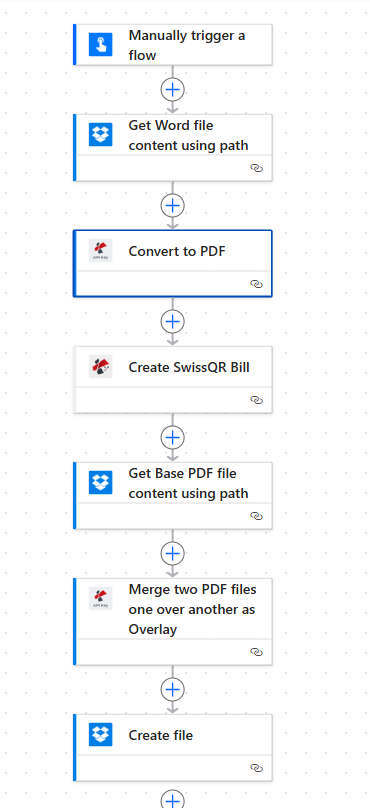
Tujuh langkah: Pemicu, Dapatkan file Word dan Konversi ke PDF, Buat Tagihan SwissQR, Dapatkan PDF Dasar, Gabungkan sebagai Hamparan, Buat file. Langkah hamparan menggabungkan PDF dasar dan PDF Tagihan Swiss QR; hasilnya disimpan ke Dropbox.
Langkah 1: Dapatkan Konten File Word (Dropbox)
Alur sejauh ini: Pemicu dan satu tindakan Dropbox.
- Menambahkan Memicu alur secara manual (atau Saat sebuah file dibuat (di Dropbox).
- Menambahkan Dropbox → Dapatkan isi file Word menggunakan jalur..
- **Jalur File***:
/data blog/konversi-swissqr-gabung/3 halaman.docxGunakan ikon folder untuk menelusuri jika diperlukan. - Parameter lanjutan: Menentukan Jenis Konten: Ya.
- Menyimpan. Isi File (dan opsional nama file) akan digunakan dalam Konversi ke PDF.
Dapatkan isi file Word menggunakan jalur.
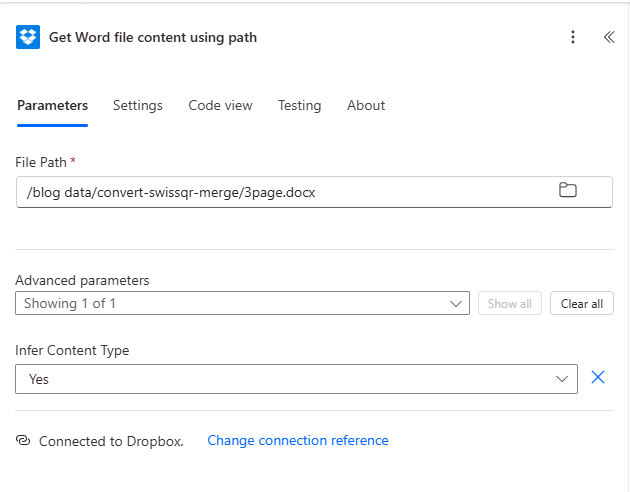
Dropbox Mendapatkan konten file Word yang dikonfigurasi dengan Jalur File /blog data/convert-swissqr-merge/3page.docx dan Infer Content Type Ya. Koneksi ke Dropbox ditampilkan di bagian bawah.
Langkah 2: Konversi ke PDF (PDF4me)
Alur sejauh ini: Trigger → Dapatkan Word → Konversi ke PDF.
- Menambahkan PDF4me → Konversi ke PDF.
- Isi FilePilih hasil keluaran dari langkah 1 (misalnya, Dapatkan berkas Word... konten dinamis).
- Nama File: contohnya
Tes.dokx(nama file input untuk konversi). - Simpan. Tindakan ini mengembalikan output PDF; dalam alur ini, penggunaan utamanya adalah untuk memasukkan hasil Word ke PDF jika diperlukan. Uang Kertas QR Swiss dibuat pada langkah berikutnya.
- Memastikan Terhubung ke PDF4me Connect di bagian bawah.
Konversi ke PDF: Parameter
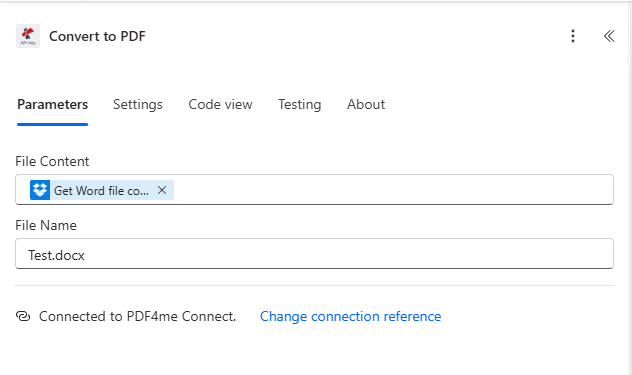
Konversi ke PDF dikonfigurasi dengan Konten File dari Dropbox. Dapatkan file Word dan Nama File Test.docx. Koneksi ke PDF4me ditampilkan.
Langkah 3: Buat Tagihan SwissQR (PDF4me)
Alur sejauh ini: Trigger → Dapatkan Word → Konversi ke PDF → Buat SwissQR Bill.
- Menambahkan PDF4me → Buat Tagihan SwissQR.
- Parameter Tab. Atur detail pembayaran dan pesta:
- Nama File:
SwissQR.pdf. - Jumlah: contohnya
500(atau dinamis dari daftar/pemicu). - Mata uang: CHF (atau EUR).
- IBAN: contohnya
CH0200700110003765824. - Referensi: Opsional; maksimal 27 karakter. Jenis Referensi: contohnya NON (tanpa referensi), atau QRR / SCOR.
- Kreditor: Nama Kreditur (contoh:
Uji AG), Jenis Alamat KrediturS, Kota Kreditur (misalnyaZurich), Kode Pos Kreditur (misalnya8004), Alamat KrediturBaris1 (misalnyaJalan Uji), Alamat KrediturBaris2 (misalnyaRumah 2). - Debitur Utama: Nama Debitur Utama (contoh:
Test GmbH), Kota (misalnyaBern), Kode Pos (misalnya3000), AddressLine1 (misalnyaMusterstrasse), AddressLine2 (misalnyaApartemen 3), Tipe Alamat Debitur Utama (misalnyaS). - Jenis Bahasa: contohnya Bahasa inggris.
- Garis Pemisah: contohnya GarisDenganGunting.
- Informasi Penagihan: contohnya
Kontrak: ABC-123. - Pesan Tidak Terstruktur: contohnya
Faktur #2026-003 - Layanan Bulanan. - Parameter AV1: Opsional; contohnya:
Nama AV1: UV;UltraPay005;12345.
- Isi FileJika aksi tersebut menerima file dasar opsional, Anda dapat menautkannya. Konversi ke PDF Keluaran di sini; jika tidak, tindakan tersebut akan menghasilkan PDF tagihan QR dari parameter di atas.
- Simpan. Keluaran (misalnya Isi File, Nama File) digunakan sebagai Lapisan pada langkah Penggabungan Hamparan.
Buat Tagihan SwissQR: Parameter (pembayaran dan kreditur)
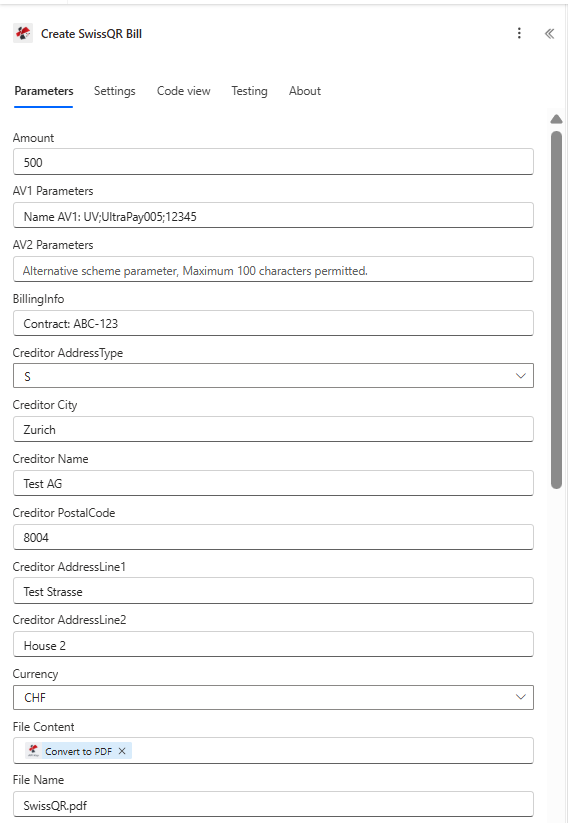
Buat parameter Tagihan SwissQR yang menampilkan Jumlah, Mata Uang CHF, Kreditur (Test AG, Zurich, Test Strasse, House 2, 8004), Nama File SwissQR.pdf, dan BillingInfo. Konversi ke output PDF dapat dihubungkan sebagai Konten File jika didukung.
Buat Tagihan SwissQR: Debitur dan pesan
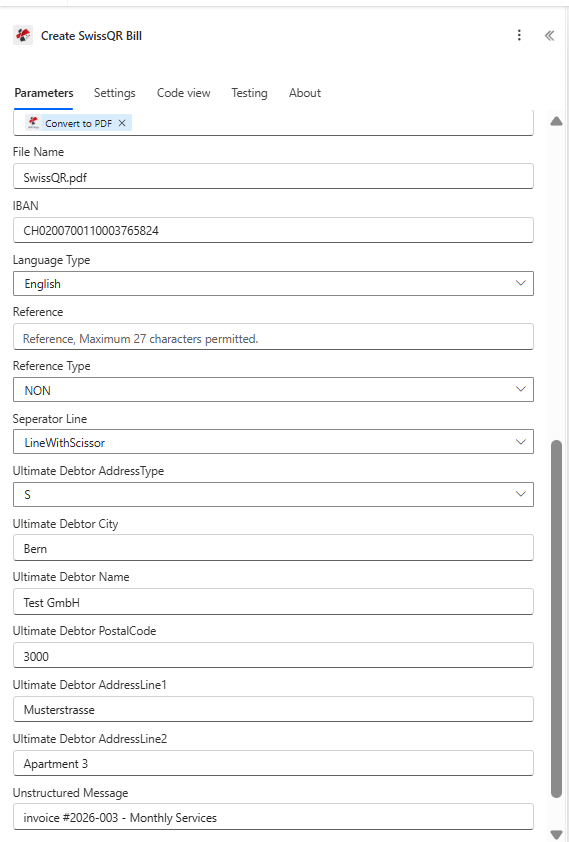
Konfigurasi QR Bill Swiss dengan IBAN, Tipe Bahasa Inggris, Tipe Referensi NON, Garis Pemisah GarisDenganGunting, Debitur Utama (Test GmbH, Bern, 3000, Musterstrasse, Apartemen 3), dan Pesan Tidak Terstruktur untuk detail faktur dan kontrak.
Langkah 4: Dapatkan Konten File PDF Dasar (Dropbox)
Alur sejauh ini: Trigger → Dapatkan Word → Konversi ke PDF → Buat SwissQR Bill → Dapatkan PDF Dasar.
- Menambahkan Dropbox → Dapatkan konten file PDF dasar menggunakan jalur (atau tindakan yang mengembalikan konten PDF berdasarkan jalur).
- **Jalur File***:
/blog data/convert-swissqr-merge/demo_5_page.pdf. - Parameter lanjutan: Menentukan Jenis Konten: Ya.
- Menyimpan. Isi File (dan opsional nama file) akan menjadi Basis pada langkah Penggabungan Hamparan.
Dapatkan konten file PDF dasar menggunakan jalur
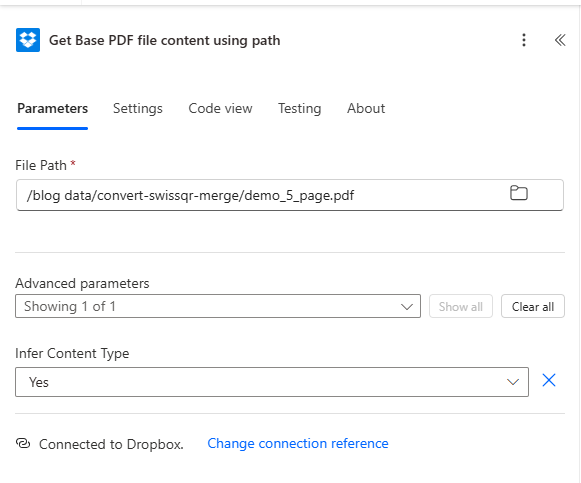
Dapatkan konten file PDF dasar yang dikonfigurasi dengan Jalur File /blog data/convert-swissqr-merge/demo_5_page.pdf dan Infer Content Type Ya. PDF ini digunakan sebagai lapisan dasar dalam penggabungan overlay.
Langkah 5: Gabungkan Dua File PDF Satu di Atas yang Lain sebagai Hamparan (PDF4me)
Alur sejauh ini: Semua tahapan hingga penggabungan.
- Menambahkan PDF4me → Gabungkan dua file PDF satu di atas yang lain sebagai Overlay..
- Parameter tab:
- **Isi File Dasar ***, Pilih output dari langkah 4 (misalnya Dapatkan file PDF dasar...).
- **Nama File Dasar ***,
Basis.pdf. - **Konten File Lapisan***, Pilih output dari langkah 3 (misalnya, Buat SwissQR...).
- **Nama File Lapisan ***,
SwissQR.pdf.
- Simpan. Tindakan ini mengembalikan PDF yang telah digabungkan (file dasar dengan lembaran QR Swiss yang ditambahkan). Gunakan ini saat membuat file.
- Terhubung ke PDF4me Connect di bagian bawah.
Gabungkan dua file PDF satu di atas yang lain sebagai Overlay.
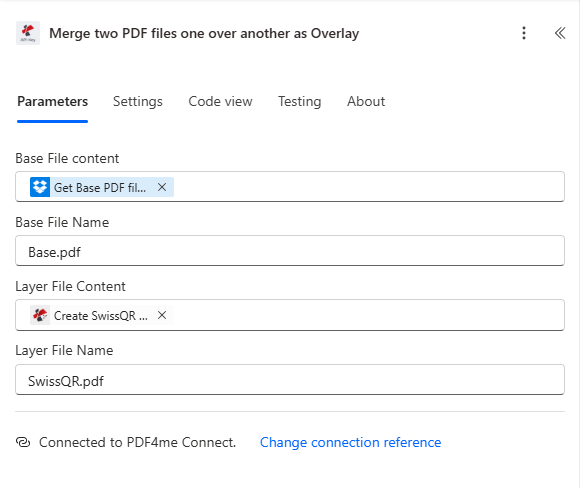
Overlay gabungan dikonfigurasi dengan Basis dari Dapatkan file PDF Basis (Base.pdf) dan Lapisan dari Buat Tagihan SwissQR (SwissQR.pdf). PDF yang digabungkan digunakan pada langkah selanjutnya sebagai Konten File untuk Buat file.
Langkah 6: Buat File (Dropbox)
Alur sejauh ini: Semua langkah; tindakan terakhir menyimpan PDF yang telah digabungkan.
- Menambahkan Dropbox → Buat berkas.
- **Jalur Folder ***:
/blog data/convert-swissqr-merge/output. - **Nama File***:
PA_Final_Result.pdf. - **Isi File***: Pilih output dari langkah 5 (misalnya, Gabungkan dua PDF...).
- Simpan. Jalankan alur kerja; PDF gabungan (faktur/konten + Tagihan QR Swiss) akan muncul di folder output.
- Terhubung ke Dropbox di bagian bawah.
Buat file: Simpan PDF yang telah digabungkan ke Dropbox
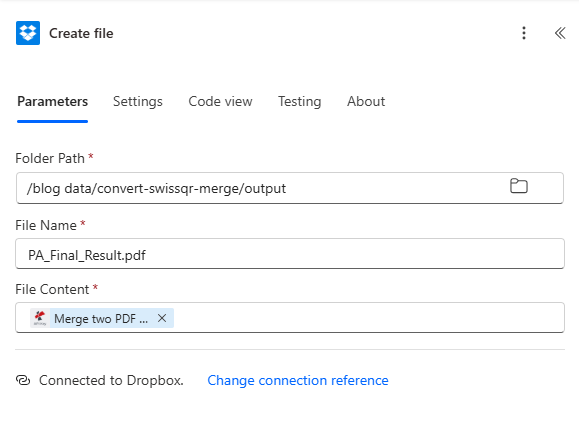
Buat file yang dikonfigurasi dengan Jalur Folder /blog data/convert-swissqr-merge/output, Nama File PA_Final_Result.pdf, dan Konten File dari tindakan Gabungkan dua file PDF satu di atas yang lain sebagai Overlay.
Output: Gabungan PDF dengan Tagihan QR Swiss
Alur ini menghasilkan satu file PDF yang menggabungkan dokumen dasar Anda (misalnya, demo_5_page.pdf) dengan tagihan QR Swiss yang dihasilkan sebagai lapisan tambahan. Tagihan QR menampilkan bagian Penerimaan dan Pembayaran, kode QR, kreditur (misalnya Test AG, IBAN, Zurich), debitur (misalnya Test GmbH, Bern), jumlah (misalnya CHF 500,00), dan teks faktur/kontrak opsional (misalnya faktur #2026-003, Kontrak: ABC-123). File disimpan sebagai PA_Final_Result.pdf di folder output.
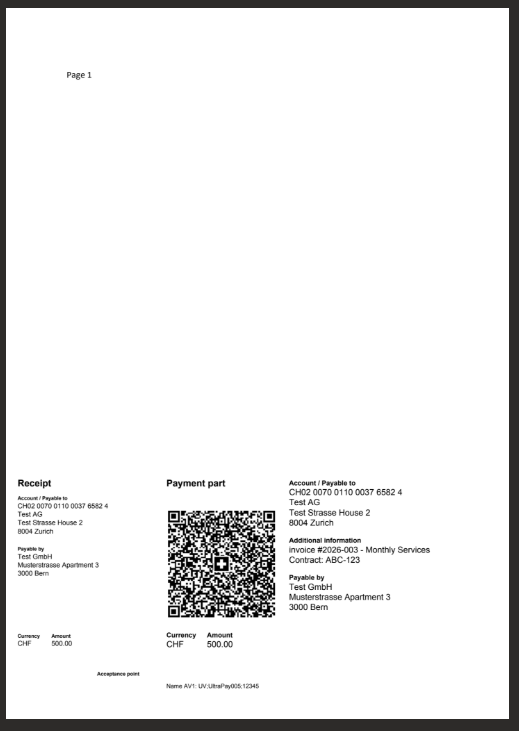
PDF hasil penggabungan akhir dengan Tagihan QR Swiss: tata letak slip pembayaran dengan kode QR yang dapat dipindai, blok kreditur dan debitur, serta jumlah dalam CHF. Siap untuk didistribusikan atau dicetak.
Kasus Penggunaan
Faktur dan penawaran harga: Gunakan faktur Word atau PDF sebagai dasarnya; tambahkan QR Bill Swiss yang sesuai sebagai lapisan tambahan sehingga setiap PDF dapat dibaca oleh manusia dan dipindai oleh mesin untuk pembayaran.
Slip pembayaran massal: Picu alur kerja dari daftar (misalnya SharePoint atau Excel) dengan jumlah dan data debitur yang berbeda; hasilkan satu PDF gabungan per baris dan simpan ke folder atau kirim melalui email.
Kop surat + tagihan QR: Gunakan kop surat perusahaan atau templat PDF sebagai dasar dan tumpangkan Tagihan QR Swiss agar dokumen akhir bermerek dan siap untuk pembayaran.
Referensi Cepat
| Melangkah | Tindakan | Pengaturan kunci | Contoh |
|---|---|---|---|
| 1 | Dropbox Dapatkan konten file Word | Jalur File | /data blog/konversi-swissqr-gabung/3 halaman.docx |
| 2 | PDF4me Konversi ke PDF | Isi File, Nama File | Dari langkah 1; Tes.dokx |
| 3 | PDF4me Buat Tagihan SwissQR | Jumlah, Mata Uang, IBAN, Kreditur, Debitur, Nama Berkas | 500, CHF, Test AG / Test GmbH; SwissQR.pdf |
| 4 | Dropbox Dapatkan konten file PDF dasar | Jalur File | /blog data/convert-swissqr-merge/demo_5_page.pdf |
| 5 | Hamparan Gabungan PDF4me | Basis (konten + nama), Lapisan (konten + nama) | Dapatkan PDF Dasar → Base.pdf; Buat SwissQR → SwissQR.pdf |
| 6 | Dropbox Buat file | Jalur Folder, Nama File, Isi File | /blog data/convert-swissqr-merge/output; PA_Final_Result.pdf; dari langkah 5 |
Untuk detail parameter selengkapnya, lihat Buat Tagihan SwissQR, Otomatiskan dengan Power Dan Gabungkan dua file PDF satu di atas yang lain sebagai Overlay, Power Automate.
Penyelesaian Masalah
Konten File Dasar harus berupa PDF yang akan muncul di bawahnya (misalnya, faktur atau surat). Konten File Lapisan harus berupa PDF Tagihan QR Swiss dari Buat Tagihan QR Swiss. Petakan output langkah yang benar (Dapatkan PDF Dasar dan Buat Tagihan QR Swiss).
Periksa format IBAN (IBAN Swiss 21 karakter), jumlah dan mata uang, serta pastikan kolom alamat kreditur dan debitur sesuai dengan struktur yang dibutuhkan (AddressType S atau K). Referensi maksimal 27 karakter jika digunakan.
Melihat Panduan Pemecahan Masalah PDF4me untuk kunci API, kredit, dan konektivitas.
Apa Selanjutnya?
- Jalankan alurnya: Picu secara manual dan konfirmasi
PA_Final_Result.pdfmuncul di folder output dengan konten dasar dan Swiss QR Bill terlihat. - Mengotomatisasikan: Ganti pemicu manual dengan Saat sebuah file dibuat Simpan di Dropbox (misalnya, di folder convert-swissqr-merge) dan gunakan file pemicu sebagai jalur Word atau PDF dasar.
- Data dinamisAmbil jumlah, debitur, dan referensi dari SharePoint, Excel, atau Dynamics 365 dan teruskan ke Create SwissQR Bill untuk pembuatan batch.
- Tindakan lainnya: Menambahkan Kirim email atau SharePoint: Buat berkas Setelah membuat file untuk mengirim email atau menyimpan PDF yang telah digabungkan.