Word, Swiss QR Bill, dan PDF Dasar. Make menggabungkannya menjadi satu. Enam modul, selesai!
Anda memiliki Berkas Word (misalnya. 3Page.docx) dan sebuah PDF dasar (misalnya. demo_5_page.pdf) di Dropbox, dan Anda membutuhkan Uang Kertas QR Swiss Digabungkan di bagian atas sehingga PDF final siap untuk dikirim. Membuat Dan PDF4me Lakukan dalam satu skenario: Dropbox, Unduh File (Kata), PDF4me, Konversi ke PDF, PDF4me, Buat Tagihan QR Swiss dengan rincian kreditur dan debitur, Dropbox, Unduh File (PDF dasar), PDF4me, Gabungkan Hamparan PDF (lapisan dasar + QR Swiss), lalu Dropbox, Unggah FileEnam modul. Satu kali jalan. Tanpa kode.
Panduan ini menggunakan tangkapan layar otentik dan keterangan gambar yang deskriptif sehingga Anda dapat mengikuti setiap langkah dan mencocokkan konfigurasi (jalur, sumber file, dan parameter) dalam skenario Make Anda sendiri.
Pendeknya: Dropbox, Unduh File (/ Data Blog / Konversi-SwissQR-Gabung / 3Halaman.docx) → PDF4me, Konversi ke PDF (File: Dropbox, Unduh File) → PDF4me, Buat Tagihan QR Swiss (Berkas: Konversi ke PDF, Nomor Halaman 1, Jumlah 500,00, CHF, IBAN, kreditur Test AG, debitur Test GmbH, Pesan Tidak Terstruktur, Info Penagihan, AV1) → Dropbox, Unduh File (/ Data Blog / Konversi-SwissQR-Gabung / demo_5_page.pdf) → PDF4me, Gabungkan Hamparan PDF (Basis: 5. Nama File + 5. Data, Lapisan: 3. Nama + 3. Dokumen) → Dropbox: Unggah File (Folder / Data Blog / Konversi-SwissQR-Gabung / output /, Data 4. Dokumen, Nama Berkas Hasil_akhir.pdf(Tidak ada penimpaan). Hasil: satu PDF gabungan berisi konten dasar dan slip pembayaran QR Swiss.
Apa yang Akan Anda Dapatkan
Masukan: Berkas Word (misalnya...) 3Page.docx) dan PDF dasar (misalnya demo_5_page.pdf) di Dropbox, ditambah data pembayaran untuk Swiss QR Bill (IBAN, jumlah, kreditur, debitur, jenis referensi, bahasa, pesan opsional, dan informasi penagihan). Keluaran: Sebuah file PDF tunggal yang menggabungkan dokumen dasar dengan uang kertas QR Swiss yang dihasilkan sebagai lapisan tambahan, disimpan sebagai Hasil_akhir.pdf di dalam / Data Blog / Konversi-SwissQR-Gabung / output /Tagihan QR tersebut menampilkan bagian Penerimaan dan Pembayaran, kode QR yang dapat dipindai, kreditur (misalnya Test AG, Test Strasse 2, 8004 Zurich), debitur (misalnya Test GmbH, Musterstrasse 3, 3000 Bern), CHF 500,00, dan teks faktur/kontrak opsional.
Apa yang Anda Butuhkan
- Membuat, Buat akun Make dan membuka skenario baru.
- Kunci API PDF4me, Dapatkan kunci API AndaHubungkan PDF4me saat Anda menambahkan modul. Lihat Hubungkan PDF4me untuk Membuat.
- DropboxKoneksi untuk Mengunduh File (dua kali) dan Mengunggah File. Ruang: Default.
- Berkas Wordmisalnya
3Page.docxpada/ Data Blog / Konversi-SwissQR-Gabung / 3Halaman.docxDiunduh pada langkah 1 dan digunakan sebagai input untuk Konversi ke PDF. - PDF Dasarmisalnya
demo_5_page.pdfpada/ Data Blog / Konversi-SwissQR-Gabung / demo_5_page.pdfDiunduh dan digunakan sebagai lapisan dasar di Merge PDF Overlay. - Data QR Bill SwissJumlah 500,00, Mata Uang CHF, IBAN (contoh:
CH0200700110003765824), Kreditur (Test AG, Test Strasse, 2, 8004, Zurich), Debitur Utama (Test GmbH, Musterstrasse, 3, 3000, Bern), Tipe Referensi NON, Bahasa Inggris, Pemisah Garis Dengan Gunting. Opsional: Pesan Tidak Terstruktur (misalnya faktur #2026-003 - Layanan Bulanan), Info Penagihan (Kontrak: ABC-123), Parameter AV1 (misalnya Nama AV1: UV;UltraPay005;12345).
Gambaran Skenario Secara Singkat (6 Modul)
- Dropbox: Unduh File (1): Cara memilih file: Pilih sebuah berkasBerkas:
/ Data Blog / Konversi-SwissQR-Gabung / 3Halaman.docx. - PDF4me: Konversi ke PDF (2): Koneksi: koneksi PDF4me Anda. Mengajukan: Dropbox, Unduh File (langkah 1).
- PDF4me: Buat Tagihan SwissQR (3): Mengajukan: PDF4me, Konversi ke PDFNomor Halaman: 1. Jumlah, Mata Uang (CHF), IBAN, kolom kreditur dan debitur, Tipe Referensi NON, Bahasa Inggris, Garis Pemisah dengan Gunting. Opsional: Pesan Tidak Terstruktur, Info Penagihan, Parameter AV1.
- PDF4me: Gabungkan Hamparan PDF (4): Mengajukan: PetaNama File Dasar: 5. Nama FileDokumen Dasar: 5. DataNama File Lapisan: 3. NamaDokumen Lapisan: 3. Dokumen(Basis berasal dari langkah 5, lapisan dari langkah 3; pastikan langkah 5 berjalan sebelum langkah 4 dalam perutean skenario Anda jika diperlukan.)
- Dropbox: Unduh File (5): Cara memilih file: Pilih sebuah berkasBerkas:
/ Data Blog / Konversi-SwissQR-Gabung / demo_5_page.pdf. - Dropbox: Unggah File (6): Folder:
/ Data Blog / Konversi-SwissQR-Gabung / output /. Mengajukan: PDF4me, Gabungkan Hamparan PDF. Data: 4. DokumenNama Berkas:Hasil_akhir.pdfTimpa file yang sudah ada: TIDAKPengaturan lanjutan sesuai kebutuhan.
Gambaran umum skenario lengkap
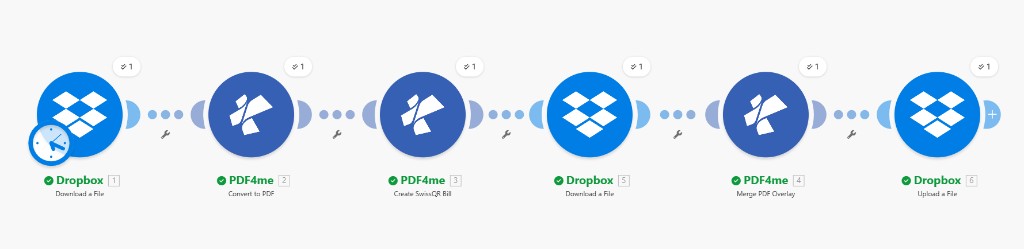
Enam modul: Unduh Word, Konversi ke PDF, Buat Tagihan SwissQR, Unduh PDF dasar, Gabungkan Hamparan PDF, Unggah File. Penggabungan menggunakan basis dari Unduh (5) dan lapisan dari Buat Tagihan SwissQR (3); Unggah menggunakan 4. Dokumen.
Langkah 1: Dropbox: Unduh File (Word)
Skenario sejauh ini: Hanya modul pertama.
- Menambahkan Dropbox → Unduh File.
- Koneksi: Koneksi Dropbox saya (atau Tambah baru).
- Cara memilih file: Pilih sebuah berkas.
- Mengajukan:
/ Data Blog / Konversi-SwissQR-Gabung / 3Halaman.docxGunakan ikon folder untuk menelusuri jika diperlukan. - Simpan. Output modul (File, Data, dll.) akan digunakan sebagai Mengajukan Sumber dalam Konversi ke PDF.
Dropbox: Unduh File: Dokumen Word
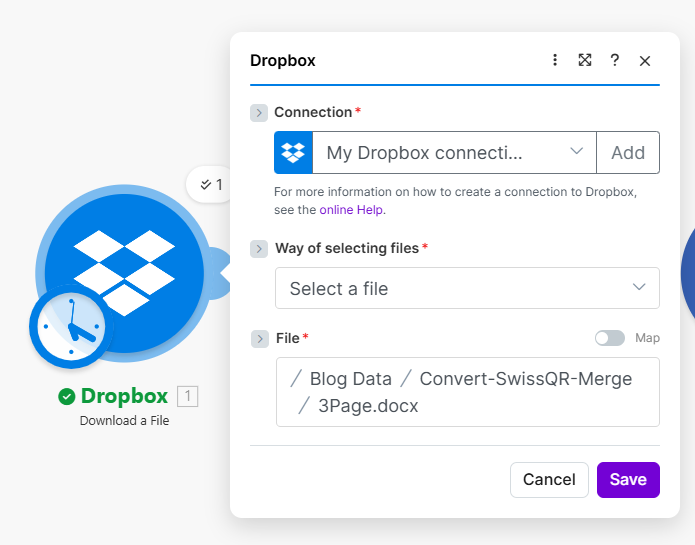
Dropbox Unduh File yang dikonfigurasi dengan Jalur file / Data Blog / Convert-SwissQR-Merge / 3Page.docx. Petakan output modul ini ke PDF4me Konversi ke PDF sebagai File.
Langkah 2: PDF4me: Konversi ke PDF
Skenario sejauh ini: Unduh Word → Konversi ke PDF.
- Menambahkan PDF4me → Konversi ke PDF.
- Koneksi: Koneksi PDF4me saya.
- MengajukanPilih Dropbox: Unduh File (file Word dari langkah 1). Atau, gunakan Peta dan pilih output file langkah 1.
- Simpan. PDF yang telah dikonversi digunakan sebagai Mengajukan input untuk Membuat Tagihan SwissQR (misalnya, untuk menambahkan tagihan QR ke halaman 1 PDF ini atau untuk menghasilkan tagihan QR darinya).
PDF4me: Konversi ke PDF: Sumber file
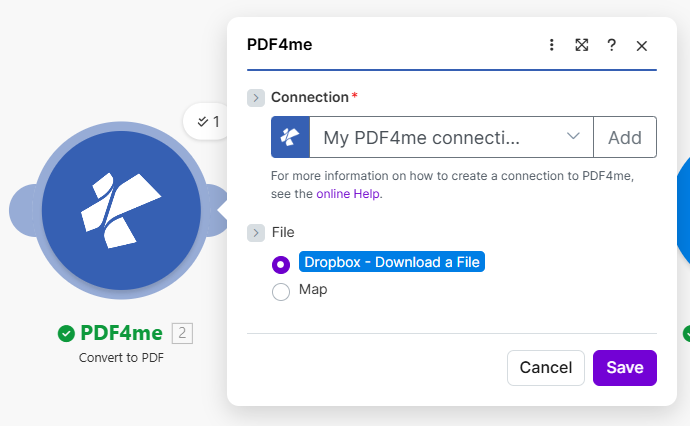
Konversikan ke PDF dengan sumber file diatur ke Dropbox - Unduh File. Output diteruskan ke Buat Tagihan SwissQR.
Langkah 3: PDF4me: Buat Tagihan SwissQR
Skenario sejauh ini: Unduh Word → Konversi ke PDF → Buat Tagihan SwissQR.
- Menambahkan PDF4me → Buat Tagihan SwissQR.
- Koneksi: Koneksi PDF4me saya.
- Mengajukan: PDF4me: Konversi ke PDF (jadi, tagihan QR dibuat dari atau ditambahkan ke PDF yang telah dikonversi). Nomor Halaman: 1 (halaman tempat Uang Kertas QR Swiss akan ditambahkan).
- Jumlah: 500,00. Mata uang: CHF. Jenis Referensi: TIDAK. Jenis Bahasa: Bahasa inggris. Garis PemisahGaris dengan Gunting.
- IBAN: contohnya
CH0200700110003765824. Jenis Alamat Kreditur: S. Nama KrediturUji AG. Alamat KrediturBaris1: Test Strasse. Alamat KrediturBaris2: 2. Kode Pos Kreditur: 8004. Kota KrediturZurich. - Jenis Alamat Debitur Utama: S. Nama Debitur Utama: Test GmbH. Alamat Debitur UtamaBaris1: Musterstrasse. Alamat Debitur UtamaBaris2: 3. Kode Pos Debitur Utama: 3000. Kota Debitur UtamaBern.
- Pesan Tidak Terstruktur: contohnya
Faktur #2026-003 - Layanan Bulanan. Informasi Penagihan: contohnyaKontrak: ABC-123. Parameter AV1: contohnyaNama AV1: UV;UltraPay005;12345. Referensi Dan AV2 opsional. - Simpan. Modul mengembalikan Nama Dan Dokumen (misalnya 3. Nama, 3. Dokumen), digunakan sebagai Lapisan di Gabungkan Hamparan PDF.
Buat Tagihan SwissQR: Jumlah, IBAN, kreditor
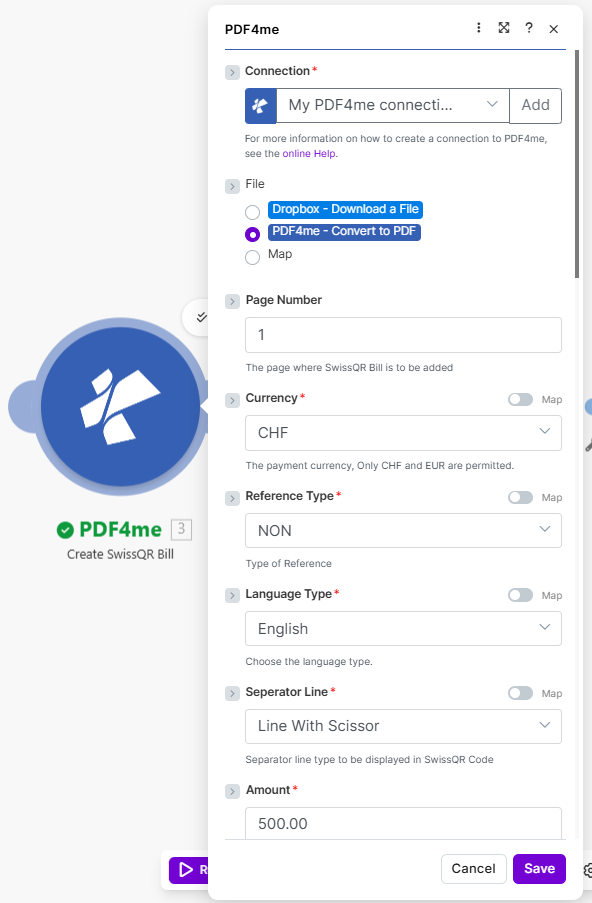
Buat Tagihan SwissQR dengan Jumlah 500,00, Mata Uang CHF, IBAN, Kreditur Test AG (Test Strasse 2, 8004 Zurich). Tombol peta tersedia untuk nilai dinamis.
Buat Uang Kertas SwissQR: Mata uang, referensi, bahasa, pemisah
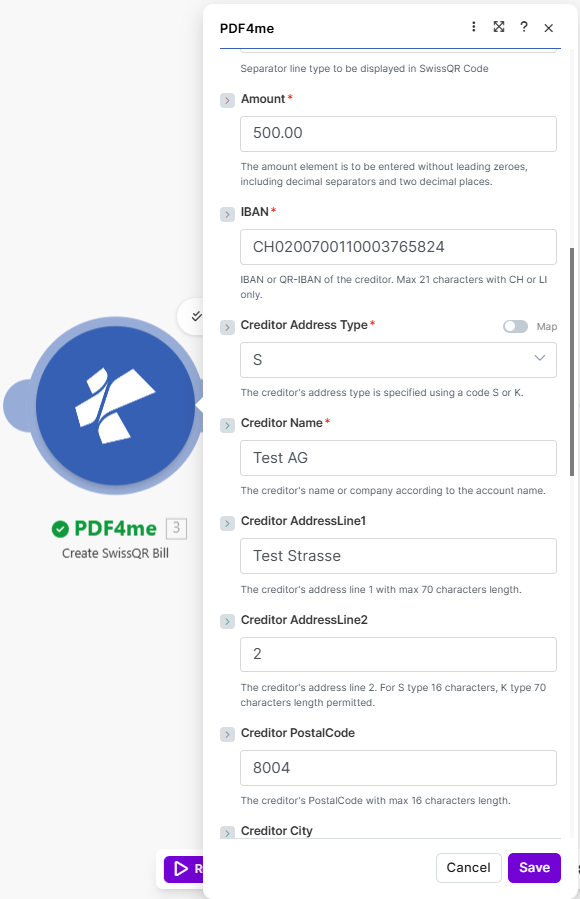
Mata Uang CHF, Tipe Referensi NON, Tipe Bahasa Inggris, Garis Pemisah Garis Gunting. File dari Konversi ke PDF, Nomor Halaman 1.
Buat Tagihan SwissQR: Debitur Utama
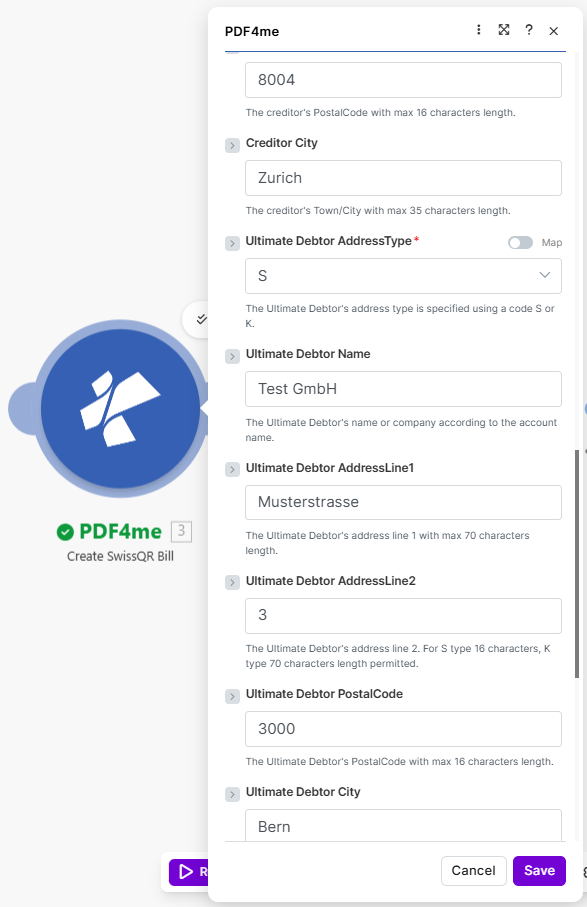
Kreditur 8004 Zurich; Debitur Utama Test GmbH (Musterstrasse 3, 3000 Bern). Tipe alamat S untuk keduanya.
Buat Tagihan SwissQR: Pesan tidak terstruktur, informasi penagihan, AV1
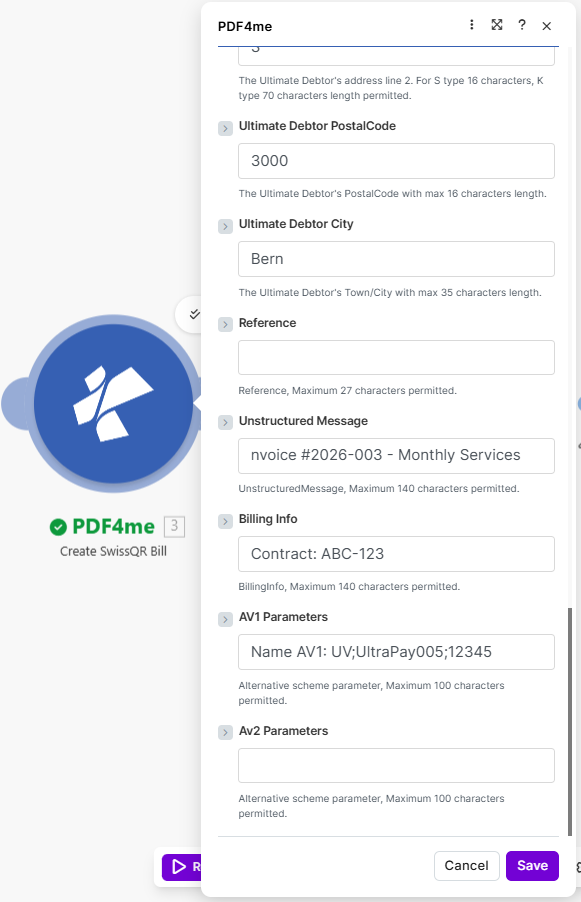
Pesan Tidak Terstruktur (faktur #2026-003 - Layanan Bulanan), Info Penagihan (Kontrak: ABC-123), Parameter AV1. Nama Output dan Dokumen yang digunakan sebagai lapisan dalam Gabungkan Hamparan PDF.
Langkah 4: Dropbox: Unduh File (PDF Dasar)
Skenario sejauh ini: Unduh Word → Konversi ke PDF → Buat SwissQR Bill → Unduh PDF dasar.
- Menambahkan Dropbox → Unduh File (kasus kedua).
- Koneksi: Koneksi Dropbox yang sama.
- Cara memilih file: Pilih sebuah berkas.
- Mengajukan:
/ Data Blog / Konversi-SwissQR-Gabung / demo_5_page.pdf. - Simpan. Hasilnya (misalnya, 5. Nama File, 5. Data) akan digunakan sebagai Basis Dalam Merge PDF Overlay. Di Make, pastikan modul ini berjalan sebelum modul Merge PDF Overlay (misalnya, urutkan modul sehingga Download base adalah langkah 5 dan Merge adalah langkah 4 yang merujuk pada output dari langkah 5, atau arahkan sesuai kebutuhan).
Dropbox: Unduh File: PDF Dasar
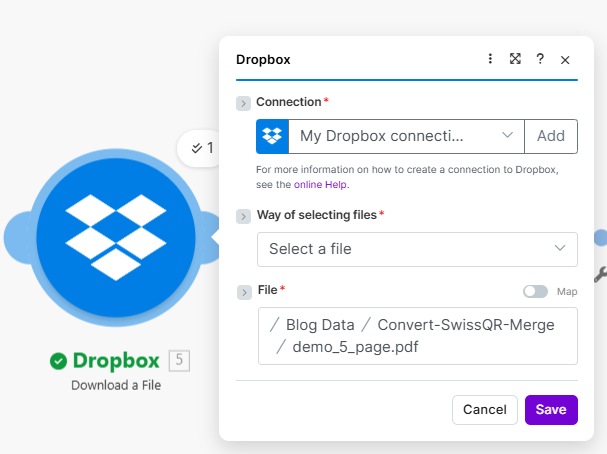
Dropbox Unduh File yang dikonfigurasi untuk demo_5_page.pdf di / Data Blog / Convert-SwissQR-Merge /. Petakan 5. Nama File dan 5. Data untuk Menggabungkan Hamparan PDF sebagai Dasar.
Langkah 5: PDF4me: Gabungkan Hamparan PDF
Skenario sejauh ini: Semua tahapan hingga penggabungan.
- Menambahkan PDF4me → Gabungkan Hamparan PDF (atau Gabungkan dua file PDF satu di atas yang lain sebagai Overlay.(tergantung pada nama modul di aplikasi Make Anda).
- Koneksi: Koneksi PDF4me saya.
- Mengajukan: Peta (sehingga Anda dapat memetakan Basis dan Lapisan dari modul sebelumnya).
- Nama File Dasar: Peta dari Unduhan Dropbox yang menyediakan PDF dasar (misalnya, 5. Nama File). Dokumen Dasar: Peta dari modul yang sama (misalnya, 5. Data).
- Nama File Lapisan: Peta dari Buat Tagihan SwissQR (misalnya 3. Nama). Dokumen Lapisan: Peta dari Buat Tagihan SwissQR (misalnya 3. Dokumen).
- Simpan. Modul ini mengembalikan PDF yang telah digabungkan (misalnya, 4. Dokumen) untuk langkah Unggah.
- Pastikan modul PDF dasar (langkah 5) dijalankan sebelum modul ini sehingga 5. Nama File dan 5. Data tersedia saat Merge dijalankan.
PDF4me: Gabungkan Hamparan PDF: Pemetaan dasar dan lapisan
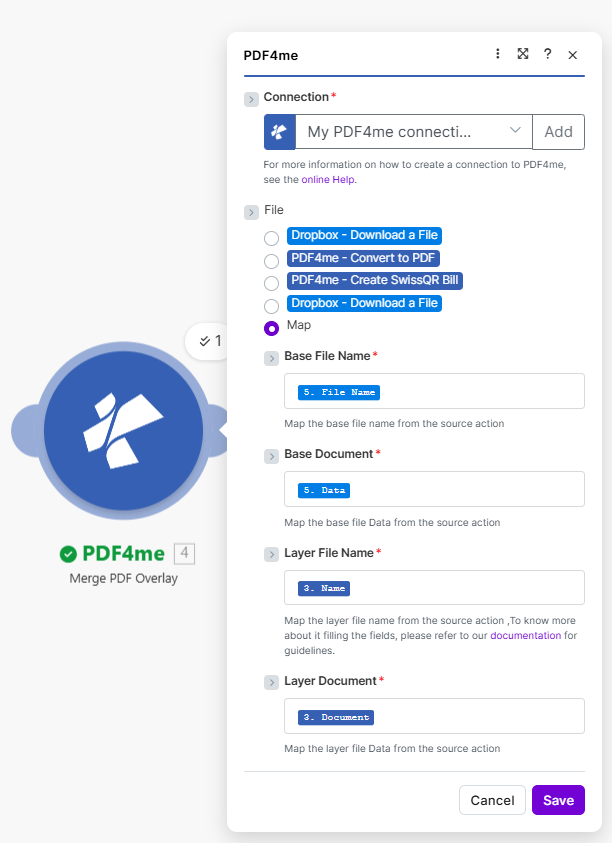
Gabungkan Overlay PDF dengan Basis dari langkah 5 (5. Nama File, 5. Data) dan Lapisan dari langkah 3 (3. Nama, 3. Dokumen). Dokumen Keluaran yang digunakan dalam Unggahan.
Langkah 6: Dropbox: Unggah File
Skenario sejauh ini: Semua enam modul; langkah terakhir menyimpan PDF yang telah digabungkan.
- Menambahkan Dropbox → Unggah File.
- Koneksi: Koneksi Dropbox yang sama.
- Map:
/ Data Blog / Konversi-SwissQR-Gabung / output /Gunakan ikon folder atau Peta jika diperlukan. - MengajukanPilih PDF4me: Gabungkan Hamparan PDF (sumber file yang digabungkan). Data: 4. Dokumen (konten PDF yang digabungkan).
- Nama File:
Hasil_akhir.pdf. - Timpa file yang sudah ada: TIDAK (sehingga file yang sudah ada dengan nama yang sama akan diganti namanya).
- Pengaturan lanjutanAktifkan jika Anda memerlukan opsi tambahan.
- Simpan dan jalankan. PDF hasil penggabungan akan muncul di folder output.
Dropbox: Unggah File: Hasil Akhir
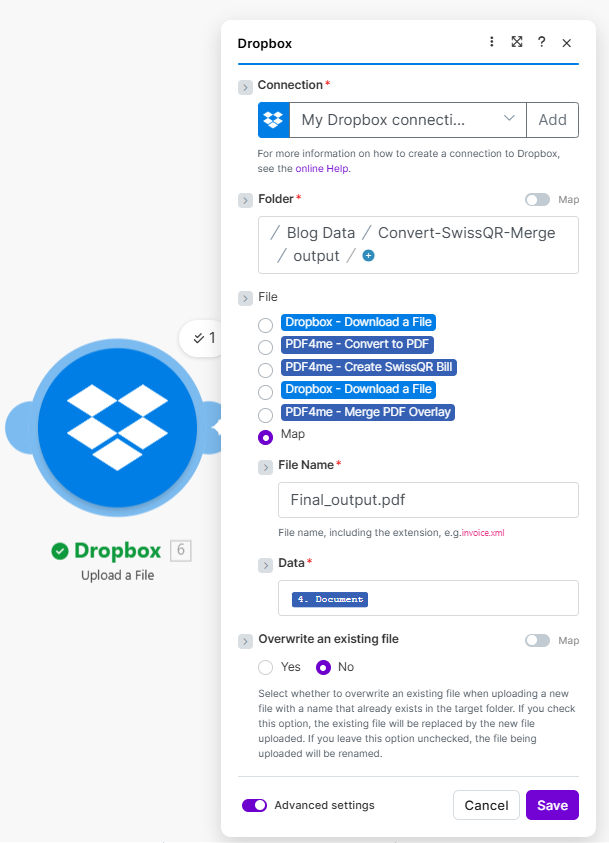
Unggah File dengan Folder .../output/, Data 4. Dokumen (dari Gabungkan Hamparan PDF), Nama File Final_output.pdf, Timpa Tidak. Simpan untuk menjalankan skenario.
Output: Gabungan PDF dengan Tagihan QR Swiss
Skenario ini menghasilkan satu file PDF yang menggabungkan dokumen dasar (misalnya, demo_5_page.pdf) dengan tagihan QR Swiss yang dihasilkan sebagai lapisan tambahan. Tagihan QR menunjukkan bagian Penerimaan dan Pembayaran, kode QR Swiss yang dapat dipindai, Akun/Dibayarkan kepada (misalnya CH02 0070 0110 0037 6582 4, Test AG, Test Strasse 2, 8004 Zurich), Dibayarkan oleh (misalnya Test GmbH, Musterstrasse 3, 3000 Bern), Jumlah Mata Uang CHF 500,00, dan teks faktur/kontrak opsional (faktur #2026-003 - Layanan Bulanan, Kontrak: ABC-123). File disimpan sebagai Hasil_akhir.pdf di dalam / Data Blog / Konversi-SwissQR-Gabung / output /.
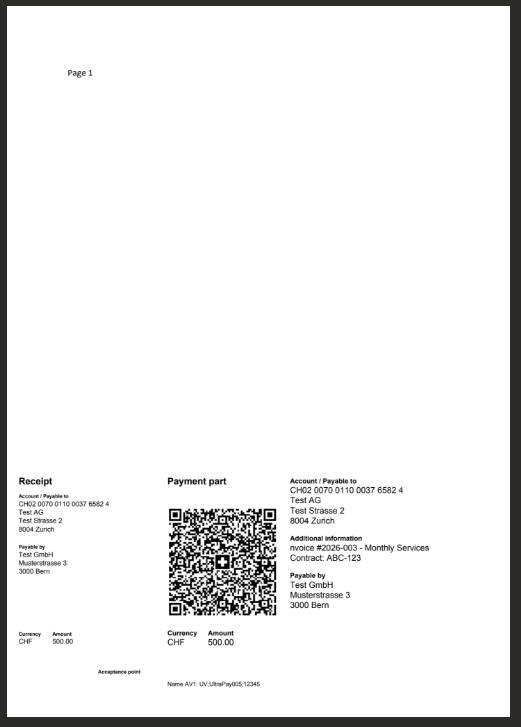
Dokumen gabungan akhir dengan Swiss QR Bill: Tanda Terima, Bagian Pembayaran dengan kode QR, detail kreditur dan debitur, jumlah CHF. Siap untuk didistribusikan atau dicetak.
Kasus Penggunaan
Faktur dan penawaran harga: Gunakan faktur Word atau PDF sebagai dasarnya; tambahkan QR Bill Swiss yang sesuai sebagai lapisan tambahan sehingga setiap PDF dapat dibaca manusia dan dipindai mesin untuk pembayaran.
Terjadwal atau berdasarkan pemicu: Jalankan skenario sesuai jadwal atau picu saat file Word baru muncul di folder sehingga konversi, faktur QR, penggabungan, dan pengunggahan berjalan secara otomatis.
Alur yang sama berlaku di tempat lain: Menggunakan Penggabungan QR Swiss di Power Automate atau Penggabungan QR Swiss di n8n untuk logika yang sama di platform lain.
Referensi Cepat
| Modul | Pengaturan kunci | Contoh |
|---|---|---|
| Unduh Dropbox (1) | Mengajukan | / Data Blog / Konversi-SwissQR-Gabung / 3Halaman.docx |
| PDF4me Konversi ke PDF (2) | Mengajukan | Dropbox, Unduh File |
| PDF4me Buat Tagihan SwissQR (3) | Berkas, Nomor Halaman, Jumlah, Mata Uang, IBAN, Kreditur, Debitur | Konversi ke PDF; 1; 500,00; CHF; Test AG / Test GmbH; pesan opsional, Info Penagihan, AV1 |
| Unduh Dropbox (5) | Mengajukan | / Data Blog / Konversi-SwissQR-Gabung / demo_5_page.pdf |
| PDF4me Gabungkan Hamparan PDF (4) | Basis (Nama + Dokumen), Lapisan (Nama + Dokumen) | 5. Nama Berkas, 5. Data; 3. Nama, 3. Dokumen |
| Unggahan Dropbox (6) | Folder, Data, Nama File, Timpa | .../keluaran/4. Dokumen; Hasil_akhir.pdf; TIDAK |
Untuk detail parameter selengkapnya, lihat Buat Tagihan SwissQR, Buat Dan Gabungkan Hamparan, Buat.
Penyelesaian Masalah
Basis harus berasal dari Unduhan Dropbox yang mengambil PDF dasar (misalnya 5. Nama File, 5. Data). Lapisan harus berasal dari Buat Tagihan SwissQR (3. Nama, 3. Dokumen). Pastikan modul PDF dasar berjalan sebelum modul Penggabungan agar hasilnya tersedia.
Periksa format IBAN (IBAN Swiss), jumlah dengan dua angka desimal, dan pastikan kolom alamat kreditur dan debitur menggunakan tipe yang benar (S atau K). Referensi dan Pesan Tidak Terstruktur memiliki batasan jumlah karakter maksimum.
Melihat Panduan Pemecahan Masalah PDF4me untuk kunci API, kredit, dan konektivitas.
Apa Selanjutnya?
- Jalankan skenarioJalankan sekali dan konfirmasi
Hasil_akhir.pdfmuncul di folder keluaran dengan konten dasar dan Swiss QR Bill terlihat. - MengotomatisasikanTambahkan pemicu (misalnya, Pantau folder Dropbox. atau Jadwal) sehingga file baru atau yang diperbarui di dalam folder akan menjalankan skenario secara otomatis.
- Data dinamisGunakan ekspresi Make atau modul sebelumnya untuk mengatur Jumlah, kreditur, debitur, atau pesan dari basis data atau spreadsheet.
- Alur yang sama di Power Automate atau n8nGunakan Power Automate atau n8n panduan untuk alur kerja yang sama di platform tersebut.