Tagihan QR Swiss dari Daftar SharePoint: Hasilkan dan Kirim Setiap Tagihan QR melalui Email di Power Automate dengan PDF4me

PDF4me Create SwissQR Bill adalah tindakan Power Automate yang mengubah detail pembayaran menjadi slip QR yang sesuai dengan Swiss Payment Standards. Jika diarahkan ke daftar SharePoint, tindakan ini akan membuat tagihan QR untuk setiap permintaan yang masuk, menyimpan gambar tersebut di pustaka dokumen, menautkannya kembali ke baris tersebut, dan mengirimkannya melalui email kepada debitur.
Cari tagihan QR Swiss dan Anda akan mendapatkan dua jenis jawaban. Yang pertama menjelaskan standarnya: apa yang harus ada di bagian tanda terima dan pembayaran, format referensi apa yang ada, dan mengapa slip tersebut menggantikan slip pembayaran lama pada tahun 2022. Yang kedua adalah pustaka kode, dalam PHP, JavaScript, atau Python, untuk pengembang yang sedang membangun perangkat lunak faktur. Di antara keduanya terdapat perusahaan yang hanya perlu mengirimkannya. Detail pembayaran sudah ada dalam daftar yang selalu diperbarui oleh seseorang, dan yang hilang adalah bagian di mana slip tersebut diproduksi, disimpan, dan dikirim. Itulah alurnya, dalam lima langkah dan tanpa kode.
Seseorang menambahkan baris ke daftar SharePoint yang berisi data debitur, jumlah, mata uang, dan pesan. Sekitar tiga puluh lima detik kemudian, tagihan QR tersebut muncul sebagai gambar PNG di pustaka dokumen, baris tersebut memiliki tautan ke tagihan dan status Generated, dan debitur menerimanya di kotak masuk mereka siap untuk dipindai. Lima tindakan, konektor standar, dan tidak ada yang membuka portal perbankan.
Tanya Jawab Berbasis Alasan
Mengapa detail pembayaran disimpan dalam daftar SharePoint? Karena orang-orang yang mengetahuinya bukanlah orang-orang yang akan menjalankan skrip. Baris daftar adalah formulir yang dapat diisi oleh siapa pun di bagian keuangan, menyimpan riwayat permintaan, dan kolom-kolomnya adalah yang menggerakkan slip pembayaran: jumlah, mata uang, pesan pada bagian pembayaran, bahkan bahasa yang digunakan pada label.
Mengapa menghasilkan PNG dan bukan PDF? Karena tidak ada faktur untuk melampirkan slip tersebut. Dengan Output Format Type diatur ke PDF, tindakan tersebut mengharapkan dokumen sumber dan menambahkan bagian pembayaran ke dalamnya. Dengan PNG, slip akan dikembalikan secara terpisah, yang merupakan hal yang Anda inginkan ketika tagihan QR adalah keseluruhan pesan: pratinjau dapat dilihat di SharePoint, dan dapat dibuka di email tanpa perlu diunduh.
Mengapa tipe referensi QRR? Karena ini adalah referensi yang secara otomatis merekonsiliasi pembayaran. QRR adalah referensi numerik Swiss 27 digit dengan digit pemeriksa, dan hanya berfungsi dengan QR-IBAN, yaitu IBAN yang nomor institusinya berada dalam rentang QR. Ketika debitur memindai dan membayar, referensi akan kembali bersamaan dengan kredit dan faktur akan ditutup secara otomatis. SCOR dan NON adalah alternatif jika Anda tidak memerlukan fitur tersebut.
Mengapa tautan kembali ke baris tersebut ditulis? Karena permintaan tersebut seharusnya dapat menjawab pertanyaan "apakah ini sudah terkirim?" dengan sendirinya. Alur tersebut mengatur status menjadi Generated dan menyimpan tautan ke gambar, sehingga daftar tersebut berfungsi sebagai antrean dan catatan, dan tidak ada yang perlu mencari di perpustakaan untuk mengetahui apa yang terjadi.
Apa yang Akan Anda Dapatkan
Masukan: sebuah baris dalam daftar SharePoint yang berisi nomor faktur, nama dan alamat debitur, jumlah, mata uang, pesan, bahasa, dan alamat email. Keluaran: sebuah tagihan QR Swiss dalam format PNG di pustaka QR Bills, baris yang sama diperbarui dengan status dan tautan, serta email kepada debitur dengan slip terlampir.
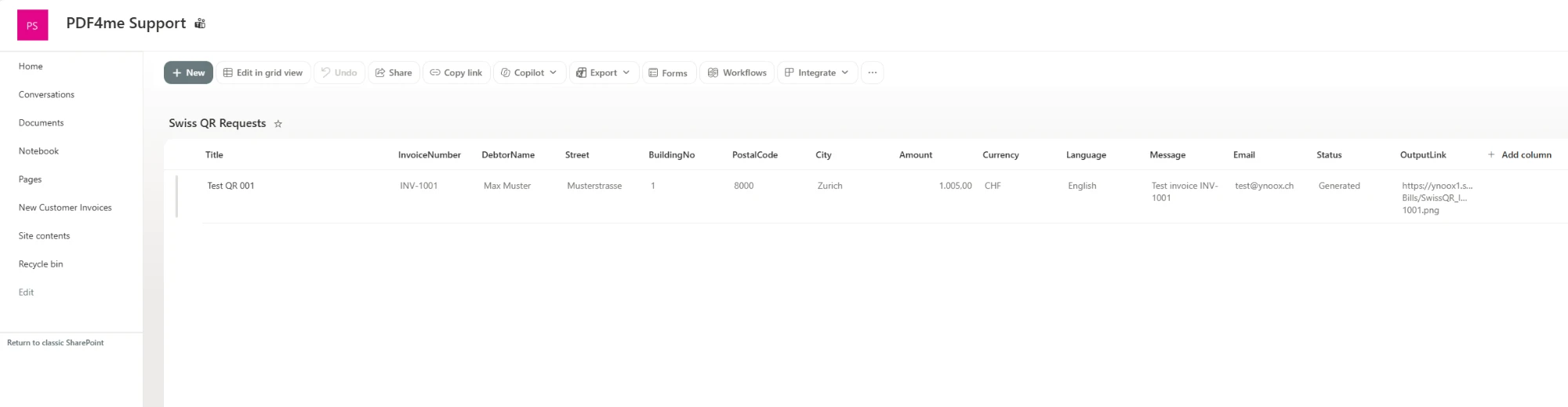
Satu baris mewakili satu tagihan QR. Status dan OutputLink ditulis oleh alur kerja, bukan oleh orang yang mengisi permintaan.
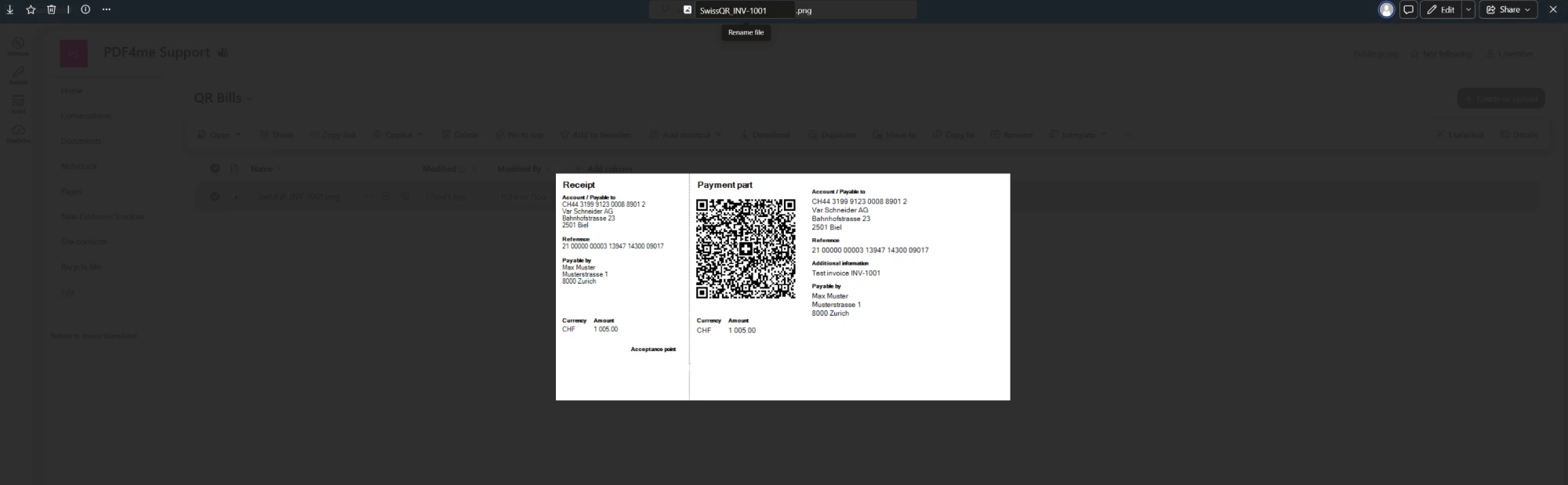
Slip di perpustakaan itu, dinamai berdasarkan nomor faktur.
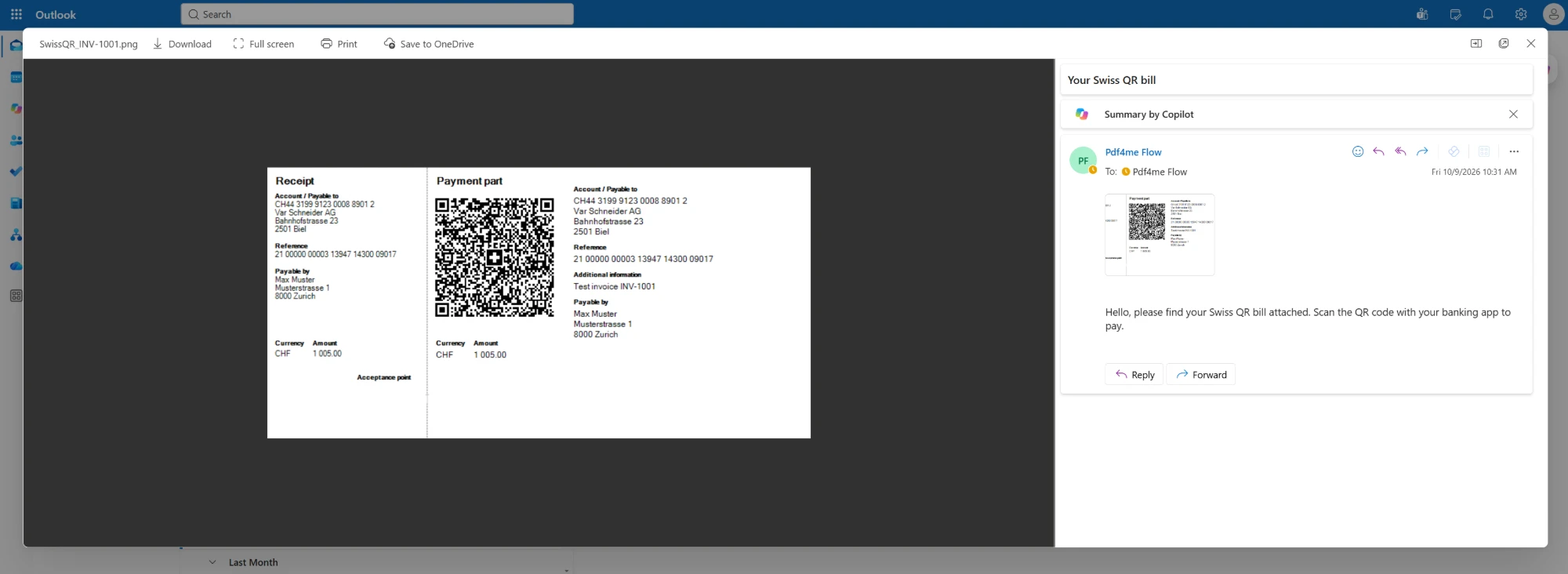
Slip yang sama ada di kotak masuk debitur, siap untuk dipindai.
Apa yang Anda Butuhkan
- Power Automate. Buka Power Automate. Alur cloud otomatis pada konektor standar. SharePoint, Office 365 Outlook, dan PDF4me tidak memerlukan paket premium.
- Kunci API PDF4me. Dapatkan kunci API Anda. Alur ini menggunakan satu koneksi PDF4me, PDF4me Barcode.
- Daftar SharePoint untuk permintaan. Daftar yang diambil disebut Swiss QR Requests, dengan kolom InvoiceNumber, DebtorName, Street, BuildingNo, PostalCode, City, Amount, Currency, Language, Message, dan Email, ditambah kolom pilihan Status dan kolom OutputLink tempat alur kerja menulis data.
- Sebuah pustaka dokumen untuk slip-slip tersebut. Alur yang terekam akan ditulis ke dalam pustaka yang disebut QR Bills.
- Rincian kreditur Anda dan QR-IBAN. Rekening tujuan pengiriman uang, beserta alamatnya. QR-IBAN diperlukan untuk referensi QRR, dan spesifikasi Swiss Payment Standards membatasi rekening hanya untuk penerbit Swiss atau Liechtenstein dan mata uang hanya CHF atau EUR.
Gambaran Alur Secara Singkat
- When an item is created (SharePoint), sistem akan memantau daftar
Swiss QR Requests. - Barcode - Create SwissQR Bill (PDF4me Barcode) menghasilkan slip sebagai
PNG. - Create file (SharePoint) dan simpan ke
/QR BillssebagaiSwissQR_<invoice number>.png. - Update item (SharePoint) mengatur Status menjadi
Generateddan mengisi OutputLink. - Send an email (V2) (Office 365 Outlook) mengirimkan slip ke debitur.
Gambaran alur lengkap
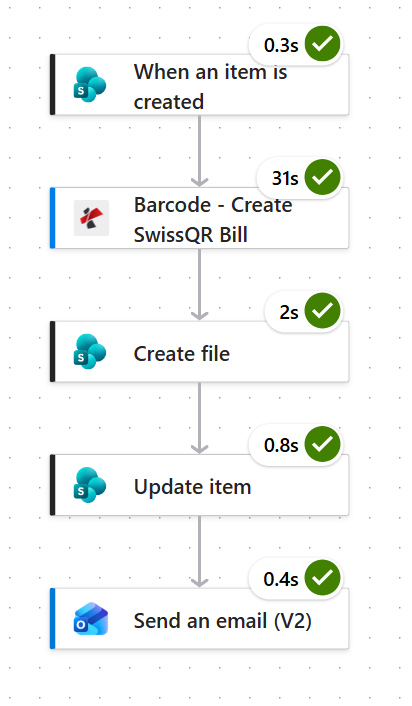
Proses rendering slip memakan seluruh biaya alur ini: 31 dari 35 detik. Semua proses setelahnya adalah SharePoint dan Outlook yang memindahkan gambar PNG kecil.
Langkah 1: Bagaimana cara Anda memicu pembuatan tagihan QR saat ada permintaan masuk?
Alur sejauh ini: belum ada apa-apa, ini pemicunya.
Daftar tersebut adalah antrian permintaan, jadi membuat baris adalah sinyalnya.
- Buat Automated cloud flow dan pilih SharePoint > When an item is created.
- Konfigurasi:
- Site Address:
PDF4me Support - https://ynoox1.sharepoint.com/sites/PDF4meSupport - List Name:
Swiss QR Requests
- Site Address:
When an item is created: konfigurasi
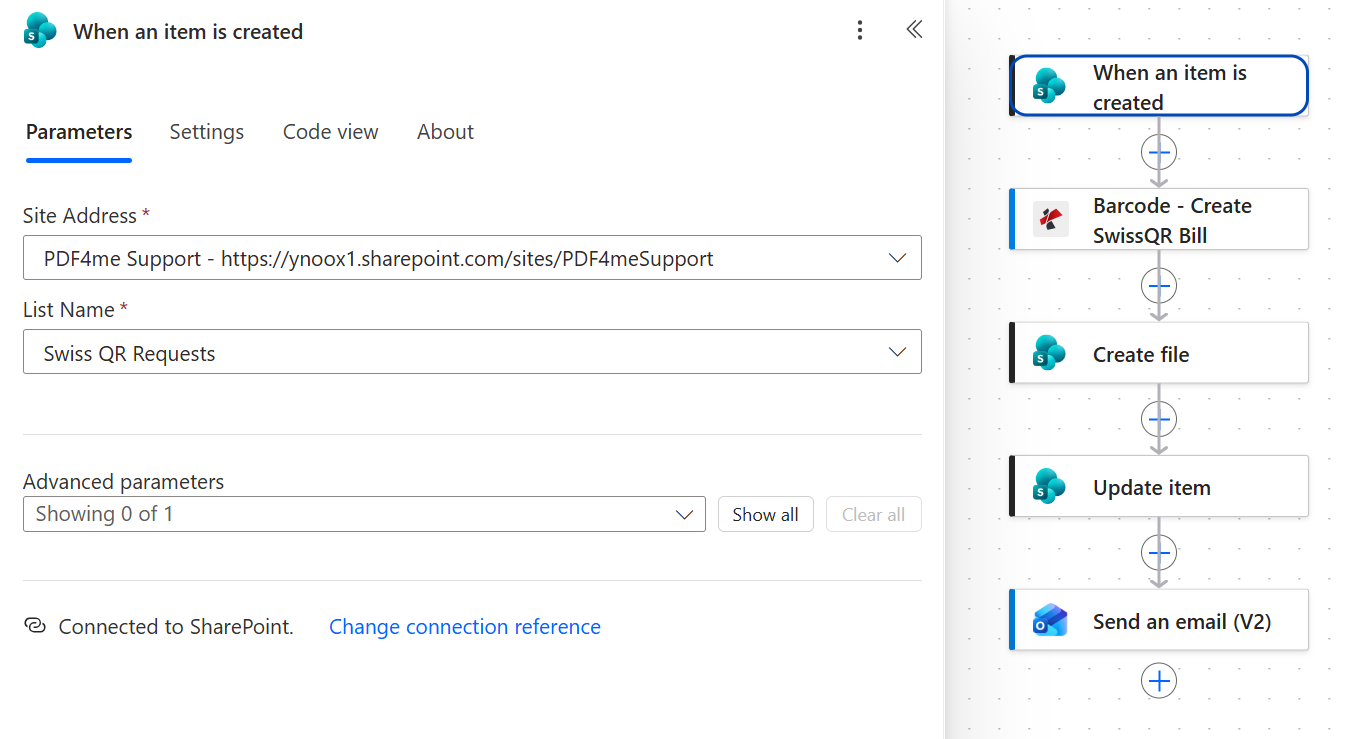
Setiap kolom pada baris baru tersedia sebagai token dalam empat tindakan berikut.
Langkah 2: Apa saja yang termasuk dalam tindakan Create SwissQR Bill?
Alur sejauh ini: pemicu SharePoint.
Inilah tindakan yang melakukan pekerjaan, dan memiliki lebih banyak kolom daripada seluruh alur lainnya jika digabungkan. Kolom-kolom tersebut terbagi menjadi dua kelompok: sisi kreditur, yang merupakan akun dan alamat Anda sendiri dan tidak pernah berubah, dan sisi debitur, yang berasal dari baris tersebut.
- Tambahkan Barcode - Create SwissQR Bill dari koneksi PDF4me Barcode.
- Konfigurasikan output dan kreditor (nilai statis):
- Output Format Type:
PNG - IBAN:
CH4431999123000889012 - Creditor Name:
Var Schneider AG - Creditor Address Type:
S - Jalan kreditur, gedung, PostalCode, City:
Bahnhofstrasse,23,2501,Biel - Reference Type:
QRR - Seperator Line:
LineWithScissor
- Output Format Type:
- Petakan debitur dan pembayaran dari pemicunya:
- Amount, Currency, Ultimate Debtor Name, Street, Building Number, PostalCode, City, Unstructured Message, dan Language Type semuanya mengambil nilainya dari kolom daftar yang sesuai.
- Ultimate Debtor AddressType:
S - Billing Info, AV1 Parameters dan Av2 Parameters: dibiarkan kosong
Barcode - Create SwissQR Bill: konfigurasi
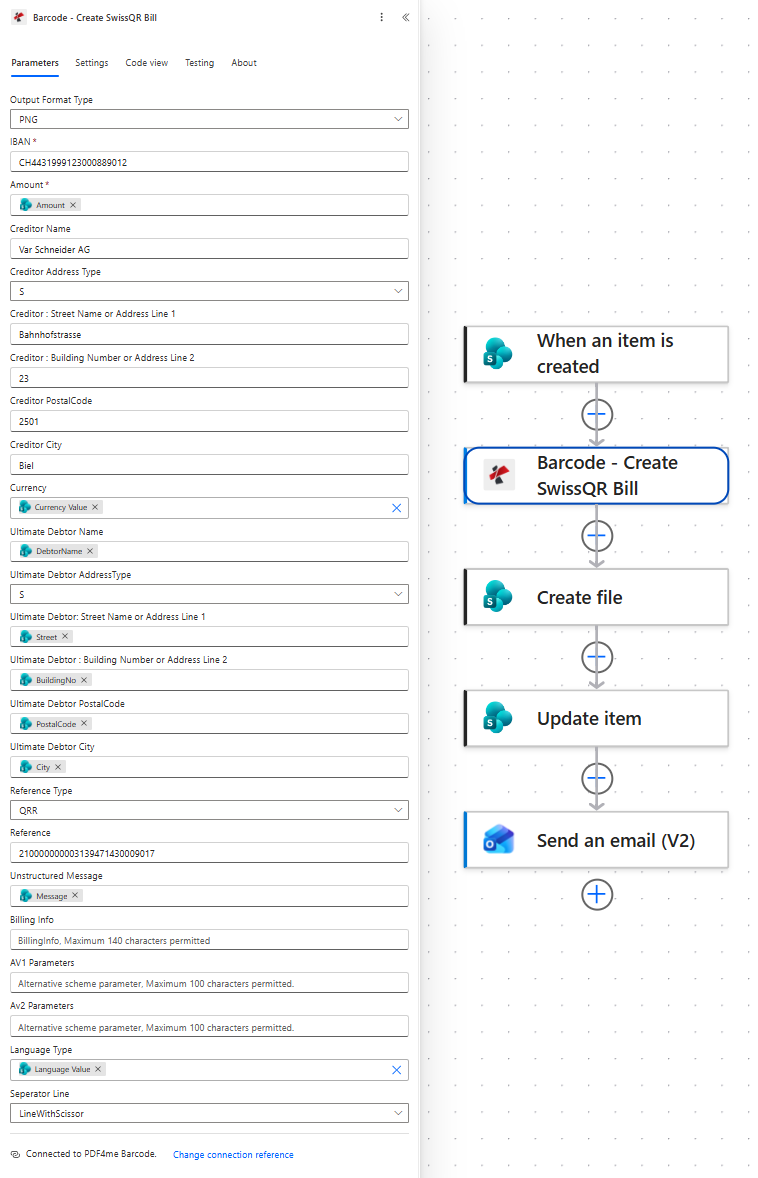
Tipe Alamat S berarti terstruktur: kolom terpisah untuk jalan, nomor bangunan, kode pos, dan kota. K akan menggunakan dua baris teks bebas sebagai gantinya.
Dari mana masing-masing bidang berasal
| Bidang | Nilai dalam aliran yang terekam | Sumber |
|---|---|---|
| Output Format Type | PNG | Statis, selip dengan sendirinya |
| IBAN | CH4431999123000889012 | Statis, QR-IBAN Anda |
| Blok kreditur | Var Schneider AG, Bahnhofstrasse 23, 2501 Biel | Statis, alamat Anda sendiri |
| Amount, Currency | 1,005.00, CHF | Kolom Amount dan Currency |
| Blok Debitur Utama | Max Muster, Musterstrasse 1, 8000 Zurich | DebtorName, Street, BuildingNo, PostalCode, City |
| Reference Type, Reference | QRR, 210000000003139471430009017 | Terjadi gangguan statis pada alur ini, lihat peringatan di bawah ini |
| Unstructured Message | Test invoice INV-1001 | Kolom Message |
| Language Type | English | Kolom Language |
| Seperator Line | LineWithScissor | Statis |
Berikan setiap tagihan referensinya sendiri sebelum Anda mengaktifkannya. Alur yang terekam mengirimkan referensi QRR 27 digit yang sama pada setiap slip, yang baik untuk pengujian tetapi salah dalam produksi: referensi inilah yang memberi tahu bank Anda faktur mana yang terkait dengan pembayaran tersebut, sehingga satu nilai yang sama membuat setiap pembayaran masuk terlihat identik. Hasilkan referensi per faktur, dalam daftar atau dalam alur, dan pastikan digit pemeriksa mod-10 benar. Referensi juga merupakan satu-satunya kolom yang tidak perlu diketik oleh debitur, jadi tidak ada alasan untuk membuatnya singkat atau mudah diingat.
Tip. QRR hanya berfungsi dengan QR-IBAN, yaitu IBAN yang nomor institusinya berada dalam rentang QR. Rekening yang digunakan di sini, CH4431999123000889012, memiliki 31999 di posisi tersebut, sehingga memenuhi syarat. Jika bank Anda memberi Anda IBAN biasa, gunakan SCOR atau NON sebagai Reference Type, atau mintalah QR-IBAN yang sesuai dengan rekening tersebut kepada bank.
Langkah 3: Di mana gambar QR tagihan disimpan?
Alur sejauh ini: pemicu ditambah Create SwissQR Bill.
Tindakan tersebut mengembalikan gambar, dan SharePoint adalah tempat gambar tersebut dipublikasikan.
- Tambahkan SharePoint > Create file.
- Konfigurasi:
- Site Address:
PDF4me Support - https://ynoox1.sharepoint.com/sites/PDF4meSupport - Folder Path:
/QR Bills - File Name:
SwissQR_diikuti oleh token InvoiceNumber dan.png - File Content: Token Body dari Barcode - Create SwissQR Bill
- Site Address:
Create file: konfigurasi
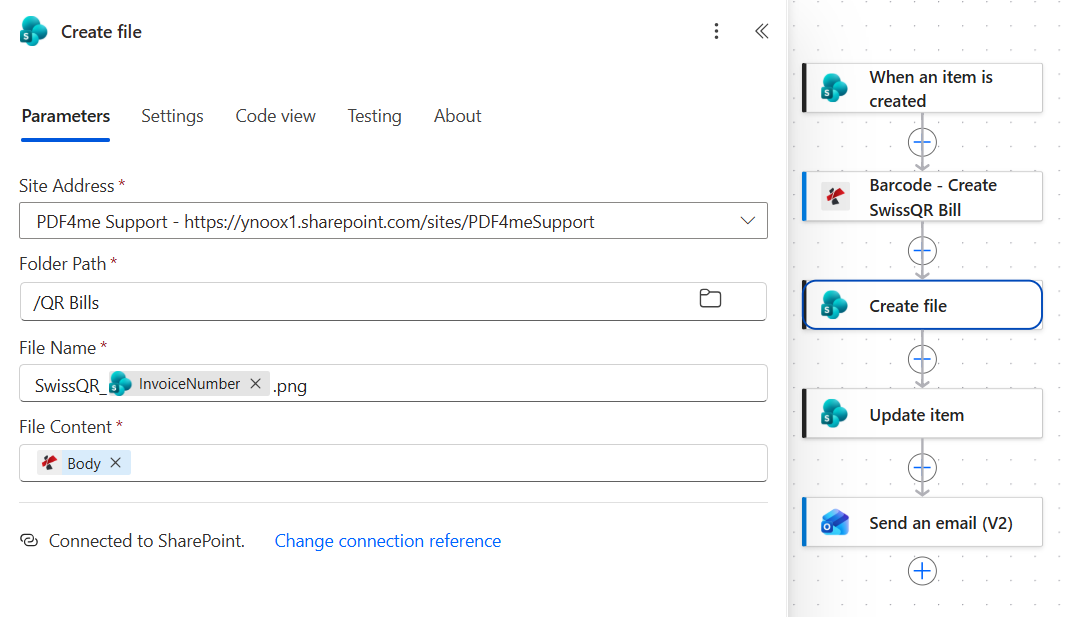
Memberi nama file sesuai dengan nomor faktur adalah cara agar pustaka dapat dicari di kemudian hari. Untuk INV-1001 ini akan menghasilkan nama SwissQR_INV-1001.png.
Langkah 4: Bagaimana cara Anda mencatat hasilnya pada permintaan tersebut?
Alur sejauh ini: pemicu, Create SwissQR Bill dan Create file.
Baris yang meminta rancangan undang-undang tersebut juga merupakan tempat yang tepat untuk mencatat keberadaannya.
- Tambahkan SharePoint > Update item.
- Konfigurasi:
- Site Address:
PDF4me Support - https://ynoox1.sharepoint.com/sites/PDF4meSupport - List Name:
Swiss QR Requests - ID: token ID dari pemicu
- Title: token Title dari pemicu
- Status Value (lanjutan):
Generated - OutputLink (lanjutan): URL situs diikuti oleh token Path dari Create file
- Site Address:
Update item: konfigurasi
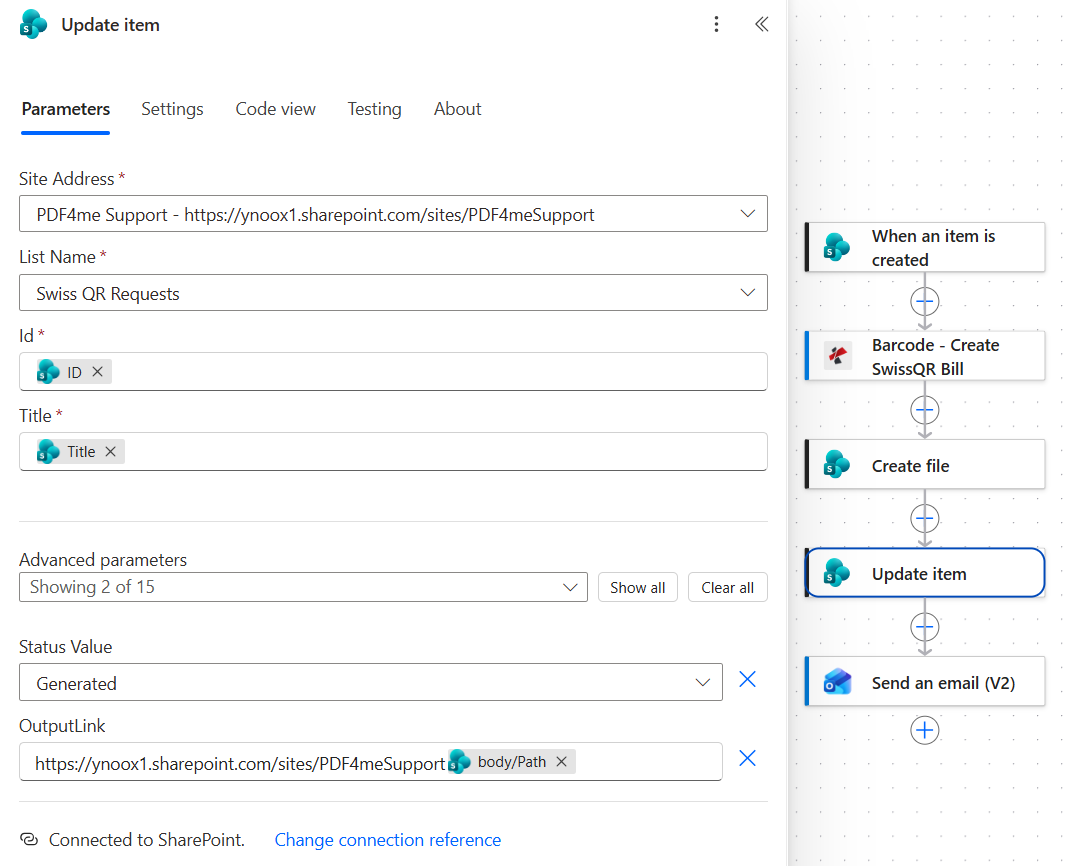
Title dikirim langsung kembali dari pemicu. Konektor memperlakukannya sebagai persyaratan, dan pemberian nilai saat ini kepadanya adalah yang membuatnya tetap tidak berubah.
Tips. Buka tautan yang tersimpan sekali setelah dijalankan pertama kali. Pustaka di sini bernama QR Bills, dengan spasi, jadi jalur yang dikembalikan oleh Create file berisi spasi tersebut dan browser harus mengkodekannya. Jika tautan tidak terbuka dengan benar, bungkus ekspresi dalam encodeUriComponent atau ganti nama pustaka menjadi sesuatu tanpa spasi.
Langkah 5: Bagaimana cara mengirimkan tagihan QR melalui email kepada debitur?
Alur sejauh ini: semuanya melalui Update item.
Tindakan terakhir mengubah slip tersebut menjadi sesuatu yang dapat ditindaklanjuti oleh debitur, yang merupakan inti dari tagihan QR.
- Tambahkan Office 365 Outlook > Send an email (V2).
- Konfigurasi:
- Kepada: token Email dari pemicu
- Subjek:
Your Swiss QR bill - Body:
Hello, please find your Swiss QR bill attached. Scan the QR code with your banking app to pay.
- Buka Advanced parameters dan tambahkan lampiran:
- Name Attachments - 1: token Name dari Create file
- Konten Attachments - 1: Token File Content dari Barcode - Create SwissQR Bill
- Importance:
Normal
Send an email (V2): konfigurasi
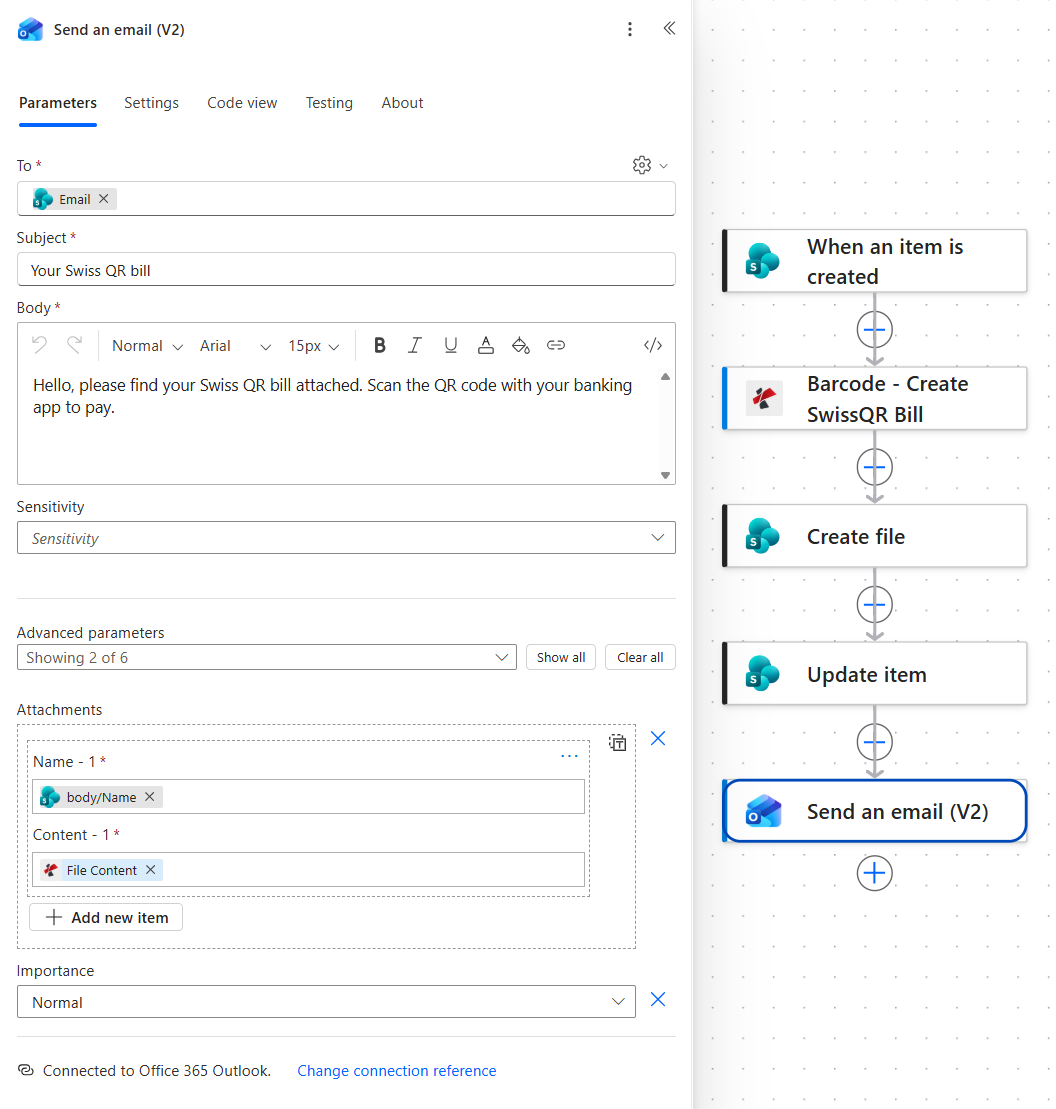
Lampiran tersebut mengambil namanya dari file yang baru saja dibuat dan byte-nya dari tindakan yang menghasilkannya, sehingga tidak ada yang perlu dibaca kembali dari SharePoint.
Jalankan Alur dan Verifikasi
- Save alurnya.
- Tambahkan baris ke Swiss QR Requests dengan data debitur, jumlah, mata uang, bahasa, dan alamat email yang dapat Anda periksa.
- Buka riwayat eksekusi. Kelima tindakan tersebut seharusnya berwarna hijau, dengan Create SwissQR Bill membutuhkan waktu paling lama.
- Buka pustaka QR Bills dan periksa apakah gambar PNG ada di sana dan dapat dipratinjau sebagai slip pembayaran.
- Kembali ke baris tersebut: Status seharusnya bertuliskan Generated dan OutputLink seharusnya membuka gambar.
- Buka email dan pindai kode QR dengan aplikasi perbankan untuk mengkonfirmasi jumlah, nomor rekening, dan referensi yang akan ditampilkan sesuai dengan yang Anda masukkan.
Dalam rekaman proses, keseluruhan memakan waktu sekitar tiga puluh lima detik, di mana tiga puluh satu detik di antaranya adalah untuk slip itu sendiri. Outputnya, SwissQR_INV-1001.png, menampilkan tanda terima di sebelah kiri dan bagian pembayaran di sebelah kanan: rekening CH44 3199 9123 0008 8901 2 untuk Var Schneider AG di Biel, referensi 21 00000 00003 13947 14300 09017, dibayarkan oleh Max Muster di Zurich, CHF 1 005.00, dengan Test invoice INV-1001 di blok informasi tambahan.
Apa yang sebenarnya Anda buat? Sebuah sistem penagihan berbasis QR yang berjalan berdasarkan daftar. Tim keuangan memasukkan informasi yang sudah mereka ketahui, slip pembayaran dikembalikan dalam format yang diharapkan oleh bank-bank Swiss, kemudian disimpan di tempat yang sama dengan dokumen-dokumen lainnya, dan debitur menerimanya tanpa perlu membuka portal perbankan atau alat desain apa pun.
Variasi Umum yang Dapat Anda Tambahkan Tanpa Membangun Ulang
Bagaimana perbandingannya dengan cara-cara biasa dalam membuat uang kertas QR?
Setiap baris menjelaskan alternatifnya. Baris terakhir adalah alur ini.
| Perbandingan | Siapa yang bisa membuat rancangan undang-undang? | Dari mana data tersebut berasal? | Pengiriman dan pencatatan |
|---|---|---|---|
| Generator portal bank vs alur ini | Siapa pun yang memiliki login e-banking | Diketik dengan tangan, satu lembar uang kertas sekaligus | Unduh, lalu lampirkan ke email Anda sendiri |
| Pustaka pengembang vs alur ini | Seorang pengembang, di dalam sebuah aplikasi | Basis data Anda, melalui kode yang Anda kelola | Apa pun yang Anda bangun di sekitarnya |
| Modul ERP atau penagihan vs alur ini | Siapa pun, yang berada di dalam produk itu | Catatan ERP itu sendiri | Di dalam produk tersebut, jika produk tersebut menyertakan fitur tersebut |
| Alur ini | Siapa pun yang dapat menambahkan baris ke dalam daftar | Daftar SharePoint yang sudah dimiliki tim | Disimpan, ditautkan pada baris, dan dikirim melalui email secara otomatis |
Pertanyaan umum
Apa itu uang kertas QR Swiss?
Slip pembayaran QR Swiss adalah slip pembayaran yang menggantikan slip pembayaran lama berwarna oranye dan merah di Swiss. Slip ini memuat tanda terima di sebelah kiri dan bagian pembayaran di sebelah kanan, dengan kode QR Salib Swiss yang memuat semua informasi yang dibutuhkan bank: nomor rekening dan alamat kreditur, debitur, jumlah, mata uang, dan referensi. Memindainya membuat pembayaran hanya membutuhkan beberapa ketukan, bukan mengetik nomor rekening.
Formatnya ditentukan oleh Swiss Payment Standards, yang diterbitkan oleh SIX, dan brosur tagihan QR resmi menjelaskan tata letaknya dalam satu halaman. Bagian praktis untuk otomatisasi adalah kontennya tetap: pastikan kolom-kolomnya benar dan aplikasi perbankan Swiss mana pun akan membaca hasilnya.
Bagaimana cara membayar tagihan QR Swiss?
Buka aplikasi perbankan Anda, pilih opsi pindai, dan arahkan kamera ke kode QR Salib Swiss. Aplikasi akan mengisi nomor rekening, jumlah, mata uang, dan referensi, lalu Anda dapat mengkonfirmasinya. Anda tidak perlu mengetik apa pun, dan itulah alasan utama standar ini ada.
Cara kerja kertas masih sama. Bagian tanda terima adalah milik Anda, bagian pembayaran dikirim ke bank atau kantor pos, dan angka yang tercetak mencerminkan isi kode tersebut.
Bagaimana cara membuat tagihan QR di Swiss?
Ada tiga jalur yang umum digunakan. Bank menawarkan generator di dalam layanan perbankan elektronik, yang cocok untuk perusahaan yang mengirimkan beberapa tagihan setiap bulan. Produk penagihan dan ERP menghasilkan slip sebagai bagian dari faktur. Pengembang menggunakan pustaka dan mengintegrasikannya ke dalam perangkat lunak mereka sendiri.
Alur ini adalah yang keempat: simpan detail pembayaran dalam daftar yang sudah dikelola tim Anda dan biarkan Create SwissQR Bill menampilkan slip setiap kali baris muncul. Tanpa portal, tanpa kode, dan hasilnya adalah gambar yang sesuai standar yang dapat Anda arsipkan, lampirkan, atau cetak.
Bagaimana cara mengirim email dengan lampiran di Power Automate?
Gunakan Send an email (V2) dari konektor Office 365 Outlook, buka Advanced parameters, dan tambahkan lampiran dengan dua bidang: nama dan konten. Nama hanya berupa teks, jadi token dari tindakan sebelumnya dapat digunakan. Konten harus berupa byte file, yang biasanya berarti output dari tindakan yang menghasilkan atau mengambil file tersebut.
Dalam alur ini, nama berasal dari Create file, sehingga email sesuai dengan yang ada di SharePoint, dan kontennya langsung berasal dari tindakan PDF4me. Jika lampiran tiba kosong atau email gagal, bidang Konten hampir selalu mengarah ke sesuatu yang bukan byte file.
Penyelesaian Masalah
Spesifikasi Swiss Payment Standards hanya mengizinkan rekening yang diterbitkan di Swiss atau Liechtenstein, hingga 21 karakter, dan mata uang harus CHF atau EUR. IBAN dari tempat lain, atau kolom mata uang yang diisi seseorang dengan USD, akan gagal di sini, bukan di tahap selanjutnya.
Referensi QRR terdiri dari 27 digit, diakhiri dengan digit pemeriksa mod-10, dan memerlukan QR-IBAN. Jika rekening tersebut adalah IBAN biasa, atau referensi tersebut dipersingkat atau diedit secara manual, ubah Reference Type menjadi SCOR atau NON hingga rekening dan referensi yang benar terpasang.
Periksa kolom Content pada lampiran. Kolom ini membutuhkan byte file, yaitu output File Content dari tindakan barcode. Token yang mengembalikan jalur, nama, atau seluruh isi tindakan akan menghasilkan email yang berhasil dikirim tetapi tidak berisi informasi yang berguna.
OutputLink disusun dari URL situs dan jalur file baru. Nama pustaka dengan spasi, garis miring yang hilang di antara kedua bagian, atau garis miring di akhir URL situs semuanya menghasilkan tautan yang terlihat benar tetapi tidak mengarah ke apa pun. Bandingkan nilai yang tersimpan dengan bilah alamat saat Anda membuka file secara manual.
Langkah Selanjutnya
Pola lima langkah yang sama (satu baris tiba, sebuah dokumen dibuat, dokumen tersebut diarsipkan, baris tersebut diberi stempel, pelanggan diberitahu) berlaku untuk dokumen kecil apa pun yang dapat dijelaskan oleh sebuah daftar: pengingat, catatan pengiriman, kartu keanggotaan, dan tiket.