Tagihan QR Swiss dari Basis Airtable: Buat, Lampirkan, dan Kirimkan melalui Email di Make dengan PDF4me
PDF4me Create Swiss QR-bill adalah modul Make yang mengubah detail pembayaran menjadi gambar tagihan QR Swiss. Saat diarahkan ke basis data Airtable, modul ini membaca kreditor, debitur, dan QR-IBAN dari sebuah baris, menempatkan slip yang sudah jadi kembali ke catatan yang sama sebagai lampiran, dan mengirimkannya melalui email kepada debitur.
Tanyakan apakah Airtable dapat membuat faktur dan jawaban jujurnya adalah tidak, bukan faktur yang dapat dibayar. Airtable menyimpan kreditur, debitur, jumlah, dan QR-IBAN dengan sempurna, tetapi tagihan QR Swiss adalah spesifikasi: tata letak yang ditentukan, garis pemisah, referensi dalam format yang benar, dan kode QR yang benar-benar dapat diterima oleh aplikasi perbankan. Saran umum adalah keluar dari Airtable, buka portal bank Anda, dan ketik ulang baris tersebut. Skenario ini melakukan hal sebaliknya, dan data tidak pernah meninggalkan basis data tempatnya berada.
Seseorang menambahkan baris ke tabel Airtable dengan kreditur, debitur, jumlah, dan QR-IBAN, lalu mengatur Status menjadi Baru. Make mengambilnya, PDF4me merender tagihan QR Swiss, dan gambar tersebut langsung dikirim kembali ke catatan tersebut sebagai lampiran. Debitur menerimanya melalui email. Lima modul, tanpa portal bank, dan data faktur tetap berada di basis data yang sudah diedit oleh tim Anda.
Tanya Jawab Berbasis Alasan
Why keep the payment data in Airtable?Karena bagi banyak tim keuangan kecil, data tersebut sudah ada, di samping catatan klien dan proyek yang terkait. Memindahkannya ke dalam paket akuntansi untuk menghasilkan satu slip pembayaran berarti harus memelihara data pelanggan yang sama di dua sistem. Selain itu, baris data juga dapat diperbaiki oleh kolega yang bukan ahli teknis tanpa perlu bertanya kepada siapa pun.
Why put the image back on the record instead of into a folder?Karena sebuah file dalam folder kehilangan hubungannya dengan hal yang menghasilkannya. Melampirkan PNG ke kolom Document pada baris yang sama berarti slip, jumlah yang digunakan untuk membuatnya, dan status semuanya ikut berpindah bersama, dan siapa pun yang melihat baris tersebut dapat melihat artefak tanpa harus pergi ke tempat lain.
Why filter the trigger on Status rather than watching everything?Karena jika tidak, Watch records akan aktif pada setiap baris yang Anda tambahkan, termasuk yang belum selesai. Rumus pada trigger membuat New menjadi instruksi eksplisit: baris tersebut sudah lengkap dan siap. Ini juga memberi Anda cara aman untuk menerbitkan ulang slip, yaitu dengan mengatur status kembali.
Why does the QR-IBAN get cleaned before it is sent?Karena orang mengetik IBAN dengan spasi, dan spesifikasi menginginkan rekening tanpa spasi. Kolom IBAN menjalankan fungsi penggantian yang menghilangkan spasi, yang merupakan perbedaan antara slip yang dibaca oleh aplikasi perbankan dan slip yang ditolak. Pemikiran yang sama berlaku untuk jumlah, yang diformat menjadi dua desimal dan bukan diberikan secara mentah.
Apa yang Akan Anda Dapatkan
Input: sebuah baris Airtable yang berisi kreditur, debitur, jumlah, mata uang, dan QR-IBAN, dengan Status diatur ke Baru. Output: sebuah faktur QR Swiss dalam format PNG yang dilampirkan pada catatan yang sama, dan sebuah email kepada debitur dengan slip terlampir.

Satu baris per tagihan. Setiap kolom di sini dipetakan ke bidang yang diminta oleh spesifikasi QR Swiss.
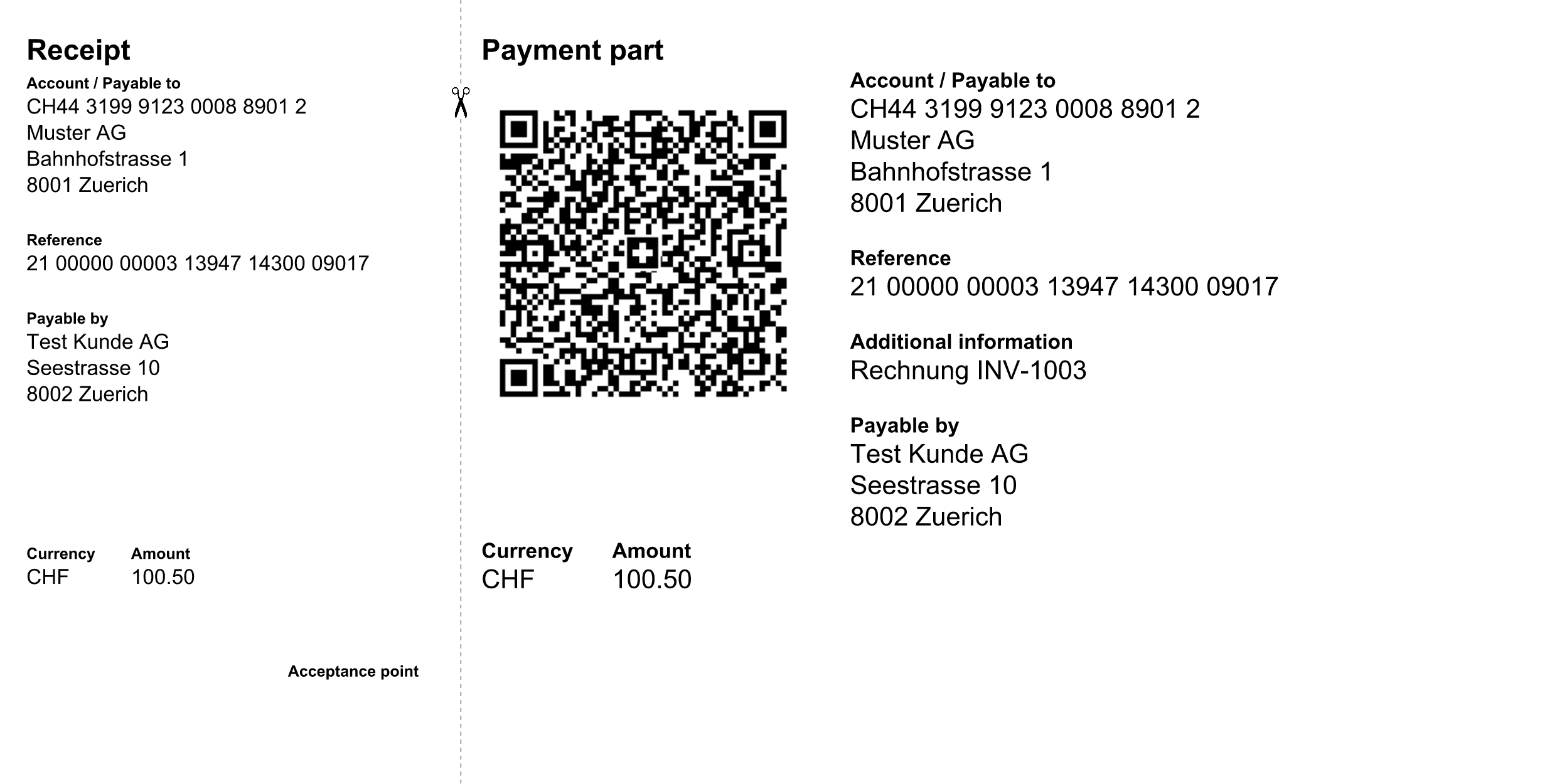
Struk di sebelah kiri, bagian pembayaran di sebelah kanan, garis gunting di antara keduanya.
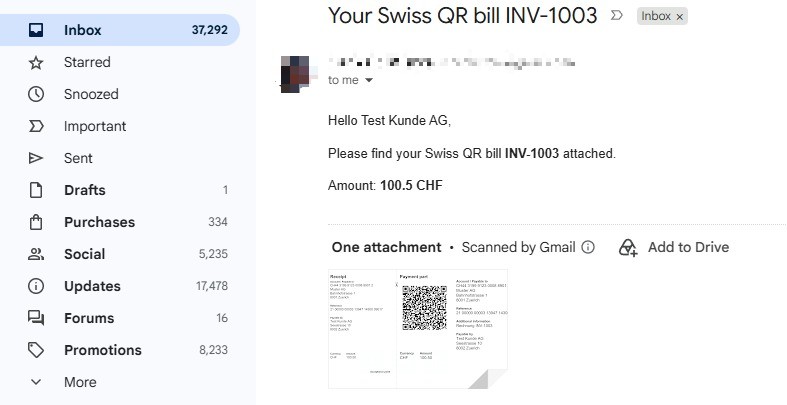
Apa yang diterima debitur, dibangun sepenuhnya dari deretan tersebut.
Apa yang Anda Butuhkan
- A Make account.Open Make Lima modul pada aplikasi standar, tidak perlu berlangganan premium.
- PDF4me API key.Get your API key Satu koneksi PDF4me mencakup seluruh skenario.
- An Airtable baseBasis data yang digunakan disebut
PDF4me Live Automationsdengan tabel bernamaSwiss QR Requests. Basis data ini membutuhkan blok kreditur, blok debitur, QRIBAN, Referensi, Amount, Mata Uang, Pesan, Email, kolom Status, dan kolom lampiran bernamaDocumentuntuk slip yang sudah jadi. - A Gmail accountuntuk pengiriman, terhubung ke Make.
- A real QR-IBANdari bank Anda. Ini bukan IBAN biasa: QR-IBAN Swiss berada dalam rentang institusi khusus dan merupakan komponen yang membuat referensi QR terstruktur berfungsi. Bank Anda menerbitkannya atas permintaan.
Gambaran Skenario Secara Singkat
- Watch records (Airtable) untuk mengambil baris baru dalam
Swiss QR Requests. - Create Swiss QR-bill (PDF4me) merender slip tersebut sebagai PNG.
- Upload an attachment (Airtable) akan melampirkannya ke kolom
Documentpada baris yang sama. - Update a record (Airtable) akan menulis kembali hasilnya ke baris tersebut.
- Send an email (Gmail) akan mengirimkan slip tersebut kepada debitur.
Gambaran umum skenario lengkap
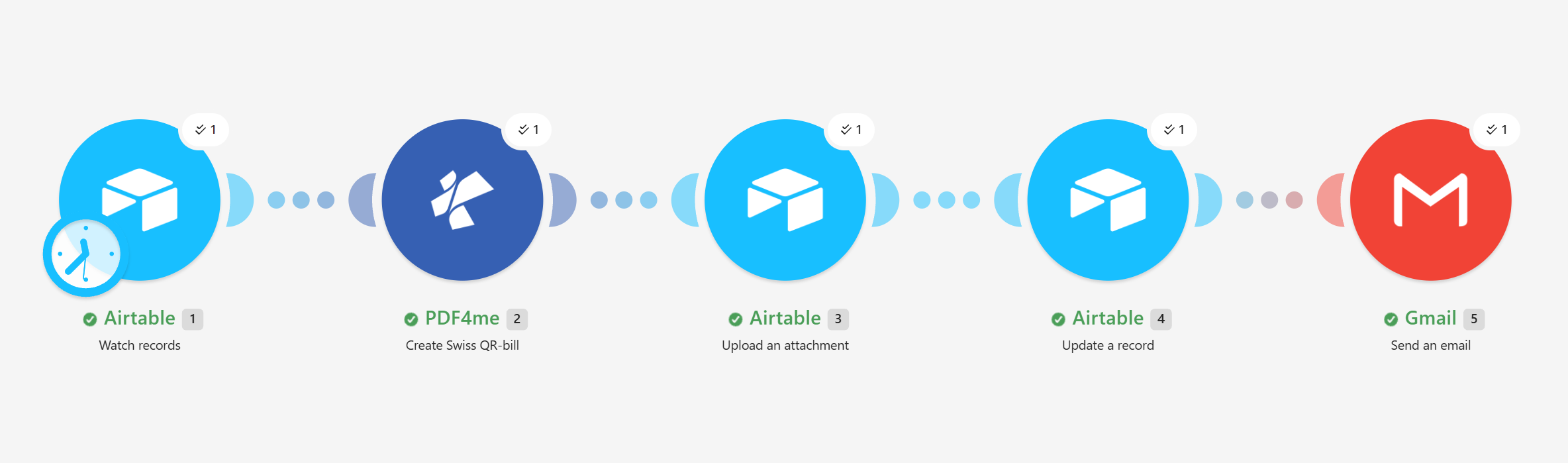
Tiga modul Airtable, satu modul PDF4me, dan satu modul Gmail. Basisnya berfungsi sebagai sumber dan tujuan.
Langkah 1: Bagaimana cara memicu skenario dari baris Airtable?
Alur sejauh ini: belum ada apa-apa, ini pemicunya.
Baris yang ditandai "siap" adalah permintaan, jadi itulah yang Make jam tangan.
- Tambahkan Airtable > Watch records sebagai pemicu.
- Konfigurasi:
- Basis:
PDF4me Live Automations - Meja:
Swiss QR Requests - Trigger field:
Created - Label field:
Title - Membatasi:
10 - Rumus:
{Status}='New'
- Basis:
Konfigurasi Watch records
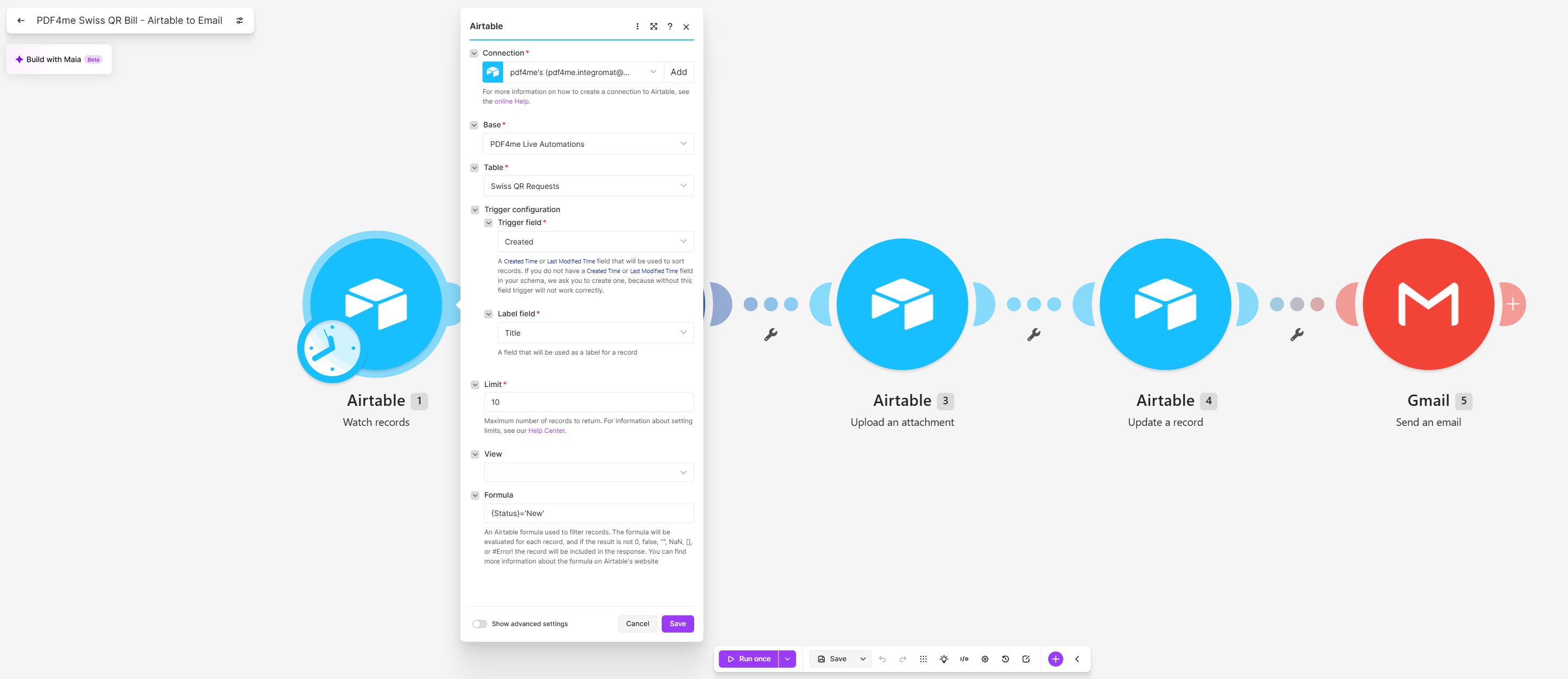
Rumus inilah yang menghentikan skenario agar tidak terjadi pada baris yang belum selesai.
Tip.Trigger field Harus ada kolom Waktu Pembuatan atau Waktu Modifikasi Terakhir, dan Make menyatakan demikian dalam modul tersebut. Tanpa kolom tersebut, pemicu tidak dapat mengurutkan catatan dan akan berperilaku tidak terduga. Jika tabel Anda tidak memiliki kolom tersebut, tambahkan terlebih dahulu sebelum Anda membangun bagian lainnya.
Langkah 2: Bagaimana cara mengubah satu baris menjadi uang kertas QR Swiss?
Alur sejauh ini: pemicu Airtable.
Ini adalah modul yang menghasilkan slip. Sebagian besar kolomnya merupakan pemetaan langsung dari baris; dua di antaranya membutuhkan ekspresi.
- Tambahkan PDF4me > Create Swiss QR-bill.
- Configure pengaturan yang membentuk output:
- Format Type:
PNG - Reference Type:
QRR - Bahasa:
English - Separator Line:
Line With Scissor - Creditor Address Type:
S
- Format Type:
- Petakan data pembayaran dari pemicu:
- Amount:
formatNumber(1.Amount; 2; "."; "") - IBAN:
replace(1.QRIBAN; " "; "") - Creditor Name, jalan, kode pos, kota, dan negara dari kolom Kreditur.
- Nama dan alamat Debtor dari kolom Debitur, dan Reference dari baris tersebut.
- Amount:
Create Swiss QR-bill
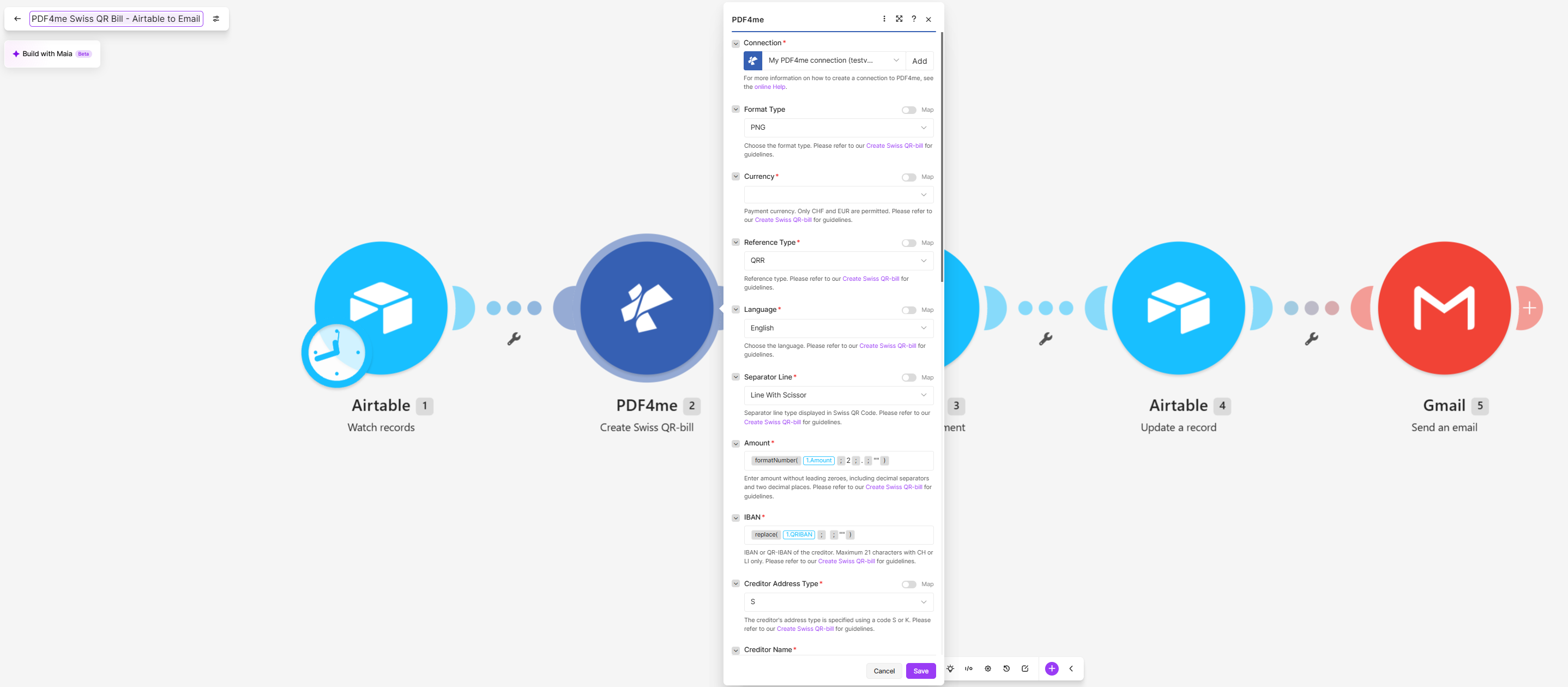
Panel ini dapat digulirkan. Di bawah Nama Kreditur terdapat sisa alamat kreditur dan seluruh blok debitur.
Apa yang diputuskan oleh setiap pengaturan
| Bidang | Nilai di sini | Apa yang dikendalikannya |
|---|---|---|
| Format Type | PNG | Gambar, bukan PDF, memungkinkan gambar tersebut terlampir pada sel Airtable dan pratinjau langsung. |
| Reference Type | QRR | Referensi QR terstruktur, yaitu jenis yang membutuhkan QR-IBAN. Alternatifnya adalah SCOR dan NON |
| Separator Line | Line With Scissor | Menggambar garis potong antara bagian struk dan bagian pembayaran. |
| Creditor Address Type | S | Alamat terstruktur, artinya jalan, kode pos, dan kota dalam kolom terpisah, bukan teks bebas. |
| Amount | formatNumber(...) | Dua angka desimal dan tanpa pemisah ribuan, sesuai dengan yang diharapkan dalam spesifikasi. |
| IBAN | replace(...) | Menghapus spasi yang diketik orang ke dalam IBAN sebelum rekening divalidasi. |
Tip.Reference Type dan rekening harus sesuai. QRR memerlukan QR-IBAN dan referensi QR 27 digit; IBAN biasa dengan referensi QRR adalah alasan paling umum mengapa slip yang dihasilkan gagal divalidasi. Jika Anda belum memiliki QR-IBAN, gunakan NON dan biarkan referensi kosong sampai bank Anda menerbitkannya.
Langkah 3: Bagaimana cara Anda memasang kembali slip tersebut pada rekaman?
Alur sejauh ini: pemicu ditambah modul PDF4me.
Barisan tersebut meminta tagihan, jadi barisan tersebutlah yang harus membayarnya.
- Tambahkan Airtable > Upload an attachment.
- Konfigurasi:
- Base dan Table: seperti pada langkah 1
- Record ID:
iddari pemicu. - Attachment field:
Document - File: hasil keluaran PDF4me - Create Swiss QR-bill
- File name:
QRBill_ditambah Title dari baris ditambah.png - Data: Keluaran Document modul 2
- Content type:
PNG image
Upload an attachment
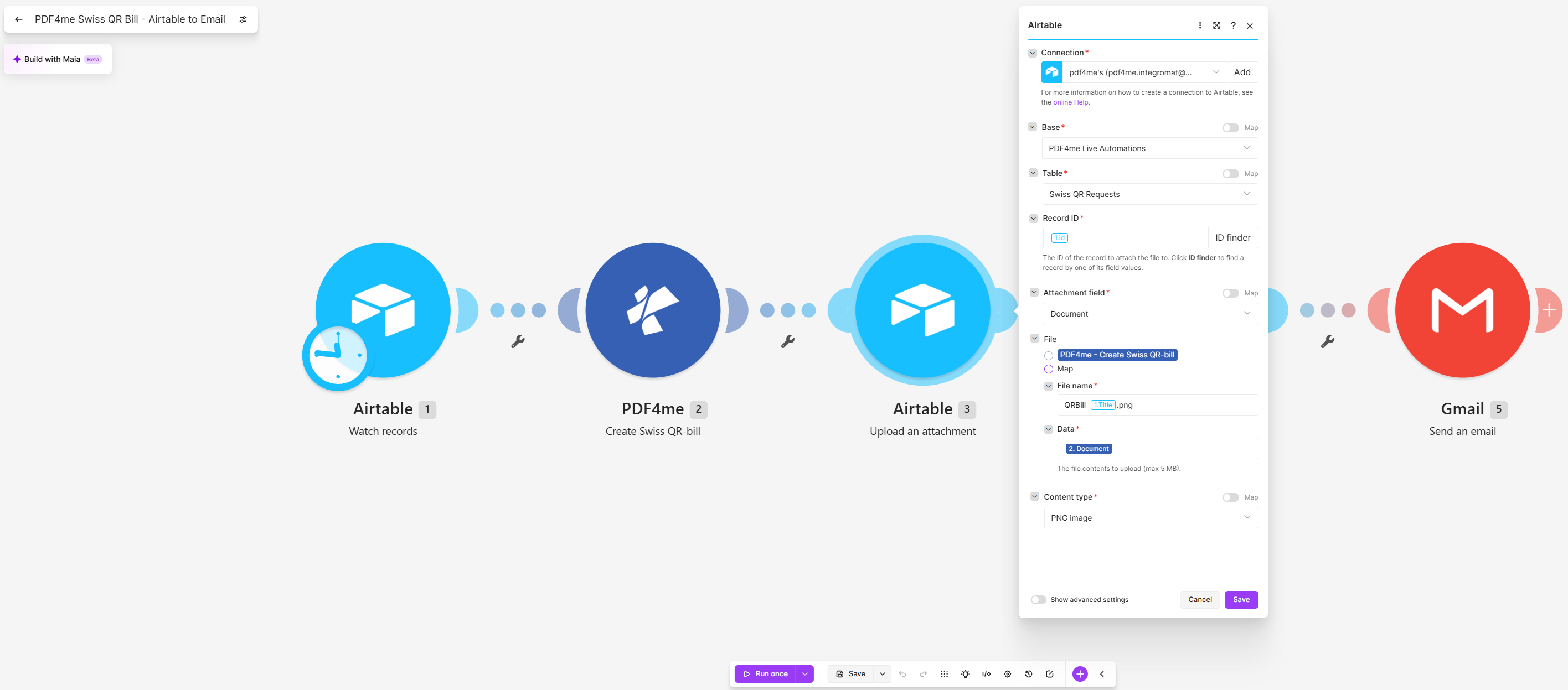
Record ID berasal dari pemicu, sehingga slip tersebut muncul di baris yang memintanya.
Langkah 4: Bagaimana cara Anda mencatat hasilnya pada baris tersebut?
Alur sejauh ini: semuanya melalui pengunggahan lampiran.
Melampirkan file bukan berarti pekerjaan sudah selesai. Pembaruan terpisah akan mencatat hasilnya.
- Tambahkan Airtable > Update a record.
- Konfigurasi:
- Base dan Table: seperti pada langkah 1
- Record ID:
iddari pemicu. - Record: isi kolom yang ingin Anda tulis kembali. Status adalah yang terpenting, karena itulah yang dibaca oleh rumus pemicu, dan kolom OutputLink adalah tempat yang tepat untuk URL yang dapat dibagikan.
Update a record
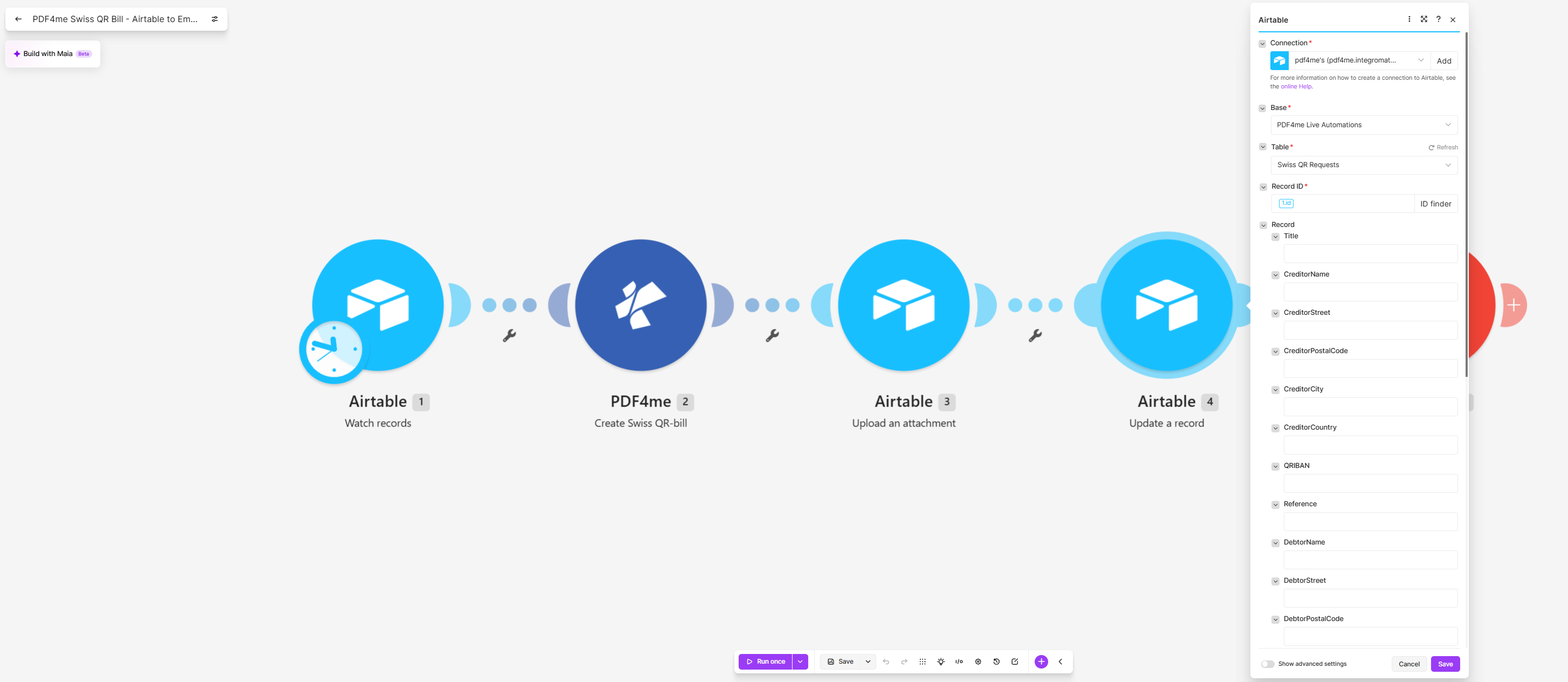
Panel ini menampilkan semua kolom dalam tabel. Kosongkan kolom yang tidak ingin Anda timpa.
Tip.Biarkan semua kolom kosong kecuali kolom yang benar-benar ingin Anda ubah. Kolom yang sudah dipetakan tetapi kosong akan menghapus sel tersebut, yang merupakan cara mudah untuk menghapus alamat kreditur dalam skenario yang tampaknya berhasil. Dalam rekaman proses, panel digulir dan semua kolom yang terlihat kosong, jadi atur Status dengan sengaja daripada menyalin apa yang Anda lihat.
Langkah 5: Bagaimana cara Anda mengirimkan tagihan kepada debitur?
Alur sejauh ini: semuanya melalui pembaruan catatan.
Modul terakhir mengirimkan slip tersebut ke alamat yang tertera pada baris.
- Tambahkan Gmail > Send an email.
- Konfigurasi:
- To: kolom Email dari pemicu
- Subject:
Your Swiss QR billbeserta Title - Body type:
Raw HTML - Content: sebuah teks HTML singkat yang menyebutkan nama debitur, tagihan, dan jumlahnya.
- Tambahkan lampiran:
- File: PDF4me - Create Swiss QR-bill
- File name:
QRBill_ditambah Title ditambah.png - Data: Keluaran Document modul 2
Send an email
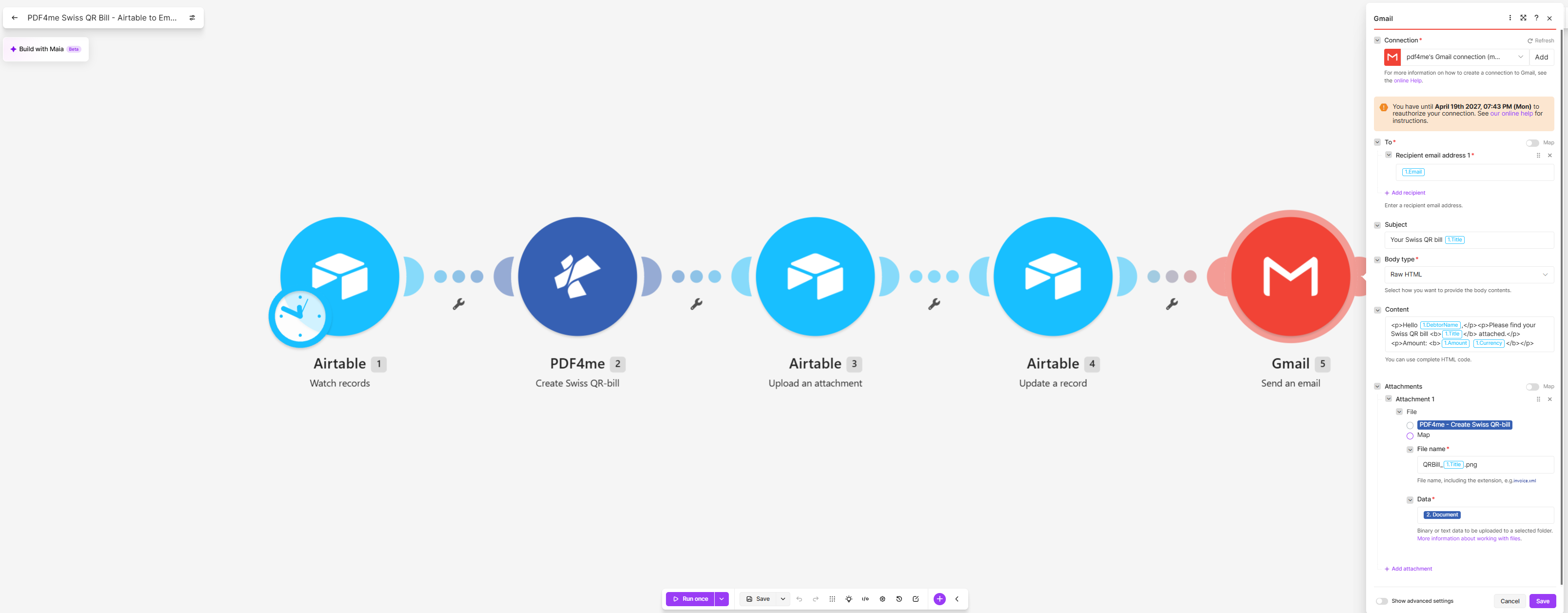
Lampiran tersebut mengambil byte-nya dari modul 2, sehingga Airtable tidak pernah dibaca kembali.
Tip.Perhatikan jumlah dalam isi email. Pesan yang terekam berbunyi:Amount: 100.5 CHF sementara slip itu sendiri bertuliskan100.50, karena badan tersebut memetakan kolom mentah sementara tagihan QR diproses.formatNumber Gunakan ungkapan yang sama di kedua tempat kecuali jika Anda senang menjelaskan perbedaannya kepada pelanggan.
Jalankan Skenario dan Verifikasi
- Save skenario dan jalankan sekali.
- Tambahkan baris ke
Swiss QR Requestsdengan kreditur, debitur, jumlah, QR-IBAN, dan StatusNew. - Perhatikan kelima modul menyala. Masing-masing harus melaporkan satu operasi.
- Buka baris tersebut: kolom
Documentseharusnya berisi file PNG yang diberi nama sesuai dengan Title. - Buka lampiran dan periksa kedua bagiannya. Bagian tanda terima dan pembayaran harus menunjukkan nomor rekening, referensi, dan jumlah yang sama, dengan garis pemisah di antara keduanya.
- Periksa kotak masuk pada kolom Email untuk pesan dan lampirannya.
Dalam catatan transaksi yang diperoleh, baris INV-1003 menghasilkan slip pembayaran kepada Muster AG di Bahnhofstrasse 1, 8001 Zuerich, atas rekening CH44 3199 9123 0008 8901 2, dengan referensi 21 00000 00003 13947 14300 09017, yang dibayarkan oleh Test Kunde AG di Seestrasse 10, 8002 Zuerich, sebesar CHF 100,50.
What did you actually build?Generator slip pembayaran yang terintegrasi di dalam basis data yang sudah digunakan tim Anda. Tidak ada yang perlu masuk ke portal bank, tidak ada yang perlu mengetik ulang IBAN, dan slip tersebut akan terlampir pada catatan yang membuatnya, sehingga sebulan kemudian Anda masih dapat melihat baris mana yang menghasilkan tagihan mana.
Variasi Umum yang Dapat Anda Tambahkan Tanpa Membangun Ulang
Bagaimana perbandingannya dengan cara lain untuk menghasilkan uang kertas QR Swiss?
Setiap baris menjelaskan alternatifnya. Baris terakhir adalah skenario ini.
| Perbandingan | Siapa yang menjalankannya? | Dari mana data tersebut berasal? | Apa yang Anda pertahankan |
|---|---|---|---|
| Portal perbankan vs skenario ini | Satu orang, selangkah demi selangkah. | Diketik ulang dengan tangan | Tidak ada apa-apa, tetapi setiap tagihan membutuhkan waktu bagi seseorang. |
| Paket akuntansi dengan ekspor QR Swiss vs skenario ini | Keuangan, di dalam produk itu | Buku besar produk itu sendiri | Langganan, dan rumah kedua bagi pelanggan Anda. |
| Pustaka pengembang vs skenario ini | Seorang pengembang, di dalam sebuah aplikasi. | Basis data Anda, melalui kode. | Kode, pembaruan spesifikasi, dan rilisnya |
| Skenario ini | Siapa pun yang dapat menambahkan baris Airtable | Basis yang sudah dimiliki tim | Lima modul dan QR-IBAN |
Pertanyaan umum
Apa itu uang kertas QR Swiss?
Tagihan QR Swiss adalah slip pembayaran yang menggantikan formulir pembayaran lama berwarna oranye dan merah di Swiss. Tagihan ini memuat kode QR yang berisi informasi kreditur, debitur, jumlah, dan referensi, sehingga pembayar cukup memindainya di aplikasi perbankan mereka tanpa perlu mengetik apa pun.
Terdiri dari dua bagian, bagian tanda terima dan bagian pembayaran, dipisahkan oleh garis potong, dan tata letaknya ditentukan olehSwiss implementation guidelines published by SIX Oleh karena itu, menghasilkan spesifikasi merupakan masalah spesifikasi, bukan masalah desain.
Apa nomor QR-IBAN di Swiss?
QR-IBAN adalah nomor rekening kedua yang dikeluarkan bank Anda bersamaan dengan IBAN biasa, yang dapat dikenali karena pengidentifikasi lembaganya termasuk dalam rentang yang dicadangkan. Fungsinya adalah agar bank dapat mengetahui bahwa pembayaran masuk membawa referensi QR terstruktur dan mencocokkannya dengan faktur secara otomatis.
Aturan praktis untuk skenario ini: jika Anda mengatur Reference Type ke QRR Anda harus menggunakan QR-IBAN, bukan IBAN biasa Anda. Mencampuradukkan keduanya akan menghasilkan slip yang terlihat benar tetapi tidak dapat dipindai.
Bagaimana cara membayar tagihan QR Swiss?
Pihak pembayar membuka aplikasi perbankan mereka, memindai kode QR di bagian pembayaran, memeriksa jumlah di layar, dan mengkonfirmasi. Tidak ada yang diketik, dan itulah inti dari format ini.
Slip tersebut juga dapat dibayarkan di loket kantor pos atau dimasukkan secara manual dari kolom yang tercetak, oleh karena itu bagian pembayaran mengulang nomor rekening, referensi, dan jumlah sebagai teks yang mudah dibaca di samping kode tersebut.
Bisakah Airtable membuat faktur?
Tidak secara mandiri. Airtable menyimpan data dan dapat menampilkannya dalam antarmuka atau tampilan yang dapat dicetak, tetapi tidak memiliki cara untuk menghasilkan dokumen yang memenuhi standar pembayaran, dan tidak memiliki cara untuk membuat kode QR yang dapat dipindai sesuai spesifikasi tersebut.
Keunggulannya terletak pada kemampuannya sebagai sumber kebenaran. Skenario ini mempertahankan pembagian tersebut: Airtable menyimpan baris data, PDF4me menghasilkan artefak yang sesuai, dan hasilnya dikembalikan ke baris data sebagai lampiran.
Penyelesaian Masalah
Periksa akun dan jenis referensi secara bersamaan. AQRR Referensi membutuhkan QR-IBAN; IBAN biasa membutuhkan...SCOR atauNON Kemudian periksa apakah IBAN benar-benar sampai ke modul tanpa spasi, yang merupakan hal yangreplace Ekspresi itu ada untuk apa.
Rumus pemicu hilang atau tidak cocok.{Status}='New' Ini peka terhadap huruf besar dan kecil, dan kolom tersebut harus berupa pilihan tunggal atau kolom teks yang nilainya persis "Baru". Pastikan juga Trigger field adalah kolom Waktu Dibuat atau Waktu Terakhir Diubah.
Periksa Record ID di modul 3. ID tersebut harus berasal dari pemicu, bukan dari modul PDF4me. Kemudian periksa apakah Content type cocok dengan Format Type: file PNG dari modul 2 yang diunggah sebagai file PDF akan dilampirkan dan kemudian menolak untuk dipratinjau.
Modul 4 mencantumkan setiap kolom dalam tabel, dan kolom yang dipetakan tetapi kosong akan menghapus isi sel. Biarkan apa pun yang tidak Anda tulis secara sengaja tetap utuh.
Langkah Selanjutnya
Basis data yang sudah Anda miliki biasanya lebih mendekati dokumen pembayaran yang lengkap daripada yang terlihat. Hanya perlu sesuatu yang sesuai dengan spesifikasi yang ditetapkan.