Pisahkan PDF berdasarkan Barcode di Zapier: File Baru → Pisahkan berdasarkan Barcode → Unggah (3 Langkah)
Saat Anda memindai setumpuk dokumen ke dalam satu PDF, faktur massal, surat dengan lembar pemisah, atau laporan dengan pembatas kode batang, Anda memerlukan setiap dokumen dalam file tersendiri. PDF4me menyediakan solusi untuk masalah ini. Dipisahkan berdasarkan Kode Batang Tindakan ini mendeteksi kode batang, lalu memfilter berdasarkan teks (misalnya, diawali dengan). PDF4me), dan membagi file sebelum, sesudah, atau di halaman barcode. Di Zapier, Anda dapat menghubungkan ini ke dalam Zap tiga langkah: pantau folder Dropbox, bagi PDF, dan unggah hasilnya sebagai file individual atau satu file ZIP.
Pendeknya: Unggah PDF seperti ini Tes Kode Batang.pdf ke dalam folder → Pemicu Zap → Pisahkan berdasarkan Kode Batang memotongnya di setiap kode batang → Unggah menyimpan Tes Kode Batang_1.pdf, Tes Kode Batang_2.pdfatau mengemasnya menjadi beberapa bagian Outputs.zip.
Apa yang Akan Anda Dapatkan pada Akhirnya
Masukan: Satu PDF (misalnya Barcode Test.pdf) dengan pemisah kode batang. Keluaran: Beberapa PDF (Barcode Test_1.pdf, Barcode Test_2.pdf, dll.) atau arsip ZIP (Outputs.zip) yang berisi semua file yang terpisah.

Input: satu file PDF dengan pembatas barcode.

Output: PDF terpisah individual.
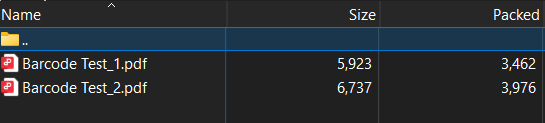
Atau satu file ZIP yang berisi semua PDF yang telah dipisah di dalamnya.
Apa yang Anda Butuhkan?
- Zapier, Buat akun Zapier dan memulai Zap baru.
- Kunci API PDF4me, Dapatkan kunci API AndaAnda akan menghubungkannya saat menambahkan tindakan Pisahkan berdasarkan Kode Batang. Baru pertama kali? Lihat Hubungkan PDF4me ke Zapier.
- DropboxKami menggunakan File Baru di dalam Folder sebagai pemicu. Aplikasi penyimpanan apa pun yang memicu pembaruan file baru juga bisa digunakan.
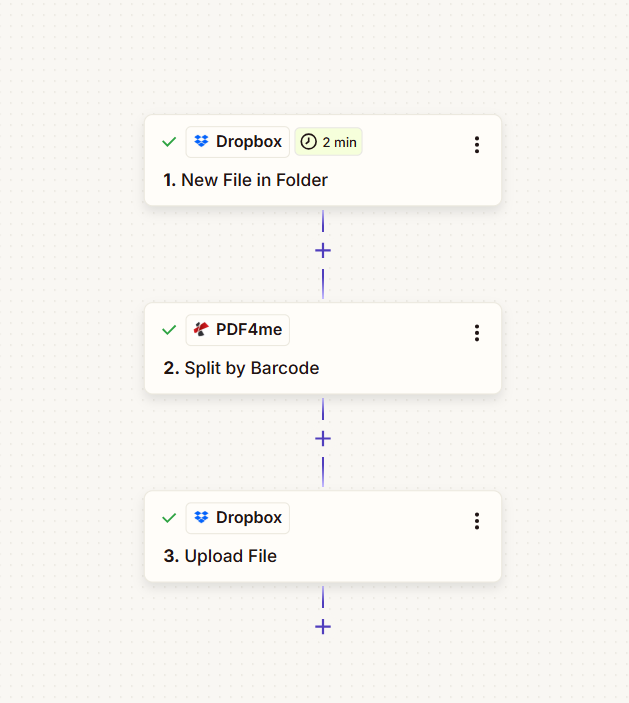
Zap dalam 3 Langkah
- File Baru di dalam Folder (Dropbox): Terpicu saat file PDF masuk ke dalam folder seperti
/Blog Data/Split By Barcode. - Dipisahkan berdasarkan Kode Batang (PDF4me): Memisahkan PDF menggunakan teks barcode dan pengaturan filter. Mengembalikan file individual atau file ZIP.
- Unggah File (Dropbox): Menyimpan hasil pemisahan ke dalam folder.
Langkah 1: File Baru di dalam Folder (Pemicu)
Sejauh ini, Zap berhasil: Hanya pemicu.
- Menambahkan Dropbox → File Baru di dalam Folder sebagai pemicunya.
- Ruang angkasa: Bawaan (atau pilih tempat Anda).
- Folder *:
/Blog Data/Split By Barcode(atau folder target Anda). - Apakah file di dalam subfolder perlu disertakan?: PALSU (atau Benar untuk folder bersarang).
- Sertakan isi file?: YaHarus bernilai Ya agar konten file diteruskan ke fungsi Pisahkan berdasarkan Kode Batang.
- Apakah perlu menyertakan tautan berbagi?: Ya (opsional).
- Klik Melanjutkan dan uji pemicunya.
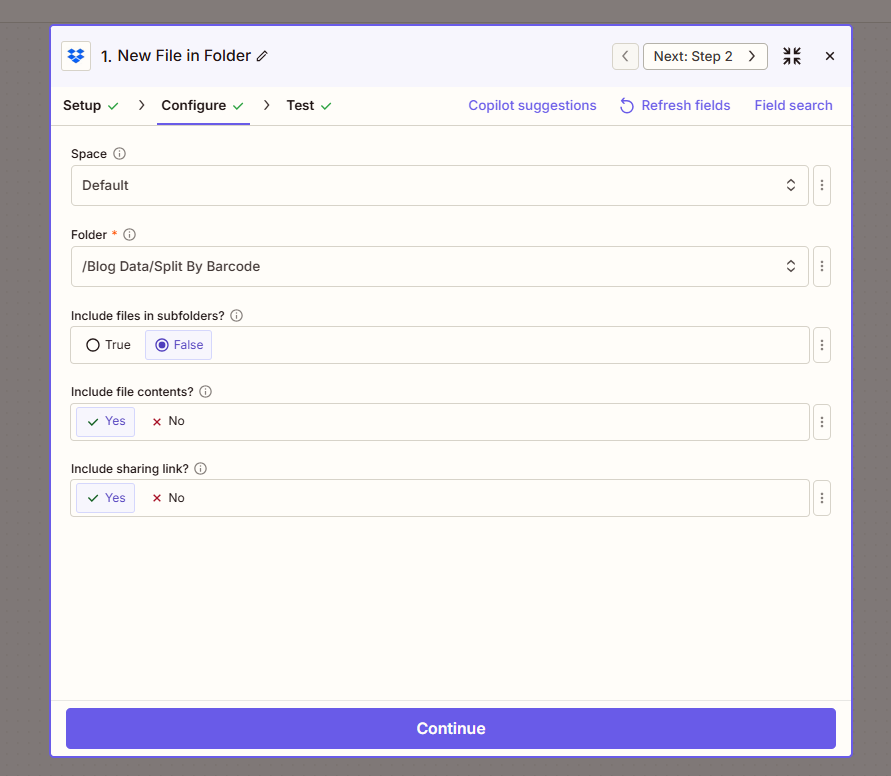
Penting: Mengatur Sertakan isi file? ke YaJika jawabannya Tidak, Zapier akan meneruskan referensi alih-alih file, dan langkah Pemisahan akan gagal.
Langkah 2: Pisahkan berdasarkan Kode Batang (Aksi)
Sejauh ini, Zap berhasil: Pemicu → Pisahkan berdasarkan Kode Batang.
- Menambahkan PDF4me → Dipisahkan berdasarkan Kode Batang.
- Berkas *: Peta 1. Berkas dari pemicu Dropbox. Gunakan kolom dengan konten file yang sebenarnya, bukan “File: (Ada tetapi tidak ditampilkan).”
- Tentukan Nama File: Peta 1. Nama File Dan 1. Ekstensi File (misalnya.
Barcode Test+.pdf). - Teks Kode Batang *:
PDF4me(atau teks yang ingin Anda filter). - Filter Kode Batang *: Dimulai dengan (atau Berisi, Berakhir dengan, Tepat).
- Jenis Kode Batang *: Jenis Apa Pun.
- Halaman Kode Batang Terpisah *: Sebelum kode batang (atau Setelahnya, Hapus halaman tersebut).
- Render PDF Dpi *:
150(tingkatkan menjadi 200+ jika barcode kecil atau buram). - Gabungkan Halaman dengan Kode Batang yang Sama: PALSU.
- Kembali sebagai Zip: BENAR untuk mendapatkan satu kode pos, atau PALSU untuk file individual (Zapier mungkin mengembalikan satu item per file).
- Klik Melanjutkan dan tes.
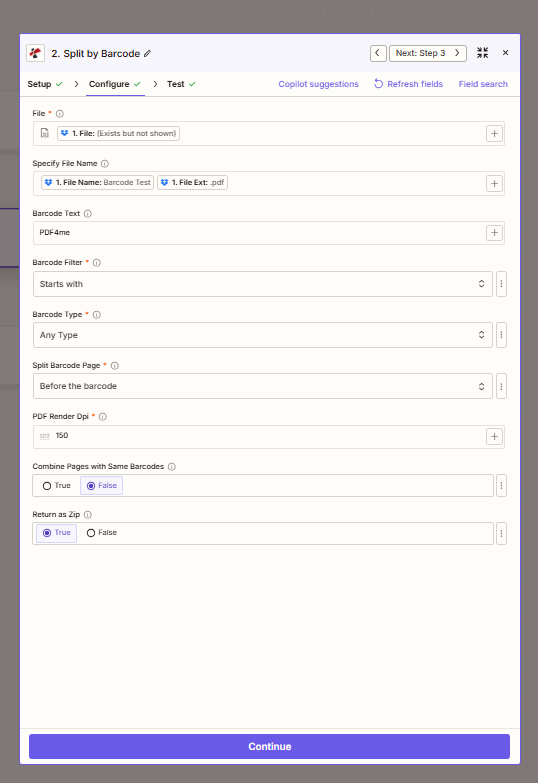
Sebagai tips: Dengan Kembali sebagai Zip = BENARDengan opsi `--return-one`, tindakan ini mengembalikan satu file ZIP, lebih mudah diunggah dalam satu langkah. Dengan `False`, Anda mendapatkan beberapa item output; Anda memerlukan Zapier Loop untuk mengunggah setiap item satu per satu.
Langkah 3: Unggah File (Tindakan)
Sejauh ini, Zap berhasil: Pemicu → Pisahkan berdasarkan Kode Batang → Unggah File.
- Menambahkan Dropbox → Unggah File.
- Ruang angkasa: Bawaan.
- Folder *Pilihlah sebuah folder keluaran (misalnya.
/Blog Data/Split By Barcode/Outputatau jalur yang berbeda dari folder pemicu). - Berkas *: Peta 2. URL File dari langkah Pisahkan berdasarkan Kode Batang.
- Timpa: PALSU (atau True untuk mengganti file yang sudah ada).
- Tentukan Nama File:
Outputs(atau gunakan data dinamis dari pemicu). - Tentukan Ekstensi File:
.zip(ketika Return as Zip bernilai True). - Apakah perlu menyertakan tautan berbagi?: Ya (opsional).
- Klik Melanjutkan dan tes.
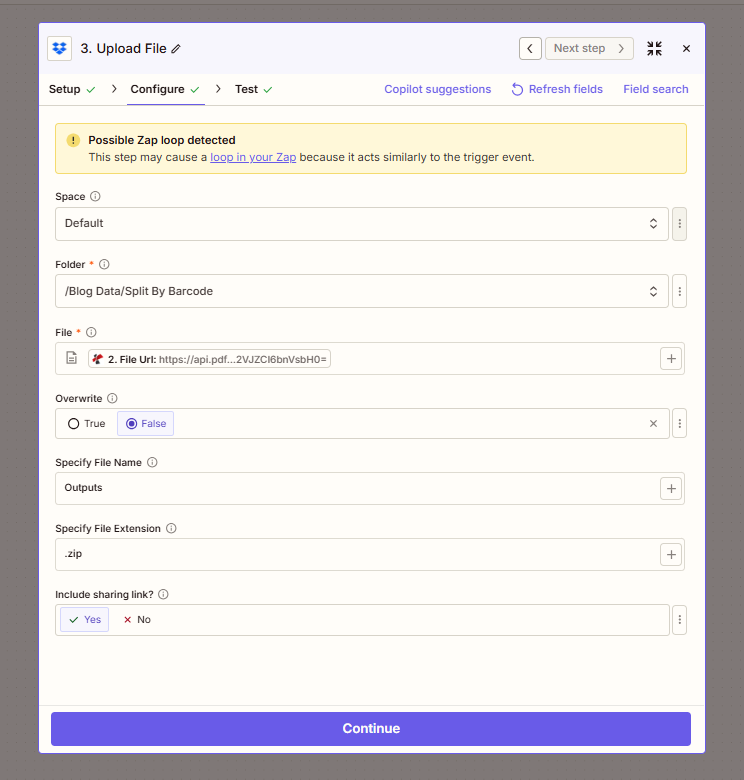
Kemungkinan perulangan Zap: Jika Anda mengunggah ke folder yang sama yang memicu Zap, Zapier mungkin mendeteksi perulangan, file baru memicu Zap lagi. Gunakan folder keluaran yang berbeda (misalnya, subfolder seperti /Data Blog/Pisahkan Berdasarkan Kode Batang/Output) untuk menghindari hal ini.
Referensi Cepat: Parameter Utama
| Parameter | Nilai | Catatan |
|---|---|---|
| Teks Kode Batang | PDF4me | Hanya kode batang yang cocok yang akan memicu pemisahan. |
| Filter Kode Batang | Dimulai dengan | Atau Berakhir dengan, Berisi, Tepat |
| Halaman Kode Batang Terpisah | Sebelum kode batang | Pisahkan sebelum, sesudah, atau hapus halaman pemisah. |
| Render PDF Dpi | 150 | Tingkatkan menjadi 200+ jika barcode berukuran kecil atau buram. |
| Kembali sebagai Zip | BENAR | Satu file ZIP; lebih mudah diunggah dalam satu langkah. |
Untuk detail parameter selengkapnya, lihat Pisahkan berdasarkan Kode Batang, Zapier.
Penyelesaian Masalah
Opsi tersebut sering kali mengirimkan referensi, bukan file sebenarnya. Pilih kolom yang berisi konten file yang sebenarnya. Lihat Tips Zapier dan Power Automate untuk penanganan file.
Memastikan Sertakan isi file? adalah Ya Pada pemicu. Periksa apakah teks barcode dan filter Anda sesuai dengan yang ada di PDF. Jika tidak ada yang cocok, Anda akan mendapatkan satu output (seluruh file).
Unggah ke folder yang berbeda dari pemicu. Gunakan subfolder (misalnya, /Data Blog/Pisahkan Berdasarkan Kode Batang/Output) atau jalur terpisah agar file baru tidak memicu Zap lagi.
Panduan Pemecahan Masalah PDF4me Mencakup 401 (kunci API), 402 (kredit), dan lainnya.
Cobalah API-nya Sendiri
Uji API Pemisahan berdasarkan Kode Batang tanpa membuat Zap:
Langkah Selanjutnya
- Seret file PDF uji yang berisi barcode ke dalam folder Anda dan jalankan Zap. Periksa output langkah Unggah untuk file baru tersebut.
- Sesuaikan Teks Kode Batang Dan Filter Kode Batang (Berisi, Persis, dll.) untuk mencocokkan dokumen Anda.
- Butuh file PDF individual, bukan file ZIP? Lihat Pisahkan PDF berdasarkan Barcode di Make untuk pendekatan berbasis iterator.