Memisahkan PDF berdasarkan Barcode di Power Automate: Langkah demi Langkah dengan Dropbox dan PDF4me

Anda memiliki PDF multi-dokumenJika Anda memiliki faktur yang dipindai secara massal, surat dengan lembar pemisah, atau laporan dengan pembatas kode batang, Anda perlu memisahkan setiap dokumen ke dalam file tersendiri. Melakukan hal itu secara manual sangat melelahkan. PDF4me Pisahkan PDF berdasarkan Barcode mendeteksi barcode dalam PDF, memfilter berdasarkan teks (misalnya, diawali dengan PDF4me), dan pemisahan terjadi sebelum, setelah, atau di halaman barcode. Di Power Automate, Anda menghubungkannya dalam lima langkah: pemicu → mendapatkan isi file (Dropbox) → Kode Batang, Pisahkan Dokumen berdasarkan Kode Batang (PDF4me) → Terapkan pada setiap → Buat berkas (Dropbox).
Panduan ini adalah telah diverifikasi faktanya terhadap UI Power Automate dan Referensi tindakan Pisahkan PDF berdasarkan Kode BatangSetiap parameter, jalur, dan kolom keluaran sesuai dengan hasil eksekusi sebenarnya. Pada akhirnya, kami menyertakan struktur respons mentah dan tautan untuk mencoba API secara interaktif.
Apa yang Anda Butuhkan
- Power Automate: Open Power Automate, masuk (Microsoft 365 / Power Platform), dan buat alur cloud baru (Instan atau Otomatis).
- Kunci API PDF4me: Dapatkan kunci API PDF4me AndaBuat koneksi saat Anda menambahkannya. Kode Batang, Pisahkan Dokumen berdasarkan Kode Batang aksi. Pertama kali? Lihat Hubungkan PDF4me ke Power Automate.
- DropboxKami menggunakan Dropbox untuk Dapatkan isi file Dan Buat berkasAnda bisa menggantinya SharePoint, OneDriveatau konektor lain yang menyediakan konten file dan tindakan pembuatan file.
Alur Secara Singkat (5 Langkah)
- Memicu alur secara manual: Mulai alur sesuai permintaan (atau gunakan Saat sebuah file dibuat (di Dropbox untuk otomatisasi).
- Dapatkan isi file menggunakan jalur. (Dropbox): Mengambil PDF dari jalur seperti
/blog data/split by barcode/barcode.pdf. - Kode Batang: Pisahkan Dokumen berdasarkan Kode Batang (PDF4me): Memisahkan PDF berdasarkan barcode yang terdeteksi. Output: Dokumen terpisah array (setiap item memiliki nama file, streamFile, barcodeText).
- Terapkan pada setiap: Melakukan perulangan pada setiap dokumen yang telah dipisah.
- Buat berkas (Dropbox): Menyimpan setiap PDF yang telah dipisah ke folder keluaran menggunakan nama file Dan streamFile dari lingkaran tersebut.
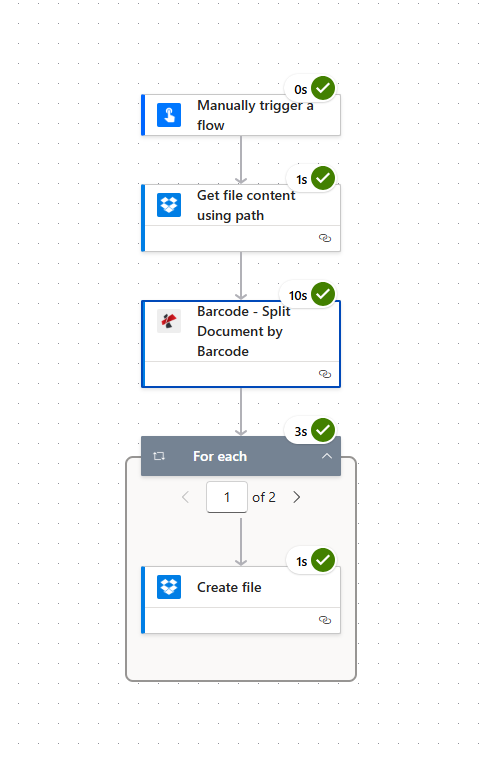
Masukan: Satu PDF (barcode.pdf) berisi beberapa dokumen yang dipisahkan oleh barcode. Keluaran: Beberapa PDF (misalnya, PDF4me Barcode 1.pdf, PDF4me Barcode 2.pdf) di dalam folder yang sama.

Masukan: barcode.pdf

Output: Kode Batang PDF4me 1.pdf, Kode Batang PDF4me 2.pdf
Langkah 1: Picu + Dapatkan Konten File
Alur sejauh ini: Pemicu → Dapatkan konten file.
- Menambahkan Memicu alur secara manual (atau Saat sebuah file dibuat (di Dropbox untuk otomatisasi).
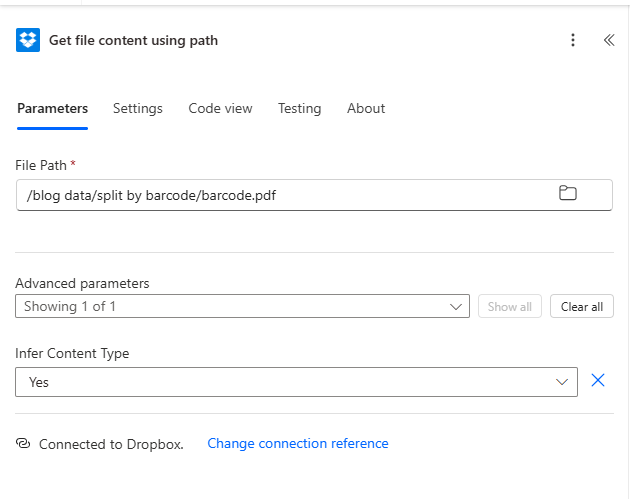
- Menambahkan Dropbox → Dapatkan isi file menggunakan jalur..
- Parameter:
- Jalur File *Masukkan jalur ke file PDF Anda, misalnya.
/blog data/split by barcode/barcode.pdfGunakan ikon folder untuk menelusuri jika diperlukan. - Parameter lanjutan → Menentukan Jenis Konten: Diatur ke Ya.
- Koneksi: Memastikan Terhubung ke Dropbox.
Outputnya adalah isi file (biner). Petakan ke Isi File dalam aksi Split.
Langkah 2: Kode Batang: Pisahkan Dokumen berdasarkan Kode Batang (PDF4me)
Alur sejauh ini: Pemicu → Dapatkan konten file → Pisahkan Dokumen berdasarkan Kode Batang.
- Menambahkan PDF4me → Kode Batang: Pisahkan Dokumen berdasarkan Kode Batang.
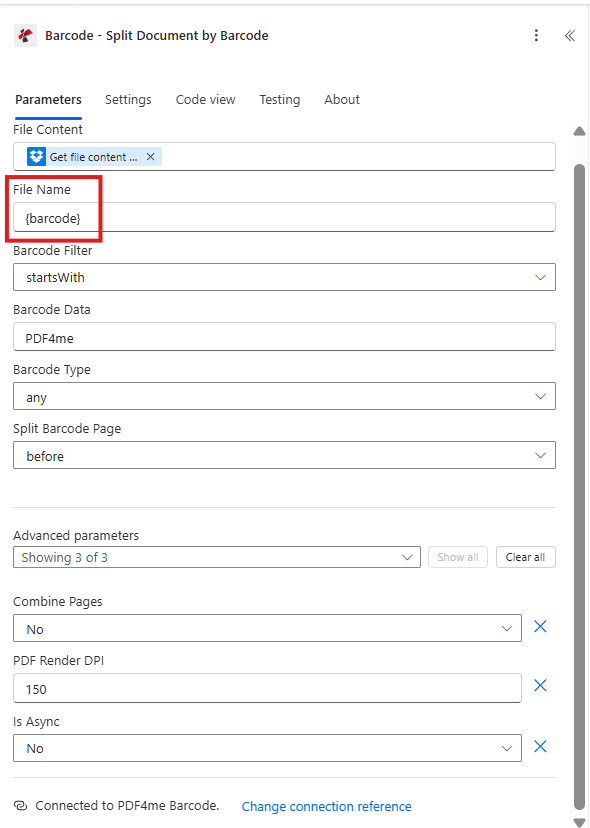
- Parameter (diverifikasi dari tangkapan layar):
- Isi File *Peta Dapatkan isi file menggunakan jalur. keluaran (file biner PDF).
- Nama File *Masukkan templat seperti
{barcode}atau nama file sumber (misalnya,barcode.pdf). Aksi ini menggunakan hal tersebut untuk menghasilkan nama file keluaran. - Filter Kode Batang *, Memilih Dimulai dengan (atau Berakhir dengan, Berisi, Akurat).
- Data Kode Batang *Masukkan teks yang sesuai (misalnya,
PDF4meHanya barcode yang teksnya cocok dengan filter ini yang akan memicu pemisahan. - Jenis Kode Batang *, Setiap (atau Kode QR, Matriks Data (jika Anda ingin membatasi).
- Halaman Kode Batang Terpisah *, Sebelum (terpisah sebelum halaman barcode), Setelah (dipisahkan setelahnya), atau Menghapus (pisahkan dan lepaskan halaman barcode).
- Parameter lanjutan (perluas jika diperlukan):
- Gabungkan Halaman: TIDAK (dipisahkan di setiap barcode yang cocok) atau Ya (gabungkan halaman-halaman berurutan dengan barcode yang sama).
- Render PDF DPI: contohnya 150 (nilai lebih tinggi = deteksi barcode lebih baik, pemrosesan lebih lambat).
- Apakah Asinkron: TIDAK untuk sinkronisasi (direkomendasikan untuk alur).
- Koneksi: Terhubung ke Kode Batang PDF4me.
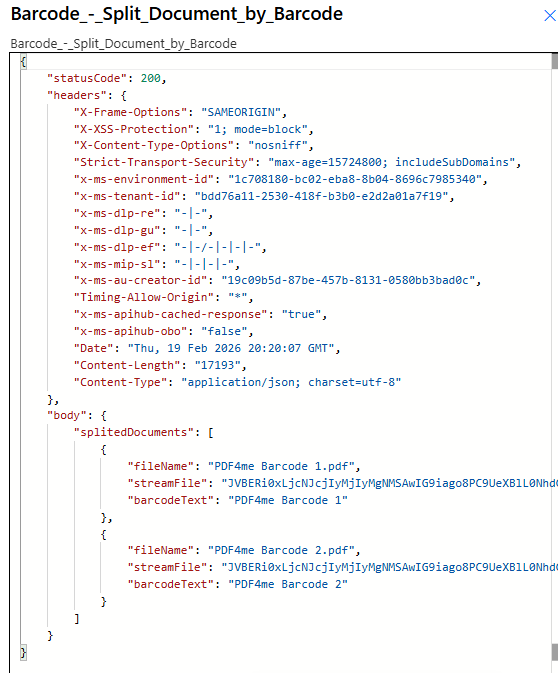
Keluaran: Aksi kembali tubuh dengan Dokumen terpisah: sebuah array. Setiap item memiliki:
- nama file: Nama PDF yang dipisah (misalnya,
PDF4me Barcode 1.pdf). - streamFile: Konten PDF yang dikodekan Base64.
- barcodeText: Nilai barcode yang menyebabkan pemisahan ini (misalnya,
PDF4me Barcode 1).
Langkah 3: Terapkan ke Setiap + Buat File
Alur sejauh ini: … → Pisahkan Dokumen berdasarkan Barcode → Terapkan ke masing-masing → Buat file.
- Menambahkan Terapkan pada setiap.
- Pilih output dari langkah-langkah sebelumnya.: Memilih tubuh → Dokumen terpisah (atau yang setara dari Kode Batang: Pisahkan Dokumen berdasarkan Kode Batang).
- Di dalam loop, tambahkan Dropbox → Buat berkas.
- Parameter:
- Jalur Folder *, Folder target (misalnya
/blog data/split by barcode). - Nama File *Peta nama file dari item saat ini (konten dinamis dari tindakan Pisahkan).
- Isi File *Peta streamFile dari item saat ini (konten dinamis dari tindakan Pisahkan).
- Koneksi: Terhubung ke Dropbox.
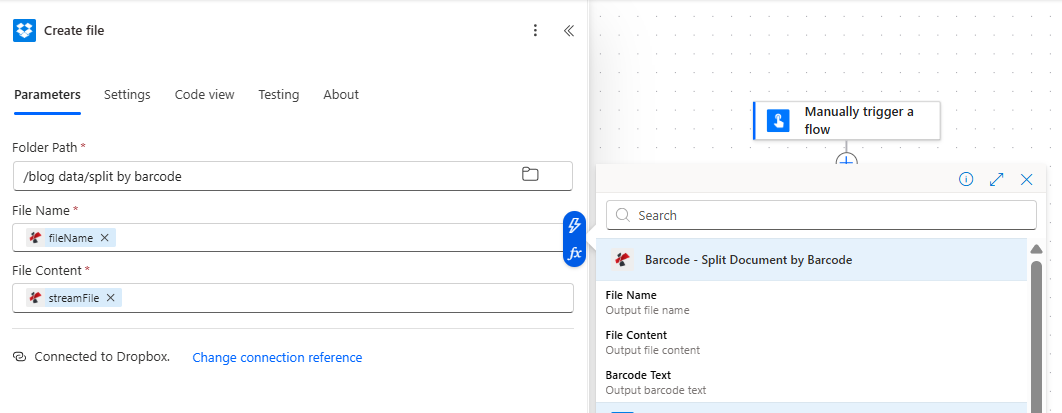
Setiap iterasi akan membuat satu file. Setelah perulangan selesai, Anda akan memiliki satu file PDF untuk setiap barcode yang terdeteksi di folder output.
Ringkasan: Parameter dan Output (Diverifikasi Fakta)
| Parameter | Nilai dalam contoh kita | Keterangan |
|---|---|---|
| Filter Kode Batang | Dimulai dengan | Cocokkan kode batang yang teksnya diawali dengan Data Kode Batang |
| Data Kode Batang | PDF4me | Teks untuk memfilter kode batang |
| Halaman Kode Batang Terpisah | Sebelum | Terpisah sebelum halaman yang berisi kode batang |
| Keluaran | Dokumen terpisah | Susunan { fileName, streamFile, barcodeText } |
Untuk detail dan opsi parameter selengkapnya, lihat Pisahkan PDF berdasarkan Barcode, Power Automate.
Coba API secara interaktif.
Anda dapat menguji API Pisahkan PDF berdasarkan Barcode tanpa Power Automate menggunakan alat kami. Tes APIUnggah PDF, atur filter barcode dan teks, lalu lihat responsnya:
Langkah Selanjutnya
- Jalankan alurnyaTambahkan PDF uji dengan barcode ke folder Dropbox Anda dan jalankan alur kerja. Periksa folder output untuk PDF yang telah dipisah.
- Sesuaikan filter: Mengubah Data Kode Batang Dan Filter Kode Batang (Berisi, Persis, dll.) untuk mencocokkan dokumen Anda.
- Mengotomatisasikan: Mengganti Memicu secara manual dengan Saat sebuah file dibuat (Dropbox) dan petakan jalur file pemicu ke Dapatkan isi file.