Memisahkan PDF berdasarkan Barcode di Make: Iterator + PDF4me Memisahkan berdasarkan Barcode (Langkah demi Langkah)
Saat Anda memindai setumpuk dokumen ke dalam satu PDF, faktur massal, surat dengan lembar pemisah, atau laporan dengan pembatas kode batang, Anda memerlukan setiap dokumen dalam file tersendiri. PDF4me menyediakan solusi untuk masalah ini. Dipisahkan berdasarkan Kode Batang Modul ini mendeteksi barcode, lalu memfilter berdasarkan teks (misalnya, diawali dengan). PDF4me), dan pemisahan sebelum, sesudah, atau di halaman barcode, dan Make’s Iterator mengubah hasil pemisahan menjadi file individual yang dapat Anda unggah ke Dropbox, Google Drive, atau penyimpanan lainnya.
Panduan ini akan memandu Anda melalui modul, kolom, dan nilai yang tepat untuk mengkonversi satu PDF menjadi banyak PDF, dengan setiap pemisahan disimpan sebagai file tersendiri.
Apa yang Anda Butuhkan?
- Membuat, Buat akun Make dan membuka skenario baru.
- Kunci API PDF4me, Dapatkan kunci API Anda dan hubungkan ke PDF4me.
- DropboxKami menggunakannya di sini, tetapi penyimpanan apa pun yang memiliki fitur unduh + unggah juga bisa digunakan (Google Drive, OneDrive, dll.).
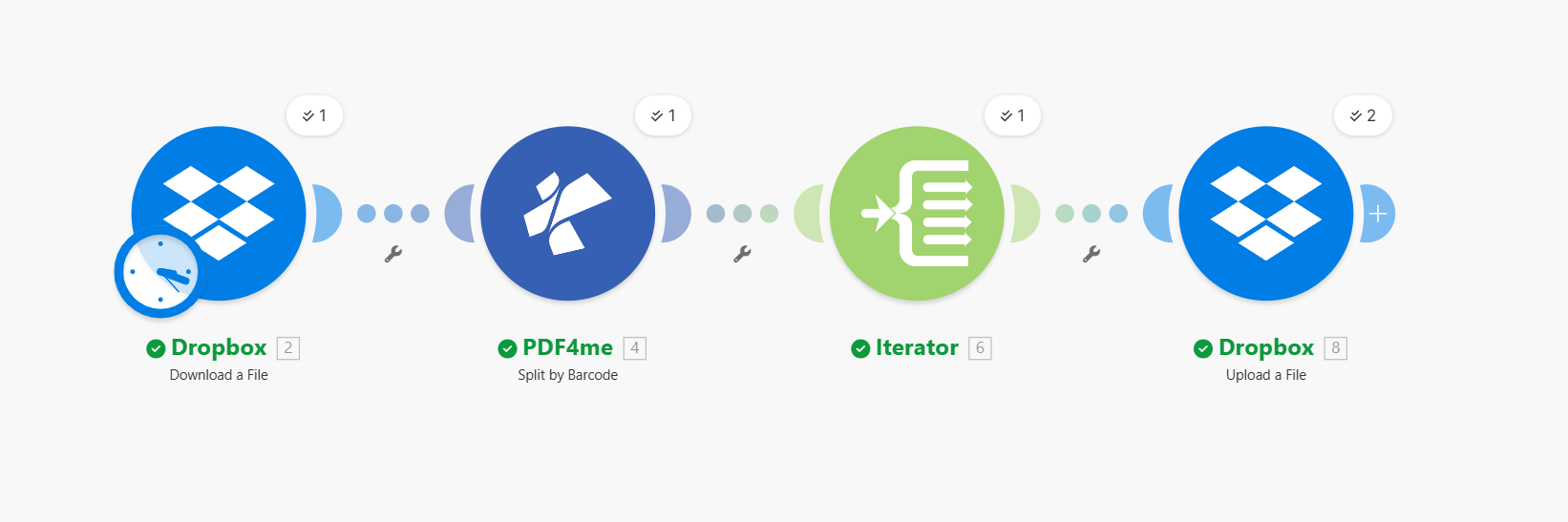
Gambaran Umum Alur (4 Modul).
- Dropbox: Unduh FileUnduhan
barcode.pdfdari folder Anda. - PDF4me: Pisahkan berdasarkan Kode BatangMemisahkan PDF berdasarkan teks barcode dan pengaturan filter.
- Iterator: Melakukan perulangan melalui Dokumen yang Dihasilkan[] array yang dikembalikan oleh PDF4me.
- Dropbox: Unggah FileMengunggah setiap file PDF yang telah dipisah.
Input vs. Output.
Masukan: satu PDF bernama barcode.pdf

Keluaran: beberapa berkas (barcode_1.pdf, barcode_2.pdf, dll.)

Langkah 1: Dropbox: Unduh File.
Alur sejauh ini: Unduh sebuah File.
- Menambahkan Dropbox → Unduh File.
- KoneksiPilih koneksi Dropbox Anda.
- Cara memilih file: Pilih sebuah berkas.
- Mengajukan:
/Blog Data/Split By Barcode/barcode.pdf.
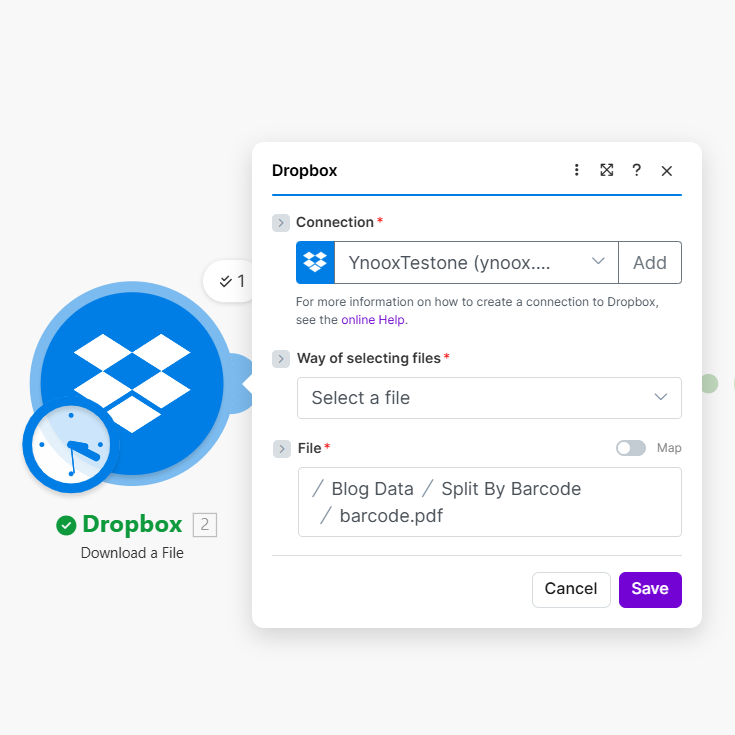
Ini menghasilkan isi file untuk aksi Split.
Langkah 2: PDF4me: Pisahkan berdasarkan Kode Batang.
Alur sejauh ini: Unduh File → Pisahkan berdasarkan Kode Batang.
- Menambahkan PDF4me → Dipisahkan berdasarkan Kode Batang.
- KoneksiPilih koneksi PDF4me Anda.
- Mengajukan: Peta Dropbox: Unduh File.
- Teks Kode Batang:
PDF4me - Filter Kode Batang: Dimulai dengan
- Jenis Kode Batang: Jenis Apa Pun
- Halaman Kode Batang Terpisah: Sebelum kode batang
- Render PDF DPI:
150 - Gabungkan halaman dengan barcode yang sama: TIDAK
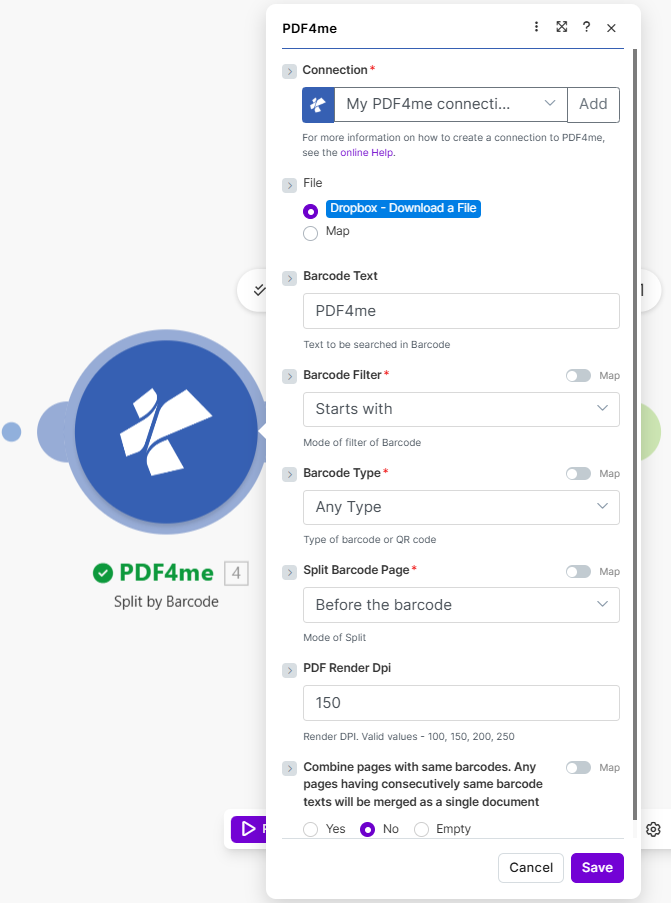
Keluaran: Susunan dari Dokumen yang Dihasilkan[] (masing-masing merupakan file PDF terpisah).
Langkah 3: Iterator (Kontrol Alur).
Modul PDF4me mengembalikan Dokumen yang Dihasilkan[]Anda harus ulangi melalui array untuk mengunggah setiap file.
Fungsi `Make` mengembalikan array PDF yang telah dipisah. Anda tidak dapat mengunggah array tersebut apa adanya, Anda perlu mengulanginya dan mengunggah setiap item. Itulah fungsi dari `Iterator`.
- Menambahkan Kontrol Alur → Iterator.
- Susunan: Peta 4. Dokumen yang Dihasilkan[] dari modul Pisahkan berdasarkan Kode Batang.
![Iterator: Array yang dipetakan ke 4. Dokumen yang Dihasilkan[]](/assets/images/blog/split-pdf-barcode-make/split-pdf-barcode-make-iterator.png)
Langkah 4: Dropbox: Unggah File.
Di dalam rute Iterator, unggah setiap file yang telah dipisah.
- Menambahkan Dropbox → Unggah File.
- Map:
/Blog Data/Split By Barcode. - MengajukanPilih Kontrol Aliran: Iterator (file terpisah saat ini).
- Timpa: TIDAK (atau Ya jika Anda ingin mengganti).
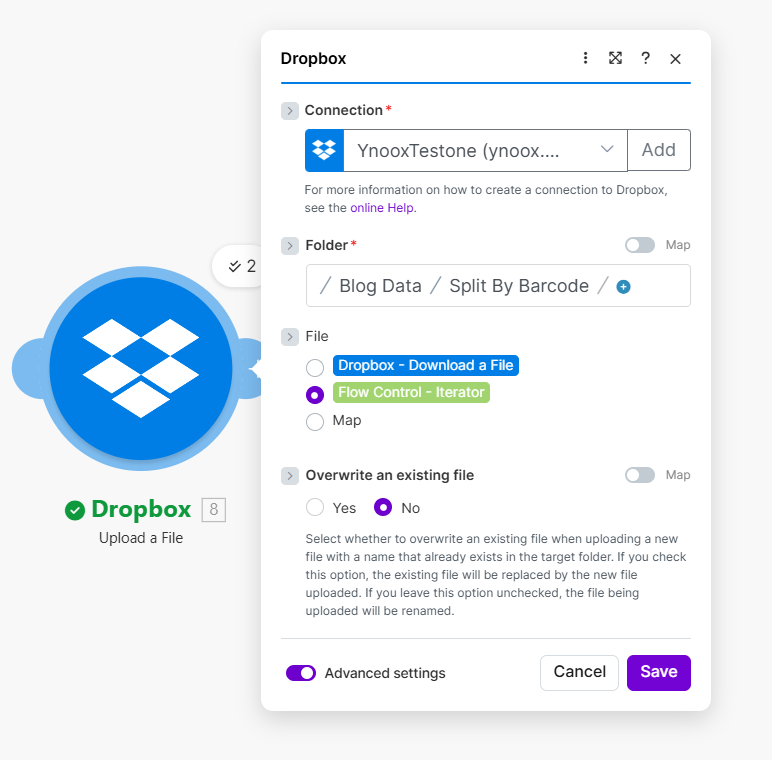
Setiap iterasi mengunggah satu PDF yang terbagi.
Referensi Cepat: Parameter Utama.
Modul Pisahkan berdasarkan Kode Batang memiliki beberapa pengaturan yang perlu diketahui. Berikut adalah pengaturan yang kami gunakan:
| Parameter | Nilai | Catatan |
|---|---|---|
| Teks Kode Batang | PDF4me | Hanya kode batang yang cocok yang akan memicu pemisahan. |
| Filter Kode Batang | Dimulai dengan | Atau Berakhir dengan, Berisi, Tepat, pilih yang sesuai dengan barcode Anda |
| Halaman Kode Batang Terpisah | Sebelum kode batang | Pisahkan sebelum, sesudah, atau hapus halaman pemisah. |
| Render PDF DPI | 150 | Tingkatkan menjadi 200+ jika barcode berukuran kecil atau buram. |
| Array Iterator | Dokumen yang Dihasilkan[] | Hasil dari pemisahan berdasarkan kode batang, inilah yang Anda ulangi. |
Sebagai tips: Yang Iterator Langkah inilah yang sering membuat orang bingung, Make tidak akan membiarkan Anda mengunggah seluruh array sekaligus. Anda harus melakukan iterasi. Dokumen yang Dihasilkan[] dan mengunggah setiap item. Itulah yang kita lakukan di Langkah 4.
Untuk detail parameter selengkapnya, lihat Pisahkan berdasarkan Kode Batang, Buat.
Penyelesaian masalah.
Pastikan Anda mengirimkan konten file sebenarnya dari Dropbox, bukan jalur file. Periksa apakah teks barcode dan filter Anda sesuai dengan yang ada di PDF; jika tidak ada yang cocok, Anda akan mendapatkan satu output (seluruh file). Lihat Tips Zapier dan Power Automate untuk penanganan file.
Cobalah API secara interaktif.
Ingin menguji tanpa membuat skenario? Unggah PDF dan lihat responsnya:
Langkah Selanjutnya.
- Seret file PDF uji yang berisi barcode ke dalam folder Anda dan jalankan skenarionya, Anda akan melihat file yang terpisah di folder output.
- Sesuaikan Teks Kode Batang Dan Filter Kode Batang (Berisi, Persis, dll.) agar sesuai dengan struktur dokumen Anda.
- Menukar Unduh File untuk Tonton File (Dropbox) untuk dijalankan secara otomatis saat file PDF baru masuk ke folder.