Satu PDF, Banyak Dokumen dengan barcode? Pisahkan berdasarkan Barcode di n8n menggunakan PDF4me
Satu file PDF berisi beberapa dokumen, pemindaian massal, surat dengan lembar pemisah, atau laporan dengan pembatas kode batang. PDF4me Pisahkan PDF berdasarkan Barcode menemukan barcode (QR Code, Code 128, Data Matrix), memfilter berdasarkan teks (misalnya, diawali dengan) PDF4me), dan membagi file di setiap kecocokan. Di n8n, Anda hanya membutuhkan dua node PDF4me: Unggah file ke PDF4me untuk mengunggah PDF tersebut, lalu Pisahkan PDF berdasarkan kode batang untuk memotongnya menjadi file-file individual. Jalankan alur kerja dan dapatkan hasilnya. PDF4me Barcode 1.pdf, PDF4me Barcode 2.pdf, dan masih banyak lagi, siap untuk diunduh atau diteruskan ke node berikutnya.
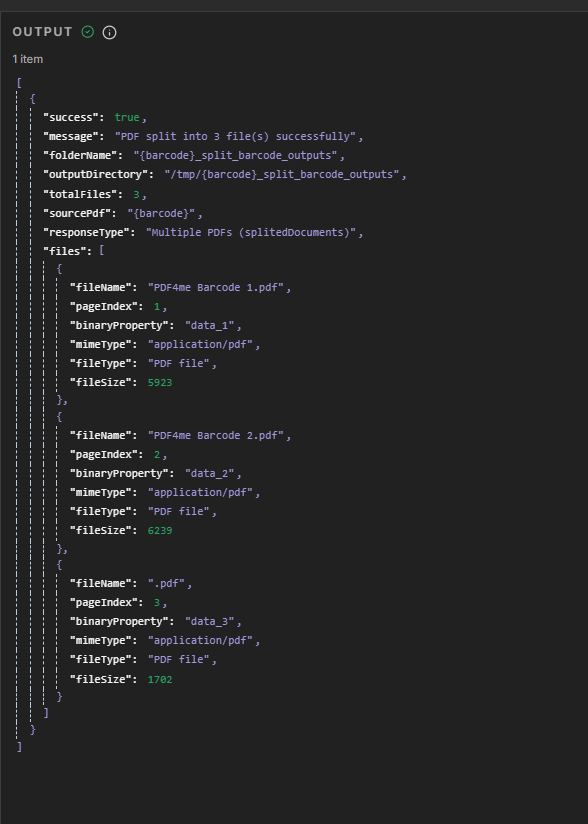
Pendeknya: Pemicu manual → Unggah file ke PDF4me (Input Base64) → Pisahkan PDF berdasarkan kode batang (menggunakan) URL dokumen dari Unggahan). Output: satu item per file terpisah (data_1, data_2, …) atau respons JSON dengan totalFile, nama file, Ukuran berkas untuk masing-masing.
Apa yang Akan Anda Dapatkan
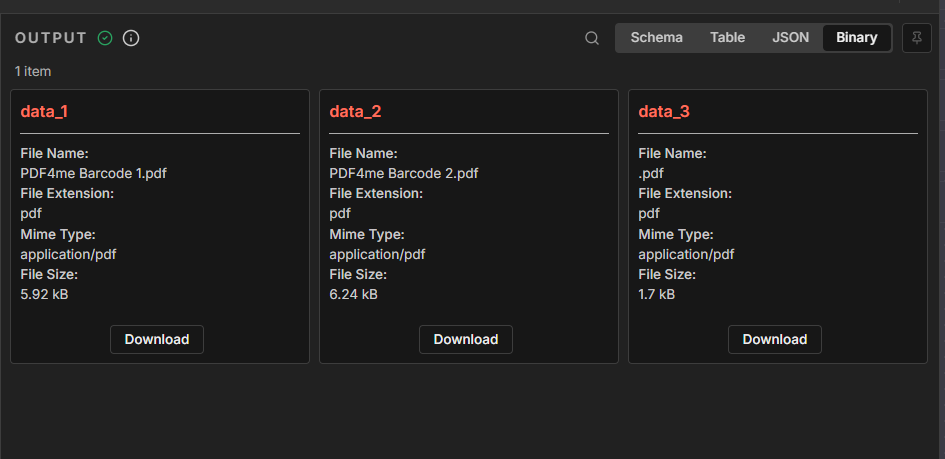
Masukan: Satu file PDF dengan pemisah kode batang (misalnya, halaman dengan PDF4me kode batang). Keluaran: Beberapa file PDF, misalnya. PDF4me Barcode 1.pdf (5,92 kB), PDF4me Barcode 2.pdf (6,24 kB), PDF4me Barcode 3.pdf (1,7 kB): di tab Biner, ditambah respons JSON terstruktur.
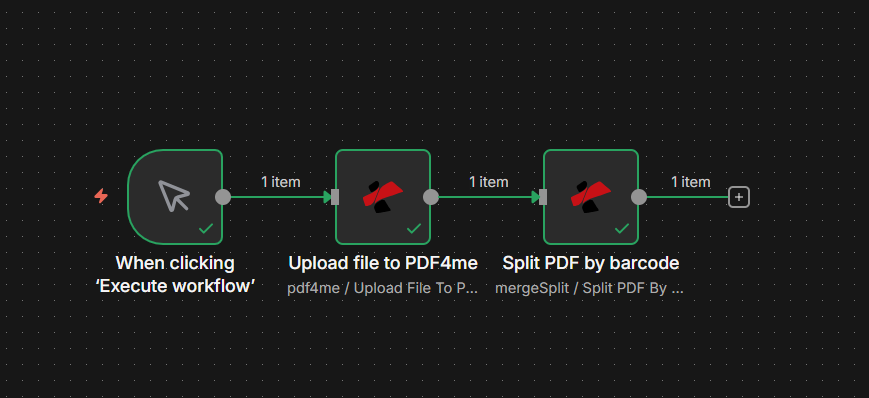
Alur kerja: pemicu manual → Unggah → Pisahkan. Setiap node akan menampilkan tanda centang hijau setelah dikonfigurasi.
Apa yang Anda Butuhkan
- n8n, n8n Misalnya, buat alur kerja baru dengan pemicu manual.
- Kunci API PDF4me, Dapatkan kunci API AndaTambahkan Koneksi PDF4me kredensial saat Anda menambahkan node PDF4me pertama. Baru pertama kali? Lihat Hubungkan PDF4me ke n8n.
Alur Kerja dalam 2 Node
- Unggah file ke PDF4meMengirimkan PDF Anda (Base64 atau biner) ke PDF4me dan mengembalikan sebuah
documentUrlURL tersebutlah yang dibutuhkan oleh node Split. - Pisahkan PDF berdasarkan kode batang: Mengambil
documentUrlDari node Upload, mendeteksi barcode, dan mengembalikan satu atau lebih PDF yang telah dipisah.
Langkah 1: Unggah file ke PDF4me
Alur kerja sejauh ini: Pemicu → Unggah.
- Tambahkan pemicu: Manual / Saat mengklik 'Jalankan alur kerja' (atau gunakan pemicu file dari Google Drive, Dropbox, dll.).
- Menambahkan PDF4me simpul: Sumber: PDF4me → Operasi PDF4me: Unggah File ke PDF4me.
- MandatPilih Koneksi PDF4me.
- Tipe Data Masukan: String Base64 (atau Data Biner jika pemicu Anda menyediakan data biner).
- Konten File Base64Petakan konten PDF. Jika menggunakan pemicu manual dengan file uji, gunakan ekspresi atau Baca File Biner Node ini akan memuat data. Untuk pemicu file, petakan output biner atau base64.
- Jam Retensi File:
2(atau sesuai preferensi Anda). PDF4me menyimpan file selama jangka waktu ini; node Split menggunakan URL sebelum kedaluwarsa.
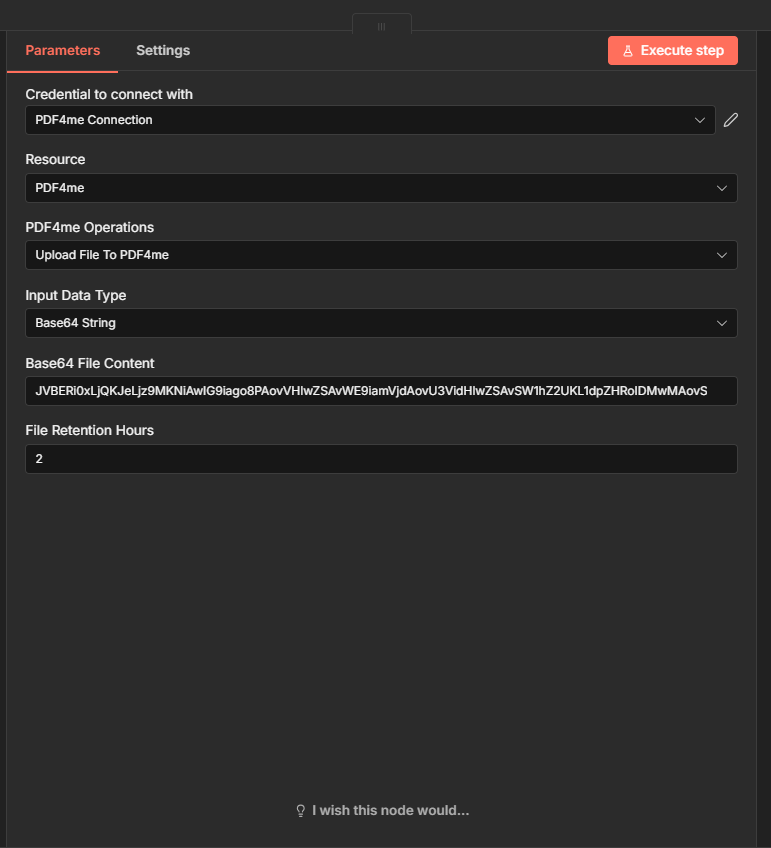
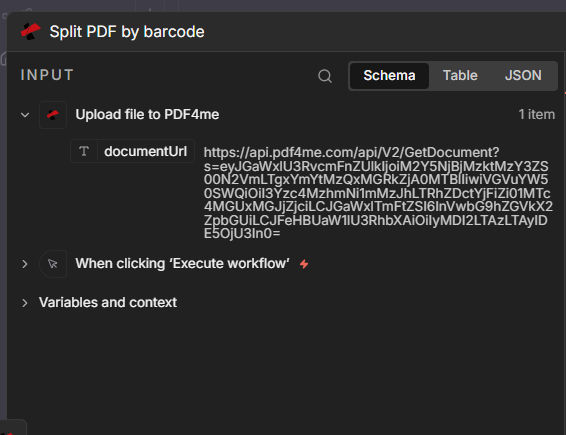
Keluaran: Node tersebut mengembalikan documentUrl, sebuah URL seperti https://api.pdf4me.com/api/V2/GetDocument?s=...Node Split menggunakan ini untuk mengambil dan memproses PDF.
Langkah 2: Pisahkan PDF berdasarkan barcode
Alur kerja sejauh ini: Pemicu → Unggah → Pisahkan.
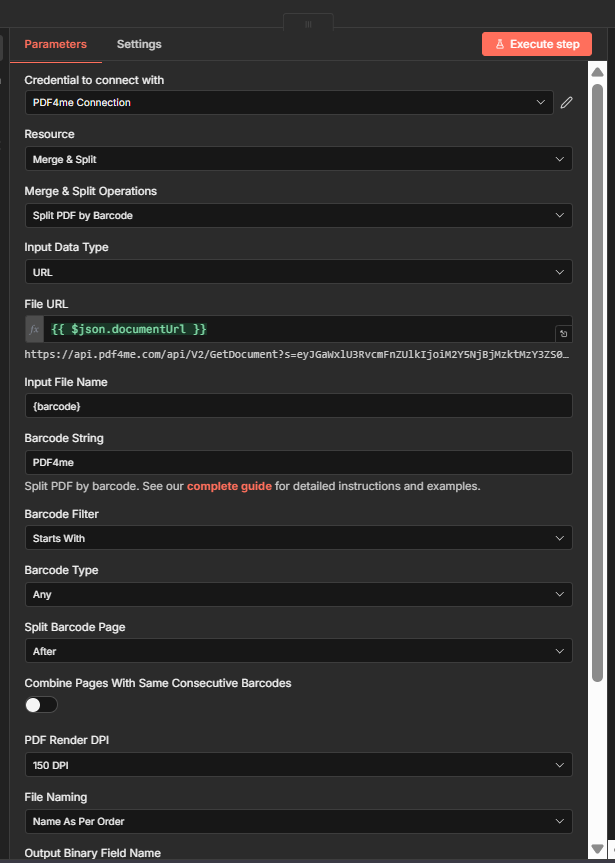
- Tambahkan lagi PDF4me simpul: Sumber: Gabungkan & Pisahkan → Operasi Penggabungan & Pemisahan: Pisahkan PDF berdasarkan Kode Batang.
- Mandat: Koneksi PDF4me.
- Tipe Data Masukan: URL.
- URL berkas: Peta
{{ $json.documentUrl }}dari node Upload. Ini meneruskan URL dokumen yang dihosting ke aksi Split. - Nama File Input: contohnya
{barcode}(opsional; digunakan untuk penamaan folder keluaran). - String Kode Batang:
PDF4me(atau teks yang terdapat pada barcode Anda). - Filter Kode Batang: Dimulai dengan (atau Berisi, Berakhir dengan, Tepat).
- Jenis Kode Batang: Setiap.
- Halaman Kode Batang Terpisah: Setelah (terpisah setelah halaman dengan kode batang). Atau Sebelum jika Anda lebih suka.
- Gabungkan Halaman Dengan Kode Batang Berurutan yang Sama: Mati (dipisahkan setiap kali ada kecocokan) atau Hidup (kelompokkan halaman berurutan dengan kode batang yang sama).
- Render PDF DPI:
150 DPI(tingkatkan jika barcode kecil atau buram). - Penamaan File: Nama Sesuai Pesanan jadi kamu mendapatkan
PDF4me Barcode 1.pdf,PDF4me Barcode 2.pdf, dll.
Kabel input
Node Split menerima output dari node Upload. Bidang kuncinya adalah documentUrl:
Output: JSON dan Biner
Output JSONNode Split mengembalikan nilai success, message, totalFiles, dan sebuah files susunan dengan fileName, pageIndex, binaryProperty, fileSize, mimeType untuk setiap pembagian:
Keluaran biner: Beralih ke Biner ketuk untuk melihat data_1, data_2, data_3 (atau lebih) dengan nama file, ukuran, dan opsi unduhan:
Referensi Cepat Parameter
| Parameter | Nilai | Catatan |
|---|---|---|
| URL berkas | {{ $json.documentUrl }} | Dari node Unggah |
| String Kode Batang | PDF4me | Teks yang akan dicocokkan dalam kode batang |
| Filter Kode Batang | Dimulai dengan | Atau Berisi, Berakhir dengan, Tepat |
| Halaman Kode Batang Terpisah | Setelah | Pisahkan setelah (atau sebelum) halaman kode batang |
| Penamaan File | Nama Sesuai Pesanan | PDF4me Barcode 1.pdf, 2.pdf, dll. |
Untuk detail parameter selengkapnya, lihat Pisahkan PDF berdasarkan Barcode, n8n.
Apa selanjutnya?
- Tambahkan Ulangi Item atau Dibagi dalam Beberapa Kelompok Node ini akan memproses setiap output biner (data_1, data_2, …) dan menyimpannya ke Google Drive, Dropbox, atau S3.
- Ganti pemicu manual dengan Google Drive atau Dropbox Pemicu "file baru" untuk dijalankan setiap kali ada file PDF baru.
- Ide yang sama di Zapier, Membuat, atau Power Automate Jika Anda lebih menyukai platform tersebut.
Penyelesaian Masalah
Pastikan node Upload berjalan sebelum node Split dan meneruskan outputnya. Gunakan {{ $json.documentUrl }} atau editor ekspresi untuk memilih kolom yang tepat.
Periksa itu String Kode Batang Dan Filter Kode Batang Cocokkan barcode PDF Anda. Jika tidak ada yang cocok, Anda akan mendapatkan seluruh file kembali. Coba "Berisi" atau "Tepat" jika "Dimulai Dengan" gagal.
Panduan Pemecahan Masalah PDF4me Mencakup 401 (kunci API), 402 (kredit), dan lainnya.
Coba API-nya
Uji Pemisahan PDF berdasarkan Barcode tanpa n8n: