Pisahkan Lembar Excel ke dalam File Terpisah di Make: Tanpa VBA, Hanya Dropbox dan PDF4me
PDF4me Excel - Lembar Kerja Terpisah Ini adalah aksi Make yang membagi satu file .xlsx menjadi buku kerja terpisah per lembar, tanpa VBA atau makro. Skenario empat modul ini membaca file Excel dari Dropbox, membaginya menjadi buku kerja per lembar, mengulangi array yang dikembalikan, dan mengunggah setiap file .xlsx baru kembali ke Dropbox dengan nama filenya sendiri.
Jika Anda pernah mewarisi buku kerja dengan dua puluh tab dan membutuhkan setiap tab sebagai file tersendiri, Anda mungkin pernah menggunakan VBA, perangkat lunak pemisah desktop berbayar, atau ritual manual "Pindahkan atau Salin... ke buku baru". Setiap opsi mengasumsikan Anda akan duduk di depan laptop dan melakukannya sekali saja. Panduan ini menggantikan semua itu dengan skenario Make yang berjalan sesuai jadwal, bekerja melalui Dropbox, dan memberi Anda file .xlsx per lembar yang bersih tanpa perlu klik apa pun setelah pengaturan pertama.
Buat titik pada file Excel Dropbox, jalankan melalui PDF4me Excel - Lembar Kerja Terpisah, salurkan array yang dikembalikan melalui Iterator, dan unggah setiap file .xlsx per lembar ke folder output Anda. Empat modul. Nol VBA. Berjalan setiap lima belas menit sesuai jadwal, atau sesuai permintaan.
Tanya Jawab Berbasis Alasan
Mengapa harus melewatkan VBA sepenuhnya? VBA bergantung pada terinstalnya Excel di desktop, diaktifkannya makro, dan adanya seseorang di depan komputer saat file tiba. Skenario Make tidak memiliki batasan tersebut. Ia berjalan di cloud sesuai jadwal, sehingga buku kerja yang diunggah ke Dropbox pukul 3 pagi sudah dibagi pada pukul 3:15 pagi.
Mengapa Anda membutuhkan Iterator antara pemisahan dan pengunggahan? PDF4me Excel - Separate Worksheets mengembalikan ARRAY file (satu file per lembar), bukan file tunggal. Dropbox Upload hanya menerima satu file per proses, sehingga Iterator mengubah array menjadi bundel individual yang dapat digunakan modul unggahan satu per satu.
Mengapa pengaturan Budaya tetap pada en-US bahkan untuk buku kerja Eropa? Pengaturan ini mengontrol bagaimana sel numerik dan tanggal diuraikan untuk pemrosesan internal, bukan bagaimana sel tersebut disimpan. Isi lembar kerja dipertahankan byte demi byte, sehingga faktur Jerman dengan desimal koma tetap utuh di setiap file per lembar kerja.
Mengapa setiap file output secara otomatis menyertakan nama lembar kerja? Iterator memancarkan setiap item dengan File Name properti sudah diatur ke nama lembar sumber ditambah .xlsxDengan memetakan itu ke kolom nama file Dropbox Upload, Anda akan mendapatkan output yang mudah dibaca seperti ini: Q1.xlsx, Q2.xlsx, Q3.xlsx tanpa ekspresi apa pun.
Apa yang Akan Anda Dapatkan
Masukan: satu buku kerja Excel di /pdf4metest/Excel/Separate Worksheets/Separate.xlsx berisi beberapa lembar (Q1, Q2, Q3, Ringkasan, dll.). Keluaran: satu file .xlsx per lembar, diseret ke dalam /pdf4meoutput/, masing-masing dinamai sesuai dengan lembar kerjanya.
Apa yang Anda Butuhkan
- Make (sebelumnya Integromat). Buka BuatPaket gratis menjalankan skenario ini setiap 15 menit, yang sudah cukup untuk sebagian besar pekerjaan pemisahan data di Excel.
- Kunci API PDF4me. Dapatkan kunci API AndaHubungkan saat pertama kali Anda menambahkan tindakan PDF4me Excel.
- Akun DropboxTingkat mana pun bisa digunakan. Anda akan membuat dua folder: satu untuk buku kerja sumber, satu lagi untuk output yang telah dipisahkan.
- Berkas Excel multi-lembar untuk pengujian.File .xlsx apa pun dengan dua tab atau lebih. Jika Anda tidak memilikinya, gunakan contoh di bawah ini.
Ambil sampelnya dulu. Seret buku kerja sumber ke folder input Dropbox Anda sebelum Anda membuat skenario, sehingga pemicu memiliki sesuatu untuk dilihat pada saat dijalankan pertama kali.
Gambaran Alur Secara Singkat
- Dropbox Unduh File (pemicu dan sumber).
- PDF4me Excel - Lembar Kerja Terpisah dengan file yang dipetakan dari langkah 1.
- Iterator Kontrol Aliran terbungkus di sekitar yang dikembalikan
Splitted Worksheet[]susunan. - Unggah File ke Dropbox dengan nama file dan biner yang dipetakan dari setiap item iterator.
Gambaran alur lengkap
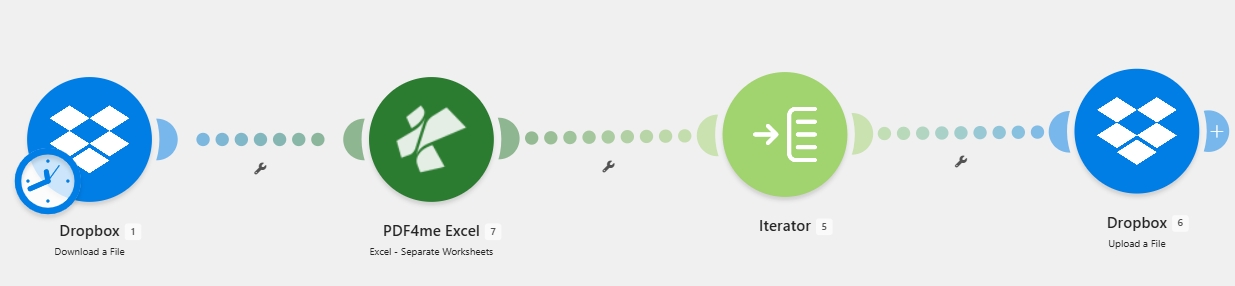
Total ada empat modul. Panah antara langkah 3 dan langkah 4 melebar: satu unggahan per lembar kerja yang ditemukan dalam file sumber.
Langkah 1: Bagaimana cara mengambil file Excel dari Dropbox di Make?
Alur sejauh ini: Tidak ada, ini adalah modul sumbernya.
Tambahkan Dropbox - Unduh File Gunakan modul tersebut dan arahkan ke buku kerja yang ingin Anda pisahkan.
- Cari Dropbox di pemilih modul, lalu pilih Unduh File.
- Konfigurasi:
- Koneksi:
YnooxTestone(atau klik) Menambahkan (pertama kali melakukan autentikasi dengan Dropbox). - Cara memilih file:
Select a file. - Mengajukan:
/pdf4metest/Excel/Separate Worksheets/Separate.xlsx.
- Koneksi:
- Klik Menyimpan dan jalankan modul sekali untuk memastikan pengunduhan file berhasil.
Konfigurasi Unduh Dropbox
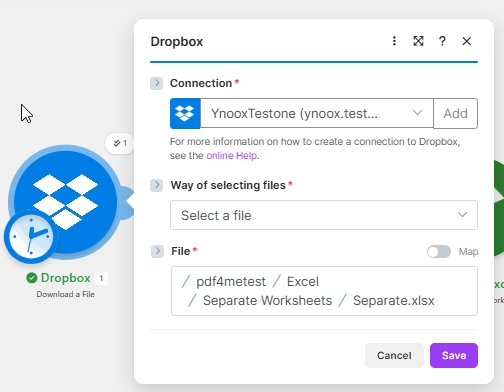
Tetapkan jalur file tunggal di sini agar pemisahan berjalan secara deterministik. Beralihlah ke Pantau File nanti jika Anda ingin hal itu dipicu oleh file baru yang datang.
Tip. Jika Anda ingin skenario dijalankan setiap kali buku kerja baru masuk, ganti modul ini dengan Dropbox - Pantau File mengarah ke folder yang sama. Alur selanjutnya tetap berjalan tanpa perubahan karena menggunakan objek file yang sama persis.
Langkah 2: Bagaimana PDF4me Excel Separate Worksheets memisahkan buku kerja?
Alur sejauh ini: Dropbox Mengunduh File.
Tambahkan PDF4me Excel tindakan Excel - Lembar Kerja Terpisah dan memberikan byte file dari langkah 1. Fungsi ini mengembalikan array di mana setiap elemennya adalah satu lembar kerja yang dikemas sebagai file .xlsx tersendiri.
- Tambahkan modul, cari PDF4me Excel, memilih Excel - Lembar Kerja Terpisah.
- Konfigurasi:
- Koneksi:
My PDF4me Excel connection(atau klik) Menambahkan (dan tempelkan kunci API PDF4me Anda). - Mengajukan:
Map(aktifkan). - Nama File:
1. File Namedari modul Dropbox. - Dokumen:
1. Datadari modul Dropbox. - Latar Belakang Budaya & Bahasa:
en-US.
- Koneksi:
- Simpan. Output modul akan mencakup
Splitted Worksheet[]array setelah skenario dijalankan.
Konfigurasi Lembar Kerja Terpisah PDF4me Excel
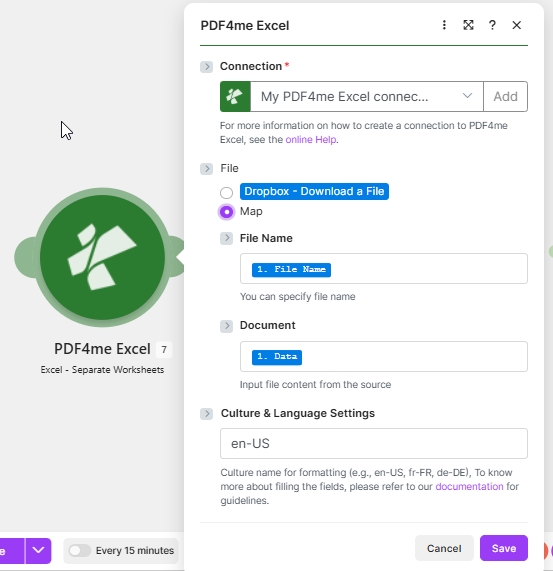
Nama Berkas menggunakan nama asli langkah 1 agar log selanjutnya tetap mudah dibaca. Dokumen berisi data biner yang sebenarnya dipisah oleh PDF4me.
Referensi parameter
| Parameter | Jenis | Diperlukan | Apa fungsinya? | Contoh |
|---|---|---|---|---|
| Koneksi | Otorisasi | Ya | Koneksi API PDF4me. Tambahkan sekali, gunakan kembali di berbagai skenario. | Koneksi PDF4me Excel saya |
| Nama File | Rangkaian | Ya | Nama file sumber dengan .xlsx Ekstensi. Diteruskan untuk pencatatan dan pemetaan hilir. | Separate.xlsx |
| Dokumen | Biner | Ya | Byte .xlsx yang akan dipisahkan. Petakan dari modul sebelumnya yang menghasilkan file. | 1. Data |
| Latar Belakang Budaya & Bahasa | Rangkaian | Ya | Lokal yang digunakan untuk mengurai sel numerik dan tanggal. TIDAK memodifikasi nilai yang tersimpan. | en-US |
Ini adalah satu baris yang melakukan pemisahan. Aksi ini membaca buku kerja, menelusuri setiap lembar, dan menghasilkan satu file .xlsx per lembar ke dalam sebuah array bernama Lembar Kerja Terpisah[]Semua yang ada setelah modul ini adalah instalasi pipa.
Langkah 3: Iterator - mengubah array yang dikembalikan menjadi eksekusi individual.
Alur sejauh ini: Dropbox Download plus PDF4me Excel Lembar Kerja Terpisah.
Iterator menerima sebuah array dan mengeluarkan item-itemnya satu per satu, sehingga modul apa pun yang Anda letakkan setelahnya akan berjalan sekali untuk setiap item.
- Tambahkan modul, cari Kontrol Aliran, memilih Iterator.
- Konfigurasi:
- Susunan:
7. Splitted Worksheet[](dari output modul PDF4me).
- Susunan:
- Menyimpan.
Konfigurasi iterator
![Iterator Kontrol Aliran di Make dengan Array diatur ke 7. Lembar Kerja Terpisah[] dipetakan dari output modul PDF4me Excel.](/assets/images/blog/split-excel-worksheets-make-dropbox/04-iterator.jpg)
Satu baris konfigurasi. Nomor modul di depan Splitted Worksheet[] akan sesuai dengan nomor yang ditetapkan Make untuk modul PDF4me dalam skenario Anda.
Langkah 4: Bagaimana cara mengunggah kembali setiap file yang telah dipisahkan ke Dropbox?
Alur sejauh ini: Dropbox Download plus PDF4me Excel Lembar Kerja Terpisah plus Iterator.
Tambahkan yang terakhir Dropbox - Unggah File dan memberikan properti file iterator kepadanya. Karena letaknya setelah Iterator, ia berjalan sekali per lembar kerja.
- Menambahkan Dropbox - Unggah File.
- Konfigurasi:
- Koneksi:
YnooxTestone. - Map:
/pdf4meoutput/. - Mengajukan:
Flow Control - Iterator(Ini memetakan item iterator saat ini langsung ke kolom file - tidak perlu pemisahan nama/biner manual).
- Koneksi:
- Simpan modul dan simpan skenario.
Konfigurasi Unggahan Dropbox
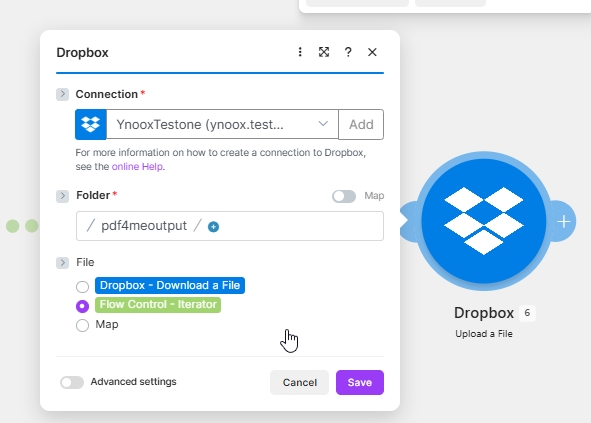
Dengan memilih Flow Control - Iterator alih-alih memetakan Nama File dan Data secara terpisah, Dropbox dapat menggunakan nama sheet PDF4me yang sudah ditetapkan untuk setiap item.
Tip. Jika Anda lebih suka menambahkan awalan atau akhiran pada nama file (misalnya, 2026-Q1.xlsx alih-alih Q1.xlsx), alihkan File kembali ke Peta dan bangun nama tersebut dengan ungkapan seperti {{formatDate(now; "YYYY")}}-{{2.File Name}}.
Jalankan Alur dan Verifikasi
- Menyimpan skenario di kanan atas.
- Klik Jalankan sekali di panel kiri bawah.
- Buka riwayat eksekusi: setiap dari empat modul akan menampilkan tanda centang hijau. Pada modul keempat, Anda akan melihat lencana angka yang sama dengan jumlah lembar kerja dalam file sumber.
- Buka Dropbox di
/pdf4meoutput/dan konfirmasikan satu file .xlsx per lembar kerja.
Apa yang sebenarnya kamu bangun? Sebuah pemisah Excel berbasis cloud yang tidak memerlukan instalasi Microsoft Excel di mana pun. Pola empat modul yang sama (unduh ditambah aksi PDF4me Excel ditambah Iterator ditambah unggah) adalah yang mendukung ekspor PDF per lembar, ekstraksi CSV berbasis baris, dan operasi Excel lainnya di mana PDF4me mengembalikan array file. Ganti modul tengah dan Anda akan mendapatkan kemampuan baru tanpa perlu mengubah infrastruktur dasarnya.
Variasi Umum yang Dapat Anda Tambahkan Tanpa Membangun Ulang
/eu/, "KAMI" untuk /us/). Satu percabangan, banyak tujuan.PDF4me + Make vs alternatifnya
| Mendekati | Upaya penyiapan | Berjalan tanpa pengawasan | Menangani buku kerja multi-tab | Biaya |
|---|---|---|---|---|
| PDF4me + Buat (blog ini) | Empat modul, sekitar 10 menit | Ya, berdasarkan jadwal atau pemicu. | Ya, jumlah tab berapa pun | PDF4me paket gratis plus Buat paket gratis |
| Makro VBA di Excel desktop | 30-60 menit menyalin dan menempel ditambah menandatangani | Tidak, perlu membuka Excel di desktop dan mengaktifkan makro. | Ya | Gratis tapi manual |
| Alat pemisah Excel online | Unggahan 2 menit per file | Tidak, manual per file. | Ya | Gratis, tetapi kendali data tetap berada di tangan Anda. |
| Alteryx / Power Query | Persiapan sekitar 1 jam, membutuhkan platform. | Ya, tetapi terikat pada lisensi workstation. | Ya | Lisensi perusahaan |
Pertanyaan umum
Bagaimana cara membagi lembar Excel menjadi beberapa lembar kerja tanpa menggunakan VBA?
Gunakan tindakan cloud seperti PDF4me Excel - Lembar Kerja Terpisah Di dalam Make, Zapier, n8n, atau Power Automate. Aksi ini membaca byte .xlsx, memisahkan setiap lembar ke dalam buku kerja tersendiri, dan mengembalikan array yang dapat Anda ulangi. Tidak ada makro, tidak ada VBA, tidak perlu instalasi Excel lokal. Skenario Make empat modul lengkap dalam panduan ini berjalan pada tingkatan gratis dan menyelesaikan setiap pemisahan dalam hitungan detik.
Bagaimana cara membagi file Excel menjadi beberapa file secara otomatis?
Arahkan ke Buat Tonton File modul di folder tempat buku kerja baru berada, rantai PDF4me Excel - Lembar Kerja Terpisah Setelah itu, bungkus array yang dikembalikan dalam sebuah Iterator Kontrol Aliran, lalu unggah kembali setiap item ke folder tujuan dengan Unggah File ke DropboxSekarang setiap buku kerja yang dimasukkan ke dalam folder tersebut akan dipisahkan secara otomatis dalam interval polling (15 menit pada paket gratis, lebih cepat pada paket berbayar).
Bisakah program ini membuat beberapa lembar Excel terpisah menjadi file yang berbeda secara otomatis?
Secara mandiri, Make dapat memindahkan, mengganti nama, dan mengunggah ulang file Excel, tetapi tidak dapat memeriksa atau memanipulasi isi buku kerja tersebut. Anda memerlukan tindakan yang memahami Excel untuk itu. PDF4me Excel konektor menyediakan Excel - Separate Worksheets, yang merupakan operasi persis yang digunakan dalam panduan ini. Setelah diinstal dan terhubung, Make mendelegasikan pembagian ke PDF4me dan menangani orkestrasi di sekitarnya.
Apakah PDF4me Excel - Lembar Kerja Terpisah mengubah data apa pun di dalam lembar kerja?
Tidak. Tindakan ini beroperasi pada struktur buku kerja, bukan nilai sel. Ia membaca lembar kerja, menyimpan setiap lembar kerja sebagai file .xlsx independen, dan mengembalikannya apa adanya. Pemformatan, rumus, tipe sel, sel yang digabungkan, dan rentang bernama di dalam setiap lembar kerja akan dipertahankan. Rumus lintas lembar kerja yang merujuk ke lembar kerja lain akan rusak dalam file yang terpisah (ini tidak dapat dihindari karena lembar kerja yang ditunjuknya sekarang berada di buku kerja yang terpisah), jadi tambahkan proses referensi sel setelahnya jika Anda perlu menghitung ulang rumus tersebut.
Penyelesaian Masalah
Kolom Array dipetakan ke output yang salah. Konfirmasikan bahwa Anda telah memilih Lembar Kerja Terpisah[] dari modul PDF4me Excel, bukan yang tunggal. Doc Data keluaran. Jika pemilih array membaca Doc Data, hapus pemetaan tersebut dan tambahkan kembali dari sumber yang benar.
Terjadi ketika kolom File dipetakan ke nilai teks, bukan ke bundel file iterator. Di kolom File, pilih Kontrol Aliran - Iterator barang itu sendiri, bukan anaknya. File Name Kemudian, Make akan meneruskan nama dan konten biner secara bersamaan.
Buku kerja sumber memiliki lembar kerja dengan nama yang sama atau kosong. PDF4me akan menggunakan penomoran otomatis jika nama lembar kerja tidak ada. Buka file .xlsx sumber, beri nama yang berbeda untuk setiap lembar kerja, dan jalankan kembali skenario tersebut.
Anda masih menggunakan Unduh File (yang membaca jalur tetap setiap kali dijalankan). Beralih ke Tonton File untuk pemicunya, atau tambahkan Pindahkan File modul setelah Dropbox Upload yang memindahkan buku kerja sumber ke dalam /processed/ folder agar jajak pendapat berikutnya tidak menemukan hal baru.
Langkah Selanjutnya
Pola empat langkah yang sama (unduh ditambah pisahkan dengan PDF4me ditambah iterasi ditambah unggah) menangani otomatisasi Excel "satu file masuk, banyak file keluar" yang mungkin perlu Anda buat.