Isi Formulir, Bubuhkan Tanda Tangan. Power Automate Melakukan Keduanya: Tanpa Kode!

Anda memiliki formulir PDF yang dapat diisi, data dalam format JSON, dan gambar tanda tangan. Melakukannya secara manual: isi kolom, tempatkan tanda tangan, simpan. Power Automate ditambah PDF4me mengotomatiskan prosesnya: ambil templat, JSON, dan tanda tangan dari Dropbox atau SharePoint; jalankan Isi Formulir PDF Dan Tandatangani PDFKemudian simpan dokumen yang sudah ditandatangani. Tanpa kode. Sempurna untuk kontrak, perjanjian, dan formulir yang harus diisi dan ditandatangani dalam satu proses.
Pendeknya: Dapatkan File Templat (Formulir PDF) → Dapatkan file data JSON → Dapatkan Gambar Tanda Tangan → PDF4me, Isi Formulir PDF (template + JSON) → PDF4me, Tandatangani PDF (PDF yang sudah diisi + gambar tanda tangan) → Buat berkasOutput: PDF yang telah diisi dan ditandatangani, siap untuk disimpan atau dikirim.
Tanya Jawab Berbasis Alasan
Mengapa harus diisi dulu, baru kemudian ditandatangani? Mengisi formulir dengan JSON akan menghasilkan dokumen lengkap; menambahkan gambar tanda tangan di atasnya membuatnya siap dieksekusi. Satu alur: data masuk, PDF yang ditandatangani keluar. Tidak ada langkah manual di antaranya.
Mengapa menggunakan gambar tanda tangan di Power Automate? PDF4me Tandatangani PDF Menempatkan gambar (misalnya tanda tangan hasil pindai atau PNG) pada PDF dengan posisi dan ukuran yang tepat. Disimpan di SharePoint atau Dropbox, gambar yang sama dapat digunakan untuk menandatangani banyak dokumen secara otomatis, ideal untuk persetujuan dan kontrak standar.
Mengapa PDF4me untuk pengisian dan tanda tangan sekaligus? Mengisi Formulir PDF dan Menandatangani PDF adalah tindakan terpisah; hasil dari tindakan pertama menjadi masukan untuk tindakan kedua. Satu konektor, satu alur: templat + JSON + gambar tanda tangan → PDF yang terisi dan ditandatangani.
Apa yang Akan Anda Dapatkan
Masukan: Formulir PDF yang dapat diisi, file JSON (atau string) berisi nilai-nilai kolom, dan file gambar tanda tangan. Keluaran: Satu file PDF dengan semua kolom terisi dan gambar tanda tangan ditempatkan (misalnya, di halaman terakhir), siap untuk disimpan atau dikirim melalui email.
Apa yang Anda Butuhkan
- Power Automate, Open Power AutomateBuat alur cloud baru (Instan atau Otomatis).
- Kunci API PDF4me, Dapatkan kunci API AndaGunakan ini saat Anda menambahkan tindakan PDF4me. Baru pertama kali? Lihat Hubungkan PDF4me ke Power Automate.
- Dropbox atau SharePointUntuk templat PDF, file JSON, gambar tanda tangan, dan folder output.
Gambaran Alur Secara Singkat
- Memicu alur secara manual (atau Saat sebuah file dibuat untuk otomatisasi).
- Dapatkan File TemplatFormulir PDF kosong yang dapat diisi.
- Dapatkan file data JSONData yang akan digunakan untuk mengisi kolom-kolom formulir.
- Dapatkan Gambar Tanda Tangan: Berkas gambar (misalnya PNG) untuk ditempatkan pada PDF.
- PDF4me: Isi Formulir PDF: Template + JSON → PDF terisi.
- PDF4me: Tandatangani PDF: PDF yang sudah diisi + gambar tanda tangan → PDF yang sudah ditandatangani.
- Buat berkasSimpan PDF yang telah ditandatangani ke folder Anda.
Gambaran alur lengkap
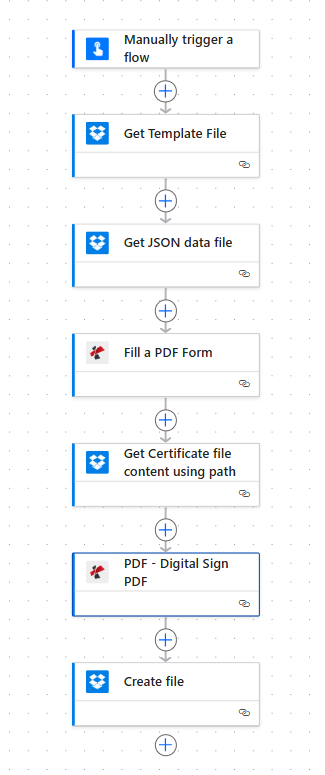
Tujuh langkah: Pemicu, tiga tindakan Dapatkan file (template, JSON, gambar tanda tangan), Isi Formulir PDF, Tandatangani PDF, Buat file. PDF yang telah diisi dari langkah 5 masuk ke Tandatangani PDF; PDF yang telah ditandatangani dari langkah 6 masuk ke Buat file.
Langkah 1: Dapatkan File Templat
Alur sejauh ini: Picu dan Dapatkan File Templat.
- Menambahkan Memicu alur secara manual (atau Saat sebuah file dibuat (di Dropbox/SharePoint).
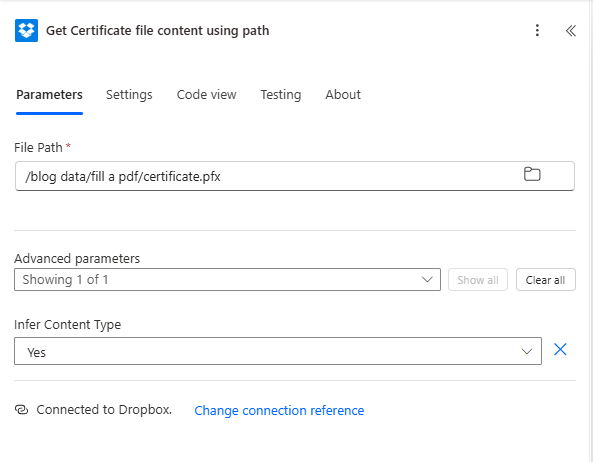
- Menambahkan Dropbox (atau SharePoint) → Dapatkan isi file menggunakan jalur.Beri nama "Dapatkan File Templat".
- Jalur File: contohnya
/data blog/tandatangani dan isi pdf/contoh_isi_formulir.pdf. - Jalankan aksinya. Isi File akan digunakan sebagai templat dalam Mengisi Formulir PDF.
Dapatkan File Templat
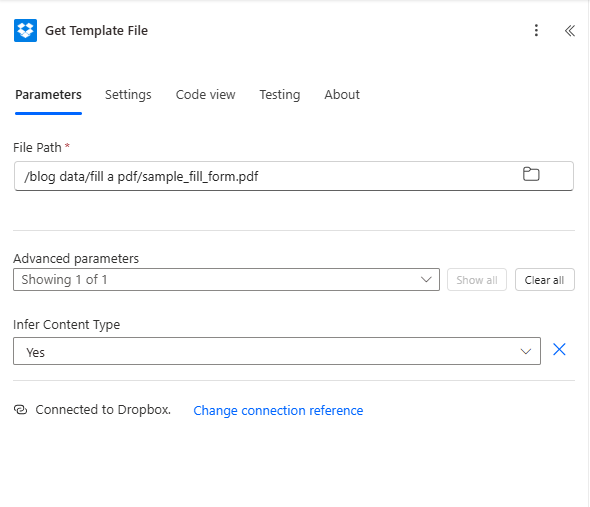
Dapatkan File Templat: jalur ke PDF yang dapat diisi. Konten File Keluaran diteruskan ke Isi Formulir PDF.
Langkah 2: Dapatkan File Data JSON
Alur sejauh ini: Dapatkan File Template → Dapatkan file data JSON.
- Menambahkan Dropbox (atau SharePoint) → Dapatkan isi file menggunakan jalur.Beri nama "Dapatkan file data JSON".
- Jalur File: contohnya
/data blog/tandatangani dan isi pdf/contoh_isi_formulir_data.json. - Jalankan aksi tersebut. Petakan konten ini sebagai Data Formulir Dalam mengisi formulir PDF. Jika konektor mengembalikan base64, gunakan
base64ToString(...)untuk mendapatkan teks JSON.
Dapatkan file data JSON
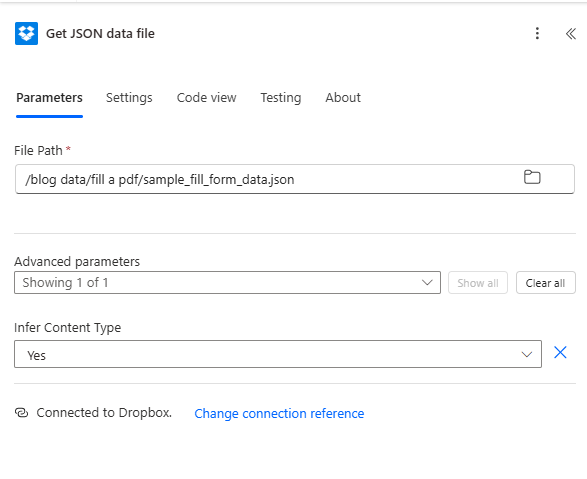
Dapatkan file data JSON: jalur ke JSON. Kunci harus sesuai dengan nama kolom formulir PDF. Konten diteruskan ke Isi Formulir PDF sebagai Data Formulir.
Langkah 3: Dapatkan Gambar Tanda Tangan
Alur sejauh ini: Dapatkan File Templat → Dapatkan file data JSON → Dapatkan Gambar Tanda Tangan.
- Menambahkan Dropbox (atau SharePoint) → Dapatkan isi file menggunakan jalur.Beri nama "Dapatkan Gambar Tanda Tangan".
- Jalur File: contohnya
/data blog/tandatangani dan isi pdf/tanda tangan.pngGunakan format PNG atau JPG. - Jalankan aksinya. Isi File akan diteruskan ke Tanda Tangan PDF sebagai Gambar Tanda.
Dapatkan Gambar Tanda Tangan
Dapatkan Gambar Tanda Tangan: jalur ke gambar tanda tangan Anda. Output diteruskan ke Tanda Tangani PDF sebagai Gambar Tanda Tangan.
Langkah 4: Isi Formulir PDF
Alur sejauh ini: Dapatkan file → Isi Formulir PDF.
- Menambahkan PDF4me → Isi Formulir PDF.
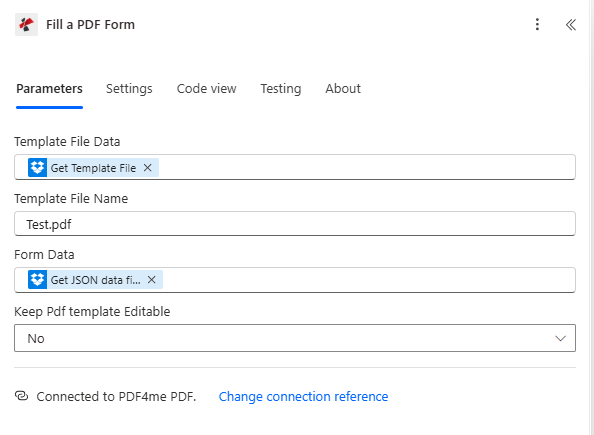
- Data File Templat: Isi File dari Dapatkan File Templat.
- Nama File Templat: contohnya
contoh_isi_formulir.pdf. - Data Formulir (String data): JSON dari file data Dapatkan JSON (gunakan ekspresi jika kontennya base64).
- Pertahankan templat PDF agar dapat diedit.: TIDAK untuk PDF yang diratakan.
- Jalankan aksinya. Dokumen Keluaran → item pertama → Isi File = PDF yang sudah terisi. Teruskan ini ke Tanda Tangani PDF.
Isi Formulir PDF
Isi Formulir PDF: templat dari langkah 1, data formulir dari langkah 2. Dokumen Keluaran berisi PDF yang telah diisi untuk tindakan selanjutnya.
Langkah 5: Tandatangani PDF
Alur sejauh ini: Dapatkan file → Isi Formulir PDF → Tandatangani PDF.
- Menambahkan PDF4me → Tandatangani PDF.
- Isi File: Isi File dari yang pertama Dokumen Keluaran item Isi Formulir PDF (contoh:
body('Isi_Form_PDF')?['Dokumen_Keluaran']?[0]?['Isi_File']). - Nama File: contohnya
formulir_terisi.pdf(harus menyertakan .pdf). - Gambar Tanda: Isi File dari Dapatkan Gambar Tanda Tangan.
- Halaman: contohnya
terakhir(atau1,semua). - Penyelarasan Horizontal / Penyelarasan Vertikal: contohnya Benar / Dasar.
- Lebar Gambar / Tinggi Gambar (mm): contohnya
50/20. - Margin Horizontal / Margin Vertikal (mm): contohnya
10/10. - Transparansi: contohnya
100(buram). - Jalankan aksinya. Isi File Dan Nama File = PDF yang ditandatangani untuk pembuatan file.
Tandatangani PDF
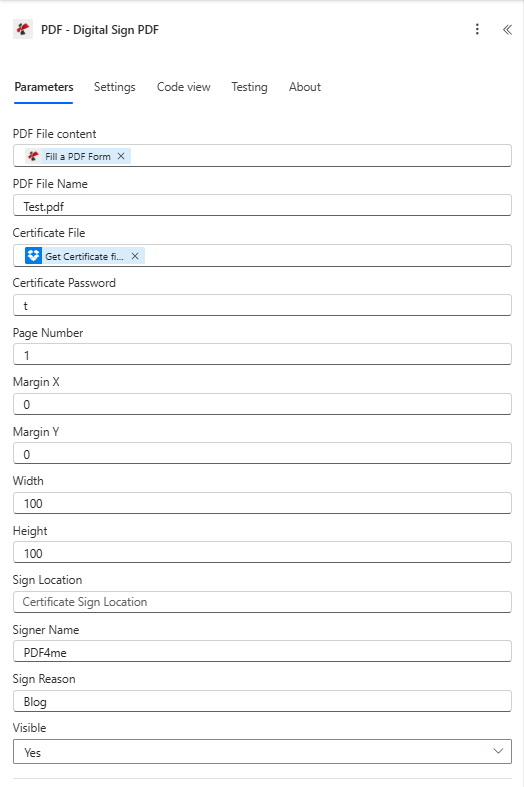
Tandatangani PDF: PDF yang telah diisi dari langkah 4, gambar tanda tangan dari langkah 3. Atur halaman, perataan, ukuran, dan margin. Hasilnya adalah PDF yang telah ditandatangani.
Langkah 6: Buat File (Simpan PDF yang Sudah Ditandatangani)
Alur sejauh ini: Dapatkan berkas → Isi Formulir PDF → Tandatangani PDF → Buat berkas.
- Menambahkan Dropbox (atau SharePoint) → Buat berkas.
- Jalur Folder: contohnya
/data blog/tandatangani dan isi pdf/keluaran. - Nama File: contohnya
Isi_Tanda_Tangan_PA.pdf. - Isi File: Isi File dari tindakan Tanda Tangani PDF.
- Jalankan alur kerja. PDF yang telah diisi dan ditandatangani akan disimpan.
Buat berkas
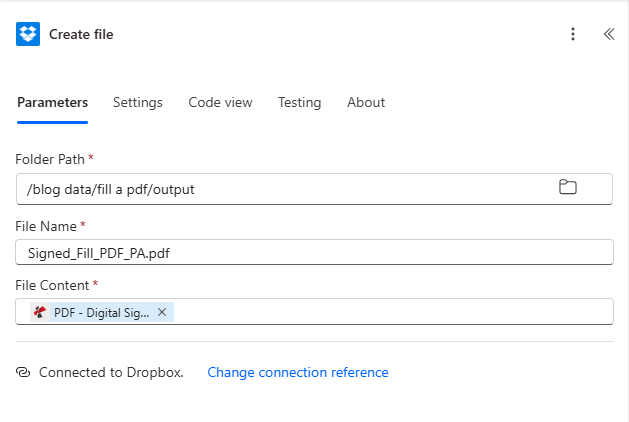
Buat file: simpan PDF yang telah ditandatangani dari Sign PDF ke folder output Anda.
Input dan Output: Apa yang Masuk, Apa yang Keluar
Input: Formulir PDF dan JSON
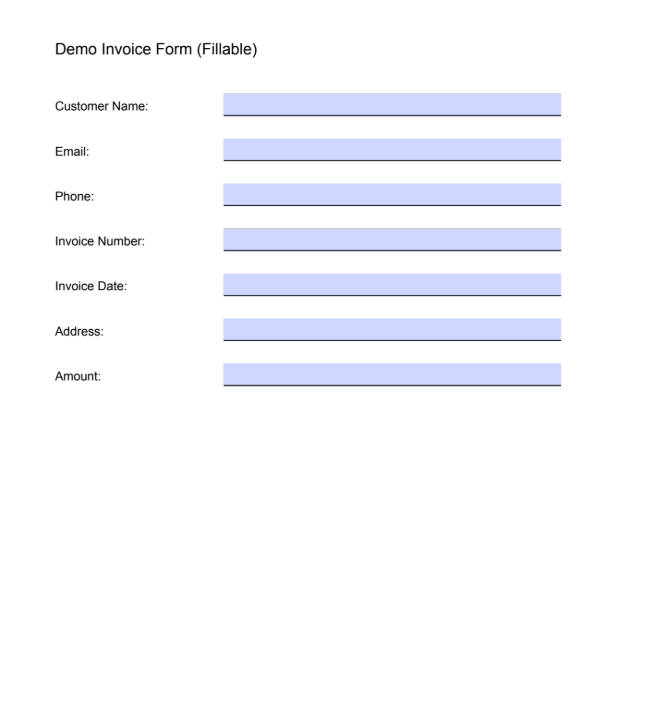
Formulir kosong yang dapat diisi: templat untuk Mengisi Formulir PDF. Nama kolom harus sesuai dengan kunci JSON.
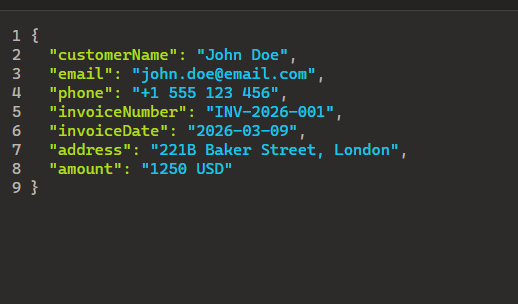
Data JSON: kunci sesuai dengan kolom formulir. Mendapatkan file data JSON menyediakan ini untuk mengisi Formulir PDF.
Output: PDF yang telah diisi dan ditandatangani
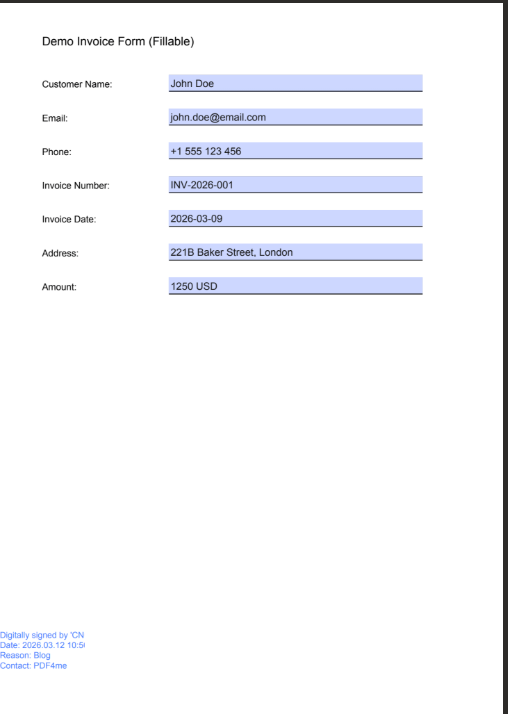
PDF yang telah diisi dan ditandatangani: kolom-kolom diisi dari JSON dan gambar tanda tangan ditempatkan (misalnya, halaman terakhir, kanan bawah). Disimpan melalui Buat file.
Kasus Penggunaan: Kapan Harus Menandatangani dan Mengisi PDF di Power Automate
Kontrak dan perjanjian: Data dari CRM atau SharePoint; isi templat kontrak, terapkan gambar tanda tangan resmi, simpan ke pustaka atau kirim melalui email.
Faktur dan penawaran harga: Buat JSON dari Dynamics atau Excel; isi formulir, tanda tangani dengan tanda tangan perusahaan, dan simpan atau kirim PDF final melalui email.
Alur kerja persetujuan: Setelah disetujui, isi formulir dengan data pemberi persetujuan, tempatkan gambar tanda tangan pemberi persetujuan, lalu arsipkan atau beri tahu.
Referensi Cepat: Pengaturan Utama
| Tindakan | Pengaturan | Contoh |
|---|---|---|
| 1. Dapatkan File Templat | Jalur File | /data blog/tandatangani dan isi pdf/contoh_isi_formulir.pdf |
| 2. Dapatkan file data JSON | Jalur File | /data blog/tandatangani dan isi pdf/contoh_isi_formulir_data.json |
| 3. Dapatkan Gambar Tanda Tangan | Jalur File | /data blog/tandatangani dan isi pdf/tanda tangan.png |
| 4. Isi Formulir PDF | Data File Templat / Data Formulir | Dari langkah 1 dan 2 |
| 5. Tandatangani PDF | Isi File / Gambar Tanda | Dari langkah 4, hasilkan dan langkah 3 |
| 6. Buat file | Isi File | Dari Tanda PDF |
Untuk detail selengkapnya: Isi Formulir PDF, Tandatangani PDF, Power Automate.
Penyelesaian Masalah
Kunci JSON harus sesuai dengan nama kolom formulir PDF (sensitif terhadap huruf besar/kecil). Periksa nama-nama tersebut di editor PDF.
Peta Isi File dari item pertama di Dokumen Keluaran Isi Formulir PDF, bukan dari Dapatkan File Templat.
Panduan Pemecahan Masalah PDF4me Mencakup kunci API, kredit, dan lainnya.
Apa selanjutnya?
- Pemicu aktif Saat sebuah file dibuat atau Saat suatu item dibuat untuk memproses pasangan template/JSON baru secara otomatis.
- Menggunakan Terapkan pada setiap Mengolah daftar catatan JSON untuk menghasilkan beberapa PDF yang telah diisi dan ditandatangani.
- Menambahkan Kirim email Setelah membuat file, kirimkan PDF yang sudah ditandatangani melalui email kepada penerima.
- Pola yang sama pada MembuatIsi lalu tanda tangani dalam satu skenario.