Isi, Tanda Tangani, Kirim. Make.com Mengotomatiskan Semuanya!
Anda memiliki formulir PDF yang dapat diisi, data dalam format JSON, dan gambar tanda tangan. Alur manual: isi kolom, tempatkan tanda tangan, simpan, unggah. Membuat ditambah PDF4me Melakukannya dalam satu skenario: unduh templat, JSON, dan tanda tangan dari Dropbox (atau Google Drive); jalankan Isi Formulir PDF Dan Tandatangani PDFKemudian unggah dokumen yang sudah ditandatangani. Tanpa kode. Ideal untuk kontrak, perjanjian, dan formulir apa pun yang harus diisi dan ditandatangani sebelum pengiriman.
Pendeknya: Dropbox, Unduh File (Formulir PDF) → Unduh File (JSON) → Unduh File (gambar tanda tangan) → PDF4me, Isi Formulir PDF (template + JSON) → PDF4me, Tandatangani PDF (PDF terisi + gambar tanda tangan) → Dropbox, Unggah FileOutput: sebuah PDF yang telah diisi dan ditandatangani di folder Anda.
Tanya Jawab Berbasis Alasan
Mengapa harus diisi dulu, baru kemudian ditandatangani? Mengisi formulir dengan JSON akan menghasilkan dokumen lengkap; menambahkan gambar tanda tangan membuatnya siap dieksekusi. Satu skenario: data masuk, PDF yang ditandatangani keluar, tanpa langkah manual.
Mengapa menggunakan gambar tanda tangan di Make? PDF4me Tandatangani PDF Menempatkan gambar (misalnya tanda tangan hasil pindai atau PNG) pada PDF dengan kontrol posisi dan ukuran. Simpan di Dropbox atau Google Drive dan gunakan kembali di berbagai skenario, sangat cocok untuk persetujuan dan kontrak standar.
Mengapa PDF4me untuk pengisian dan tanda tangan sekaligus? Modul "Isi Formulir PDF" dan "Tanda Tangani PDF" adalah modul terpisah; output dari modul pertama menjadi input untuk modul kedua. Satu koneksi, satu skenario: templat + JSON + gambar tanda tangan → PDF yang terisi dan ditandatangani.
Apa yang Akan Anda Dapatkan
Masukan: Formulir PDF yang dapat diisi, file JSON (atau string) berisi nilai-nilai kolom, dan file gambar tanda tangan. Keluaran: Satu file PDF dengan semua kolom terisi dan gambar tanda tangan ditempatkan (misalnya, di halaman terakhir), siap untuk diunggah atau diteruskan ke modul berikutnya.
Apa yang Anda Butuhkan
- Membuat, Buat akun Make dan membuka skenario baru.
- Kunci API PDF4me, Dapatkan kunci API AndaGunakan ini saat Anda menambahkan modul PDF4me. Baru pertama kali? Lihat Hubungkan PDF4me untuk Membuat.
- Dropbox atau Google DriveUntuk templat PDF, file JSON, gambar tanda tangan, dan folder output.
Gambaran Skenario Secara Singkat
- Dropbox: Unduh File (1): Formulir PDF kosong yang dapat diisi.
- Dropbox: Unduh File (2): Data JSON untuk kolom formulir.
- Dropbox: Unduh File (3): Gambar tanda tangan (PNG/JPG).
- PDF4me: Isi Formulir PDF: Template + JSON → PDF terisi.
- PDF4me: Tandatangani PDF: PDF yang sudah diisi + gambar tanda tangan → PDF yang sudah ditandatangani.
- Dropbox: Unggah FileSimpan PDF yang telah ditandatangani ke folder Anda.
Gambaran umum skenario lengkap
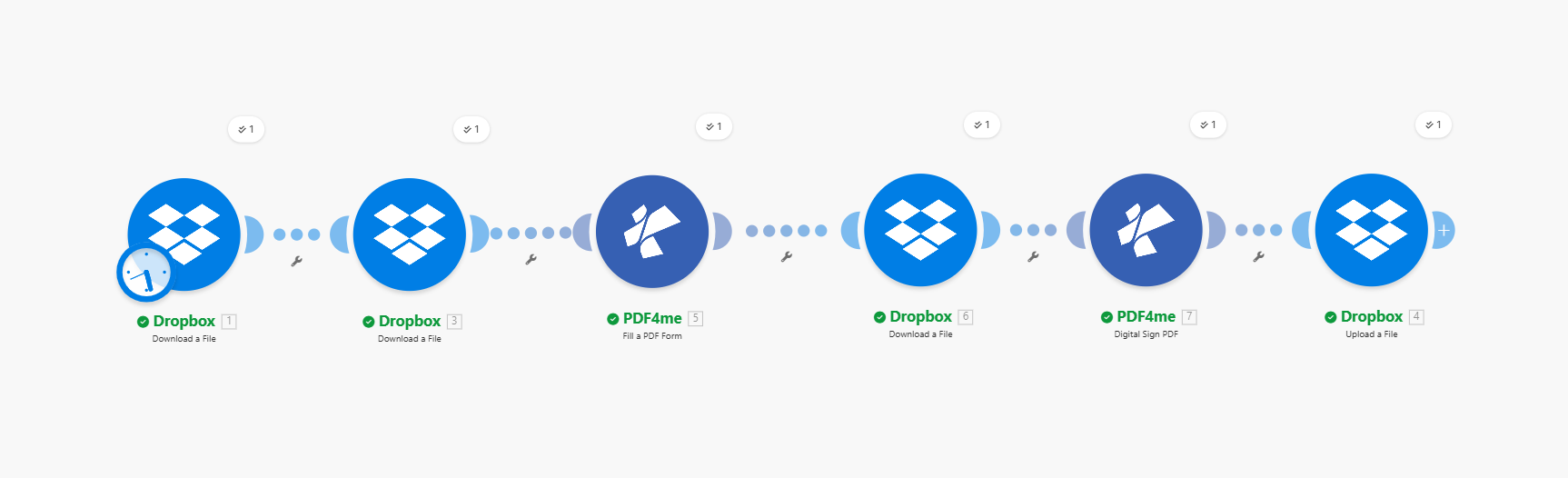
Enam langkah: tiga modul Unduh, Isi Formulir PDF, Tandatangani PDF, Unggah. PDF yang telah diisi dari langkah 4 masuk ke Tandatangani PDF; PDF yang telah ditandatangani dari langkah 5 masuk ke Unggah.
Langkah 1: Unduh Formulir PDF (Templat)
Skenario sejauh ini: Hanya untuk unduhan pertama.
- Menambahkan Dropbox → Unduh File.
- KoneksiPilih koneksi Dropbox Anda.
- Cara memilih file: Pilih sebuah berkas (atau Peta untuk jalur dinamis).
- Mengajukan: Jalur menuju formulir PDF yang dapat diisi, misalnya.
/Data Blog/Tanda tangani dan isi pdf/contoh_isi_formulir.pdf. - Jalankan modulnya. Outputnya (misalnya, Data atau Mengajukan) adalah templat untuk Mengisi Formulir PDF.
Unduh File: Formulir PDF
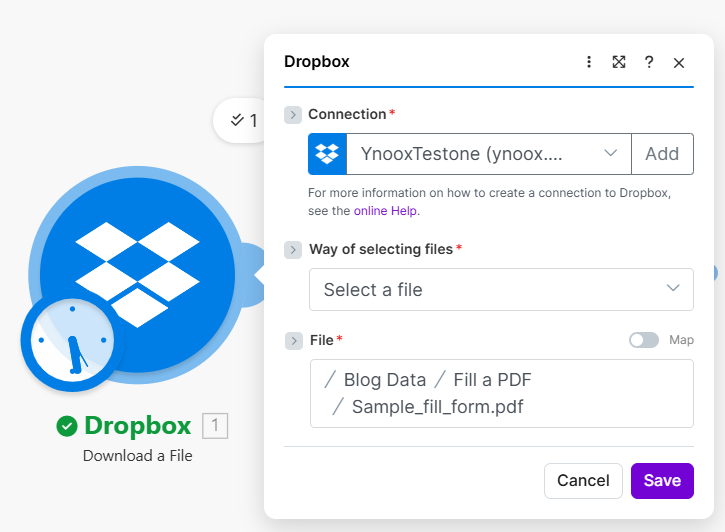
Unduh templat formulir PDF. Petakan output ke Isi Formulir PDF sebagai Templat.
Langkah 2: Unduh Data JSON
Skenario sejauh ini: Unduh PDF → Unduh JSON.
- Tambahkan yang kedua Dropbox → Unduh File.
- Mengajukan: Jalur ke file JSON Anda, misalnya.
/Data Blog/Tanda tangani dan isi pdf/contoh_pengisian_formulir_data.json. - Jalankan modul tersebut. Konten file (atau JSON yang telah diurai) akan diteruskan ke Isi Formulir PDF. Pastikan kunci sesuai dengan nama kolom formulir PDF.
Unduh File: Data JSON
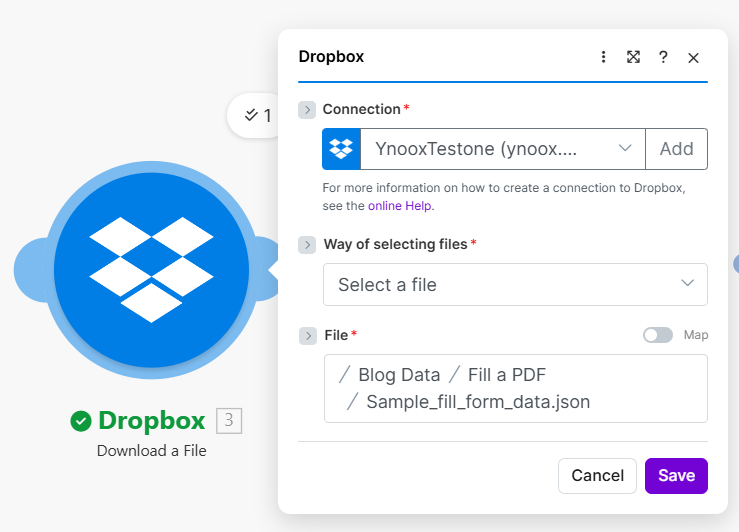
Unduh data JSON. Kunci harus sesuai dengan nama kolom formulir. Konten diteruskan ke Isi Formulir PDF (Tipe input: Json).
Langkah 3: Unduh Gambar Tanda Tangan
Skenario sejauh ini: Unduh PDF → Unduh JSON → Unduh tanda tangan.
- Tambahkan sepertiga Dropbox → Unduh File.
- Mengajukan: Jalur ke gambar tanda tangan Anda, misalnya.
/Data Blog/Tanda tangan dan isi pdf/tanda tangan.png. PNG atau JPG. - Jalankan modulnya. Outputnya akan diteruskan ke Sign PDF as Berkas Gambar.
Unduh File: Gambar Tanda Tangan
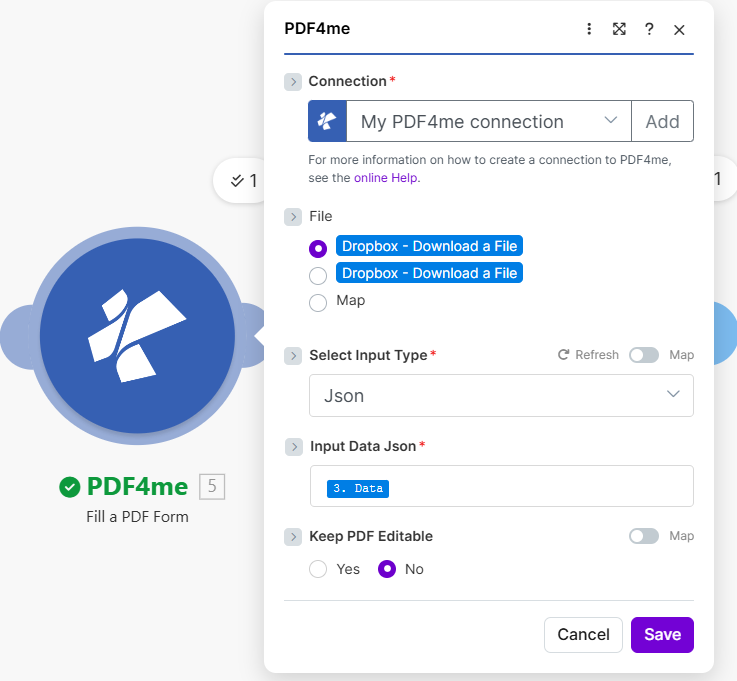
Unduh gambar tanda tangan. Hasilnya diteruskan ke fungsi Tanda Tangani PDF sebagai File Gambar.
Langkah 4: Isi Formulir PDF
Skenario sejauh ini: Tiga Unduhan → Isi Formulir PDF.
- Menambahkan PDF4me → Isi Formulir PDF.
- Templat: Petakan file PDF dari Unduhan pertama (misalnya, Data atau Mengajukan).
- Nama Templat: contohnya
contoh_isi_formulir.pdf. - Pilih Jenis input: Json.
- Data (atau input JSON): Petakan konten dari Unduhan kedua. Jika Make mengembalikan buffer, Anda mungkin perlu menggunakan alat untuk mendapatkan teks atau memetakan JSON dari output Unduhan.
- Jalankan modul tersebut. Dokumen (atau Tanggal Dokumen) = PDF yang sudah terisi. Teruskan ini ke Tandatangani PDF sebagai File PDF.
Isi Formulir PDF
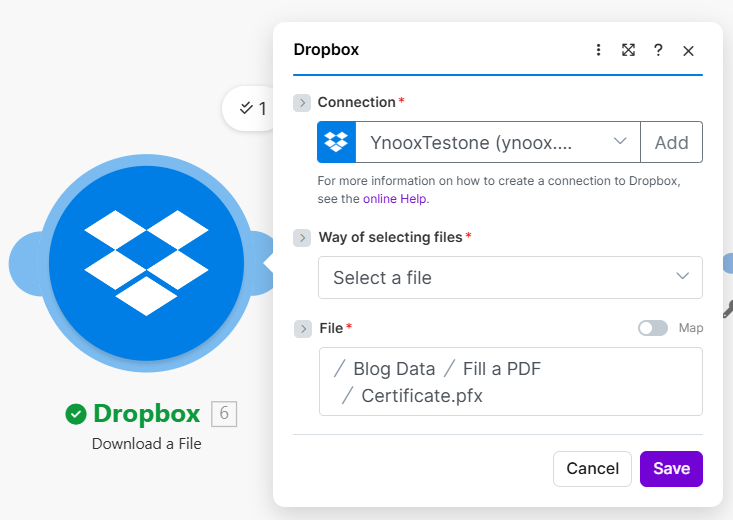
Isi Formulir PDF: templat dari langkah 1, JSON dari langkah 2. Outputnya adalah PDF yang sudah terisi untuk Tanda Tangan PDF.
Langkah 5: Tandatangani PDF
Skenario sejauh ini: Tiga Unduhan → Isi Formulir PDF → Tandatangani PDF.
- Menambahkan PDF4me → Tandatangani PDF.
- File PDF: Petakan PDF yang telah diisi dari Isi Formulir PDF (misalnya, Dokumen atau Tanggal Dokumen).
- Nama File PDF: contohnya
formulir_terisi.pdf. - Berkas Gambar: Peta dari Unduhan ketiga (gambar tanda tangan).
- Nama Gambar: contohnya
tanda tangan.png. - Halaman: contohnya
terakhir(atauPertama,semua). - Penyelarasan Horizontal / Penyelarasan vertikal: contohnya Benar / Dasar.
- Lebar Gambar dalam MM / Tinggi Gambar dalam MM: contohnya
50/20. - Margin Horizontal dalam MM / Margin Vertikal dalam MM: contohnya
15/15. - Transparansi: contohnya
100. - Jalankan modul tersebut. Tanggal Dokumen (atau Nama) = PDF yang ditandatangani untuk diunggah.
Tandatangani PDF
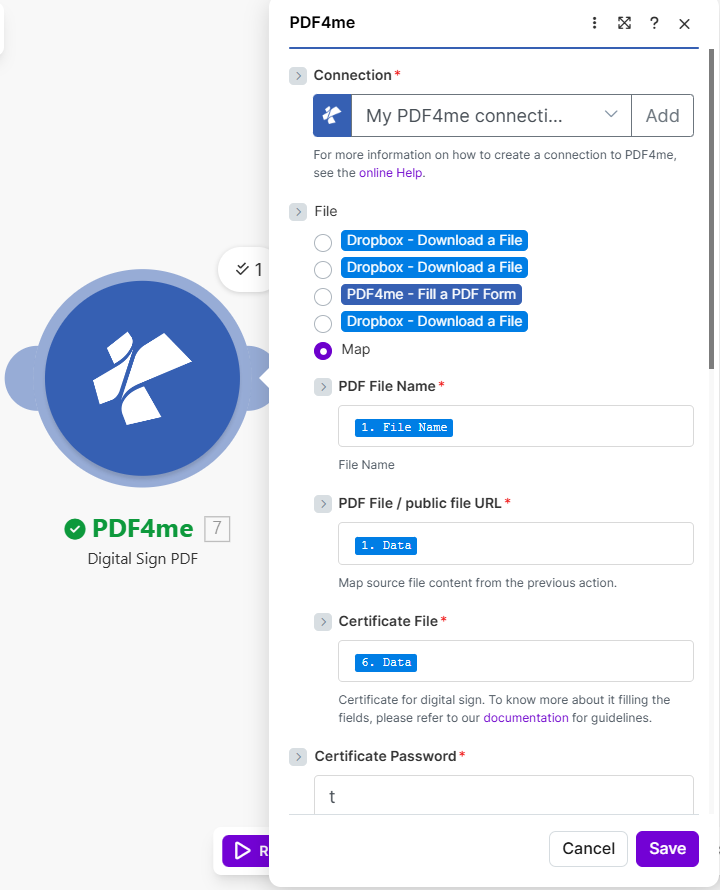
Tanda tangani PDF: PDF yang sudah diisi dari langkah 4, gambar tanda tangan dari langkah 3. Atur halaman, perataan, ukuran, dan margin.
Opsi tanda tangan PDF (posisi dan ukuran)
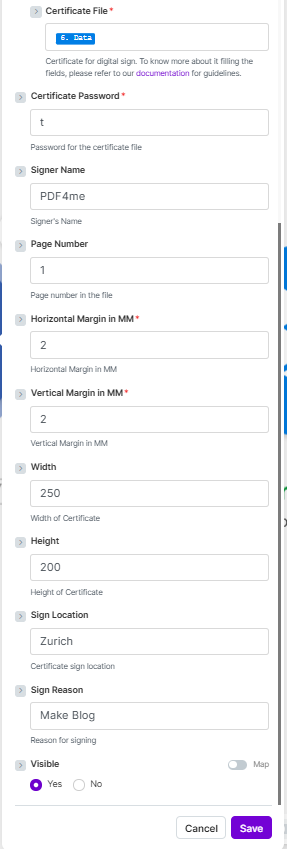
Sesuaikan posisi (penyelarasan, margin) dan transparansi. Outputnya adalah buffer PDF yang telah ditandatangani.
Langkah 6: Unggah PDF yang Sudah Ditandatangani
Skenario sejauh ini: Tiga Langkah Unduh → Isi Formulir PDF → Tandatangani PDF → Unggah.
- Menambahkan Dropbox → Unggah File.
- Koneksi: Koneksi Dropbox yang sama.
- Map: contohnya
/Data Blog/Tanda tangani dan isi pdf/Output. - Mengajukan: Peta Tanggal Dokumen (atau buffer PDF yang telah ditandatangani) dari Sign PDF.
- Nama File: contohnya
Tanda_Isi_Buat.pdf. - Jalankan skenario. PDF yang telah diisi dan ditandatangani akan disimpan ke folder Anda.
Unggah File
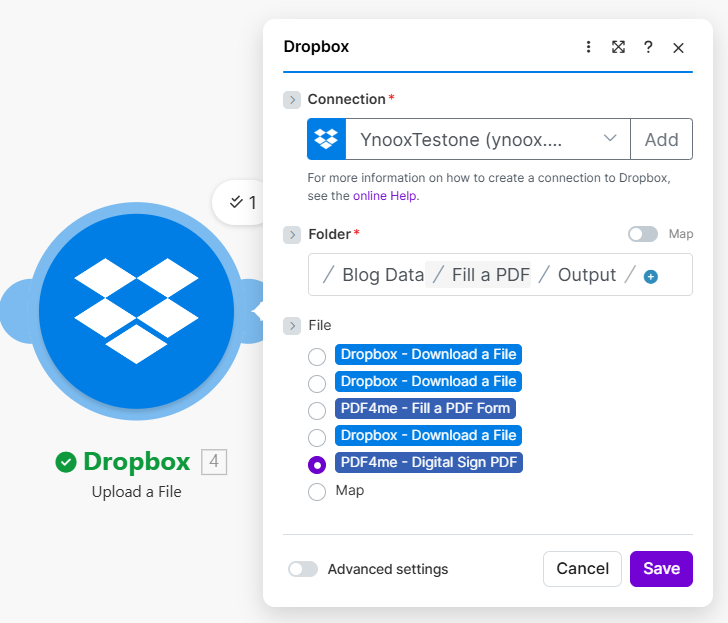
Unggah PDF yang sudah ditandatangani dari Sign PDF ke folder output Anda.
Input dan Output: Apa yang Masuk, Apa yang Keluar
Input: Formulir PDF dan JSON
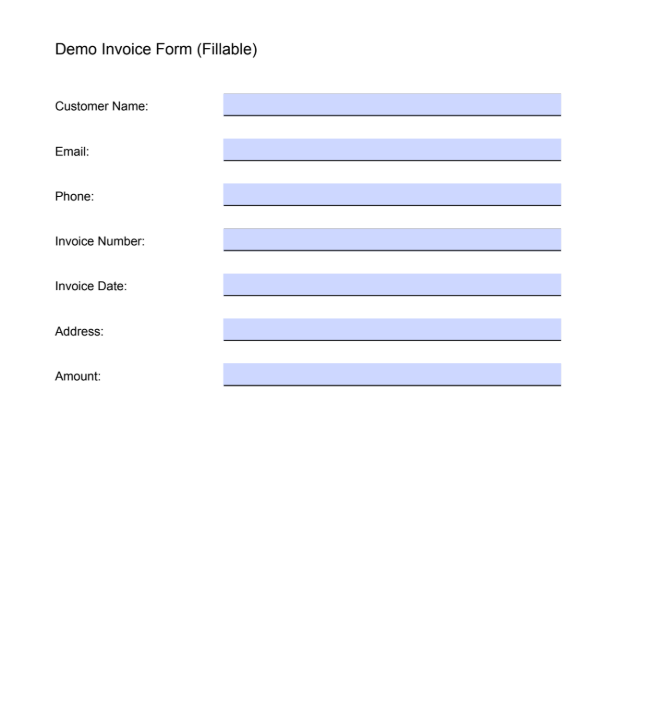
Formulir kosong yang dapat diisi: templat untuk Mengisi Formulir PDF. Nama kolom harus sesuai dengan kunci JSON.
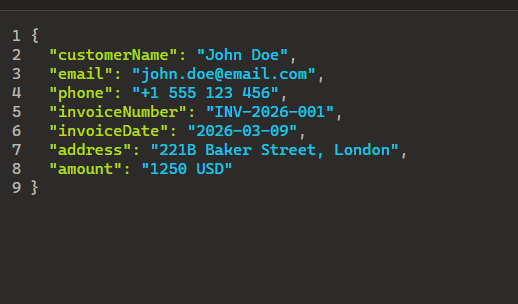
Data JSON: kunci sesuai dengan kolom formulir. Unduhan Kedua menyediakan ini untuk Mengisi Formulir PDF.
Output: PDF yang telah diisi dan ditandatangani
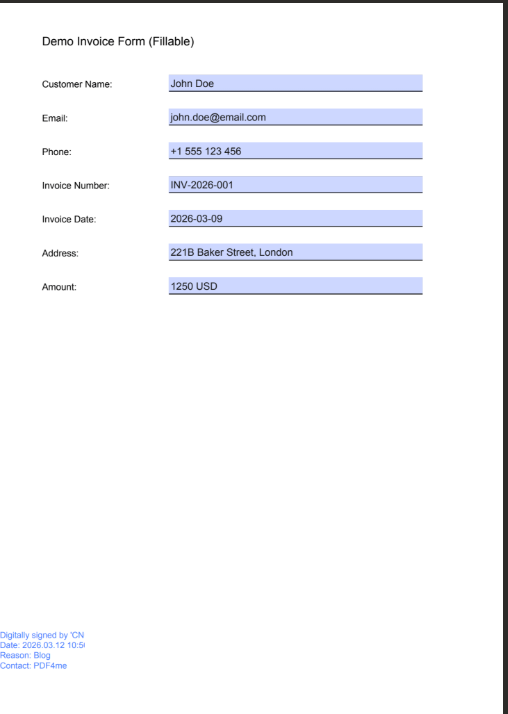
PDF yang telah diisi dan ditandatangani: kolom dari JSON dan gambar tanda tangan ditempatkan (misalnya, halaman terakhir). Disimpan melalui Unggahan.
Kasus Penggunaan: Kapan Harus Menandatangani dan Mengisi PDF di Make
Kontrak dan perjanjian: Data dari CRM, Airtable, atau Google Sheets; isi templat kontrak, terapkan gambar tanda tangan resmi, unggah ke Dropbox atau kirim melalui email.
Faktur dan penawaran harga: Aktifkan saat ada kesepakatan atau pesanan baru; isi formulir dengan rincian item dan total, tanda tangani dengan tanda tangan perusahaan, lalu simpan atau beri tahu.
Sertifikat dan persetujuan: Masukkan data acara atau pelatihan dalam satu lembar; isi sertifikat, bubuhkan tanda tangan penerbit, dan unggah atau kirim PDF final melalui email.
Referensi Cepat: Pengaturan Utama
| Modul | Pengaturan | Contoh |
|---|---|---|
| 1. Unduh (PDF) | Mengajukan | /Data Blog/Tanda tangani dan isi pdf/contoh_isi_formulir.pdf |
| 2. Unduh (JSON) | Mengajukan | /Data Blog/Tanda tangani dan isi pdf/contoh_pengisian_formulir_data.json |
| 3. Unduh (tanda tangan) | Mengajukan | /Data Blog/Tanda tangan dan isi pdf/tanda tangan.png |
| 4. Isi Formulir PDF | Templat / Data (Json) | Dari langkah 1 dan 2 |
| 5. Tandatangani PDF | Berkas PDF / Berkas Gambar | Dari langkah 4, hasilkan dan langkah 3 |
| 6. Unggah File | Mengajukan | Dari Tanda PDF |
Untuk detail selengkapnya: Isi Formulir PDF, Tandatangani PDF, Membuat.
Penyelesaian Masalah
Kunci JSON harus sesuai dengan nama kolom formulir PDF (sensitif terhadap huruf besar/kecil). Periksa nama-nama tersebut di editor PDF.
Peta File PDF dari Dokumen (atau Tanggal Dokumen) hasil dari pengisian Formulir PDF, bukan dari unduhan pertama.
Panduan Pemecahan Masalah PDF4me Mencakup kunci API, kredit, dan lainnya.
Apa selanjutnya?
- Gunakan Google Sheets atau Airtable pemicu dan Iterator untuk mengisi dan menandatangani beberapa PDF dari baris yang berbeda.
- Tambahkan sebuah E-mail atau Kendur Modul setelah pengunggahan untuk memberi tahu saat dokumen sudah siap.
- Simpan jalur gambar tanda tangan dalam variabel atau basis data dan petakan secara dinamis untuk setiap proses.
- Pola yang sama pada Power AutomateIsi lalu tanda tangani dalam satu langkah.