Tagihan QR Swiss Menumpuk di Dropbox? Ganti Namanya Secara Otomatis di Zapier dengan Kode dari Zapier

File PDF faktur QR Swiss, slip pembayaran, tagihan, dan kwitansi, datang dengan nama generik. Anda perlu mengganti namanya berdasarkan debitur, kreditur, jumlah, atau referensi agar Anda dapat mencari, mencocokkan, dan mengarsipkannya. Penggantian nama secara manual tidak efisien.
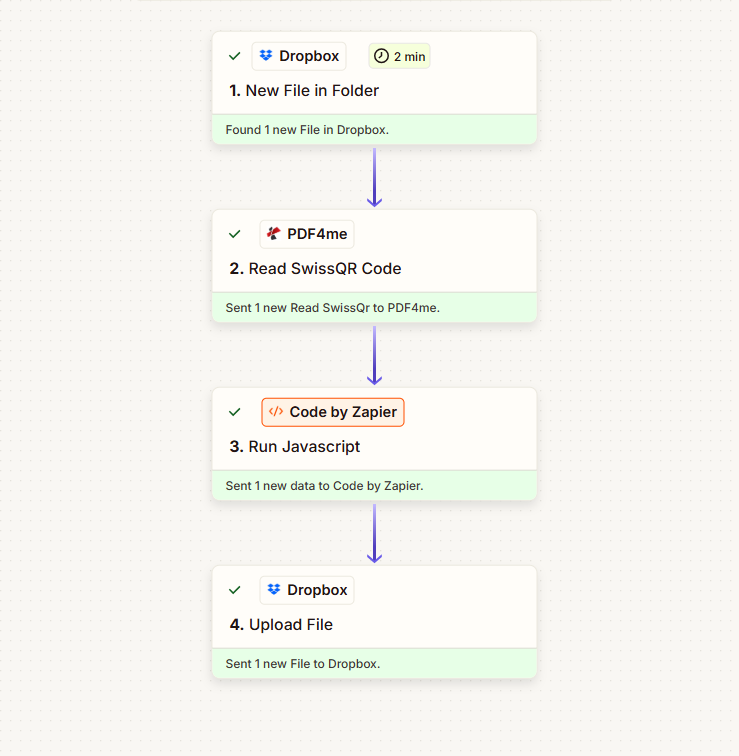
Solusinya: A Zapier Hapus dalam empat langkah, tanpa perlu Mencari File. File Baru di dalam Folder (pemicu) memberikan file tersebut langsung kepada Anda. Baca Kode QR Swiss (PDF4me) mengekstrak data tagihan QR sebagai JSON. Kode oleh Zapier menguraikannya dan mengambil bidang yang Anda inginkan (debitur) ud_Name, kreditur cr_Name, IBAN, atau referensi). Unggah File Menyimpan PDF yang sama dengan nama baru. File yang sama, nama file yang dapat dicari, setiap saat.
Panduan ini akan memandu Anda melalui setiap langkah. Setiap kolom, jalur folder, dan pemetaan telah diperiksa kebenarannya berdasarkan tangkapan layar Zapier.
Prasyarat: Zapier, PDF4me, Code by Zapier
- Zapier: Zapier Buat akun. Buat Zap baru dan tambahkan satu pemicu plus tiga tindakan.
- Kunci API PDF4me: Dapatkan kunci API PDF4me Anda (Gratis untuk memulai). Hubungkan saat Anda menambahkannya. Baca Kode QR SwissIni pertama kalinya? Lihat Hubungkan PDF4me ke Zapier.
- DropboxKami menggunakan Dropbox sehingga langkah-langkahnya sesuai dengan tangkapan layar. Pola Zap yang sama juga berlaku untuk... SharePoint, Google Driveatau aplikasi apa pun yang memiliki fitur “File Baru di Folder” dan “Unggah File.”
- Kode oleh ZapierTerintegrasi dalam Zapier; tidak memerlukan akun tambahan.
Cara Mengganti Nama QR Swiss: 4 Langkah (Tidak Perlu Mencari File)
Tidak seperti barcode Zap generik, alur ini melewati Temukan FilePemicu tersebut mengirimkan PDF, dan Kode oleh Zapier Mengurai JSON QR Swiss. Berikut Zap-nya (tangkapan layar di bawah, semua langkah menunjukkan tanda centang hijau saat dikonfigurasi):
- 1. File Baru di dalam Folder (Dropbox): Pemicu: saat file baru muncul di dalam folder. Atur Map jalur, sertakan isi file dan tautan berbagi jika diperlukan.
- 2. Membaca Kode QR Swiss (PDF4me): Mengirim PDF ke PDF4me dan mengembalikannya Teks Dokumen (JSON dengan kolom tagihan QR Swiss:
ud_Name,cr_Name,IBAN,Amount,Reference, dll.). - 3. Jalankan JavaScript (Kode oleh Zapier): Mengurai 2. Teks Dokumen sebagai JSON dan ekstrak
ud_Name(nama debitur utama). KeluaranudNameuntuk langkah selanjutnya. - 4. Unggah File (Dropbox): Menyimpan PDF yang sama (dari 1. Berkas) ke folder dengan Tentukan Nama File =
3. Ud NameDan Tentukan Ekstensi File =.pdf.
Berkas yang sama, nama baru, setiap kali. Di bawah ini kami akan menjelaskan setiap langkah secara detail.
Masukan dan Keluaran
Sebelum dan sesudah: Zap mengambil PDF dengan nama generik, membaca kode QR Swiss-nya, mengekstrak nama debitur (ud_Name), dan menyimpan file yang sama dengan nilai tersebut sebagai nama file.
Masukan

Keluaran

Langkah 1: Pemicu Dropbox: File Baru di Folder
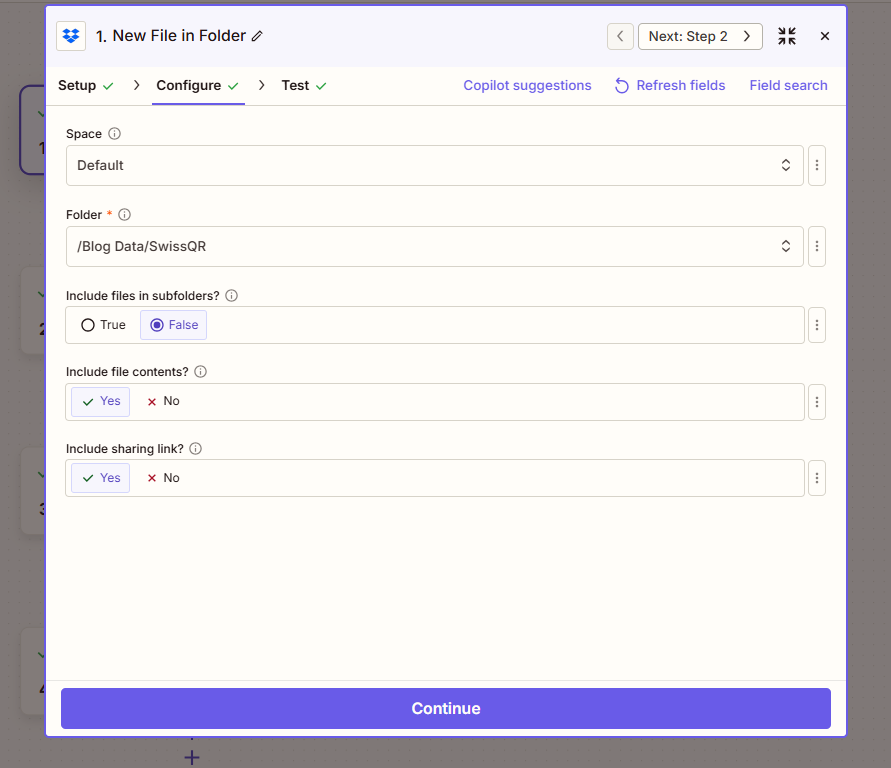
Konfigurasikan File Baru di dalam Folder Pemicu agar Zap berjalan saat file baru muncul. Pemicu tersebut menyediakan konten dan metadata file; Anda akan meneruskan file tersebut ke Read SwissQR Code dan Upload File.
Alur sejauh ini: 1. File Baru di Folder (pemicu).
- Tambahkan pemicu: Dropbox (atau aplikasi penyimpanan Anda) → File Baru di dalam Folder.
- Konfigurasi (fakta telah diverifikasi dari tangkapan layar):
- Ruang angkasa: contohnya Bawaan.
- Map (wajib): Jalur ke folder yang akan dipantau, misalnya.
/Blog Data/SwissQR. - Apakah file di dalam subfolder perlu disertakan?: PALSU untuk hanya memantau folder itu; BENAR untuk menyertakan subfolder.
- Sertakan isi file?: YaPenting, isi file harus tersedia untuk Pembacaan Kode QR Swiss dan Unggah File.
- Apakah perlu menyertakan tautan berbagi?: Ya jika Anda memerlukan tautan berbagi; jika tidak TIDAK.
- Klik Melanjutkan dan jalankan pengujian agar pemicu mengembalikan data sampel.
Langkah 2: Ekstrak Data QR Swiss dengan PDF4me
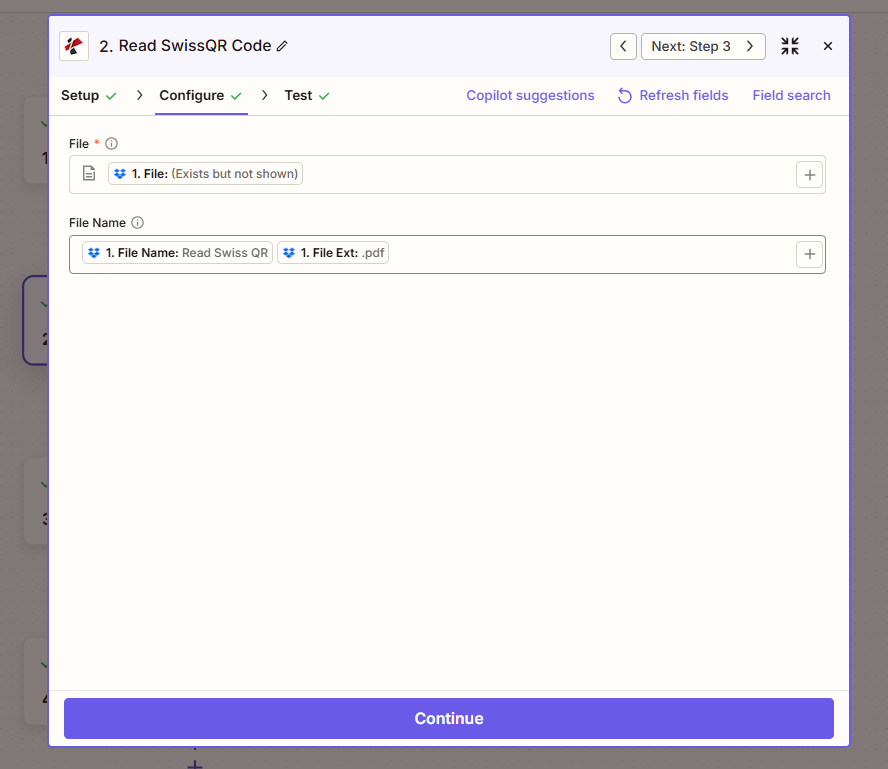
Tambahkan Baca Kode QR Swiss Aksi (PDF4me) untuk mengekstrak data QR-bill Swiss dari PDF. Outputnya adalah... Teks Dokumen adalah string JSON yang berisi kreditur, debitur, jumlah, referensi, IBAN, dan lainnya. Anda akan menguraikannya di Langkah 3.
Alur sejauh ini: 1. File Baru di Folder → 2. Baca Kode QR Swiss.
- Tambahkan tindakan: Mencari PDF4me → Baca Kode QR Swiss.
- Konfigurasi (fakta telah diverifikasi dari tangkapan layar):
- Mengajukan (wajib): Peta 1. Berkas dari pemicu (Zapier menampilkan “1. File: (Ada tetapi tidak ditampilkan)”).
- Nama FileOpsional. Anda dapat memetakan 1. Nama File Dan 1. Ekstensi File Anda dapat memilih nama file output dari pemicu, atau membiarkannya sebagai default.
- Klik Melanjutkan dan pengujian. Outputnya meliputi 2. Teks Dokumen (String JSON dengan kolom QR Swiss seperti
ud_Name,cr_Name,IBAN,Amount,Reference).
Baca Kode QR Swiss, Tindakan Keluaran (Data keluar)
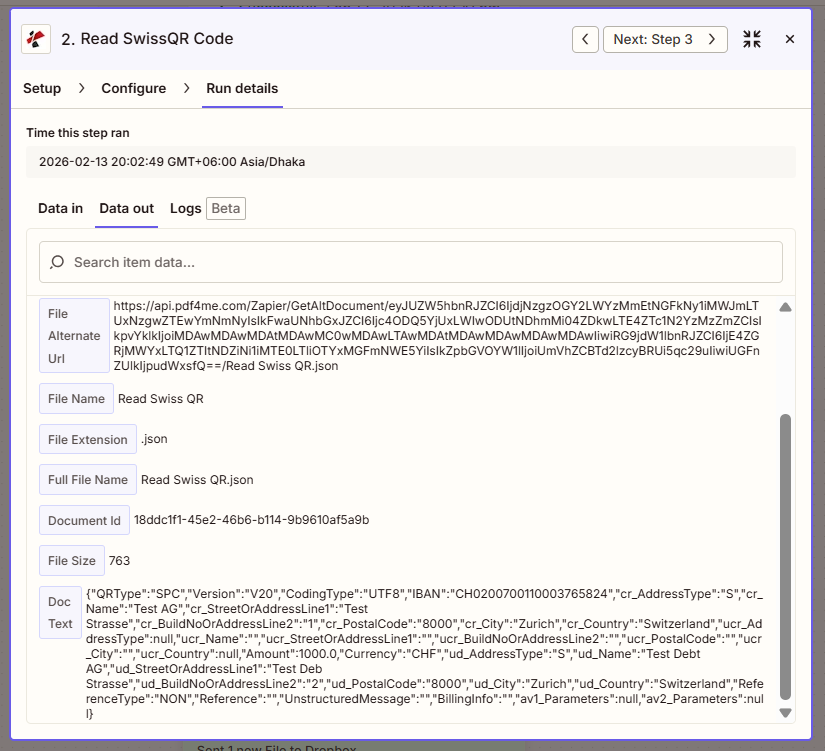
Yang Teks Dokumen Kolom ini berisi data QR-bill Swiss lengkap dalam format JSON. Dalam contoh ini, ud_Name adalah "Test Debt AG", nilai tersebut menjadi nama file baru pada Langkah 4 dan sesuai dengan file output (Test Debt AG.pdf) seperti yang ditunjukkan di atas.
Referensi lengkap: Baca Kode QR Swiss, Zapier.
Langkah 3: Uraikan JSON dan Ekstrak ud_Name (Kode oleh Zapier)
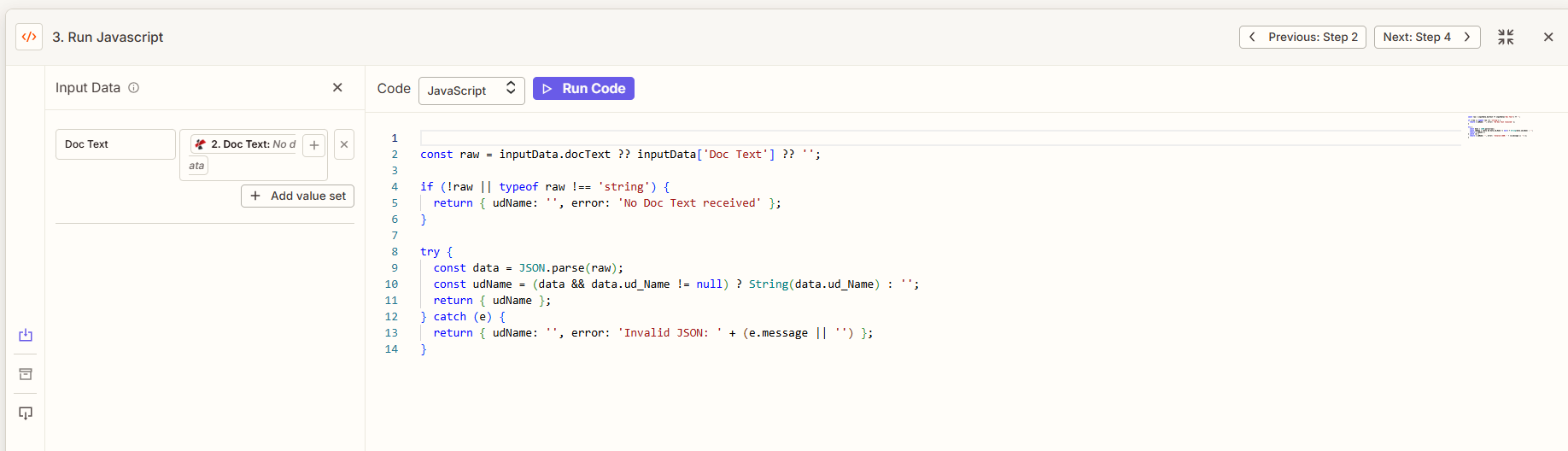
Yang Baca Kode QR Swiss langkah kembali Teks Dokumen sebagai string JSON. Itu Jalankan JavaScript Aksi (Kode oleh Zapier) menguraikannya dan mengekstrak kolom yang Anda inginkan untuk nama file, di sini kita menggunakan ud_Name (nama debitur utama). Anda dapat mengubah kode untuk menggunakan cr_Name, IBAN, Reference, atau bidang QR Swiss lainnya.
Alur sejauh ini: 1. File Baru di Folder → 2. Baca Kode QR Swiss → 3. Jalankan JavaScript.
- Tambahkan tindakan: Kode oleh Zapier → Jalankan JavaScript.
- Konfigurasi Data Masukan:
- Teks Dokumen: Peta 2. Teks Dokumen dari langkah Membaca Kode QR Swiss.
- Tempelkan JavaScript ini ke dalam kolom Kode:
const raw = inputData.docText ?? inputData['Doc Text'] ?? '';

if (!raw || typeof raw !== 'string') {
 return { udName: '', error: 'No Doc Text received' };
}

try {
 const data = JSON.parse(raw);
 const udName = (data && data.ud_Name != null) ? String(data.ud_Name) : '';
 return { udName };
} catch (e) {
 return { udName: '', error: 'Invalid JSON: ' + (e.message || '') };
}
- Nama kolom data masukanZapier mungkin menampilkan kolom tersebut sebagai
Doc Text(dengan spasi). Kode tersebut menangani keduanya.inputData.docTextDaninputData['Doc Text']. - Klik Melanjutkan dan pengujian. Outputnya meliputi 3. Nama UdGunakan ini sebagai nama file di Langkah 4.
Fungsi dari ini: Mengurai JSON dari Read SwissQR Code, membaca ud_Name, dan mengembalikannya sebagai udNameUntuk menggunakan nama kreditur sebagai gantinya, ubah data.ud_Name ke data.cr_Name dan mengembalikan sebuah objek dengan crName sebagai kunci (dan peta) 3. Nama Cr pada Langkah 4).
Langkah 4: Unggah dengan Nama File Baru
Tambahkan Unggah File Tindakan untuk menyimpan PDF yang sama ke folder dengan nama baru. Konten file berasal dari 1. Berkas; nama file berasal dari 3. Nama Ud.
Alur sejauh ini: 1. File Baru di Folder → 2. Baca Kode QR Swiss → 3. Jalankan JavaScript → 4. Unggah File.
- Tambahkan tindakan: Dropbox → Unggah File.
- Konfigurasi (fakta telah diverifikasi dari tangkapan layar):
- Ruang angkasa: contohnya Bawaan.
- Map (wajib): Folder target, misalnya.
/Blog Data/SwissQR. - Mengajukan (wajib): Peta 1. Berkas dari pemicunya. Lakukan bukan Gunakan output dari Read SwissQR Code: itu adalah data, bukan PDF.
- Timpa: BENAR untuk mengganti file yang sudah ada dengan nama yang sama; PALSU untuk mempertahankan file yang sudah ada.
- Tentukan Nama File: Peta 3. Nama Ud dari langkah Jalankan JavaScript.
- Tentukan Ekstensi File: Diatur ke
.pdf. - Apakah perlu menyertakan tautan berbagi?: Ya jika diperlukan; jika tidak TIDAK.
- Klik Melanjutkan dan uji. File akan muncul di folder dengan nama baru (misalnya,
Test Debt AG.pdf).
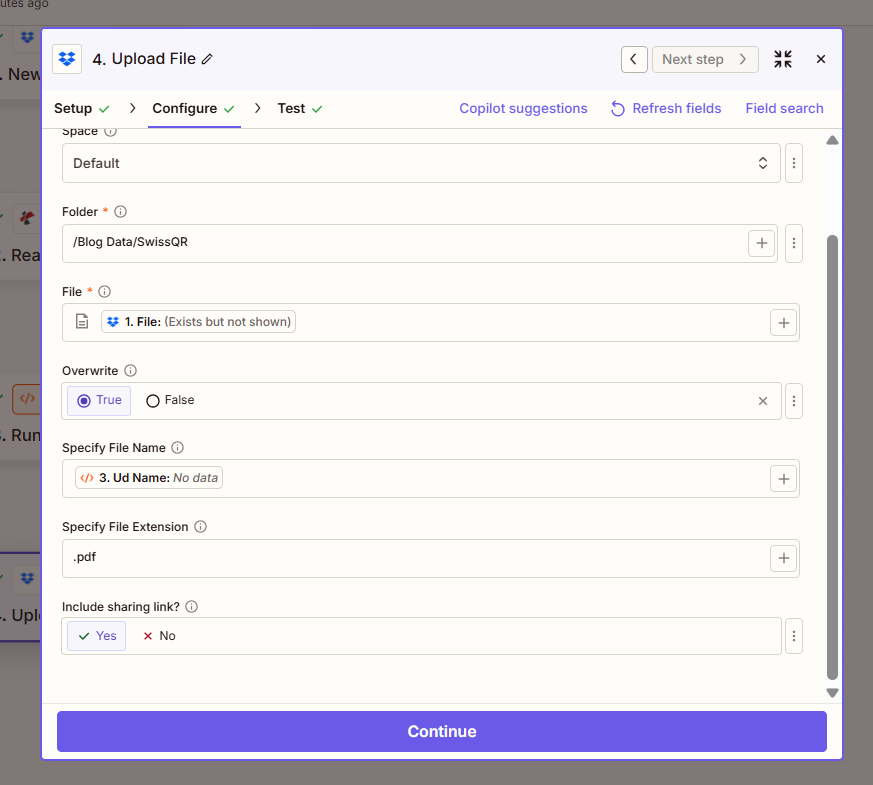
Ringkasan: Mengajukan Dalam unggahan file harus berasal dari 1. Berkas (pemicu). Tentukan Nama File = 3. Nama Ud (Jalankan JavaScript). Tentukan Ekstensi File = .pdfPDF yang sama, nama baru: setiap kali.
Lembar Panduan Pemetaan Bidang Zap
Bagaimana Zap Terhubung
- File Baru di dalam Folder dipicu saat sebuah file muncul dan menyediakan 1. Berkas (konten) dan metadata. Atur Sertakan isi file? Ya.
- Baca Kode QR Swiss mengambil 1. Berkas dan pengembalian 2. Teks Dokumen (JSON) dengan kolom QR Swiss:
Nama_ud,cr_Nama,IBAN,Jumlah,Referensi, dll. - Jalankan JavaScript mengurai 2. Teks Dokumen dan ekstrak
Nama_ud; outputnya adalah 3. Nama UdUbah kode untuk menggunakancr_Nama,Referensiatau bidang lainnya. - Unggah File menggunakan 1. Berkas untuk konten dan 3. Nama Ud untuk nama file. Butuh bantuan? Lihat Hubungkan PDF4me ke Zapier.
Kasus Penggunaan: Kreditur, Debitur, Jumlah, Referensi
Faktur berdasarkan Nama Kreditur
Masalah: File PDF faktur masuk dengan nama generik; Anda perlu mencarinya berdasarkan pemasok (kreditur) dan lokasi.
Larutan: Ubah kode Jalankan JavaScript untuk mengekstrak cr_Nama alih-alih Nama_ud. Menggunakan: const crName = (data && data.cr_Name != null) ? String(data.cr_Name) : ''; dan mengembalikan sebuah objek dengan crName sebagai kunci. Peta 3. Nama Cr pada bagian Tentukan Nama File.
Ekstrak bidang: nama kreditur (cr_Nama), opsional kota dan negara
Pemicu: File Baru di dalam Folder (Dropbox, Google Drive, SharePoint)
Slip Pembayaran berdasarkan Jumlah dan Referensi
Masalah: File PDF slip pembayaran perlu diarsipkan berdasarkan jumlah dan referensi untuk keperluan rekonsiliasi.
Larutan: Ekstrak Jumlah, Mata uang, Dan Referensi dalam JavaScript dan mengembalikan string gabungan (misalnya, jumlah_mata_uang_referensiGunakan itu untuk nama file.
Ekstrak bidang: Jumlah, Mata uang, Referensi
Pemicu: File Baru di dalam Folder
Pengajuan Berdasarkan Debitur (ud_Name)
Masalah: Anda perlu mengelompokkan PDF berdasarkan pelanggan (debitur utama) untuk keperluan akuntansi.
Larutan: Gunakan kode default, karena kode tersebut sudah mengekstrak data. Nama_udSetiap berkas diganti namanya berdasarkan nama debitur (misalnya, Test Debt AG.pdf).
Ekstrak bidang: Nama_ud, opsional Kota luar
Pemicu: File Baru di dalam Folder
Penyelesaian Masalah dan Pertanyaan yang Sering Diajukan
- Kode QR Swiss mana yang harus saya gunakan untuk nama file? Gunakan apa pun yang sesuai dengan alur kerja Anda:
ud_Name(debitur),cr_Name(kreditur),IBAN,Reference,Amount, atau kombinasi keduanya. Ubah kode JavaScript yang dijalankan untuk mengekstrak bidang yang Anda butuhkan dan mengembalikan string untuk nama file. - Bagaimana jika tidak ditemukan kode QR Swiss? Pembacaan Kode SwissQR mungkin mengembalikan Teks Dokumen yang kosong atau tidak valid. Kode JavaScript yang dijalankan mengembalikan
udName: ''dan opsional sebuaherrorTambahkan filter Zapier agar Unggah File hanya berjalan saat3. Ud Namememiliki nilai, atau gunakan langkah Formatter untuk nama cadangan. - Bisakah saya menggunakan Google Drive atau SharePoint sebagai pengganti Dropbox? Ya. Gunakan pemicu dan tindakan file yang sama untuk aplikasi Anda (“File Baru di Folder” dan “Unggah File”). Petakan file dan nama file dengan cara yang sama, logikanya tetap sama.
- Apa perbedaan antara Teks Dokumen dan Data Kode Batang? Di Zapier, output Read SwissQR Code mungkin muncul sebagai Teks Dokumen atau Data Kode BatangKeduanya berisi JSON yang sama. Kode JavaScript yang dijalankan menangani hal tersebut.
inputData.docTextDaninputData['Doc Text'].
Panduan dan Sumber Daya Terkait
| Sumber | Keterangan |
|---|---|
| Hubungkan PDF4me ke Zapier | Buat koneksi PDF4me dan tambahkan kunci API Anda. |
| Baca Kode QR Swiss, Zapier | Referensi tindakan lengkap: parameter dan output |
| Mengubah nama PDF dengan kode QR Swiss di Make. | Ide yang sama (tonton → baca QR Swiss → uraikan → unggah) di Make |
| Mengganti nama PDF dengan kode QR Swiss di n8n | Ide yang sama di n8n |
| Mengganti nama PDF dengan kode QR Swiss di Power Automate | Konsep yang sama berlaku di Power Automate dan SharePoint. |
| Mengubah nama PDF berdasarkan kode batang di Zapier | Ganti nama dengan kode batang generik (bukan QR Swiss) |
| Penguji API, Membaca Kode SwissQR | Uji API Baca Kode QR Swiss dengan PDF Anda sendiri |
Ringkasan: File Baru di Folder → Baca Kode SwissQR → Jalankan JavaScript (urai JSON, ekstrak) ud_Name) → Unggah File. Tentukan Nama File = 3. Nama Ud, Tentukan Ekstensi File = .pdfPDF yang sama, nama baru: setiap kali.