Dropbox Penuh dengan Slip Pembayaran Swiss? Mari kita beri nama berdasarkan kreditur atau referensi.
Anda menerima file PDF, faktur, slip pembayaran, masing-masing dengan kode QR Swiss yang berisi informasi siapa yang membayar, berapa jumlahnya, dan referensinya. Anda ingin file-file tersebut diganti namanya sesuai dengan data tersebut agar Anda dapat menemukan dan mengurutkannya dengan cepat. Melakukannya secara manual tidak efisien.
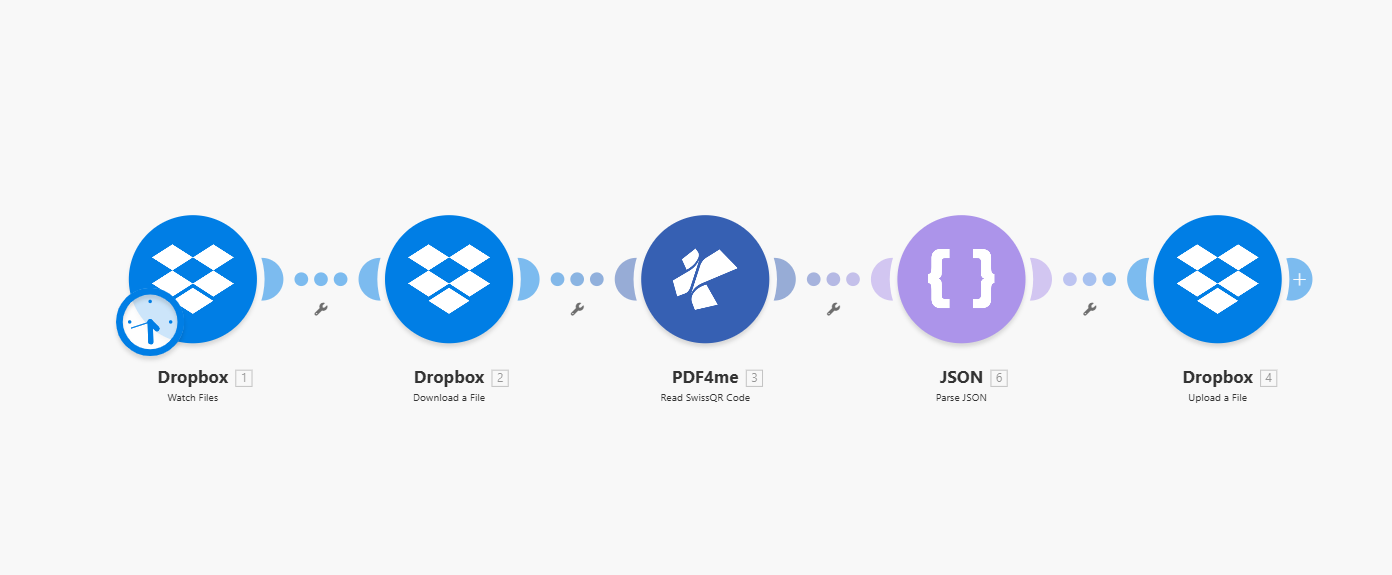
Solusinya: A Membuat skenario dengan lima modul: Tonton File (Dropbox) → Unduh File (Dropbox) → Baca Kode QR Swiss (PDF4me) untuk mengekstrak data QR-bill Swiss → Mengurai JSON sehingga kolom seperti nama kreditur dan IBAN mudah digunakan → Unggah File (Dropbox) dengan PDF yang sama dan nama file baru yang dibuat dari kolom-kolom tersebut. File yang sama, nama file yang lebih baik, tanpa perlu mengganti nama secara manual.
Panduan ini akan memandu Anda melalui setiap langkah. Semua parameter di bawah ini telah diverifikasi kebenarannya dari UI Make pada tangkapan layar sehingga Anda dapat mengikuti dengan percaya diri.
Apa yang Anda Butuhkan
- A Membuat akun, Buat akun Make gratis Jika Anda belum memilikinya. Untuk menggunakan PDF4me di dalam Make, tambahkan aplikasi dari Integrasi PDF4me di Make.com.
- A Kunci API PDF4me: Dapatkan kunci API PDF4me Anda (Gratis untuk memulai). Baru pertama kali terhubung? Ikuti Hubungkan PDF4me untuk Membuat untuk membuat koneksi dalam skenario Anda.
- DropboxKami menggunakan Dropbox untuk File Tontonan, Unduh, dan Unggah sehingga langkah-langkahnya sesuai dengan tangkapan layar kami. Anda dapat menggunakan Google Drive, OneDrive, atau modul Make apa pun yang memantau folder, mengunduh file, dan mengunggah file dengan nama dinamis. Ganti dengan modul yang tepat, alurnya (pantau → unduh → baca QR Swiss → unggah dengan nama baru) tetap sama.
Gambaran Alur Secara Singkat
Skenario Make Anda memiliki lima modul secara berurutan:
- Dropbox: Pantau FilePemicu: memantau sebuah folder (misalnya,
/Blog Data/) untuk file baru atau yang diubah. Anda mengatur Jalur Folder, Batas, dan apakah akan memantau subfolder. Saat file muncul, skenario akan berjalan. - Dropbox: Unduh File: Mengambil PDF dari jalur yang Anda petakan (misalnya, jalur dari output Watch Files). Output: Data (isi berkas), Nama File, Ukuran FileAnda lulus Data Untuk membaca Kode QR Swiss dan kemudian mengunggah file.
- PDF4me: Membaca Kode QR SwissMengirim PDF tersebut ke PDF4me dan mengembalikan data tagihan QR Swiss sebagai Teks Kode Batang (JSON). Kolom termasuk nama kreditur (
cr_Name), IBAN, jumlah, referensi, dan lainnya. Detail lengkap: Baca Kode QR Swiss, Buat. - JSON: Mengurai JSON: Menguraikan Teks Kode Batang dari modul sebelumnya sehingga Anda dapat menggunakan bidang individual (misalnya,
cr_Name,IBAN) saat membuat nama file unggahan. string JSON dipetakan ke 3. Teks Kode Batang. - Dropbox: Unggah FileMengunggah PDF yang sama (dari Unduhan) ke folder. Anda peta isi file dari 2. Data dan mengatur Nama File menggunakan ekspresi yang menggabungkan bidang QR Swiss (misalnya,
add(3.'Barcode Text'.cr_Name, 3.'Barcode Text'.IBAN, '.pdf')). Berkas yang sama, nama baru: setiap kali.
Langkah 1: Pantau File (Dropbox)
Konfigurasikan Dropbox, Pantau File Modul ini menjalankan skenario saat file baru muncul di dalam folder. Ini adalah... pemicuLangkah selanjutnya adalah mengunduh file yang telah terdeteksi.
Alur sejauh ini: Dropbox Memantau File.
- Menambahkan Dropbox → Tonton File.
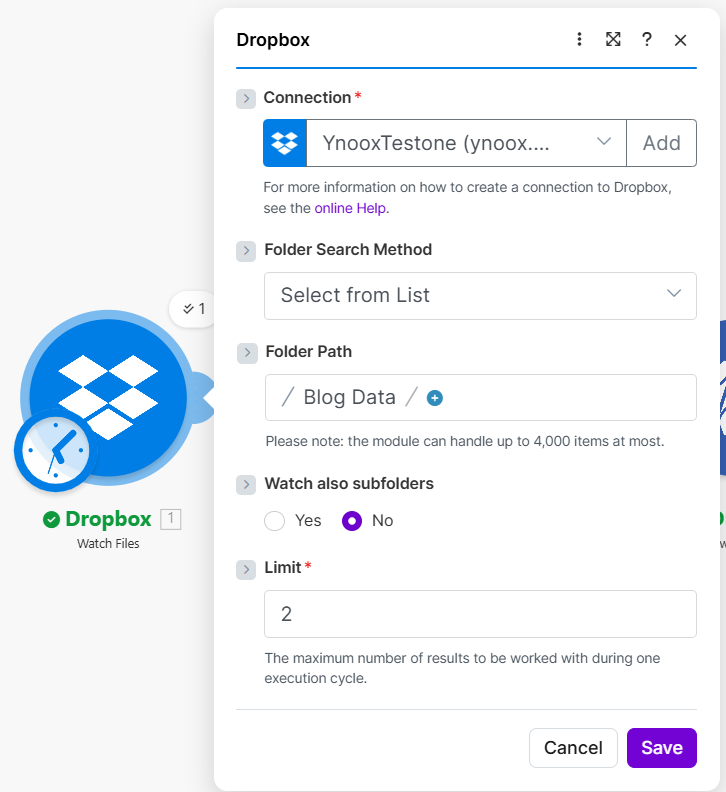
- Koneksi *Pilih koneksi Dropbox Anda (misalnya, buat satu melalui Menambahkan (jika diperlukan). Untuk bantuan, lihat Bantuan daring tautan dalam dialog.
- Metode Pencarian Folder: Diatur ke Pilih dari Daftar (atau opsi yang memungkinkan Anda memilih folder).
- Jalur Folder *Masukkan folder yang ingin dipantau, misalnya.
/Blog Data/Gunakan pemilih folder (ikon plus) jika tersedia. Modul ini dapat menangani hingga 4.000 barang per siklus eksekusi. - Perhatikan juga subfolder: TIDAK untuk hanya memantau folder yang dipilih; atur Ya untuk menyertakan subfolder.
- Membatasi *: Jumlah maksimum hasil dalam satu kali proses (misalnya, 2 (lihat tangkapan layar). Antarmuka pengguna (UI) menjelaskan ini sebagai jumlah maksimum hasil yang akan diproses selama satu siklus eksekusi.
- MenyimpanKetika sebuah file ditambahkan atau diperbarui di folder tersebut, skenario akan berjalan dan meneruskan informasi file ke modul berikutnya.
Langkah 2: Unduh File (Dropbox)
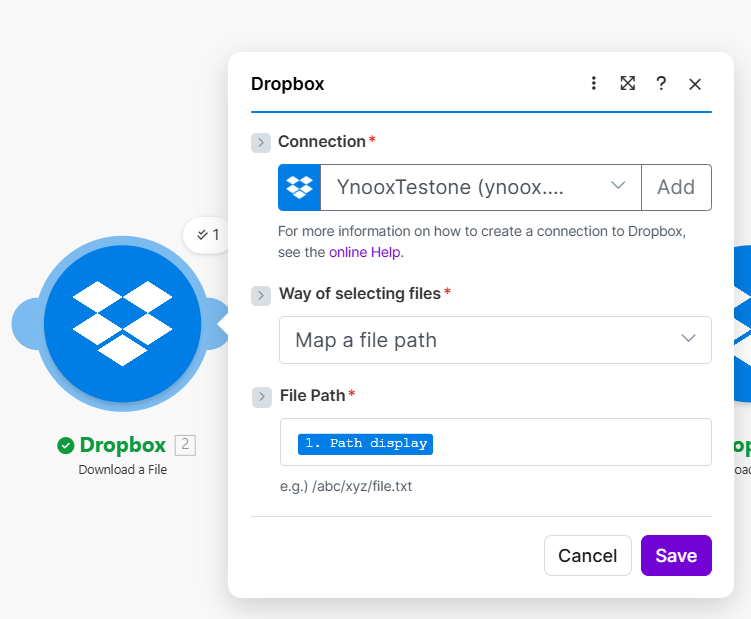
Langkah ini mengambil file PDF sehingga Anda dapat mengirimkannya ke PDF4me dan kemudian mengunggahnya kembali dengan nama baru. Petakan jalur file dari Tonton File output (misalnya, jalur file yang memicu eksekusi).
Alur sejauh ini: Dropbox Pantau Berkas → Dropbox Unduh Berkas.
- Menambahkan Dropbox → Unduh File.
- Koneksi *: Koneksi Dropbox yang sama seperti pada Langkah 1.
- Cara memilih file *: Memilih Memetakan jalur file sehingga Anda dapat memetakan jalur dari modul sebelumnya (misalnya, jalur file yang dipantau).
- Jalur File *Klik peta dan pilih jalur dari Dropbox: Pantau File (misalnya, tampilan jalur atau kolom jalur file). Contoh format:
/abc/xyz/file.pdf. - MenyimpanModul tersebut menghasilkan output. Data (isi PDF), Nama File, Dan Ukuran FileKamu akan lulus Data ke Baca Kode QR Swiss dan, pada Langkah 5, Data lagi ke Unggah File sebagai 2. Data.
Langkah 3: Baca Kode QR Swiss (PDF4me)
Yang PDF4me, Baca Kode QR Swiss Modul ini mengambil file PDF dan mengembalikan data tagihan QR Swiss yang terstruktur (nama dan kota kreditur, jumlah, referensi, IBAN, dll.). Anda akan menggunakan satu atau lebih bidang ini sebagai nama file baru di Langkah 4.
Alur sejauh ini: Dropbox Pantau File → Dropbox Unduh File → PDF4me Baca Kode QR Swiss.
- Menambahkan PDF4me → Baca Kode QR Swiss (di bawah kode batang).
- Koneksi *Pilih koneksi PDF4me Anda (buat satu dengan akun Anda) Kunci API (jika diperlukan). Untuk informasi lebih lanjut, lihat Bantuan daring tautan dalam dialog.
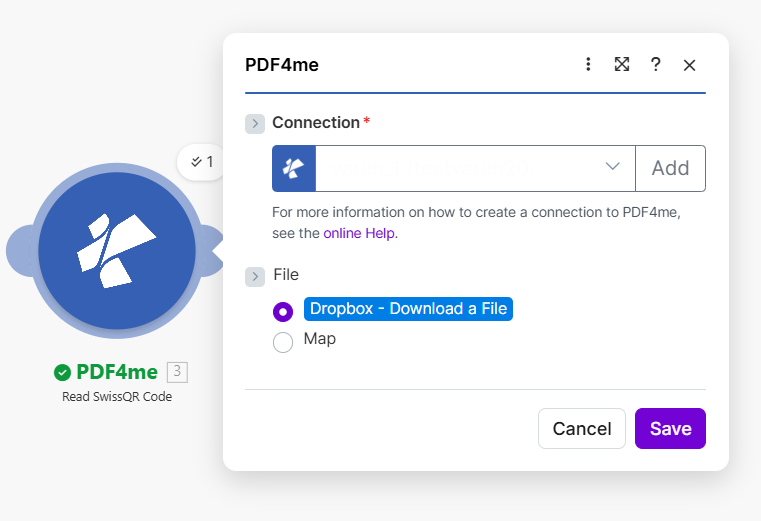
- MengajukanPilih Dropbox - Unduh File Jadi, konten PDF berasal dari modul Unduh yang Anda tambahkan di Langkah 2. (Sebagai alternatif, gunakan Peta dan memetakan Data Dan Nama File (Dari Dropbox: Unduh File.)
- Menyimpan lalu jalankan modul tersebut. Outputnya meliputi: swissQrData (atau yang serupa) dengan kolom-kolom seperti nama kreditur, kota, negara, jumlah, mata uang, referensi. Gunakan ini saat melakukan pemetaan. Nama File pada langkah Unggah.
Untuk semua parameter dan kolom keluaran, lihat Baca referensi modul Kode SwissQR dalam dokumentasi Make kami.
Langkah 4: Uraikan JSON
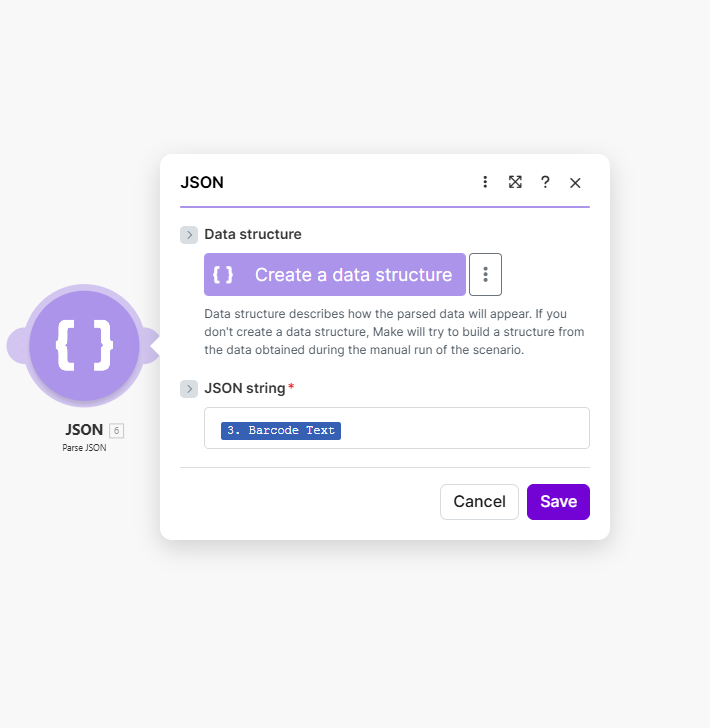
Baca Kode QR Swiss mengembalikan data QR-bill Swiss sebagai Teks Kode Batang (sebuah string JSON). The JSON, Mengurai JSON Modul ini mengubah string tersebut menjadi field terstruktur yang dapat Anda pilih pada langkah berikutnya (misalnya, cr_Name, IBAN(referensi). Dengan begitu, Anda dapat membuat nama file unggahan dari kolom-kolom tertentu tanpa perlu menebak strukturnya.
Alur sejauh ini: Dropbox Pantau File → Dropbox Unduh File → PDF4me Baca Kode SwissQR → JSON Uraikan JSON.
- Menambahkan JSON → Mengurai JSON.
- String JSON *Klik peta dan pilih 3. Teks Kode Batang dari PDF4me: Membaca Kode QR SwissIni adalah output JSON mentah dari modul sebelumnya. Make akan menguraikannya sehingga bidang-bidang seperti
cr_Name,IBAN, dan lainnya tersedia untuk langkah Unggah. - Struktur dataOpsional. Anda dapat mengklik Buat struktur data untuk menentukan bentuk output, atau membiarkannya kosong; Make juga dapat menyimpulkan strukturnya saat Anda menjalankan skenario.
- MenyimpanKolom yang telah diuraikan akan muncul di bawah modul ini dan di bawah output Baca Kode SwissQR saat Anda melakukan pemetaan pada langkah berikutnya.
Langkah 5: Unggah File (Dropbox)
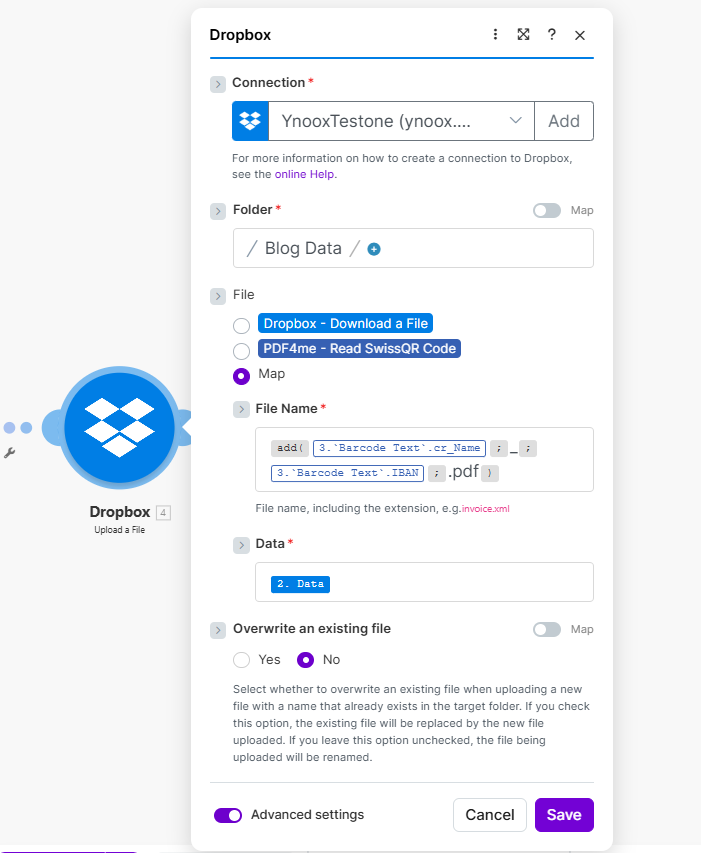
Yang Dropbox, Unggah File modul menyimpan PDF yang sama (file yang Anda unduh di Langkah 2) ke dalam sebuah folder dan beri nama menggunakan bidang QR Swiss. Konten file selalu berasal dari Unduh File; nama tersebut berasal dari Baca Kode QR Swiss (Teks Kode Batang).
Alur sejauh ini: Dropbox Pantau File → Dropbox Unduh File → PDF4me Baca Kode QR Swiss → JSON Uraikan JSON → Dropbox Unggah File.
- Menambahkan Dropbox → Unggah File.
- Koneksi *: Koneksi Dropbox yang sama seperti pada Langkah 1 dan 2 (misalnya, buat satu melalui Menambahkan (jika diperlukan).
- Folder *Masukkan jalur folder tujuan, misalnya.
/Blog Data/Di sinilah PDF yang telah diubah namanya akan disimpan. - Mengajukan: Memilih PetaAnda memetakan konten file dari modul sebelumnya, bukan memilih "Unduh File" atau "Baca Kode SwissQR" sebagai sumber di sini. Byte sebenarnya harus berasal dari PDF yang diunduh.
- Nama File *Buat nama file dari bidang QR Swiss. Klik panel pemetaan dan gunakan menambahkan() fungsi untuk menggabungkan bidang dan
.pdfEkstensi. Contoh dari tangkapan layar:add(3.'Barcode Text'.cr_Name, 3.'Barcode Text'.IBAN, '.pdf'): Ini menggunakan nama kreditur dan IBAN dari modul 3 (Baca Kode QR Swiss). Anda dapat menggunakan kolom lain (misalnya, referensi, jumlah) atau menambahkan pemisah seperti'_'di dalam menambahkan()Tooltip tersebut mengingatkan Anda: “Nama file, termasuk ekstensinya, misalnya invoice.xml”. - Data *: Peta menuju 2. Data dari Dropbox: Unduh FileIni adalah konten PDF yang Anda unggah. Lakukan bukan Gunakan output dari Read SwissQR Code atau Parse JSON di sini, modul-modul tersebut mengembalikan data, bukan file.
- Timpa file yang sudah ada: Diatur ke TIDAK Jika Anda ingin Make mengganti nama file baru ketika file dengan nama yang sama sudah ada di dalam folder, atur ke... Ya untuk mengganti file yang sudah ada.
- Pengaturan lanjutanOpsional; perluas jika Anda memerlukan opsi tambahan.
- Menyimpan lalu jalankan skenarionya. File PDF akan muncul di folder dengan nama baru (misalnya,
CompanyName_CH93....pdf).
Ringkasan: Data = 2. Data (Unduh File). Nama File = ekspresi menggunakan 3. Teks Kode Batang bidang (misalnya cr_Name, IBAN) ditambah .pdfIkon kunci inggris pada koneksi adalah filter opsional; Anda dapat membiarkannya apa adanya untuk alur ini.
Mengapa Ini Berhasil
Poin-poin penting
- Tonton File Memicu skenario saat file baru muncul di dalam folder. Anda mengatur jalur folder dan batasannya sehingga setiap eksekusi memproses file yang Anda inginkan.
- Unduh File memberikan Anda PDF sebagai DataAnda lulus Data untuk membaca Kode QR Swiss dan kemudian mengunggah file (sebagai 2. Data).
- Baca Kode QR Swiss mengembalikan data tagihan QR Swiss sebagai Teks Kode Batang (JSON): nama kreditor (
cr_Nama), IBAN, jumlah, referensi, dll. - Mengurai JSON mengurai 3. Teks Kode Batang sehingga Anda dapat menggunakan kolom individual saat membuat unggahan. Nama File (misalnya dalam sebuah
menambahkan()ekspresi). - Unggah File peta Data ke 2. Data (PDF) dan Nama File untuk sebuah ungkapan seperti
tambahkan(3.'Teks Kode Batang'.cr_Name, 3.'Teks Kode Batang'.IBAN, '.pdf')File yang sama, nama baru. Butuh bantuan menghubungkan PDF4me ke Make? Lihat Hubungkan PDF4me untuk Membuat.
Skenario Dunia Nyata
Skenario 1: Faktur yang Diganti Namanya oleh Kreditur
Masalah: File PDF faktur masuk dengan nama generik; Anda perlu mencarinya berdasarkan pemasok (kreditur) dan lokasi.
Larutan: Ganti nama berdasarkan nama kreditur, kota, dan negara (misalnya, Test AG_Zurich_Switzerland.pdfSetiap berkas dapat dicari berdasarkan siapa yang mengirim tagihan.
Ekstrak bidang: Nama kreditur, kota, negara dari Read SwissQR Code Pemicu: Pantau Dropbox pada folder tempat faktur disimpan.
Skenario 2: Slip Pembayaran berdasarkan Jumlah dan Referensi
Masalah: File PDF slip pembayaran perlu diarsipkan berdasarkan jumlah dan referensi pembayaran untuk keperluan rekonsiliasi.
Larutan: Ubah nama berdasarkan jumlah, mata uang, dan referensi (misalnya, 1000_CHF_REF123.pdf). Mencocokkan dokumen dengan transaksi bank.
Ekstrak bidang: Jumlah, Mata Uang, Referensi dari Baca Kode QR Swiss Pemicu: Dropbox Pantau File
Skenario 3: Pengajuan Berdasarkan Debitur
Masalah: Anda perlu mengelompokkan PDF berdasarkan pelanggan (debitur utama) untuk keperluan akuntansi.
Larutan: Ganti nama berdasarkan nama debitur (misalnya, Test Debt AG.pdf) atau nama debitur + kota. Pemetaan langsung ke catatan pelanggan.
Ekstrak bidang: Nama debitur, kota dari Read SwissQR Code Pemicu: Dropbox Pantau File
Pertanyaan yang Sering Diajukan (FAQ) Singkat
- Kode QR Swiss mana yang harus saya gunakan untuk nama file? Gunakan apa pun yang sesuai dengan proses Anda: referensi, nama kreditur (
cr_Nama), IBAN, jumlah + mata uang, atau kombinasi. Di modul Unggah Nama File, gunakan menambahkan() fungsi dan bidang peta dari 3. Teks Kode Batang (misalnya.tambahkan(3.'Teks Kode Batang'.cr_Name, 3.'Teks Kode Batang'.IBAN, '.pdf')). - Bagaimana jika tidak ditemukan kode QR Swiss? Modul Baca Kode QR Swiss mungkin mengembalikan kesalahan atau data kosong. Anda dapat menambahkan nama cadangan pada langkah selanjutnya atau menggunakan router sehingga hanya file dengan data QR Swiss yang valid yang mencapai modul Unggah.
- Bisakah saya menggunakan Google Drive atau OneDrive sebagai pengganti Dropbox? Ya. Gunakan modul Make apa pun yang dapat memantau folder, mengunduh PDF, dan mengunggah file dengan nama khusus. Alurnya sama: Pantau → Unduh → Baca Kode QR Swiss → Uraikan JSON → Unggah, dengan bidang QR Swiss di dalam sebuah menambahkan() ekspresi untuk nama file.
Langkah Selanjutnya
Ringkasan: Tonton File → Unduh File → Baca Kode QR Swiss → Uraikan JSON → Unggah File. Nama file dibuat dari bidang QR Swiss (misalnya, cr_Name, IBAN) menggunakan sebuah menambahkan() ekspresi; isi file selalu 2. Data Dari unduhan. Setiap PDF disimpan dengan nama baru di folder yang Anda pilih.
- Dapatkan kunci API: Buka dasbor kunci API PDF4me (Gratis untuk memulai). Gunakan di Make setelah Anda menambahkan modul PDF4me.
- Baru menggunakan Make + PDF4me?: Hubungkan PDF4me untuk Membuat Menunjukkan cara membuat koneksi dan menambahkan modul PDF4me pertama Anda. Untuk menambahkan aplikasi di Make, buka Integrasi PDF4me di Make.com.
- Susun skenarionyaTambahkan kelima modul (Dropbox Watch Files → Dropbox Download a File → PDF4me Read SwissQR Code → JSON Parse JSON → Dropbox Upload a File) dan petakan kolom seperti pada Langkah 1: 5. Pada Upload, atur Data ke 2. Data Dan Nama File untuk Anda menambahkan() ekspresi dengan 3. Teks Kode Batang ladang.
- Referensi modul lengkap: Baca Kode QR Swiss: Buat untuk semua parameter dan opsi.