Ingin mengganti nama PDF berdasarkan isi file? Gunakan fitur "Parse Document" di Zapier!
File PDF masuk ke folder Anda sebagai input.pdf atau document.pdf sulit ditemukan dan dicocokkan dengan catatan yang tepat. Anda membutuhkan nomor faktur, nama pelanggan, ID pesanan, atau referensi kontrak langsung di nama file, tanpa perlu membuka setiap file.
Panduan ini menunjukkan alur yang sederhana: Saat file PDF baru masuk ke folder Dropbox, PDF4me Mengurai Dokumen Mengekstrak kolom yang Anda butuhkan (misalnya, nomor faktur) menggunakan templat yang Anda definisikan di dev.pdf4me.com. Kemudian Anda unggah file yang sama dengan nama baru: nilai yang diekstrak. Konten sama, nama file mudah ditemukan. Tanpa kode.
Pertama, buat templat parse pada dev.pdf4me.com (misalnya. Blog-test dengan kunci Invoice No). Kemudian, bangun Zap di Zapier: File Baru di Folder → Uraikan Dokumen → Unggah File. Semua langkah dan parameter di bawah ini telah diverifikasi dari dasbor Zapier dan PDF4me.
Apa yang Anda Butuhkan Sebelum Membangun?
- Zapier: Zapier Akun. Buat Zap baru dengan satu pemicu dan dua tindakan.
- Kunci API PDF4me: Dapatkan kunci API PDF4me AndaHubungkan saat Anda menambahkannya. Uraikan Dokumen aksi. Pertama kali? Lihat Hubungkan PDF4me ke Zapier.
- DropboxKami menggunakan Dropbox sehingga langkah-langkahnya sesuai dengan tangkapan layar. Pola yang sama juga berlaku untuk... Google Drive, SharePoint, atau aplikasi apa pun yang menawarkan File Baru di dalam Folder Dan Unggah File.
Apa fungsi alur ini?
Zap melakukan tiga hal:
- Melihat sebuah folder: Saat file baru (misalnya
input.pdf) muncul di dalam folder seperti/Blog Data/Parse, pelatuknya terpicu. - Menguraikan PDFFile PDF dikirim ke PDF4me Mengurai Dokumen menggunakan templat Anda. PDF4me mengembalikan Informasi Penguraian dengan kunci Anda (misalnya,
Invoice No=Invoice #Pdf4me-202503-25041). - Unggahan dengan nama baru: Itu Unggah File tindakan menyelamatkan berkas yang sama (konten dari langkah 1) dengan Tentukan Nama File = nilai yang diuraikan (misalnya
Invoice #Pdf4me-202503-25041.pdf).
Hasil: Satu PDF dalam (misalnya input.pdf) → satu PDF keluar (misalnya invoice #Pdf4me-202503-25041.pdf) dengan konten yang sama, yang diganti namanya berdasarkan bidang yang diekstrak. Setiap proses Parse Document dijalankan menggunakan 1 kredit.
Seperti Apa Bentuk Zap Itu? (3 Langkah)
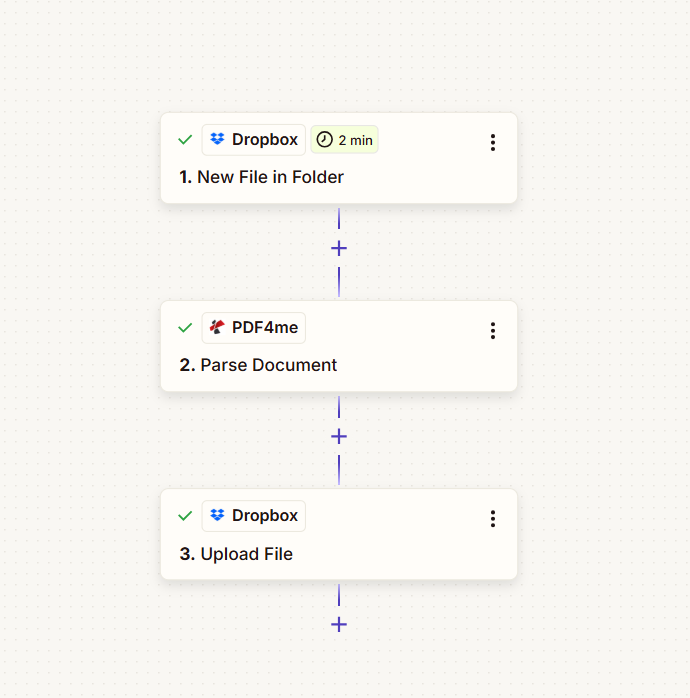
Ketiga langkah tersebut akan menampilkan tanda centang hijau setelah dikonfigurasi:
- 1. File Baru di dalam Folder (Dropbox): Pemicu: file baru di dalam folder. Menyediakan 1. Berkas, 1. Nama File, 1. Ekstensi File.
- 2. Uraikan Dokumen (PDF4me): Mengirim 1. Berkas Dan 1. Nama File + 1. Ekstensi File ke PDF4me; mengembalikan 2. Menguraikan Informasi (misalnya.
Invoice No). - 3. Unggah File (Dropbox): Mengajukan = 1. Berkas (konten dari pemicu); Tentukan Nama File = 2. Uraikan Informasi Faktur No.; Tentukan Ekstensi File =
.pdf.
Sebelum dan Sesudah: Apa yang Berubah?
Sebelum: File PDF di folder yang dipantau (misalnya, input.pdf).
Setelah: Folder yang sama berisi PDF yang diberi nama berdasarkan nilai yang diuraikan (misalnya, invoice #Pdf4me-202503-25041.pdf) dengan konten yang sama.
Input: input.pdf

Output: invoice #Pdf4me-202503-25041.pdf

Di mana Anda mengatur template parse?
Pertama, definisikan apa yang harus diekstrak untuk nama file Anda. PDF4me mengurai templat memberi tahu API bidang mana yang akan diambil dari setiap dokumen, misalnya nomor faktur, nama pelanggan, atau nomor pesanan. Anda akan menggunakan templat tersebut. Nama Templat (misalnya. Blog-test) di Zapier saat Anda menambahkan tindakan Parse Document.
Gunakan akun PDF4me yang sama untuk keduanya: masuk ke dasbor untuk membuat templat dan gunakan akun tersebut saat Anda menghubungkan PDF4me di Zapier.
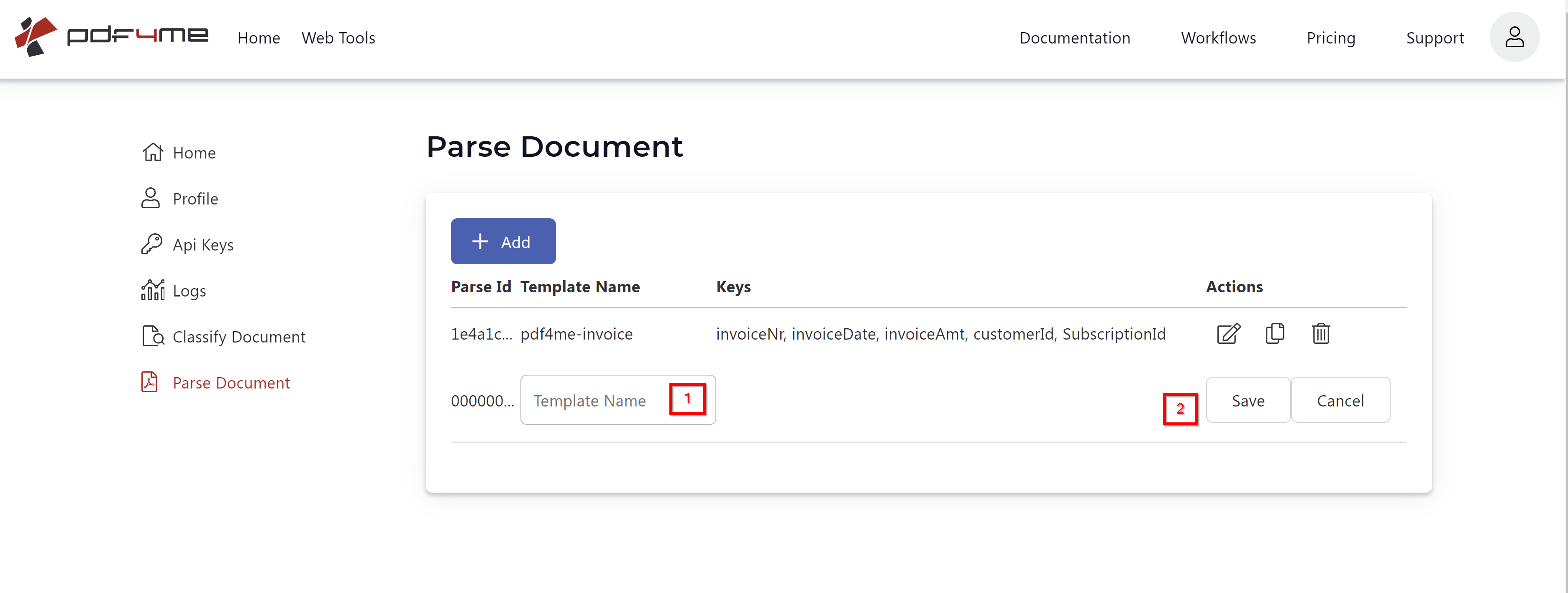
Buat Templat
- Pergi ke Uraikan Dokumen halaman di dasbor PDF4me Anda.
- Klik Menambahkan dan masukkan nama templat di kolomnya (misalnya,
Blog-test). - Klik Menyimpan untuk menyimpan templat.
- Klik Edit tombol untuk memulai konfigurasi.
Konfigurasi Templat
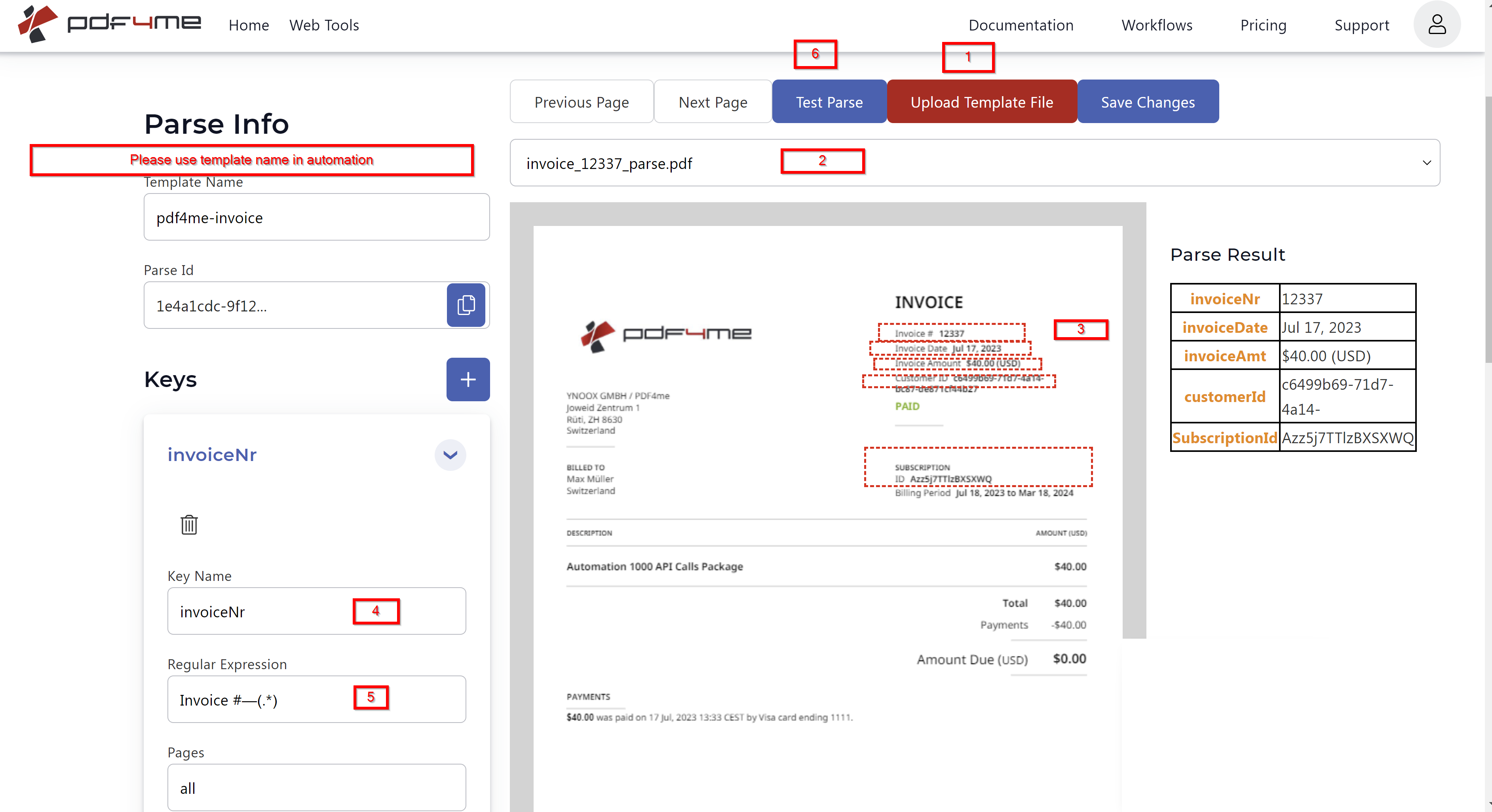
- Klik Unggah File Templat dan unggah PDF yang mewakili dokumen yang akan Anda terima.
- Pilih file templat yang dibutuhkan dari unggahan Anda.
- Menggambar area penangkapan Pada halaman templat, pilih area persegi panjang di sekitar data yang ingin Anda ekstrak (misalnya, nomor faktur).
- Ganti nama kunci di sebelah kiri untuk mencerminkan data yang akan dikandungnya (misalnya,
Invoice No,customerName,orderNumber). - Secara opsional, berikan ekspresi reguler untuk setiap kunci guna memvalidasi atau memformat data yang diekstrak.
- Klik Tes Parse untuk melihat pratinjau hasil yang diuraikan.
- Klik Simpan Perubahan untuk menyimpan konfigurasi templat.
- Salin Nama Templat (misalnya.
Blog-test) dari dasbor: Anda akan memasukkannya ke dalam tindakan Parse Document di Zapier.
Untuk pengaturan templat yang lebih detail, lihat Siapkan Informasi Penguraian untuk Dokumen.
Langkah 1: Dari Mana File PDF Anda Berperan?
Konfigurasikan pemicu agar Zap berjalan saat file baru muncul di folder Anda. Pemicu harus menyediakan isi berkas Jadi langkah 2 dapat mengirim PDF ke PDF4me, dan Anda akan meneruskan hal yang sama. 1. Berkas Lanjut ke langkah 3 untuk pengunggahan.
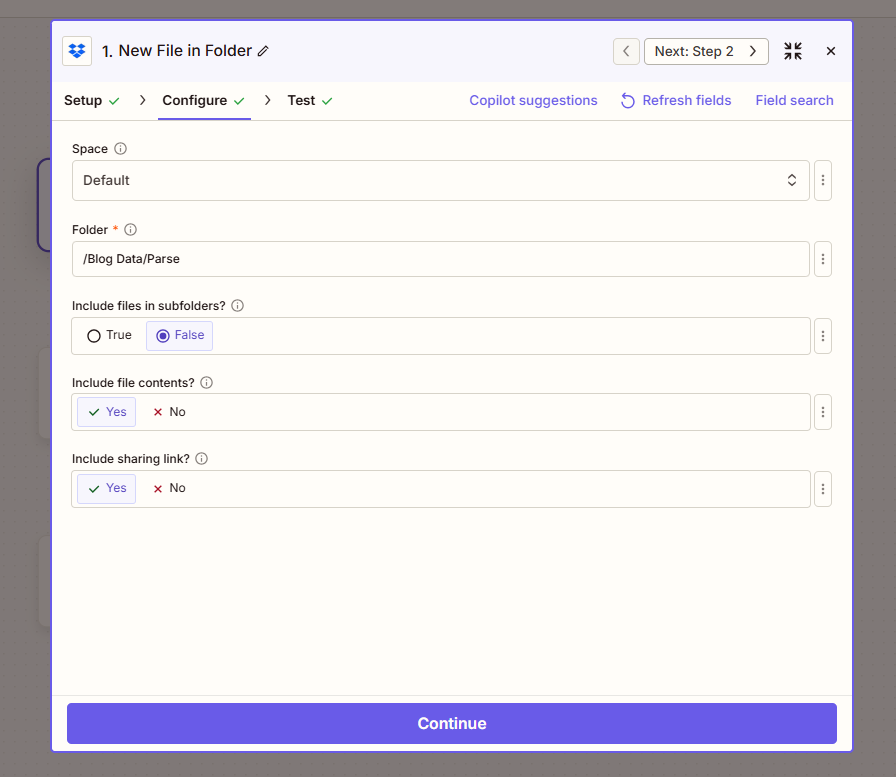
Alur sejauh ini: 1. File Baru di Folder (pemicu).
- Tambahkan pemicu: Dropbox → File Baru di dalam Folder.
- Konfigurasi (dari tangkapan layar):
- Ruang angkasa: Bawaan (atau ruang Dropbox Anda).
- Map (wajib): Jalur ke folder yang akan dipantau, misalnya.
/Blog Data/Parse. - Apakah file di dalam subfolder perlu disertakan?: PALSU untuk hanya memantau folder itu; BENAR untuk menyertakan subfolder.
- Sertakan isi file?: YaDiperlukan agar byte PDF tersedia untuk penguraian dokumen dan pengunggahan file.
- Apakah perlu menyertakan tautan berbagi?: Ya atau TIDAK sesuai kebutuhan.
- Klik Melanjutkan dan jalankan pengujian sehingga pemicu mengembalikan data sampel (misalnya, PDF uji seperti
input.pdf).
Langkah 2: Bagaimana Cara Mengurai PDF?
Tambahkan Uraikan Dokumen Lakukan tindakan untuk mengekstrak kolom yang Anda butuhkan (misalnya, nomor faktur) menggunakan templat yang Anda buat di dev.pdf4me.com.
Alur sejauh ini: 1. File Baru di Folder → 2. Uraikan Dokumen.
Penting: Hasil penguraian dokumen hanya JSON (Parse Info (dengan kunci Anda): ini tidak meneruskan isi file. Isi file tetap sama seperti langkah 1. Pada Langkah 3 Anda akan menggunakan 1. Berkas untuk mengunggah konten dan 2. Uraikan Informasi Faktur No. untuk nama file.
- Tambahkan tindakan: Mencari PDF4me → Uraikan Dokumen.
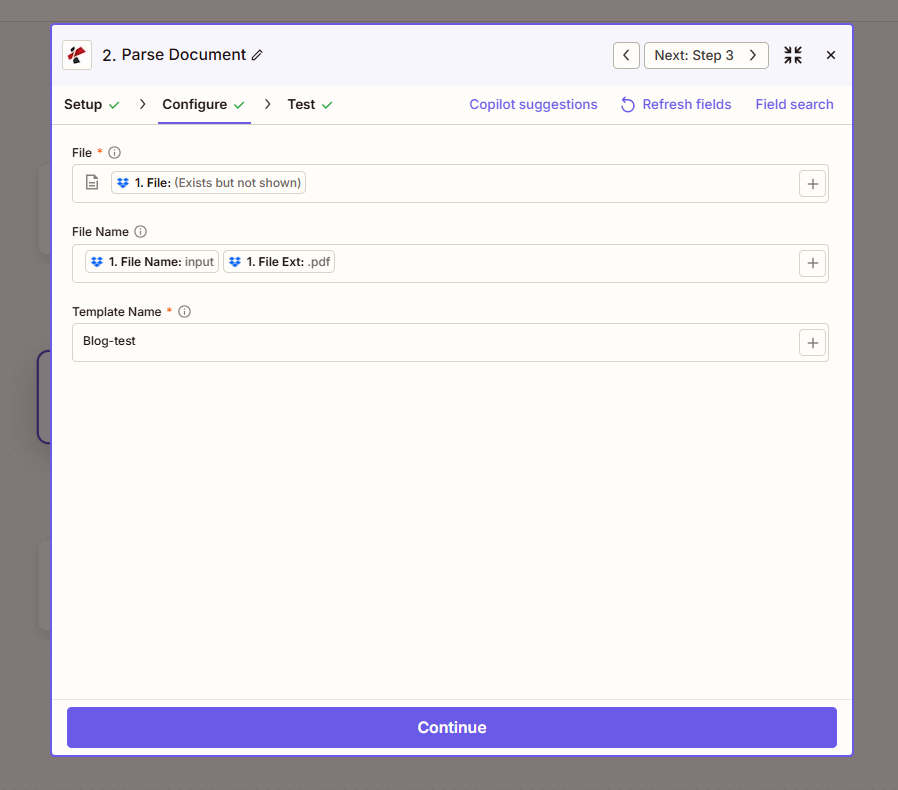
- Konfigurasi (dari tangkapan layar):
- Mengajukan (wajib): Peta 1. Berkas dari langkah File Baru di Folder (Zapier mungkin menampilkan "1. File: (Ada tetapi tidak ditampilkan)").
- Nama File: Peta 1. Nama File Dan 1. Ekstensi File dari langkah 1 sehingga parser menerima nama dan ekstensi yang benar (misalnya
input+.pdf). - Nama Templat (Wajib diisi): Masukkan Nama Template yang Anda salin dari dasbor, misalnya.
Blog-test.
- Klik Melanjutkan dan pengujian. Outputnya meliputi 2. Menguraikan Informasi dengan kunci Anda (misalnya, 2. Uraikan Informasi Faktur No. =
Invoice #Pdf4me-202503-25041). Setiap parse menggunakan 1 kredit.
Langkah 3: Ke Mana File yang Telah Diganti Namanya Akan Ditempatkan?
Gunakan Unggah File tindakan untuk menyelamatkan berkas yang sama dengan nama baru. Mengajukan harus berasal dari 1. Berkas (langkah 1): bukan dari Parse Document, yang hanya mengembalikan JSON. Tentukan Nama File berasal dari 2. Uraikan Informasi Faktur No. (atau kunci templat Anda).
Alur sejauh ini: 1. File Baru di Folder → 2. Uraikan Dokumen → 3. Unggah File.
- Tambahkan tindakan: Dropbox → Unggah File.
- Konfigurasi (dari tangkapan layar):
- Ruang angkasa: Bawaan (atau ruang Dropbox Anda).
- Map (wajib): Folder yang sama dengan pemicu, misalnya.
/Blog Data/Parseatau folder output yang berbeda. - Mengajukan (wajib): Peta 1. Berkas dari langkah File Baru di Folder. Tidak Gunakan output dari Parse Document: output tersebut menghasilkan JSON, bukan PDF.
- Timpa: BENAR untuk mengganti file yang sudah ada dengan nama yang sama; PALSU untuk mempertahankan file yang sudah ada.
- Tentukan Nama File: Peta 2. Uraikan Informasi Faktur No. dari langkah Mengurai Dokumen (misalnya
Invoice #Pdf4me-202503-25041). Gunakan kunci templat Anda; jika kuncinya memiliki spasi, maka akan muncul sebagaiParse Info Invoice No. - Tentukan Ekstensi File: Diatur ke
.pdf. - Apakah perlu menyertakan tautan berbagi?: Ya atau TIDAK sesuai kebutuhan.
- Klik Melanjutkan lalu uji. Anda seharusnya melihat file yang telah diganti namanya di dalam folder (misalnya,
invoice #Pdf4me-202503-25041.pdf).
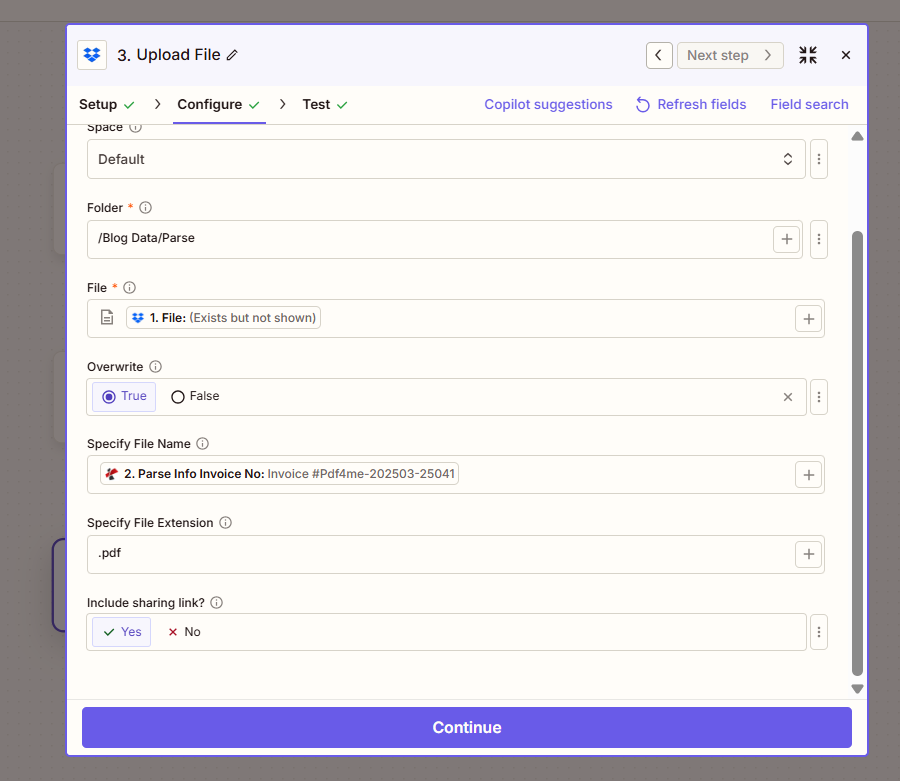
Ringkasan: Mengajukan dalam Unggah File = 1. Berkas (pemicu). Tentukan Nama File = 2. Uraikan Informasi Faktur No. (atau kunci templat Anda). Tentukan Ekstensi File = .pdfIsi sama, nama baru.
Bingung? Peta Apa yang Harus Digunakan?
Referensi Cepat: Pemetaan Lapangan
- File Baru di dalam Folder persediaan 1. Berkas (Konten PDF), 1. Nama File, Dan 1. Ekstensi File. Mengatur Sertakan isi file? Ya.
- Uraikan Dokumen mengambil 1. Berkas (diperlukan), 1. Nama File + 1. Ekstensi File, Dan Nama Templat (misalnya.
Tes blog). Pengembalian 2. Menguraikan Informasi dengan kunci Anda (misalnya, 2. Uraikan Informasi Faktur No.). Memang benar bukan Kembalikan file: hanya JSON. - Unggah File menggunakan 1. Berkas untuk Mengajukan (konten) dan 2. Uraikan Informasi Faktur No. untuk Tentukan Nama FileBerkas yang sama, nama baru.
Poin-Poin Penting!
Cara Kerjanya
- Templat parse didefinisikan di dev.pdf4me.com. Buat templat dengan kunci (misalnya,
Nomor Faktur), salin Nama Templat (misalnya.Tes blog), dan menggunakannya di Zapier. - Parse Document hanya mengembalikan JSON. Konten file tetap sama seperti pemicu. Unggah File diperlukan 1. Berkas untuk konten dan 2. Informasi Parse [Kunci] untuk nama file.
- Satu kredit per penguraian. Setiap kali menjalankan Parse Document, dibutuhkan 1 kredit.
- Kunci templat dengan spasi akan muncul sebagai
Informasi Parse Nomor Fakturdi Zapier. Gunakan kunci yang sesuai dengan template Anda.
Di mana Anda dapat menggunakan ini?
Ubah nama PDF berdasarkan nomor faktur, nama pelanggan, ID pesanan, atau bidang apa pun yang Anda tentukan dalam templat penguraian Anda:
Pemrosesan faktur vendor
Masalah: Faktur tiba sebagai document.pdf, sulit dicocokkan dengan pembayaran.
Larutan: Uraikan nomor faktur (misalnya, INV-202601-32324) dan simpan sebagai INV-202601-32324.pdfSetiap file dapat dicari dan dilacak.
Dokumen pesanan pembelian
Masalah: File PDF PO memiliki nama file generik; menghubungkannya ke ERP menjadi sulit.
Larutan: Ganti nama setiap PDF PO berdasarkan nomor pesanan (misalnya, PO-98765.pdf).
Kontrak pelanggan
Masalah: Mencari kontrak tertentu berdasarkan klien atau ID kontrak memerlukan pembukaan file satu per satu.
Larutan: Ganti nama berdasarkan nama pelanggan atau ID kontrak (misalnya, Acme-Corp-202601.pdf).
Apa yang Harus Dilakukan Selanjutnya
- Buat templat parse Anda: Dasbor Parse DokumenTambahkan kunci (misalnya,
Invoice No), salin Nama Templat. - Dapatkan kunci API: Dasbor kunci API PDF4meGunakan ini di Zapier untuk menghubungkan PDF4me.
- Baru mengenal PDF4me + Zapier?: Hubungkan PDF4me ke Zapier.
- Bangun Zap: File Baru di Folder → Uraikan Dokumen → Unggah File. Peta Mengajukan dari 1. Berkas, Tentukan Nama File dari 2. Uraikan Informasi Faktur No..
- Referensi tindakan lengkap: Menguraikan Dokumen: Zapier.