Mengganti nama PDF di Make dengan Parse Document: Memberi nama file secara otomatis berdasarkan nomor faktur
PDF bernama input.pdf atau document.pdf sulit dicari. Anda menginginkan nomor faktur, nama pelanggan, atau ID pesanan dalam nama file, secara otomatis. Panduan ini menunjukkan skenario Make yang bersih yang Menguraikan PDF dan mengganti namanya menggunakan nilai yang diekstrak.
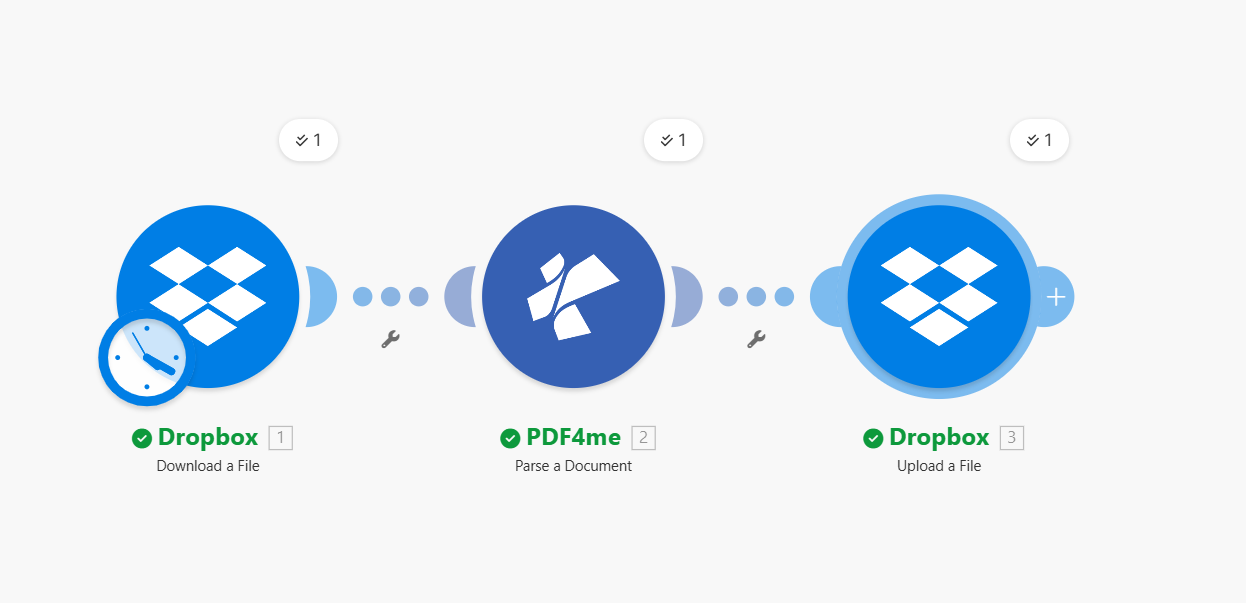
Alur (3 modul): Dropbox, Unduh File → PDF4me, Menguraikan Dokumen → Dropbox, Unggah File.
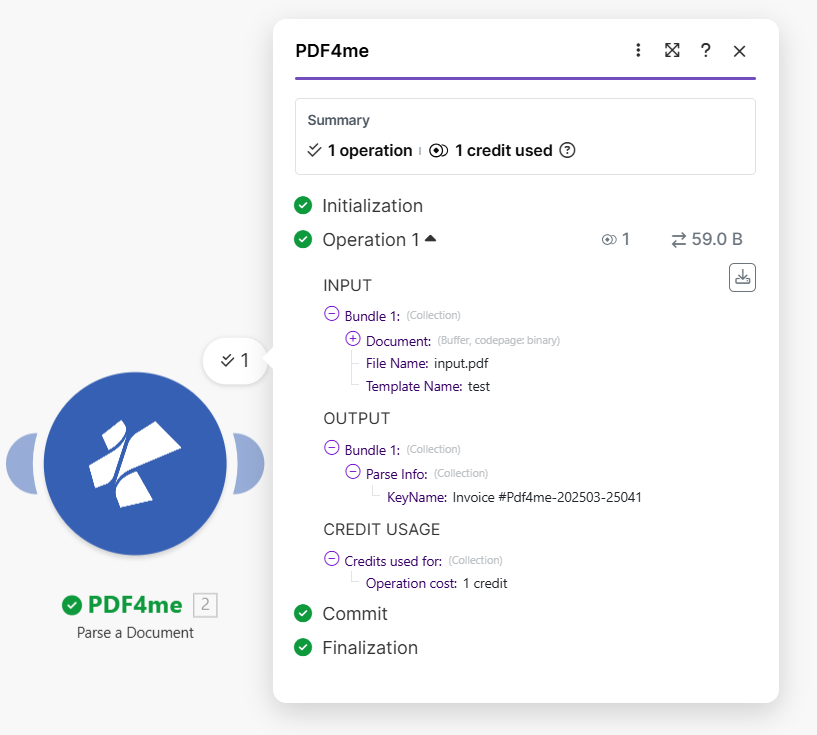
Aksi Parse mengembalikan Informasi Penguraian (misalnya. KeyName: Invoice #Pdf4me-202503-25041), dan Anda menggunakan nilai tersebut sebagai nama file baru.
Apa yang Anda Butuhkan?
- Membuat, Buat akun Make dan membuka skenario baru.
- Kunci API PDF4me, Dapatkan kunci API AndaIni pertama kalinya? Lihat Hubungkan PDF4me untuk Membuat.
- DropboxKami menggunakannya di sini; Google Drive atau OneDrive berfungsi sama selama Anda dapat mengunduh dan mengunggah file.
Apa Fungsi Skenario Ini?
- Unduh PDF dari Dropbox.
- Uraikan PDF dengan templat Anda (misalnya,
test) dan ekstrak Informasi Penguraian. - Unggah PDF yang sama dengan nama baru berdasarkan nilai yang diekstrak (misalnya,
Invoice #Pdf4me-202503-25041.pdf).
Hasil: sebuah PDF yang namanya diubah sesuai dengan isinya, tanpa kode.
Gambaran Umum Skenario (3 Langkah).
- Dropbox: Unduh File: Mendapatkan PDF masukan (
/Blog Data/Parse/input.pdf). - PDF4me: Mengurai Dokumen: Menggunakan templat Anda (
test) dan pengembalian Informasi Penguraian. - Dropbox: Unggah File: Menyimpan file yang sama dengan nama baru dari Informasi Penguraian.
Sebelum dan Sesudah (Input vs. Output).

Di mana Anda mengatur template parse?
Yang templat Menentukan apa yang akan diekstrak (nomor faktur, nama pelanggan, ID pesanan). Anda membuatnya sekali saja. dev.pdf4me.comKemudian, rujuklah berdasarkan namanya di Make. Tidak perlu kode, cukup gambar kotak di sekitar kolom yang Anda inginkan.
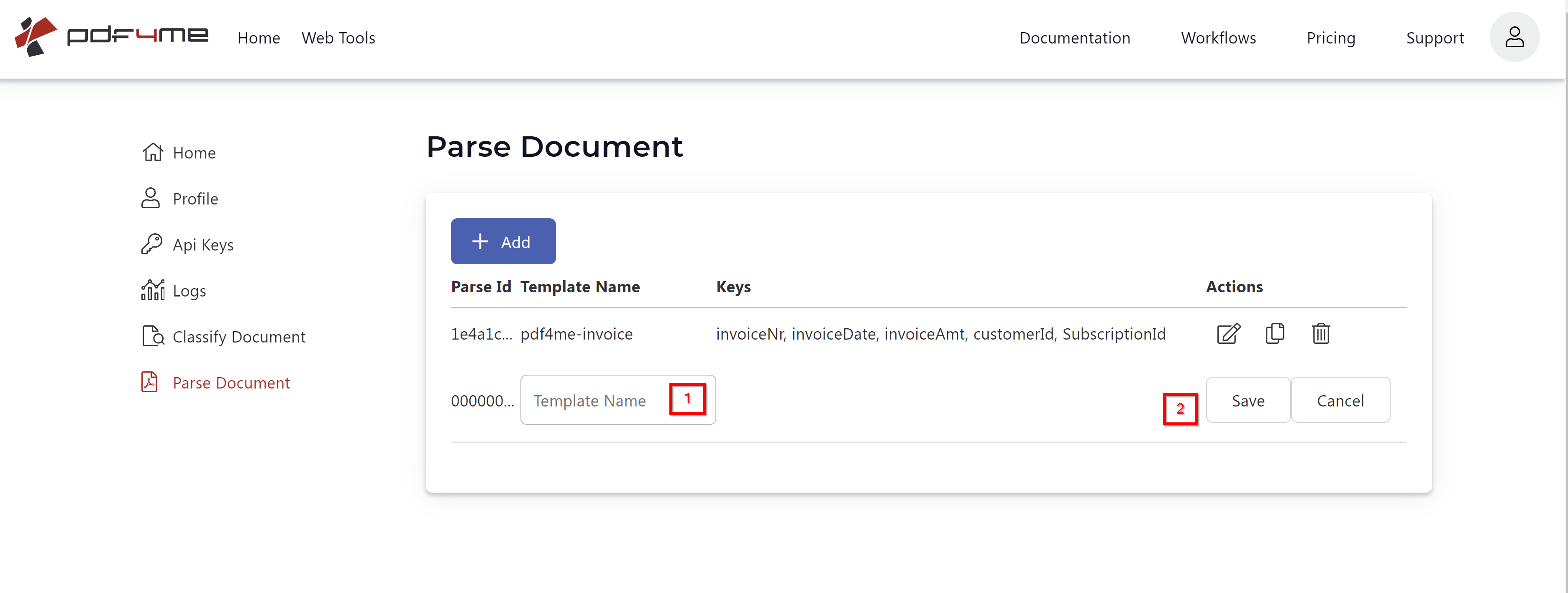
Buat Templat.
- Pergi ke Uraikan Dokumen.
- Klik Menambahkan → masukkan nama templat (misalnya
test) → Menyimpan. - Klik Edit untuk dikonfigurasi.
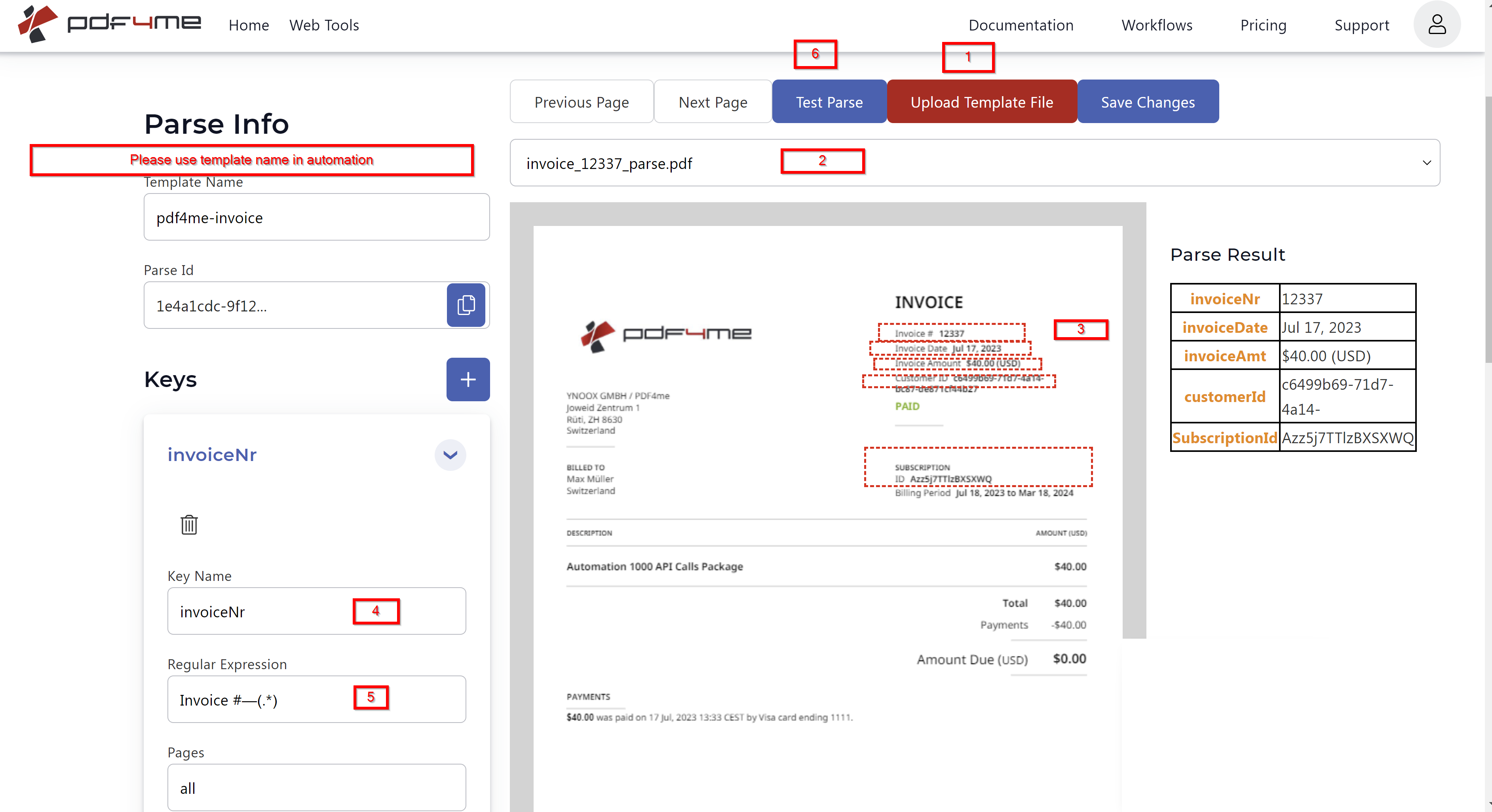
Konfigurasi Templat.
- Unggah contoh PDF.
- Gambarlah area tangkapan di sekitar bidang yang Anda inginkan.
- Beri nama kunci-kuncinya (misalnya,
KeyName,Invoice No,Order ID). - Tes dan Simpan Perubahan.
Untuk detailnya, lihat Siapkan Informasi Penguraian untuk Dokumen.
Langkah 1: Dropbox: Unduh File.
Alur sejauh ini: Unduh sebuah File.
- Menambahkan Dropbox → Unduh File.
- KoneksiPilih koneksi Dropbox Anda.
- Cara memilih file: Pilih sebuah berkas.
- Mengajukan: Memilih
/Blog Data/Parse/input.pdf.
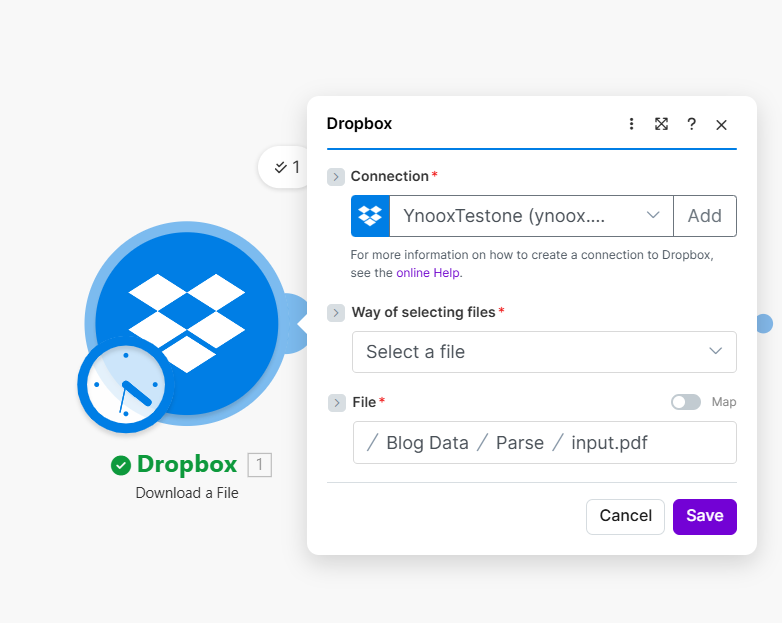
Ini menghasilkan Data (isi berkas) dan Nama File untuk langkah Parse.
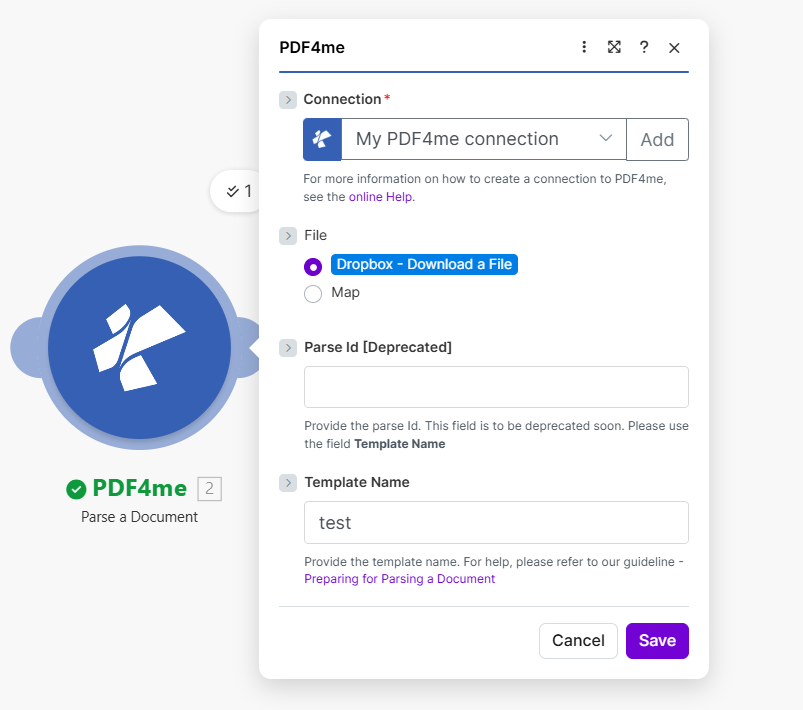
Langkah 2: PDF4me: Mengurai Dokumen.
Alur sejauh ini: Unduh File → Uraikan Dokumen.
- Menambahkan PDF4me → Menguraikan Dokumen.
- KoneksiPilih koneksi PDF4me Anda.
- Mengajukan: Peta Dropbox: Unduh File.
- ID Parse [Tidak Digunakan Lagi]Biarkan kosong.
- Nama Templat: masukkan nama templat Anda (misalnya
test).
Output (dari eksekusi modul): Parse Info mengembalikan kunci yang ingin Anda gunakan untuk mengganti nama.
Dalam contoh kita, ia mengembalikan Nama Kunci: Faktur #Pdf4me-202503-25041.
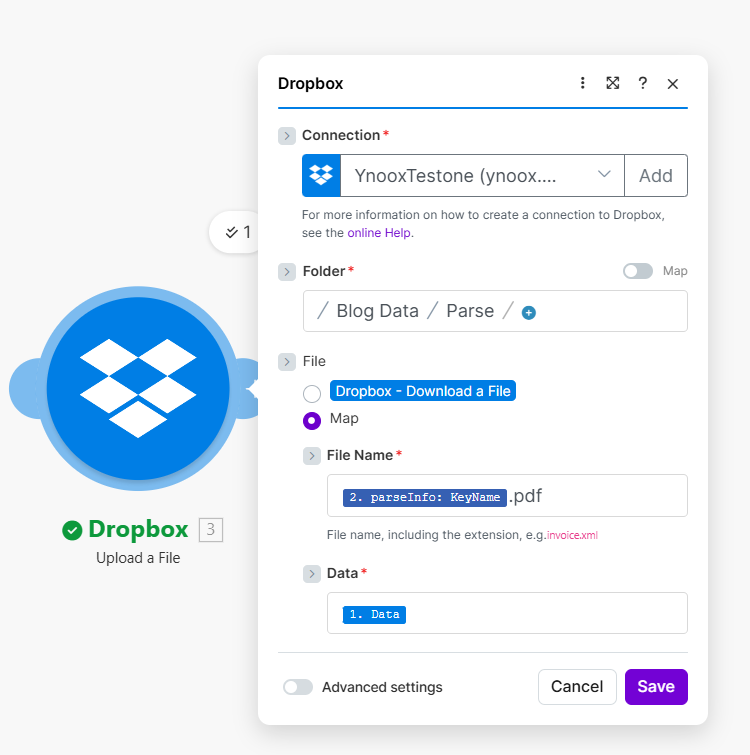
Langkah 3: Dropbox: Unggah File (Ubah Nama).
Alur sejauh ini: Unduh → Uraikan → Unggah.
- Menambahkan Dropbox → Unggah File.
- Map: Memilih
/Blog Data/Parse/(atau folder output Anda). - Mengajukan: Peta Dropbox: Unduh File.
- Nama FileGunakan nilai yang telah diuraikan sebagai nama baru:
- Nama File =
2. parseInfo: KeyName+.pdf
- Data: Peta 1. Data dari langkah Unduh.
Parameter dan Referensi Keluaran.
Berikut ringkasan singkat tentang apa yang kami gunakan:
| Melangkah | Pengaturan utama | Catatan |
|---|---|---|
| Unduh | /Data Blog/Parse/input.pdf | Jalur input Anda |
| Menguraikan | Templat: tes, Output: Nama Kunci | Gunakan nama kunci yang telah Anda tetapkan di templat Anda. |
| Mengunggah | Nama File = 2. parseInfo: KeyName.pdf | Peta Data dari langkah Unduh |
Perhatian: Bagian yang sulit adalah langkah Unggah. Anda membutuhkan dua hal: isi file (dari Data Unduhan) dan nama file baru (dari parseInfo milik Parse). Petakan secara terpisah, Nama File berasal dari Parse, Data berasal dari Download.
Untuk detail parameter selengkapnya, lihat Uraikan Dokumen, Buat.
Cobalah API secara interaktif.
Ingin menguji API Parse tanpa membuat skenario? Unggah PDF dan lihat hasil parsingnya:
Penyelesaian masalah.
Biasanya berarti Anda memetakan jalur atau metadata, bukan file sebenarnya. Gunakan Data Hasil dari langkah pengunduhan Dropbox, yaitu isi file-nya. Lihat Tips Zapier dan Power Automate untuk penanganan file khusus platform.
Nama templat di Make harus sama persis dengan yang Anda buat di dev.pdf4me.com, dengan memperhatikan huruf besar dan kecil. Dan templat tersebut membutuhkan setidaknya satu area tangkapan yang ditentukan. Buka Parse Document, edit templat Anda, dan pastikan Anda telah menggambar kotak dan menyimpannya.
Panduan Pemecahan Masalah PDF4me mencakup 401, 402, dan banyak lagi.
Langkah Selanjutnya.
- Seret file PDF uji ke dalam folder Anda dan jalankan skenario tersebut; file yang telah diganti namanya akan muncul di folder output.
- Tambahkan lebih banyak area pengambilan data ke templat Anda (nama pelanggan, tanggal, dll.) dan gunakan area tersebut dalam nama file untuk penamaan yang lebih kaya.
- Menukar Unduh File untuk Tonton File (Dropbox) sehingga PDF baru akan diganti namanya secara otomatis.