Mengganti nama PDF berdasarkan kode batang di Power Automate: Satu Alur, Satu Ekspresi, Selesai.

File PDF dengan barcode atau kode QR, label pengiriman, faktur, lembar inventaris, seringkali perlu diganti namanya berdasarkan nilai di dalam barcode agar mudah ditemukan nanti. Melakukan hal itu secara manual tidak efisien.
Berikut pendekatannya: A Power Automate Alur komputasi awan dalam empat tindakan: pemicu → mendapatkan isi file (Dropbox) → Kode Batang, Membaca Kode Batang dari PDF (PDF4me) → buat file (Dropbox) dengan teks barcode sebagai nama file. Satu ekspresi untuk nama file; tanpa kode. PDF yang sama, nama baru.
Hasil: barcode.pdf di dalam folder menjadi misalnya PDF4me Barcode Sample.pdf di folder output Anda, yang diberi nama sesuai dengan yang tertera pada barcode.
Setiap nama tindakan, parameter, jalur, dan Nama File Ekspresi di bawah ini diambil dari hasil eksekusi nyata, gunakan ini sebagai panduan pengaturan dari awal.
Apa yang Anda Butuhkan Sebelum Memulai?
- Power Automate: Open Power Automate, masuk (Microsoft 365 / Power Platform), dan buat alur awan baru (misalnya. Alur cloud otomatis atau Aliran awan instanAnda akan menambahkan satu pemicu dan tiga tindakan.
- Kunci API PDF4me: Dapatkan kunci API PDF4me Anda (gratis untuk memulai). Saat Anda menambahkan Kode Batang, Membaca Kode Batang dari PDF Setelah melakukan tindakan tersebut, Anda akan membuat koneksi; status akan ditampilkan. Terhubung ke PDF4me ConnectIni pertama kalinya? Ikuti Hubungkan PDF4me ke Power Automate.
- Penyimpanan berkasPanduan ini menggunakan Dropbox untuk Dapatkan isi file Dan Buat berkas sehingga Anda dapat mengikuti tangkapan layar langkah demi langkah. Ini bukan hanya Dropbox: Alur yang sama berlaku untuk SharePoint, OneDrive, Google Driveatau konektor lain yang dapat mengambil konten file dan membuat file. Ganti dengan tindakan "ambil file" dan "buat file" yang setara untuk penyimpanan Anda, logikanya (pemicu → ambil PDF → baca kode batang → simpan dengan kode batang sebagai nama) tetap sama dan tidak akan menimbulkan masalah besar.
Dari awal: Buat alur → Tambahkan Memicu alur secara manual (atau pemicu lainnya) → Tambahkan ketiga tindakan tersebut secara berurutan: Dapatkan isi file → Kode Batang, Membaca Kode Batang dari PDF → Buat berkasKonfigurasikan setiap langkah seperti di bawah ini.
Bagaimana Alur Prosesnya? (4 Langkah!)
Alurnya berjalan dalam urutan ini (tangkapan layar dari eksekusi sebenarnya, pemicu ~0 detik, Dapatkan konten file ~2 detik, Baca kode batang ~20 detik, Buat file ~0,5 detik):
- Memicu alur secara manual: Memulai alur sesuai permintaan (atau penggunaan) Saat sebuah file dibuat (di Dropbox untuk otomatisasi).
- Dapatkan isi file (Dropbox): Mengambil PDF. Di dalam Parameter set tab Mengajukan ke jalur tersebut (misalnya,
/blog data/barcode.pdf) dan di bawah Parameter lanjutan mengatur Menentukan Jenis Konten ke YaOutput: isi file (biner) untuk dua tindakan berikutnya. - Kode Batang: Membaca Kode Batang dari PDF (PDF4me): Isi File = keluaran dari Dapatkan isi file; Nama File = contohnya
test.pdf; tipe badan/kode batang = Semua; Halaman (di bawah Parameter Lanjutan) = semua. Output: badan/kode batang array; setiap item memiliki nilai (teks yang telah didekode). Anda akan menggunakan yang pertama nilai untuk nama file yang baru. Membaca Kode Batang dari PDF, Power Automate. - Buat berkas (Dropbox): Jalur Folder = contohnya
/pdf4meoutput; Nama File = ekspresi (lihat Langkah 3 di bawah); Isi File = dari Dapatkan isi file (bukan dari Read Barcode). Menyimpan PDF yang sama dengan nama barcode.
Berkas yang sama, nama baru, setiap kali.
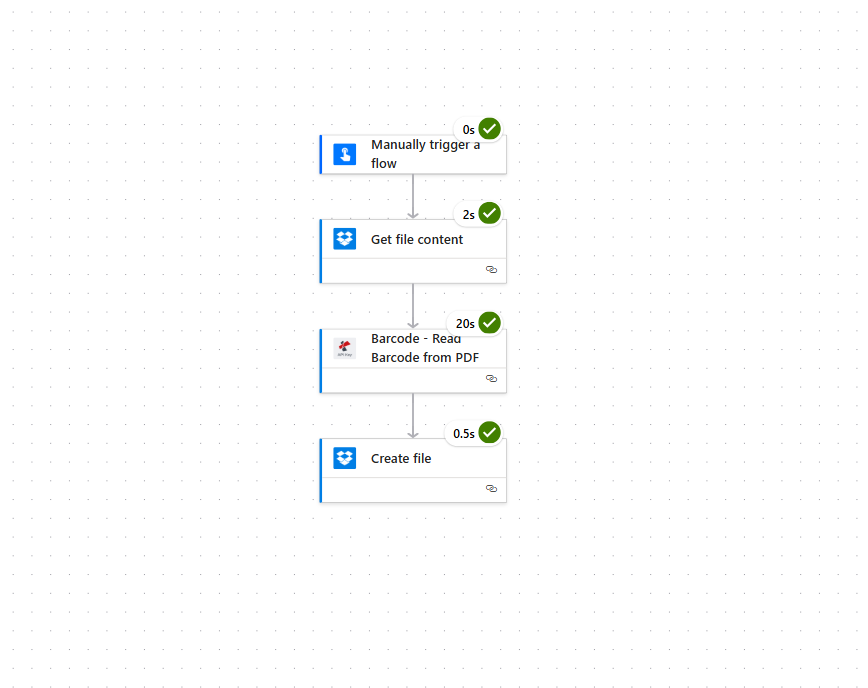
Langkah 1: Memicu + Mendapatkan Konten File: Bagaimana Caranya?
Tambahkan pemicu, lalu tambahkan tindakan Dropbox yang memuat PDF. Alur selanjutnya akan menggunakan konten file ini dua kali (membaca barcode + membuat file).
Sejauh ini: Pemicu → Dapatkan konten file.
- Tambahkan pemicuKlik + Langkah baru dan tambahkan Memicu alur secara manual (untuk pengujian) atau Saat sebuah file dibuat (Dropbox) untuk otomatisasi.
- Tambahkan tindakan: + Langkah baru → pencarian Dropbox → pilih Dapatkan isi file.
- Di tab Parameter:
- Mengajukan (Wajib diisi): Masukkan jalur ke PDF Anda persis seperti di Dropbox Anda, misalnya.
/blog data/barcode.pdf(Gunakan ikon folder untuk menelusuri jika diperlukan). - Membuka Parameter lanjutan → atur Menentukan Jenis Konten ke Ya.
- KoneksiDi bagian bawah seharusnya tertulis: Terhubung ke Dropbox. Jika tidak, masuk atau Ubah referensi koneksi.
Outputnya adalah isi file (biner). Anda akan memetakan ini ke Isi File pada aksi selanjutnya dan lagi pada Buat berkas.
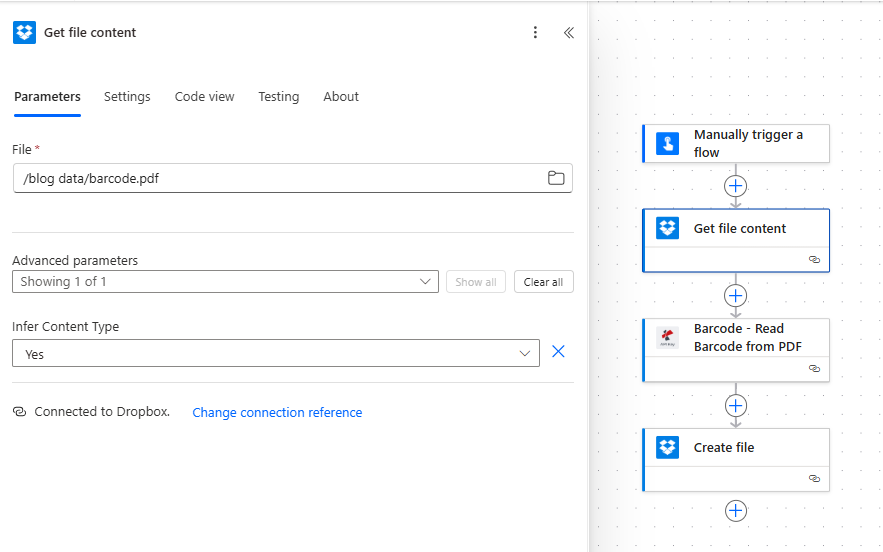
Langkah 2: Membaca Kode Batang: Tindakan Apa?
Tambahkan aksi PDF4me yang membaca barcode dan mengembalikan teks yang akan Anda gunakan sebagai nama file baru. Nama aksi dalam alur adalah Kode Batang, Membaca Kode Batang dari PDF.
Sejauh ini: Pemicu → Dapatkan konten file → Kode batang, Baca kode batang dari PDF.
- Tambahkan tindakan: + Langkah baru → pencarian PDF4me atau Kode batang → pilih Kode Batang: Membaca Kode Batang dari PDF.
- Pada tab Parameter (fakta telah diverifikasi dari tangkapan layar):
- Isi FileKlik kolom tersebut dan pilih Dapatkan isi file Keluaran (konten dinamis: biner PDF dari langkah sebelumnya).
- Nama FileMasukkan nama PDF sumber, misalnya.
test.pdf(atau gunakan nilai dinamis jika jalur Anda bervariasi). - tipe badan/kode batang: Diatur ke Semua untuk mendeteksi semua jenis barcode (QR Code, Code128, dll.). Anda dapat Tambahkan item baru untuk membatasi pada jenis tertentu.
- Parameter lanjutan: Perluas dan atur Halaman ke semua jadi setiap halaman dipindai.
- KoneksiBagian bawah kartu harus menunjukkan Terhubung ke PDF4me Connect. Jika tidak, buatlah koneksi dengan Anda Kunci API PDF4me.
Hasil tindakan tersebut meliputi: badan/kode batang: sebuah susunan kode batang. Masing-masing memiliki nilai (teks yang telah didekode). Untuk nama file baru, gunakan yang pertama: badan/kode batang[0]/nilai.
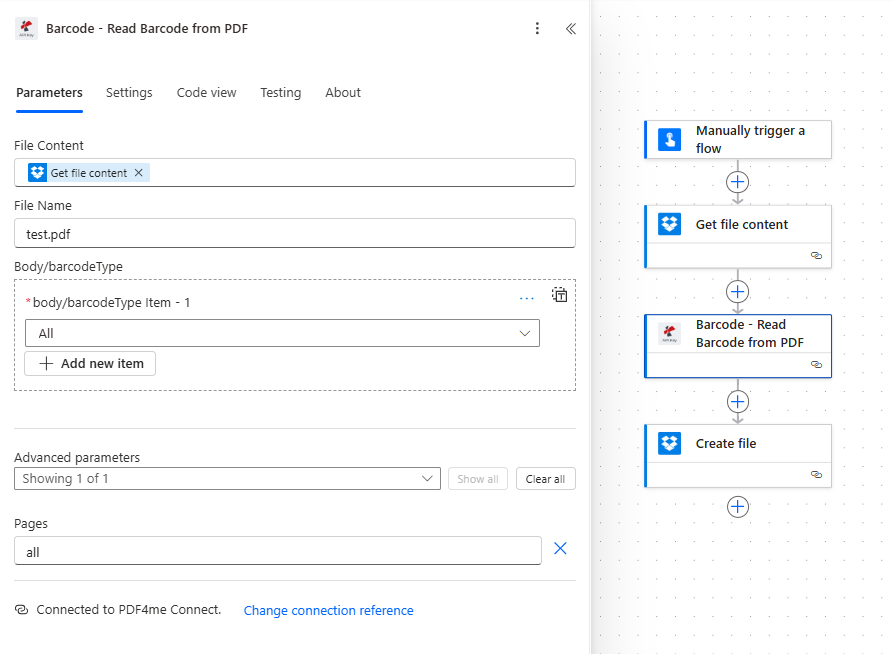
Untuk semua parameter dan detail output, lihat Referensi tindakan Membaca Kode Batang dari PDF dalam dokumentasi Power Automate kami.
Langkah 3: Buat File dengan Nama Barcode: Benarkah?
Ya, Buat berkas (Dropbox) menyimpan PDF yang sama dengan Nama File Dinamis dari output Baca Kode Batang. Tangkapan layar di bawah menunjukkan ekspresi yang tepat.
- Tambahkan tindakan: + Langkah baru → Dropbox → Buat berkas.
- Pada tab Parameter (fakta telah diverifikasi dari tangkapan layar):
- Jalur Folder (Wajib diisi): Folder target di Dropbox, misalnya.
/pdf4meoutput. - Nama File (wajib): Ditetapkan melalui Ekspresi (klik) efek atau tab ekspresi). Tempelkan ini persis seperti ini (nama tindakan harus sesuai dengan alur Anda):
concat(
outputs('Barcode - Read_Barcode_from_PDF')?['body/barcodes'][0]?['value'],
'.pdf'
)
Ini mengambil kode batang pertama nilai dari Kode Batang, Membaca Kode Batang dari PDF dan menambahkan .pdfJika judul aksi Anda memiliki spasi/garis bawah yang berbeda (misalnya, Barcode - Read_Barcode_from_PDF), gunakan nama yang ditampilkan saat Anda memasukkan Konten dinamis Dari aksi tersebut, salinlah ke dalam ekspresi.
- Isi File (wajib): Pilih Isi File (atau Tubuh) dari Dapatkan isi file dalam konten dinamis. Tidak Gunakan output dari Read Barcode, yaitu JSON; byte PDF hanya berasal dari Get file content.
- Koneksi: Terhubung ke Dropbox. Seharusnya muncul di bagian bawah.
Jalankan alur kerja. Sebuah file baru akan muncul di dalam folder, misalnya... PDF4me Barcode Sample.pdf, dengan konten yang sama seperti aslinya, hanya diganti namanya berdasarkan nilai barcode.
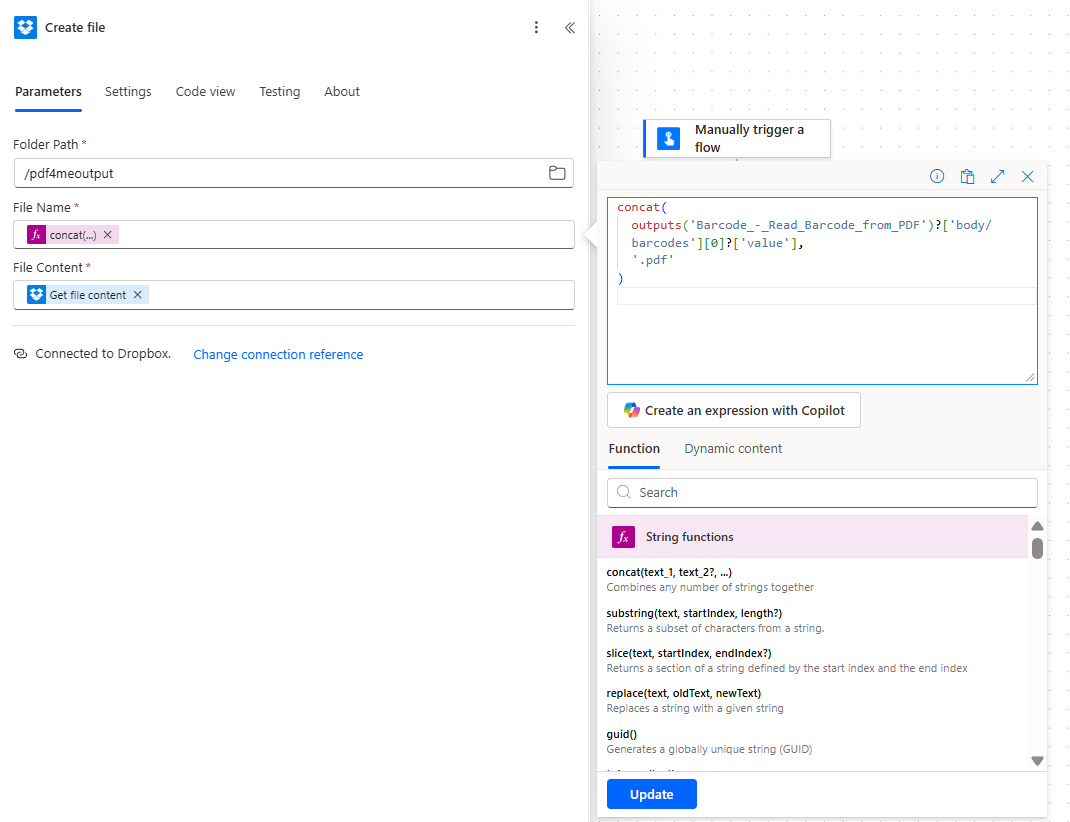
Ringkasan: Isi File Dalam pembuatan file, harus berasal dari... Dapatkan isi file. Nama File harus berasal dari tindakan Baca Kode Batang badan/kode batang[0]/nilai (ditambah) .pdfJika nama aksi Anda memiliki spasi yang berbeda, sesuaikan outputs('...') bagian yang cocok (misalnya Barcode - Read_Barcode_from_PDF atau seperti yang ditunjukkan dalam alur Anda).
Tip: Untuk barcode kedua, gunakan indeks. [1] alih-alih [0]Sebagai alternatif jika barcode tidak ditemukan, Anda dapat memperluas ekspresi atau menambahkan kondisi yang memeriksa apakah... badan/kode batang memiliki setidaknya satu item sebelum menjalankan Buat file.
Bagaimana Semuanya Saling Terkait?
Pendeknya!
- Dapatkan isi file memberikan Anda data biner PDF. Anda meneruskannya ke Kode Batang, Membaca Kode Batang dari PDF (untuk membaca) dan untuk Buat berkas (untuk menyimpan).
- Kode Batang, Membaca Kode Batang dari PDF pengembalian badan/kode batang; setiap item memiliki nilai. Menggunakan
output('...')?['badan/kode batang'][0]?['nilai']dalam ekspresi Nama File. - Buat berkas menyimpan PDF yang sama ke folder Anda dengan nilai barcode tersebut +
.pdfseperti namanya, misalnya.Contoh Kode Batang PDF4me.pdfdi dalam/pdf4meoutput. - Butuh bantuan untuk terhubung ke PDF4me? Lihat Hubungkan PDF4me ke Power Automate.
Di mana Anda dapat menggunakan ini?
Label pengiriman dan nomor pelacakan
Masalah: Tim operasional menerima file PDF label pengiriman. File tiba sebagai label_001.pdf, label_002.pdf, sulit untuk menemukan paket tertentu berdasarkan nomor pelacakan.
Larutan: Gunakan alur ini untuk mengganti nama setiap file berdasarkan kode batang pelacakan (misalnya, 1Z999AA10123456784.pdf atau TRK-ABC123.pdfSetiap file dapat dicari berdasarkan ID pelacakan.
Ekstrak bidang: Nomor pelacakan (dari barcode) Pemicu: Manual, atau “Saat file dibuat” di dalam folder Dropbox
Inventaris dan nomor seri
Masalah: File PDF peralatan atau aset dengan nama umum; masing-masing memiliki barcode nomor seri.
Larutan: Ganti nama berdasarkan kode batang serial (misalnya, SN-2024-88765.pdfCocokkan dokumen dengan aset di sistem Anda.
Ekstrak bidang: Nomor seri (dari barcode) Pemicu: Dropbox, SharePoint, atau jadwalkan
Faktur dengan ID QR atau barcode
Masalah: Faktur pemasok menyertakan kode QR atau barcode dengan ID faktur.
Larutan: Ganti nama berdasarkan ID tersebut (misalnya, INV-QR-202601-12345.pdf). Tidak ada pencarian manual.
Ekstrak bidang: ID Faktur (dari barcode/QR) Pemicu: Saat sebuah file dibuat di dalam folder, atau sebagai lampiran email (dengan langkah menyimpan ke Dropbox terlebih dahulu)
Katalog produk dan SKU
Masalah: Lembar informasi produk dalam format PDF dengan kode batang produk.
Larutan: Ganti nama berdasarkan SKU (misalnya, SKU-ABC-789.pdf). Pemetaan langsung ke katalog Anda.
Ekstrak bidang: Kode produk / SKU (dari barcode) Pemicu: Dropbox, SharePoint, atau jadwalkan
Bingung? Pertanyaan Umum.
- Bagaimana jika tidak ditemukan barcode? Ekspresi tersebut mungkin gagal atau mengembalikan nilai kosong. Tambahkan kondisi yang memeriksa apakah badan/kode batang memiliki panjang > 0 sebelum menjalankan Buat file, atau gunakan fallback dalam ekspresi (misalnya
concat(..., '.pdf')dengan string default ketika nilai barcode kosong). - Bagaimana jika saya memiliki beberapa barcode? Gunakan indeks yang berbeda dalam ekspresi:
['body/barcodes'][1]?['value']untuk barcode kedua. Anda juga dapat menggabungkan beberapa nilai denganconcat(). - Bisakah saya menggunakan SharePoint atau OneDrive sebagai pengganti Dropbox? Ya. Gunakan Dapatkan isi file (atau yang setara) dari konektor Anda dan Buat berkas (atau yang setara) ke folder yang sama atau folder lain. Pola alurnya sama: ambil PDF → baca barcode → buat file dengan nilai barcode sebagai nama.
Ingin Mendalami Lebih Lanjut?
| Sumber | Keterangan |
|---|---|
| Hubungkan PDF4me ke Power Automate | Buat koneksi PDF4me dan tambahkan kunci API Anda. |
| Membaca Kode Batang dari PDF, Power Automate | Referensi tindakan lengkap: parameter, keluaran, dan ide alur. |
| Ubah nama PDF berdasarkan kode batang di Make. | Ide yang sama (ambil file → baca barcode → buat/unggah) pada Make |
| Mengubah nama PDF berdasarkan kode batang di n8n | Ide yang sama di n8n |
| Mengganti nama file dengan Parse Document (n8n) | Mengganti nama PDF menggunakan teks yang diekstrak, bukan kode batang. |
Di luar halaman (buka di tab baru):
- Dasbor kunci API PDF4meDapatkan atau kelola kunci API Anda.
- Power AutomateMembuat dan menjalankan alur kerja.
Apa yang Harus Dilakukan Selanjutnya!
Ringkasan: Pemicu → Dapatkan konten file → Kode batang, Baca kode batang dari PDF → Buat file. Nama File = barcode pertama nilai + .pdf.
- Dapatkan kunci API: Dasbor kunci API PDF4me (Gratis untuk memulai). Gunakan ini saat Power Automate meminta koneksi PDF4me.
- Baru mengenal PDF4me + Power Automate?: Hubungkan PDF4me ke Power Automate memandu Anda melalui proses koneksi. Kemudian Buka Power Automate → Membuat → Alur cloud otomatis (atau Instan) → tambahkan pemicu + tiga tindakan secara berurutan.
- Bangun alur kerja dari awal.Ikuti Langkah 1: 3 di atas: pemicu → Dapatkan isi file (Berkas = contohnya)
/blog data/barcode.pdf, Infer Content Type = Yes) → Kode Batang, Membaca Kode Batang dari PDF (Konten File dari Dapatkan konten file, Nama File =test.pdf, barcodeType = Semua, Halaman = semua) → Buat berkas (Folder =/pdf4meoutput, Nama Berkas = ekspresi, Isi Berkas dari Dapatkan isi berkas). - Referensi tindakan lengkap: Membaca Kode Batang dari PDF: Power Automate untuk semua parameter dan output.