Ubah Barcode atau Teks QR Menjadi Nama File PDF menggunakan n8n dalam 4 Langkah!
Anda menerima file PDF, label pengiriman, lembar inventaris, faktur, masing-masing dengan kode batang atau kode QR yang berisi nomor pelacakan, ID seri, atau kode produk yang Anda butuhkan. Anda ingin file-file tersebut diganti namanya sesuai nilai tersebut agar mudah ditemukan nanti. Melakukannya secara manual? Itu akan memakan waktu berjam-jam.
Kedengarannya familiar? Anda tidak sendirian. Penggantian nama secara manual tidak efisien untuk skala besar.
Solusinya: alur kerja n8n yang unduhan PDF tersebut menggunakan Membaca Kode Batang dari PDF (PDF4me) untuk mengekstrak nilai dari barcode atau kode QR, penggabungan nilai tersebut dengan file tersebut, dan unggahan dengan nama baru. Konten sama, nama file baru, tanpa perlu mengganti nama secara manual.
Panduan ini akan memandu Anda melalui seluruh alur proses: unduh PDF, baca nilai barcode-nya, lalu gabungkan dan unggah file dengan barcode sebagai nama file baru.
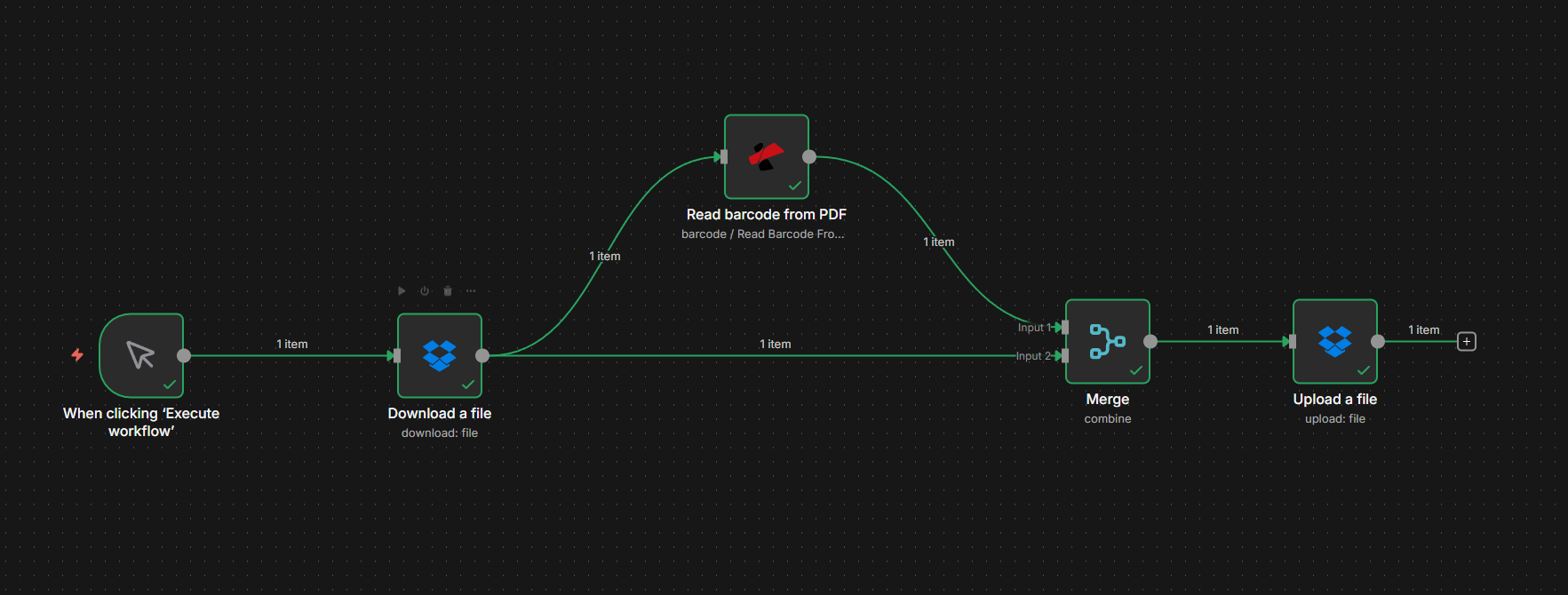
Gambaran Alur Secara Singkat
Alur kerja n8n Anda untuk mengganti nama PDF berdasarkan nilai barcode terlihat seperti ini:
- Pemicu: Manual untuk pengujian, atau otomatis (misalnya Dropbox, email, webhook) ketika PDF baru tersedia.
- Unduh fileMengambil file PDF dari sumber Anda (misalnya Dropbox) dan menampilkannya sebagai data biner dalam sebuah kolom seperti...
document. - Membaca Kode Batang dari PDF (PDF4me): Membaca barcode/kode QR dari PDF dan menghasilkan data terstruktur (misalnya,
barcodeData.barcodesdenganvalue(per barcode). PDF asli tetap berada di node Unduh. - MenggabungkanMenggabungkan output Baca Kode Batang (data kode batang) dan output Unduh (biner PDF) menjadi satu item sehingga node berikutnya memiliki nama file baru dan konten file.
- Unggah fileMenyimpan PDF dengan jalur/nama file yang diatur ke nilai barcode (misalnya,
PDF4me Barcode Sample.pdfatauTRK-ABC123.pdf).
Berkas yang sama, nama baru, setiap kali. Di bawah ini kita akan membahas setiap bagian secara detail.
Langkah 1: Unduh File dan Baca Kode Batangnya
Selanjutnya, masukkan PDF ke n8n dan ekstrak nilai penamaan dengan PDF4me Membaca Barcode. File tersebut dapat berasal dari Unduh file (misalnya. Dropbox), Google Drive, email, atau node apa pun yang menghasilkan output biner.
Alur sejauh ini: Pemicu → Unduh file → Baca Kode Batang dari PDF.
Penting: Fungsi Read Barcode mengembalikan data barcode (misalnya dalam barcodeData.barcodes dengan value (untuk setiap barcode): barcode tersebut tidak diteruskan ke PDF. Konten file tetap berada di node Download. Pada Langkah 2, Anda akan menggabungkan keduanya sehingga node Upload memiliki file dan nama baru.
- Tambahkan pemicu: Manual untuk pengujian; untuk produksi, gunakan pemicu otomatis (misalnya Dropbox, Email, Google Drive, webhook).
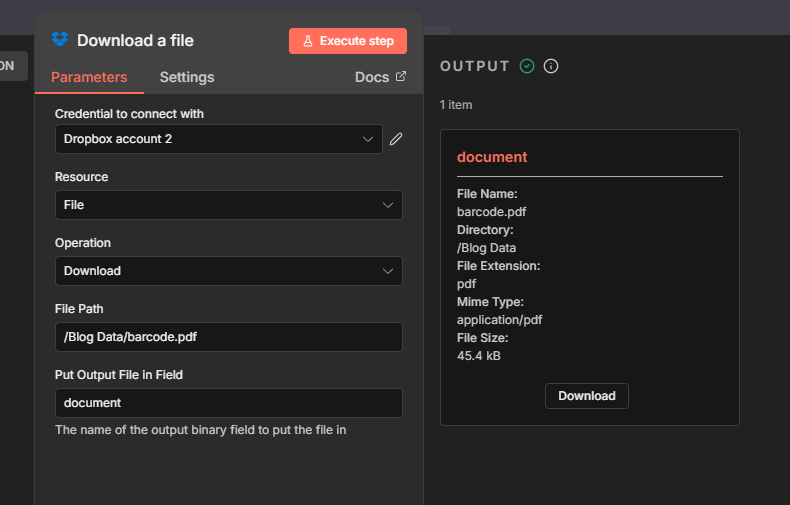
- Tambahkan Unduh file (misalnya Dropbox): Atur Jalur File ke lokasi PDF Anda (misalnya,
/Blog Data/barcode.pdf) Dan Masukkan File Output ke dalam Kolom kedocumentJadi, PDF tersebut tersedia dalam format biner untuk node berikutnya. - Tambahkan node PDF4me → Kode batang → Membaca Kode Batang dari PDF.
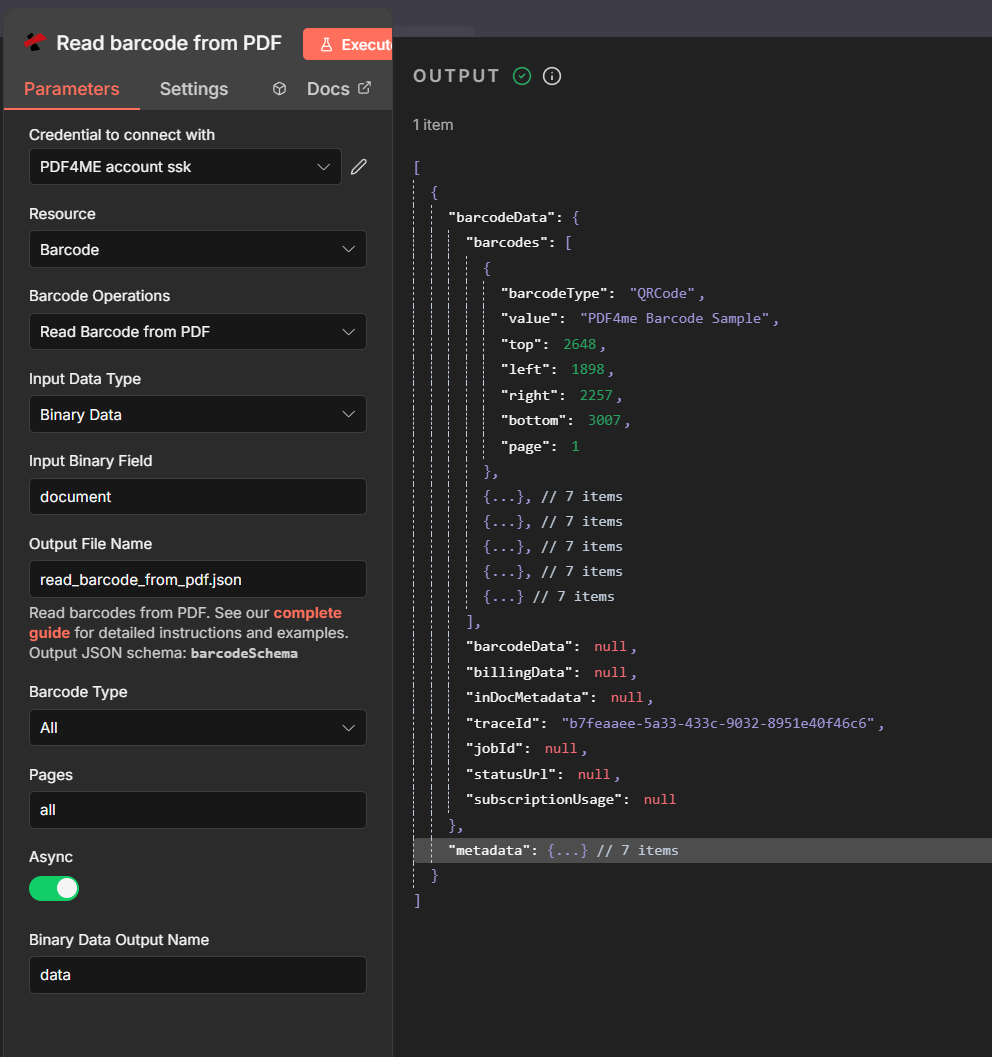
- Konfigurasikan node Baca Kode Batang:
- Tipe Data Masukan: Data Biner.
- Input Bidang Biner:
document(sama dengan kolom output node Download). - Nama File Output: misalnya
read_barcode_from_pdf.json. - Jenis Kode Batang:
All(atau jenis spesifik seperti Kode QR, Kode 128). - Halaman:
all(atau misalnya)0(hanya untuk halaman pertama). - Asinkron: Aktifkan fitur ini untuk PDF berukuran lebih besar jika diperlukan.
- Nama Keluaran Data Biner:
data.
- Jalankan node tersebut. Outputnya meliputi: barcodeData dengan kode batang array; setiap barcode memiliki nilai (teks yang telah didekode), barcodeType, halaman, dan posisi. Anda akan menggunakan
barcodeData.barcodes[0].valueuntuk nama file pada langkah Unggah.
Referensi parameter lengkap: Membaca Barcode Dari PDF (n8n).
Langkah 2: Gabungkan dan Unggah dengan Nama Baru
Anda membutuhkan keduanya PDF biner (dari Unduh) dan data barcode (dari Read Barcode From PDF) dalam satu item sehingga node Upload dapat menyimpan file dengan nama baru. A Menggabungkan simpul tersebut menggabungkannya; Mengunggah Node tersebut kemudian menggunakan nilai barcode sebagai jalur atau nama file.
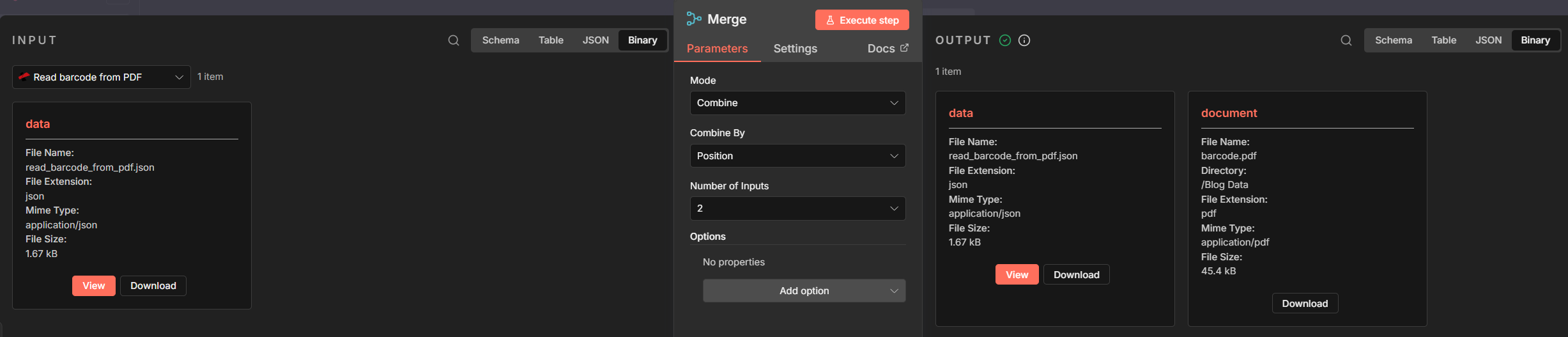
- Tambahkan node Gabung
- Mode: Gabungkan.
- Gabungkan berdasarkan: Posisi (item pertama dari Input 1 dengan item pertama dari Input 2).
- Jumlah Masukan: 2.
- Masukan 1: Terhubung dari Membaca Kode Batang dari PDF (menyediakan data barcode; item yang digabungkan akan menyertakan JSON dengan)
barcodeData). - Masukan 2: Terhubung dari Unduh file (menyediakan)
binary.document). - Keluaran: Satu item gabungan yang berisi JSON barcode dan
binary.document, sehingga node berikutnya memiliki nama file baru dan isi file tersebut.
- Tambahkan node Unggah (contoh: Dropbox) Unggah file, atau node apa pun yang menerima biner + jalur)
- Jalur File (ungkapan): misalnya
/Blog Data/{{ $json.barcodeData.barcodes[0].value }}.pdfNode PDF4me Read Barcode menghasilkan teks barcode yang telah didekodekan dalam format... nilai (misalnya."PDF4me Barcode Sample"Anda juga dapat merujuk ke node berdasarkan namanya:$('Read barcode from PDF').item.json.barcodeData.barcodes[0].value. - Untuk penggunaan barcode kedua atau ketiga
barcodes[1].valueataubarcodes[2].value. Menambahkan|| 'no-barcode-found'jika Anda menginginkan opsi cadangan ketika tidak ada barcode yang terdeteksi. - Berkas Biner: PADA.
- Input Bidang Biner:
document. - Berkas diunggah dengan nilai barcode sebagai namanya; konten PDF tidak berubah.
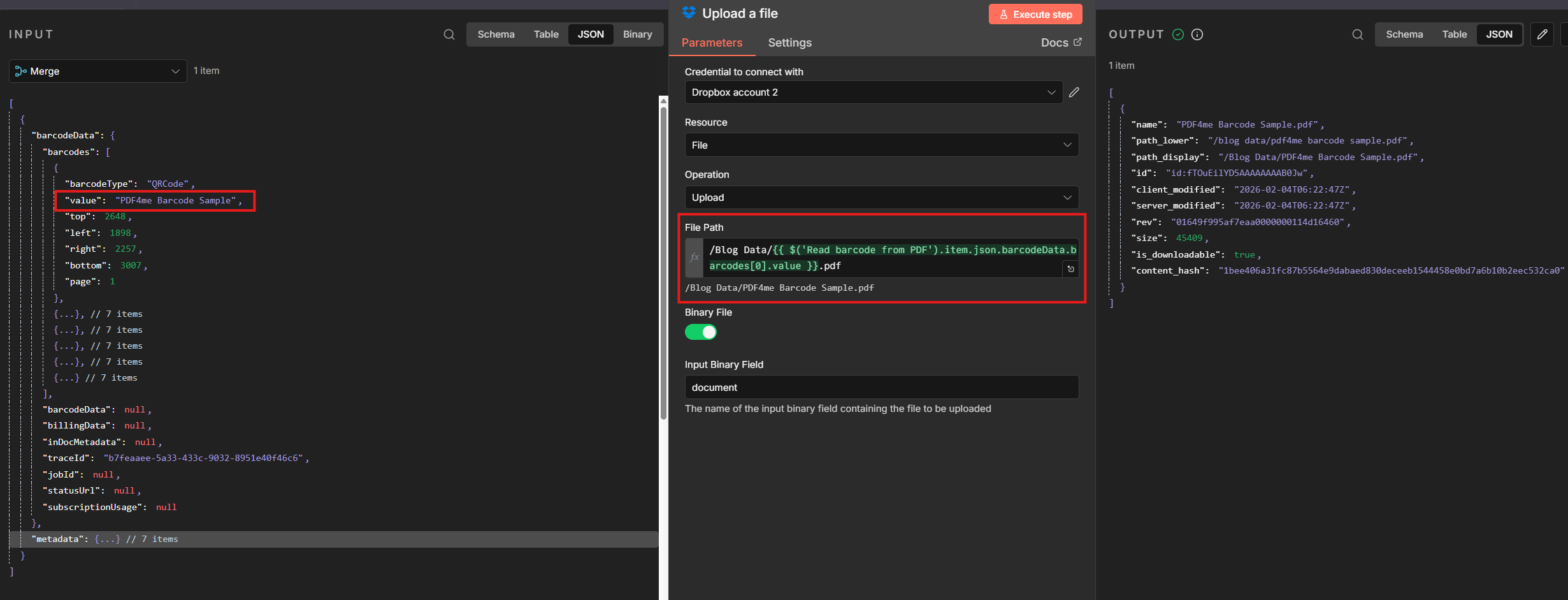
Pola Gabung + Unggah yang sama berlaku untuk Google Drive, email, atau penyimpanan apa pun yang menerima data biner dan jalur dinamis. Tip: Untuk Dropbox, aktifkan membaca Dan menulis di dalam Konsol Aplikasi Dropbox (Izin → File dan folder): misalnya, baca untuk Unduh, files.content.write Untuk mengunggah, gunakan token akses baru setelah mengubah izin.
mengerti: Jika Upload melaporkan adanya file biner yang hilang, pastikan untuk melakukan Penggabungan (Merge). Masukan 2 berasal dari Unduh file, bukan dari Read Barcode.
Mengapa Ini Berhasil
Poin-poin penting
- PemicuGunakan pemicu manual untuk pengujian atau pemicu otomatis (Dropbox, email, webhook) sehingga alur kerja berjalan setiap kali PDF baru tersedia, apa pun yang sesuai dengan alur kerja Anda.
- Membaca Kode Batang dari PDF mengekstrak data barcode/QR dari PDF dan menghasilkan output
barcodeData.barcodesdengannilaiper barcode (teks yang telah didekode). Proses ini tidak melewati PDF; file tetap berada di node Unduh. - Menggabungkan (Gabungkan berdasarkan Posisi) memasangkan keluaran Baca Kode Batang (data kode batang) dengan keluaran Unduh (file biner) sehingga node berikutnya menerima satu item yang berisi keduanya.
dokumen binerDanbarcodeData. - Mengunggah (atau simpan) penggunaan
$json.barcodeData.barcode[0].valueuntuk jalur/nama file dandokumen bineruntuk kontennya, jadi setiap file diganti namanya berdasarkan nilai barcode-nya.
Skenario Dunia Nyata
Skenario 1: Label Pengiriman dan Nomor Pelacakan
Masalah: Tim operasional menerima file PDF label pengiriman. File tiba sebagai label_001.pdf, label_002.pdf, sulit untuk menemukan paket tertentu berdasarkan nomor pelacakan.
Larutan: Gunakan alur kerja ini untuk mengganti nama setiap file berdasarkan kode batang pelacakan (misalnya, 1Z999AA10123456784.pdf atau TRK-ABC123.pdfSetiap file dapat dicari berdasarkan ID pelacakan.
Ekstrak bidang: Nomor pelacakan (dari barcode) Pemicu: Folder Dropbox, lampiran email, atau webhook
Skenario 2: Inventaris dan Nomor Seri
Masalah: File PDF peralatan atau aset dengan nama umum; masing-masing memiliki barcode nomor seri.
Larutan: Ganti nama berdasarkan kode batang serial (misalnya, SN-2024-88765.pdfCocokkan dokumen dengan aset di sistem Anda.
Ekstrak bidang: Nomor seri (dari barcode) Pemicu: Dropbox, email, webhook
Skenario 3: Faktur dengan Pengidentifikasi QR atau Kode Batang
Masalah: Faktur pemasok menyertakan kode QR atau barcode dengan ID faktur.
Larutan: Ganti nama berdasarkan ID tersebut (misalnya, INV-QR-202601-12345.pdf). Tidak ada pencarian manual.
Ekstrak bidang: ID Faktur (dari barcode/QR) Pemicu: Email, folder bersama, webhook
Skenario 4: Katalog Produk dan SKU
Masalah: Lembar data produk dalam format PDF dengan kode batang produk.
Larutan: Ganti nama berdasarkan SKU (misalnya, SKU-ABC-789.pdf). Pemetaan langsung ke katalog Anda.
Ekstrak bidang: Kode produk / SKU (dari barcode) Pemicu: Dropbox, email, API/webhook
Pertanyaan yang Sering Diajukan (FAQ) Singkat
- Bagaimana jika tidak ditemukan barcode? Gunakan opsi cadangan dalam ekspresi Jalur File:
{{ $json.barcodeData.barcodes[0].value || 'no-barcode-found' }}Anda dapat menambahkan percabangan bersyarat untuk melewati pengunggahan atau mengirim file-file tersebut ke folder terpisah. - Bagaimana jika saya memiliki beberapa barcode? Gunakan indeks dalam ekspresi Jalur File:
barcodes[1].valueuntuk yang kedua, atau gabungkan:{{ $json.barcodeData.barcodes[0].value }}-{{ $json.barcodeData.barcodes[1].value }}. - Bisakah saya menggunakan ini untuk Google Drive atau email? Ya. Polanya sama: gunakan node apa pun yang memberi Anda file dalam format biner dan node Unggah (atau simpan) apa pun yang menerima format biner ditambah jalur dinamis.
Langkah Selanjutnya
Ringkasan: Pemicu → Unduh file → Baca Kode Batang dari PDF → Gabungkan → Unggah. Nilai kode batang (dari barcodeData.barcodes[0].value) menjadi nama file. Setiap PDF disimpan dengan kode batang atau konten QR yang telah didekode sebagai namanya.
- Dapatkan kunci API AndaGunakan akun PDF4me yang sama untuk n8n. Gratis untuk memulai.
- Bangun alur n8n Anda: Pemicu → Unduh file → Baca Barcode dari PDF → Gabungkan → Unggah dengan Jalur File yang diatur ke nilai barcode.
- Baca dokumen lengkapnya: Membaca Barcode Dari PDF (n8n).