Apakah PDF Anda memiliki barcode? Ganti namanya secara otomatis hanya dalam 3 langkah!
Anda menerima file PDF, label pengiriman, lembar inventaris, faktur, masing-masing dengan kode batang atau kode QR yang berisi nomor pelacakan, ID serial, atau kode produk yang Anda butuhkan. Anda ingin file-file tersebut diganti namanya sesuai nilai tersebut agar mudah ditemukan nanti. Melakukan hal itu secara manual tidak efisien.
Solusinya: A Membuat skenario dengan tiga modul: unduh PDF dari Dropbox → membaca kode batang dengan PDF4me Membaca Kode Batang dari PDF → mengunggah File yang sama dengan teks barcode sebagai nama baru. Tanpa kode. Konten sama, nama file baru.
Sebelum: barcode.pdf di dalam folder → Setelah: PDF4me Barcode Sample.pdf (atau apa pun yang tertulis di barcode Anda) di folder output Anda, mudah dicari dan diatur.
Panduan ini akan memandu Anda melalui setiap langkah. Semua jalur, nama file, dan output di bawah ini sesuai dengan hasil eksekusi Make yang sebenarnya, sehingga Anda dapat mengikuti dengan percaya diri.
Apa yang Anda Butuhkan
- A Membuat akun, Buat akun Make gratis Jika Anda belum memilikinya. Untuk menggunakan PDF4me di dalam Make, tambahkan aplikasi dari Integrasi PDF4me di Make.com.
- A Kunci API PDF4me: Dapatkan kunci API PDF4me Anda (Gratis untuk memulai). Baru pertama kali terhubung? Ikuti Hubungkan PDF4me untuk Membuat untuk membuat koneksi dalam skenario Anda.
- Penyimpanan berkas: Kami menggunakan Dropbox untuk modul Unduh dan Unggah agar langkah-langkahnya sesuai dengan tangkapan layar kami. Ini bukan hanya berlaku untuk Dropbox: Anda dapat menggunakan Google Drive, OneDrive, SharePoint, atau modul Make apa pun yang mengunduh file (biner) dan mengunggah file dengan nama dinamis. Ganti modul yang tepat untuk penyimpanan Anda, alurnya (unduh → baca barcode → unggah dengan barcode sebagai nama file) tetap sama dan tidak akan menimbulkan masalah besar.
Gambaran Alur Secara Singkat
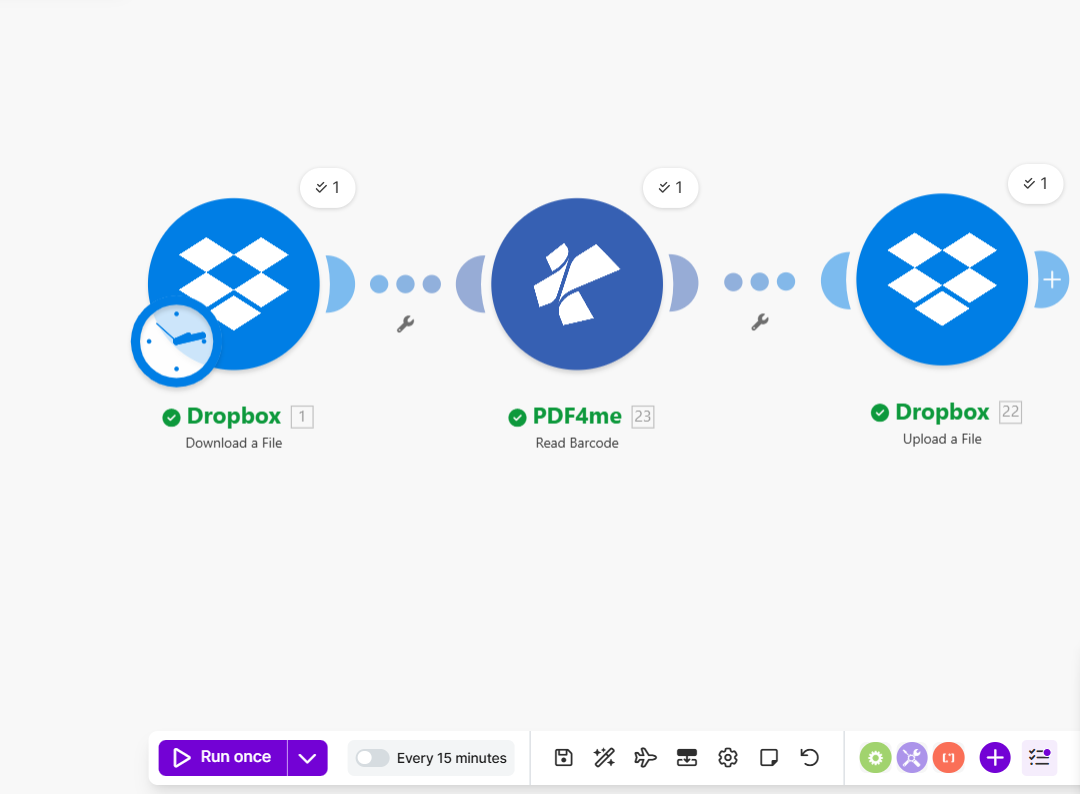
Skenario Make Anda memiliki tiga modul secara berurutan:
- Dropbox: Unduh FileMengambil file PDF dari sebuah folder (misalnya,
/pdf4metest/Shyam/Make-Blog/barcode.pdfAnda dapat memicunya sesuai jadwal atau saat file baru muncul (ikon jam). Output: isi file ditambah nama file dan ukurannya. - PDF4me: Membaca Kode Batang dari PDFMengirim PDF tersebut ke PDF4me dan menerima balasan berupa... Kode batang daftar. Setiap barcode memiliki Jenis Kode Batang (misalnya Kode QR) dan Teks Kode Batang (nilai yang telah didekode yang ingin Anda gunakan sebagai nama file). Anda akan menggunakan teks barcode pertama, atau memilih yang lain, untuk nama baru tersebut. Detail selengkapnya: Membaca kode batang dari PDF, Membuat dokumentasi.
- Dropbox: Unggah File: Mengambil PDF yang sama (dari modul Unduh) dan menyimpannya ke dalam folder (misalnya,
/pdf4meoutput) dengan Nama File diatur ke teks barcode dari langkah 2 (misalnyaPDF4me Barcode Sample.pdf). Yang ikon kunci inggris Pada koneksi tersebut terdapat filter opsional; ide utamanya adalah: Petakan teks barcode ke dalam kolom Nama File pada modul Unggah..
Berkas yang sama, nama baru, setiap kali.
Apa yang Sedang Anda Kerjakan
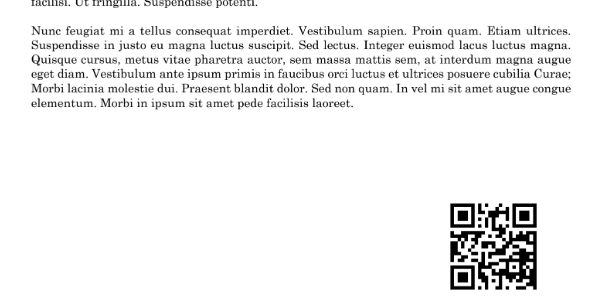
Masukan: Sebuah file PDF yang berisi setidaknya satu barcode atau kode QR. Dalam contoh kita, kita menggunakan barcode.pdf (sekitar 45 KB) dari Dropbox di /pdf4metest/Shyam/Make-Blog/barcode.pdfFile PDF tersebut memiliki beberapa halaman; satu halaman memiliki kode QR di pojok kanan bawah (lihat di bawah). Sisanya dapat berupa konten apa pun.
Keluaran: Yang PDF yang sama, disimpan ke folder lain (misalnya, /pdf4meoutput) dengan sebuah nama baru = teks yang dibaca dari barcode. Dalam percobaan kami, barcode tersebut berisi PDF4me Barcode Sample, jadi file tersebut disimpan sebagai Contoh Kode Batang PDF4me.pdfAnda kemudian dapat mencari dan mengatur file berdasarkan nilai tersebut.

Langkah 1: Unduh File dan Baca Kode Batangnya
Masukkan PDF ke dalam Make, lalu ekstrak nilai barcode dengan PDF4me Membaca Kode Batang dari PDFKonten file dan data barcode akan diteruskan ke langkah berikutnya.
Alur sejauh ini: Dropbox Unduh File → PDF4me Baca Kode Batang dari PDF.
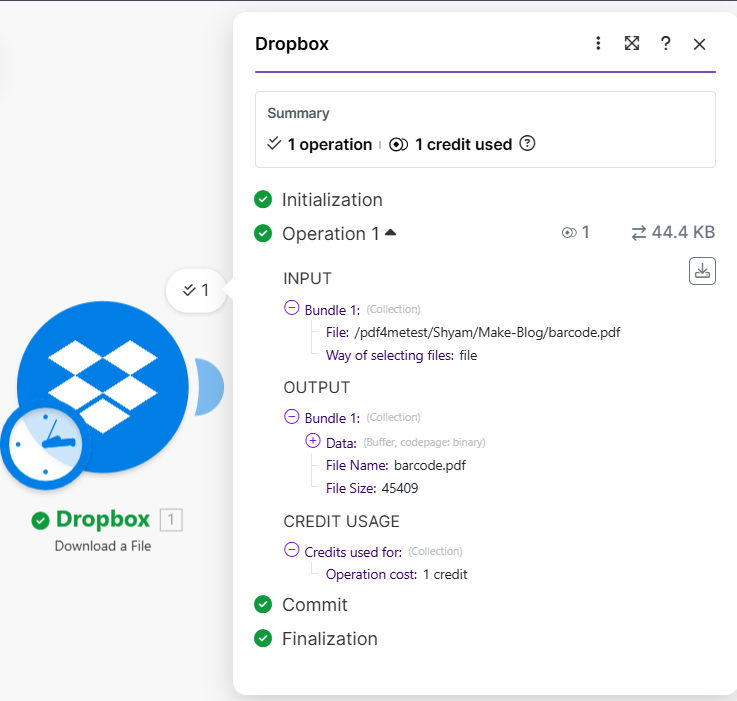
- Tambahkan Dropbox: Unduh File
- Mengatur Mengajukan ke jalur PDF Anda (misalnya,
/pdf4metest/Shyam/Make-Blog/barcode.pdf). - Cara memilih file: misalnya
file. - Jalankan modulnya. Anda akan melihat 1 operasi, 1 kredit terpakaiOutput mencakup... Data (isi berkas), Nama File (misalnya.
barcode.pdf), Dan Ukuran File (misalnya 45.409 byte). Anda akan lulus Data Dan Nama File ke modul berikutnya.
- Tambahkan PDF4me: Membaca Kode Batang dari PDF
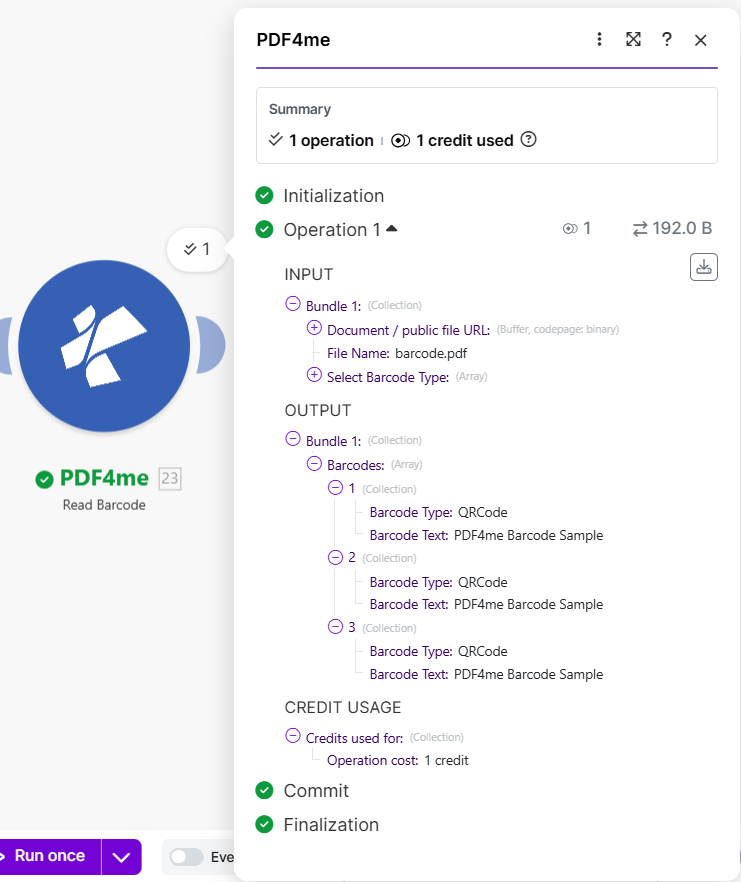
- URL dokumen/file publik: Klik untuk peta dan pilih Data dari modul Unduh Dropbox (konten PDF).
- Nama Berkas: Petakan Nama File dari modul sebelumnya (misalnya
barcode.pdf). - Pilih Jenis Kode Batang: Pilih misalnya Kode QR atau Semua Jenis.
- Jalankan modulnya. Output: Kode batang: daftar barcode yang terdeteksi. Dalam contoh kita, 3 Kode batang ditemukan; masing-masing memiliki Jenis Kode Batang: Kode QR dan Teks Kode Batang:
PDF4me Barcode SampleAnda akan menggunakan ini Teks Kode Batang (biasanya yang pertama) sebagai nama file baru di Langkah 2.
Untuk semua parameter dan opsi, lihat Referensi modul Membaca Kode Batang dari PDF dalam dokumentasi Make kami.
Langkah 2: Unggah File dengan Barcode sebagai Nama File
Di Make, Anda tidak memerlukan langkah "gabungan" terpisah. Dropbox, Unggah File modul mendapatkan PDF yang sama dari modul Unduh dan menggunakan teks kode batang dari modul Baca Kode Batang sebagai nama file baru.
- Tambahkan Dropbox: Unggah File
- Data: Klik untuk peta → pilih Data dari Dropbox, Unduh File (Ini adalah konten PDF yang Anda unggah).
- Map: Masukkan folder tujuan Anda (misalnya,
/pdf4meoutput). - Nama Berkas: Klik untuk peta → pilih Teks Kode Batang dari PDF4me, Membaca Kode Batang dari PDF modul (misalnya, teks barcode pertama). Tambahkan
.pdfjadi nama lengkapnya misalnyaPDF4me Barcode Sample.pdfMake akan menampilkan kolom-kolom yang tersedia dari modul sebelumnya saat Anda melakukan pemetaan. - Timpa file yang sudah ada: Ditetapkan untuk
falsejika Anda tidak ingin mengganti file yang sudah ada. - Jalankan skenarionya. Anda akan melihat 1 operasi, 1 kredit terpakai. Output: Nama
PDF4me Barcode Sample.pdf, Tampilan jalur/pdf4meoutput/PDF4me Barcode Sample.pdf, Ukuran 45.409 byte.
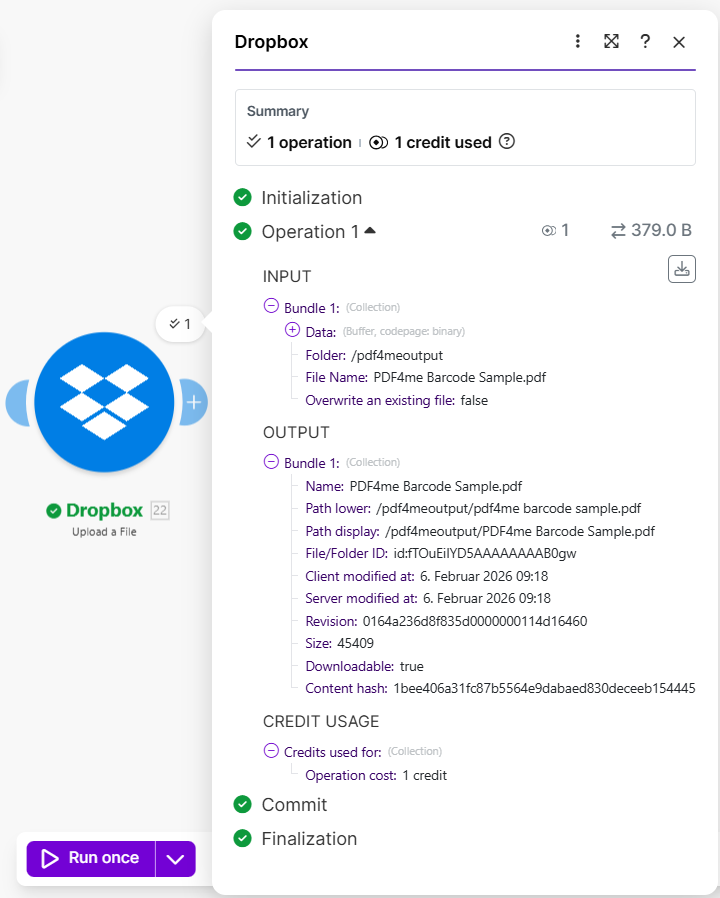
Ringkasan: Yang Nama File di modul Unggah harus berasal dari Teks Kode Batang (atau kolom kode batang yang Anda pilih) dari modul Baca Kode Batang dari PDF. The ikon kunci inggris Pada koneksi terdapat filter opsional; Anda dapat mengabaikannya untuk alur dasar ini.
Tip: Untuk beberapa barcode, pilih item array yang Anda butuhkan (misalnya barcode kedua) saat melakukan pemetaan. Nama FileJika barcode tidak ditemukan, tambahkan nama cadangan atau router agar file-file tersebut mengarah ke jalur yang berbeda.
Mengapa Ini Berhasil
Poin-poin penting
- Unduh memberikan Anda file PDF (Data) dan namanya. Anda meneruskan Data untuk membaca kode batang (untuk membaca) dan mengunggah (untuk menyimpan).
- Membaca Kode Batang dari PDF mengembalikan daftar barcode; masing-masing memiliki Teks Kode Batang (nilai yang Anda inginkan sebagai nama file). Petakan nilai tersebut ke dalam Upload. Nama File.
- Mengunggah menyimpan PDF yang sama ke folder Anda dengan teks barcode sebagai nama baru, misalnya.
Contoh Kode Batang PDF4me.pdfdi dalam/pdf4meoutput. - Setiap modul menggunakan 1 kredit per eksekusi. Butuh bantuan menghubungkan PDF4me ke Make? Lihat Hubungkan PDF4me untuk Membuat.
Skenario Dunia Nyata
Skenario 1: Label Pengiriman dan Nomor Pelacakan
Masalah: Tim operasional menerima file PDF label pengiriman. File tiba sebagai label_001.pdf, label_002.pdf, sulit untuk menemukan paket tertentu berdasarkan nomor pelacakan.
Larutan: Gunakan skenario Make ini untuk mengganti nama setiap file berdasarkan kode batang pelacakan (misalnya, 1Z999AA10123456784.pdf atau TRK-ABC123.pdfSetiap file dapat dicari berdasarkan ID pelacakan.
Ekstrak bidang: Nomor pelacakan (dari barcode) Pemicu: Dropbox, folder pantauan, atau jadwal.
Skenario 2: Inventaris dan Nomor Seri
Masalah: File PDF peralatan atau aset dengan nama umum; masing-masing memiliki barcode nomor seri.
Larutan: Ganti nama berdasarkan kode batang serial (misalnya, SN-2024-88765.pdfCocokkan dokumen dengan aset di sistem Anda.
Ekstrak bidang: Nomor seri (dari barcode) Pemicu: Dropbox, jadwal, atau webhook
Skenario 3: Faktur dengan Pengidentifikasi QR atau Kode Batang
Masalah: Faktur pemasok menyertakan kode QR atau barcode dengan ID faktur.
Larutan: Ganti nama berdasarkan ID tersebut (misalnya, INV-QR-202601-12345.pdf). Tidak ada pencarian manual.
Ekstrak bidang: ID Faktur (dari barcode/QR) Pemicu: Folder Dropbox, jadwal, atau email (jika Anda menambahkan langkah untuk menyimpan lampiran ke Dropbox)
Skenario 4: Katalog Produk dan SKU
Masalah: Lembar data produk dalam format PDF dengan kode batang produk.
Larutan: Ganti nama berdasarkan SKU (misalnya, SKU-ABC-789.pdf). Pemetaan langsung ke katalog Anda.
Ekstrak bidang: Kode produk / SKU (dari barcode) Pemicu: Dropbox, jadwal, atau API
Pertanyaan yang Sering Diajukan (FAQ) Singkat
- Bagaimana jika tidak ditemukan barcode? Saat memetakan Nama File Di modul Unggah, Anda dapat menambahkan nama cadangan (misalnya, nama default seperti
no-barcode-found.pdf) atau gunakan router sehingga hanya file dengan setidaknya satu barcode yang mencapai langkah Unggah. - Bagaimana jika saya memiliki beberapa barcode? Saat Anda memetakan Nama FilePilih barcode yang Anda inginkan (misalnya, item kedua dalam daftar Barcode). Anda juga dapat menggabungkan beberapa nilai barcode jika skenario Anda membutuhkannya.
- Bisakah saya menggunakan Google Drive atau OneDrive sebagai pengganti Dropbox? Ya. Gunakan modul Make apa pun yang dapat mengunduh PDF dan modul apa pun yang dapat mengunggah file dengan nama khusus. Alurnya sama: Unduh → Baca Barcode → Unggah, dengan teks barcode sebagai nama file.
Dokumentasi terkait
Gunakan tautan-tautan ini untuk mengatur dan memperdalam konfigurasi Make + PDF4me Anda:
| Sumber | Keterangan |
|---|---|
| Hubungkan PDF4me untuk Membuat | Buat koneksi PDF4me di Make dan tambahkan kunci API Anda. |
| Integrasi PDF4me, Memulai | Gambaran umum PDF4me di Make dan modul yang tersedia |
| Membaca Kode Batang dari PDF, Membuat | Referensi modul lengkap: parameter, keluaran, dan ide skenario. |
| Mengubah nama PDF berdasarkan kode batang di n8n | Ide yang sama (unduh → baca kode batang → unggah) di n8n |
| Mengganti nama file dengan Parse Document (n8n) | Mengganti nama PDF menggunakan teks yang diekstrak, bukan kode batang. |
Di luar halaman (buka di tab baru):
- Dasbor kunci API PDF4meDapatkan atau kelola kunci API Anda.
- Aplikasi PDF4me di Make.comTambahkan integrasi PDF4me ke skenario Make Anda.
Langkah Selanjutnya
Pendeknya: Unduh PDF → Baca Kode Batang dari PDF → Unggah dengan Nama File = teks kode batang. Setiap PDF disimpan dengan nilai yang dibaca dari kode batang atau kode QR-nya.
- Dapatkan kunci API: Buka dasbor kunci API PDF4me (Gratis untuk memulai). Gunakan di Make setelah Anda menambahkan modul PDF4me.
- Baru menggunakan Make + PDF4me?: Hubungkan PDF4me untuk Membuat Menunjukkan cara membuat koneksi dan menambahkan modul PDF4me pertama Anda. Untuk menambahkan aplikasi di Make, buka Integrasi PDF4me di Make.com.
- Susun skenarionyaTambahkan ketiga modul (Unduh Dropbox → PDF4me Baca Barcode dari PDF → Unggah Dropbox) dan petakan kolom seperti pada Langkah 1 dan 2.
- Referensi modul lengkap: Membaca Kode Batang dari PDF: Cara Membuat untuk semua parameter dan opsi.