Hentikan Penggantian Nama PDF QR Swiss Secara Manual: Biarkan Power Automate dan SharePoint yang Melakukannya!

Anda menerima file PDF dengan kode QR Swiss, slip pembayaran, tagihan, faktur, dan perlu mengaturnya agar Anda dapat menemukan mereka berdasarkan nama kreditur, IBAN, referensi, atau jumlah, cocok mereka untuk pembayaran, mendamaikan akun, atau bertemu audit dan kebutuhan pengarsipan. Penggantian nama secara manual tidak efisien untuk skala besar.
Kedengarannya familiar? Anda tidak sendirian.
Power Automate dapat digunakan Dropbox, Google Drive, atau SharePoint sebagai sumber file. Itu PDF4me Membaca Kode QR Swiss Fungsi ini mengekstrak data dari QR (kreditur, IBAN, jumlah, mata uang, referensi, debitur, dan lainnya), sehingga Anda dapat menyimpan file dengan nama dinamis, tanpa kode.
Panduan ini menjelaskan tentang Alur otomatis SharePoint: ketika sebuah berkas dibuat atau dimodifikasi di pustaka dokumen, alur kerja akan berjalan, mengekstrak data QR Swiss, dan mengganti nama berkas (misalnya, creditor+IBAN yaitu Test AG_CH0200700110003765824.pdfPola yang sama berlaku untuk pemicu Dropbox atau Drive.
Panduan ini akan memandu Anda melalui alur SharePoint langkah demi langkah.
Gambaran Alur Secara Singkat
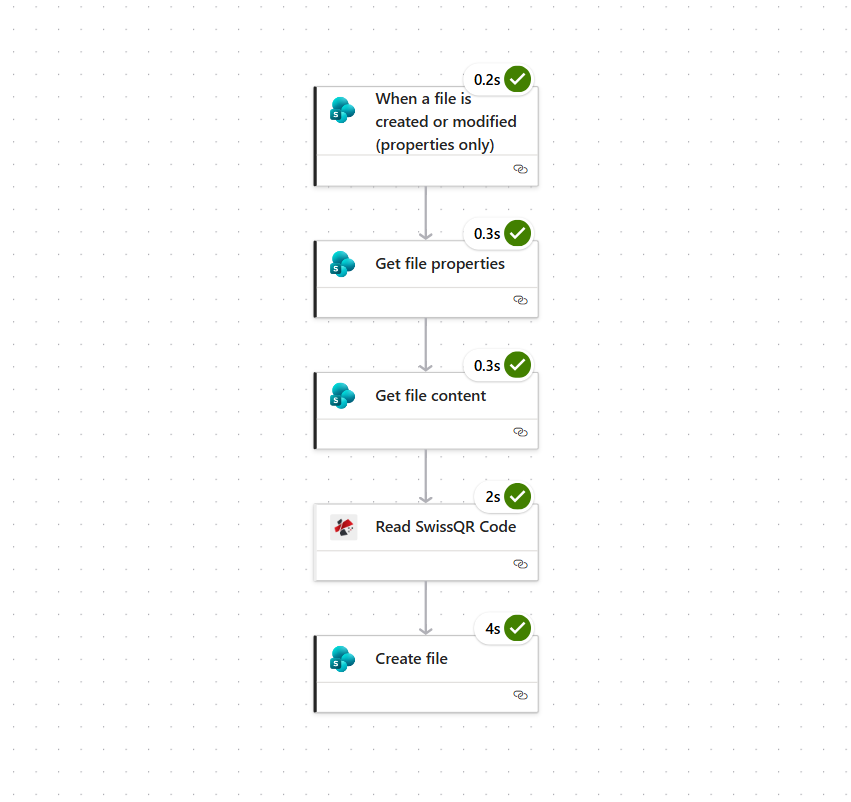
Alur Power Automate Anda untuk penggantian nama file dinamis dengan data QR Swiss terlihat seperti ini:
- Pemicu: "Saat file dibuat atau dimodifikasi (hanya properti)" di pustaka dokumen SharePoint. Alur ini berjalan secara otomatis setiap kali PDF baru atau yang diperbarui muncul.
- Dapatkan properti fileMengambil metadata untuk file yang memicu alur (situs dan pustaka yang sama; menggunakan file pemicu). Pengenal).
- Dapatkan isi file: Mengambil file biner PDF sebenarnya dari SharePoint (menggunakan Pengidentifikasi dari langkah sebelumnya; atur Menentukan Jenis Konten (Ya).
- Baca Kode QR Swiss (PDF4me): Mengekstrak data pembayaran dan pihak dari kode QR Swiss dalam PDF. Mengembalikan data terstruktur (misalnya,
body.cr_Name,body.IBAN) yang akan Anda gunakan langsung pada langkah selanjutnya. Isi File = Isi dari Mendapatkan konten file; Nama File dari pemicu atau nilai statis untuk pengujian. - Buat berkasMenyimpan file di SharePoint (situs yang sama, misalnya folder)
/Test) dengan Nama File dari output Read SwissQR Code (misalnya nama kreditor + garis bawah + IBAN +.pdf), Dan Isi File = Isi dari perintah Dapatkan konten file.
Di bawah ini kita akan membahas setiap bagian secara detail.
Langkah 1: Konfigurasi Pemicu
Mulailah dengan pemicu SharePoint agar alur berjalan setiap kali file ditambahkan atau diubah di pustaka Anda.
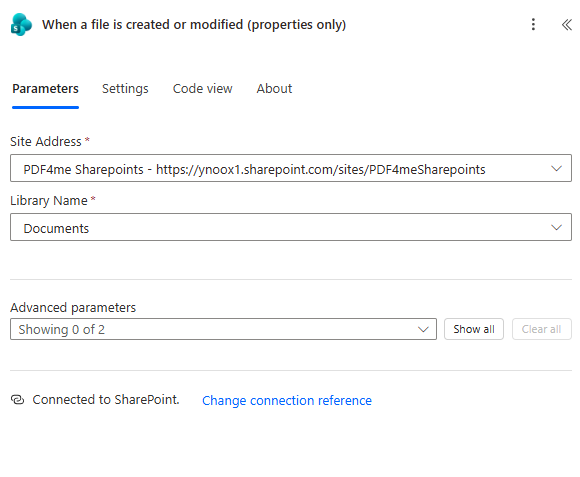
- Tambahkan pemicunya "Saat file dibuat atau dimodifikasi (hanya properti)".
- Mengatur Alamat Situs ke situs SharePoint Anda (misalnya, situs yang menyimpan file PDF Anda).
- Mengatur Nama Perpustakaan ke pustaka dokumen yang ingin Anda pantau (misalnya, Dokumen).
- Pastikan alurnya Terhubung ke SharePoint.
Pemicu hanya mengembalikan properti file terlebih dahulu; Anda akan mendapatkan konten file lengkap pada langkah selanjutnya. Ini menjaga alur tetap efisien dan berbasis peristiwa, tanpa perlu menjalankan proses secara manual.
Langkah 2: Dapatkan Properti dan Konten File
Selanjutnya, ambil properti file dan kemudian konten binernya sehingga Anda dapat mengirim PDF ke Read SwissQR Code.
Dapatkan properti file
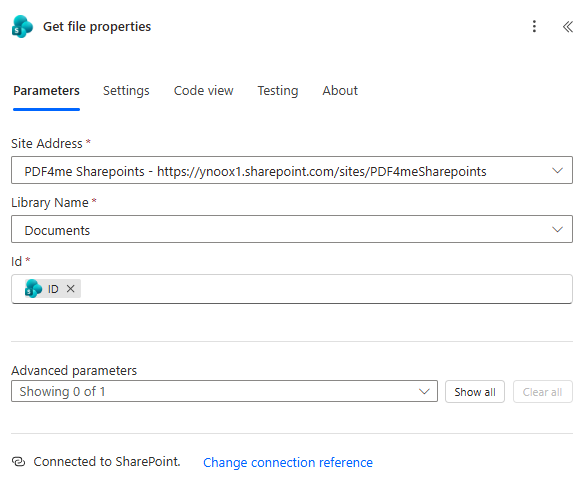
- Gunakan yang sama Alamat Situs Dan Nama Perpustakaan sebagai pemicunya.
- Mengatur Pengenal terhadap dinamika Pengenal dari pemicu (file yang memulai alur). Di dalam Pengenal Pada kolom tersebut, buka pemilih konten dinamis dan pilih... Pengenal dari pemicunya.
Dapatkan isi file
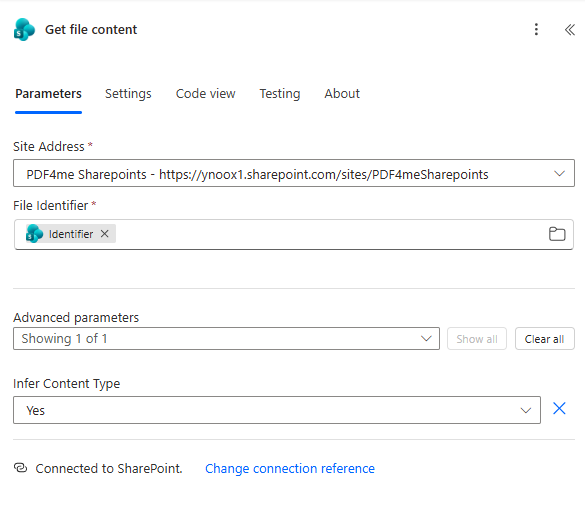
- Gunakan yang sama Alamat Situs seperti di atas.
- Mengatur Pengidentifikasi ke Pengidentifikasi dari Dapatkan properti file menggunakan pemilih konten dinamis.
- Berbelok Menentukan Jenis Konten ke Ya Jadi, Power Automate mendeteksi tipe file dengan benar.
Hasil keluaran Tubuh Dari fungsi Get file content, Anda akan mendapatkan data biner PDF yang akan diteruskan ke fungsi Read SwissQR Code dan kemudian digunakan sebagai konten file baru.
Langkah 3: Baca Kode QR Swiss
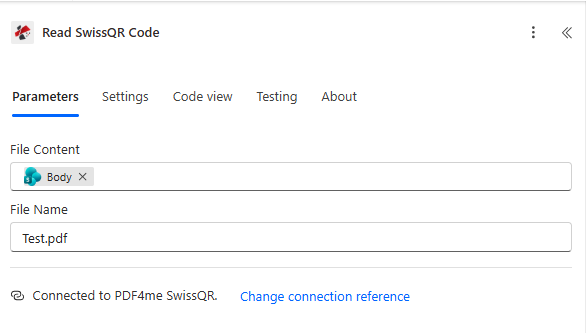
Ekstrak data kode QR Swiss dengan PDF4me. Tindakan ini mengembalikan data terstruktur (misalnya, cr_Name, IBAN) yang Anda gunakan langsung pada langkah Buat file untuk nama file.
Baca Kode QR SwissDari PDF4me SwissQR konektor: tambahkan tindakan, cari PDF4me SwissQR, lalu pilih Baca kode QR Swiss atau Baca Kode QR Swiss. Melihat Baca Kode QR Swiss untuk detail selengkapnya.
- Isi File: Diatur ke Tubuh dari Dapatkan isi file tindakan (file biner PDF).
- Nama FileAnda dapat memasukkan nilai tetap seperti
Test.pdfatau gunakan Nama Pilih kolom tersebut dari tindakan "Dapatkan properti file" dengan memilihnya dari konten dinamis. - Pastikan Anda Terhubung ke PDF4me SwissQR (Gunakan kunci API PDF4me Anda dalam koneksi).
Tindakan ini mengembalikan data terstruktur (misalnya nama kreditur, IBAN, referensi) yang dapat Anda gunakan langsung dalam tindakan Buat file untuk nama file.
Langkah 4: Buat File dengan Nama Dinamis
Simpan file di SharePoint dengan nama baru yang dibuat dari Baca Kode QR Swiss Keluaran.
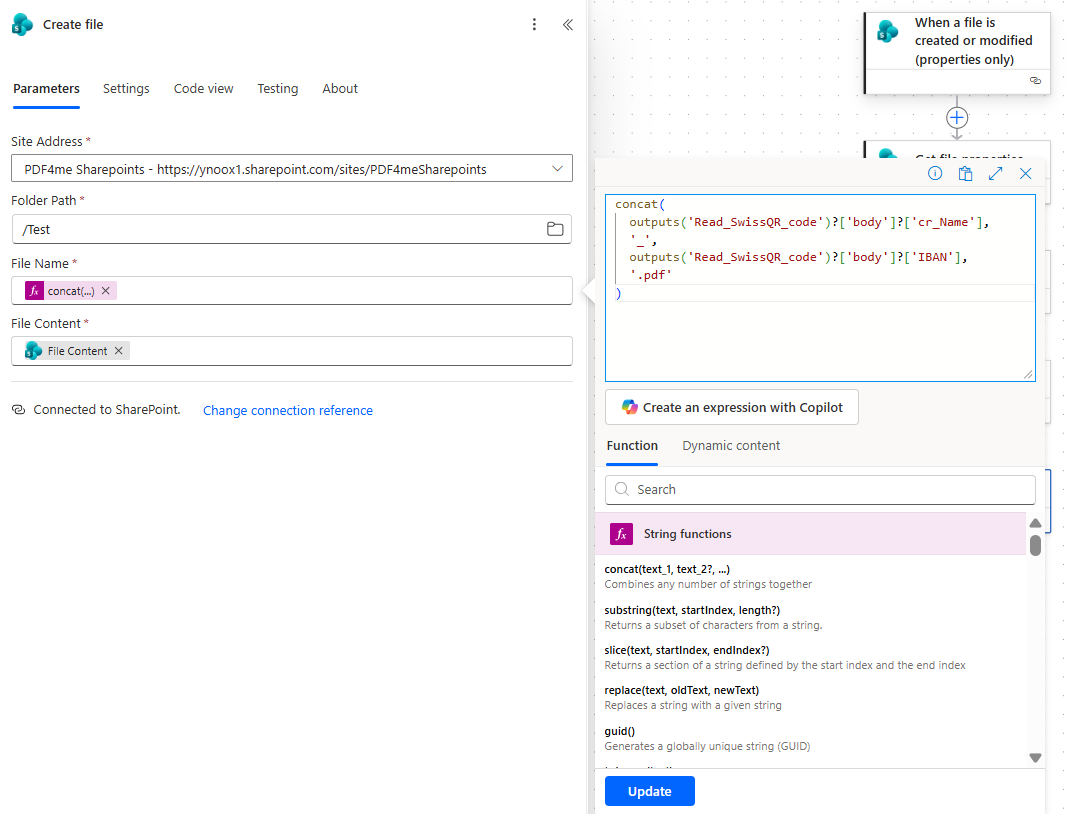
Buat berkas (SharePoint)
- Alamat Situs: Situs SharePoint yang sama dengan pemicu.
- Jalur Folder: Folder target, misalnya.
/Test, atau direktori akar perpustakaan (misalnya/). - Nama FileGunakan ekspresi agar namanya dinamis. Untuk pola seperti ini: NamaKreditur_IBAN.pdf (misalnya.
Test AG_CH0200700110003765824.pdf):
concat(
 outputs('Read_SwissQR_code')?['body']?['cr_Name'],
 '_',
 outputs('Read_SwissQR_code')?['body']?['IBAN'],
 '.pdf'
)
- Isi File: Diatur ke Tubuh dari Dapatkan isi file (file biner PDF asli). Isi File adalah biner dari Dapatkan isi file: dalam daftar konten dinamis, seringkali diberi label Tubuh atau IsiGunakan itu, bukan isi JSON dari Read SwissQR Code.
Alur tersebut menciptakan sebuah baru berkas dengan nama ini dan isi yang sama. Berkas asli tetap berada di lokasinya kecuali Anda menambahkan langkah terpisah untuk menghapus atau memindahkannya.
Hasil
Setelah alur kerja selesai, Anda akan melihat PDF baru di folder target dengan nama seperti ini: Test AG_CH0200700110003765824.pdf: nama kreditur, garis bawah, IBAN Swiss, dan .pdfSetiap file diubah namanya dari data kode QR Swiss-nya sendiri, sehingga alurnya sepenuhnya dinamis dan berbasis konten.

mengerti: Yang Buat berkas Tindakan ini membuat file baru dengan nama baru; tindakan ini tidak mengganti nama file asli secara langsung. Jika Anda ingin menghindari menyimpan kedua salinan tersebut, tambahkan langkah untuk menghapus atau memindahkan file asli setelah pembuatan file berhasil.
Mengapa Ini Berhasil
Pemicu ini berjalan saat file dibuat atau diperbarui di SharePoint; Dapatkan properti file Dan Dapatkan isi file ambil file itu; Baca Kode QR Swiss (Konektor PDF4me SwissQR) mengembalikan bidang terstruktur seperti cr_Name Dan IBAN; Buat berkas menggunakan nama file dan biner asli sebagai konten.
Skenario Dunia Nyata
Skenario 1: Slip Pembayaran di SharePoint
Masalah: Tim Anda menyimpan PDF slip pembayaran QR Swiss di pustaka SharePoint. File tiba sebagai document.pdf atau scan_001.pdf, sulit untuk menemukan slip spesifik berdasarkan kreditor atau IBAN.
Larutan: Gunakan alur ini untuk mengganti nama setiap file berdasarkan nama kreditur dan IBAN (misalnya, Test AG_CH0200700110003765824.pdfSetiap file dapat dicari dan dilacak.
Pemicu: Saat sebuah file dibuat atau dimodifikasi di pustaka Dokumen SharePoint
Skenario 2: Faktur QR Swiss Masuk
Masalah: Faktur dengan kode QR Swiss diunggah ke SharePoint. Mencocokkannya dengan pembayaran atau catatan akuntansi memerlukan pembukaan setiap PDF untuk melihat kreditor dan IBAN.
Larutan: Ubah nama setiap faktur berdasarkan kreditur dan IBAN agar Anda dapat mencari dan mencocokkan berdasarkan nama file. Mengurangi pencarian manual dan mempercepat rekonsiliasi.
Pemicu: Folder SharePoint tempat faktur diunggah
Skenario 3: Rekonsiliasi Bank dan Piutang Usaha
Masalah: Anda perlu mencocokkan laporan bank atau slip pembayaran (dengan data QR Swiss) dengan akun pelanggan. Nama file generik menyulitkan untuk menghubungkan dokumen ke akun yang tepat.
Larutan: Ubah nama file berdasarkan nama kreditur dan IBAN agar nama file sesuai dengan data piutang atau perbankan Anda. Memungkinkan pencocokan yang lebih cepat dan jejak audit.
Pemicu: Pustaka SharePoint yang digunakan untuk dokumen pembayaran/perbankan.
Skenario 4: Pengarsipan dan Kepatuhan
Masalah: Penyimpanan jangka panjang dokumen QR Swiss memerlukan penamaan yang konsisten dan mudah dicari untuk keperluan audit dan pengambilan data.
Larutan: Secara otomatis beri nama setiap file baru atau yang diperbarui berdasarkan kreditor dan IBAN. Arsip Anda tetap konsisten dan mudah dicari tanpa perlu mengganti nama secara manual.
Pemicu: Saat sebuah file dibuat atau dimodifikasi di pustaka arsip.
Pertanyaan yang Sering Diajukan (FAQ) Singkat
Bagaimana jika saya menginginkan lebih banyak kolom dalam nama file?
Tambahkan mereka ke concat ekspresi, misalnya nomor referensi: concat(outputs('Read_SwissQR_code')?['body']?['cr_Name'], '_', outputs('Read_SwissQR_code')?['body']?['IBAN'], '_', outputs('Read_SwissQR_code')?['body']?['Reference'], '.pdf')Isi respons Read SwissQR Code mencakup bidang-bidang ini (misalnya, Reference, Amount).
Bisakah saya menggunakan folder lain?
Ya. Ubah Jalur Folder dalam tindakan Buat file ke folder mana pun di situs SharePoint yang sama (misalnya, /Invoices/2026).
Bagaimana jika Read SwissQR tidak mengembalikan kode apa pun atau gagal?
Alur akan mengalami kesalahan kecuali Anda menambahkan penanganan kesalahan. Anda dapat menambahkan cabang paralel atau kondisi untuk memeriksa respons yang valid dan hanya menjalankan pembuatan file ketika data QR Swiss tersedia; jika tidak, kirim file ke folder "peninjauan manual" atau lewati penggantian nama.
Langkah Selanjutnya
Ringkasan: Pemicu di SharePoint → ambil file → Baca SwissQR → Buat file dengan cr_Name_IBAN.pdf (misalnya. Test AG_CH0200700110003765824.pdf).
- Dapatkan kunci API AndaGunakan akun PDF4me yang sama untuk koneksi Baca Kode QR Swiss di Power Automate. Gratis untuk memulai.
- Bangun alur kerja Anda: Di dalam Power AutomateTambahkan pemicu dan tindakan seperti di atas. Hubungkan ke situs SharePoint Anda dan PDF4me SwissQR.
- Baca dokumen lengkapnya: Baca Kode QR Swiss (Power Automate), Terhubung ke Power Automate.
Ingin konsep yang sama dengan barcode atau kode QR di n8n? Lihat Mengubah nama PDF menggunakan barcode di n8n.