Mengalami kesulitan dalam mengganti nama file secara dinamis? Ganti nama PDF di Power Automate menggunakan data yang telah diurai!

Apa yang dilakukan alur ini?
File PDF masuk ke folder Anda sebagai dokumen.pdf atau faktur (1).pdf sulit ditemukan dan dicocokkan dengan catatan yang tepat. Alur Power Automate ini menggunakan PDF4me Mengurai Dokumen Untuk mengambil nilai, nomor faktur, PO, ID kontrak, atau nama pelanggan dari dalam PDF dan menyimpan file dengan nilai tersebut sebagai namanya. Tiga tindakan, tanpa kode: Dapatkan isi file menggunakan jalur → Uraikan Dokumen → Buat fileKonten yang sama, nama file yang mudah ditemukan, setiap saat.
Tiga Hal yang Perlu Diketahui Sebelum Anda Membangun
parseInfo Objek JSON. Objek ini tidak meneruskan data biner file. Pada tindakan Buat file, Anda harus memetakannya. Isi File dari Dapatkan isi file menggunakan jalur. Isi (body) tidak boleh berasal dari Parse Document, atau unggahan akan gagal.Yang Anda Butuhkan Sebelum Memulai
- Power Automate: Open Power Automate, masuk (Microsoft 365 / Power Platform), dan buat alur awan baru (misalnya. Alur cloud otomatis atau Aliran awan instanAnda akan menambahkan satu pemicu dan tiga tindakan.
- Kunci API PDF4me: Dapatkan kunci API PDF4me Anda (gratis untuk memulai). Saat Anda menambahkan Uraikan Dokumen Setelah melakukan tindakan tersebut, Anda akan membuat koneksi; status akan ditampilkan. Terhubung ke PDF4me ConnectIni pertama kalinya? Ikuti Hubungkan PDF4me ke Power Automate.
- Penyimpanan berkasPanduan ini menggunakan Dropbox untuk Dapatkan isi file menggunakan jalur. Dan Buat berkas sehingga Anda dapat mengikuti tangkapan layar langkah demi langkah. Ini bukan hanya Dropbox: Alur yang sama berlaku untuk SharePoint, OneDrive, Google Driveatau konektor lainnya. Ganti dengan tindakan "ambil file" dan "buat file" yang setara untuk penyimpanan Anda, logikanya tetap sama.
Dari awal: Buat alur → Tambahkan Memicu alur secara manual (atau pemicu lainnya) → Tambahkan ketiga tindakan tersebut secara berurutan: Dapatkan isi file menggunakan jalur. → Uraikan Dokumen → Buat berkasKonfigurasikan setiap langkah seperti di bawah ini.
Gambaran Alur Secara Singkat
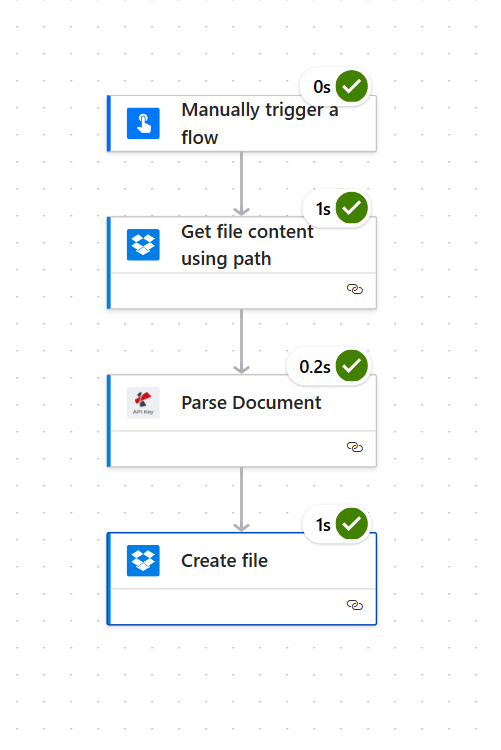
Alur Power Automate Anda untuk penggantian nama file dinamis dengan PDF4me terlihat seperti ini:
- Memicu alur secara manualGunakan untuk pengujian, atau pemicu otomatis (misalnya, saat file dibuat di dalam folder) sehingga alur kerja berjalan setiap kali PDF baru tersedia.
- Dapatkan isi file menggunakan jalur. (Dropbox): Mengambil PDF dari suatu jalur (misalnya,
/blog data/invoice_pdf4me.pdf). Output: isi file (Body) dan metadata. Anda meneruskan Tubuh Untuk mengurai dokumen dan membuat file. - Uraikan Dokumen (PDF4me): Mengekstrak kolom yang Anda butuhkan (nomor faktur, nama pelanggan, nomor pesanan) ke dalam
parseInfoOutputnya hanya berupa JSON; isi file tetap sama seperti tindakan sebelumnya. Anda menggunakan output Parse Document untuk nama file yang baru. - Buat berkas (Dropbox): Menyimpan file ke folder dengan Nama File diatur ke nilai yang diuraikan (misalnya
Pdf4me-202601-32324.pdf) Dan Isi File = Isi dari perintah Dapatkan konten file. File yang sama, nama baru.
Langkah 1: Buat Templat Parse dan Dapatkan Nama Templat
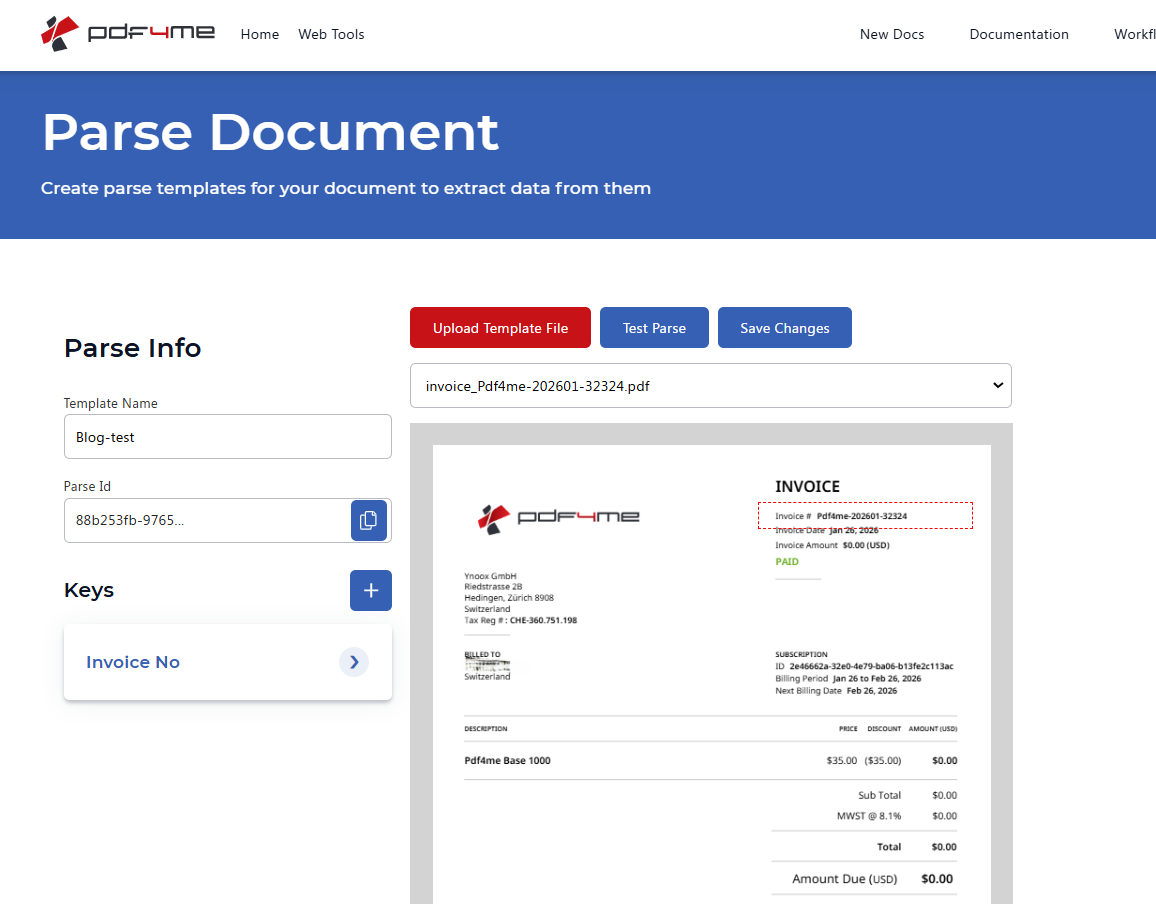
Pertama, definisikan apa yang harus diekstrak untuk nama file Anda. PDF4me mengurai templat memberi tahu API bidang mana yang akan diambil dari setiap dokumen, misalnya nomor faktur, nama pelanggan, atau nomor pesanan. Anda akan menggunakan templat tersebut. Nama Templat (atau ID Template) di Power Automate pada Langkah 2.
Gunakan akun PDF4me yang sama untuk keduanya: masuk ke dasbor untuk membuat templat dan gunakan akun tersebut saat Anda menghubungkan tindakan Parse Document di Power Automate.
- Masuk atau buat akun di Dasbor PDF4me (Terbuka di tab baru: biarkan panduan ini tetap terbuka).
- Pergi ke Uraikan Dokumen (atau gunakan tautan login dengan URL pengembalian jika diperlukan: tautan yang sama seperti di atas).
- Buat templat: Unggah contoh PDF yang sesuai dengan dokumen yang akan Anda terima. Tambahkan kunci untuk setiap kolom yang ingin Anda ekstrak (misalnya,
Invoice No,customerName,orderNumber) dan gambarlah area tangkapan pada dokumen untuk setiap kunci. - Klik Tes Parse untuk melihat nilai-nilai yang diekstrak, kemudian Simpan Perubahan.
- Salin Nama Templat (misalnya.
Blog-test) atau ID Templat dari dasbor: Anda akan memasukkannya di tindakan Uraikan Dokumen di Power Automate pada langkah berikutnya.
Untuk pengaturan templat yang lebih detail, lihat Siapkan Informasi Penguraian untuk Dokumen (area tangkapan, regex, beberapa kunci).
Langkah 2: Dapatkan Konten File dan Uraikan Dokumen di Power Automate
Selanjutnya, masukkan PDF ke dalam alur kerja dan ekstrak nilai penamaan dengan PDF4me. File tersebut berasal dari Dapatkan isi file menggunakan jalur. (Dropbox). Anda akan meneruskan konten tersebut ke Parse Document dan kemudian menggunakan konten yang sama untuk Create file.
Alur sejauh ini: Pemicu → Dapatkan konten file menggunakan jalur → Uraikan Dokumen.
Penting: Hasil penguraian dokumen hanya JSON (parseInfo (dengan kunci Anda): itu tidak meneruskan isi file. Isi file tetap ada. Dapatkan isi file menggunakan jalur.Pada Langkah 3, Anda akan menggunakan Tubuh Dapatkan konten file untuk isi file baru dan output Parse Document untuk nama file baru.
- Tambahkan pemicuKlik + Langkah baru → tambah Memicu alur secara manual (untuk pengujian) atau Saat sebuah file dibuat (Dropbox) untuk otomatisasi.
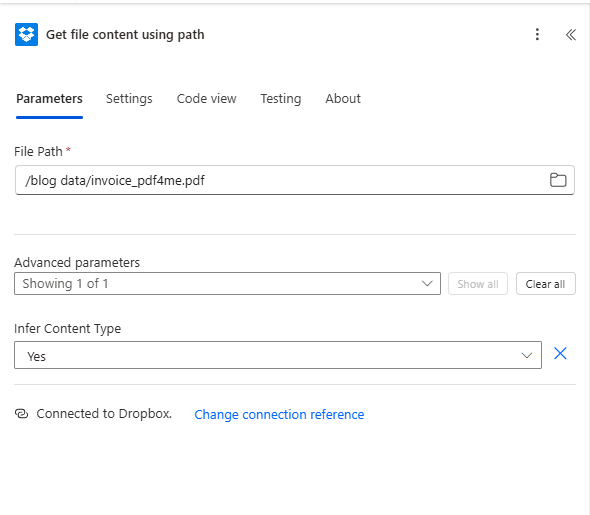
- Tambahkan Dapatkan konten file menggunakan jalur (Dropbox): Klik + Langkah baru → pencarian Dropbox → pilih Dapatkan isi file menggunakan jalur..
- Jalur File *Masukkan jalur ke file PDF Anda, misalnya.
/blog data/invoice_pdf4me.pdfGunakan ikon folder untuk menelusuri jika diperlukan. - Parameter lanjutan: Buka dan atur Menentukan Jenis Konten ke Ya Jadi, Power Automate mendeteksi tipe file dengan benar.
- Pastikan Anda Terhubung ke Dropbox. Menggunakan Ubah referensi koneksi Jika Anda perlu mengganti akun.
- Hasil tindakan Tubuh (isi file) dan metadata lainnya. Anda akan meneruskan Tubuh Untuk mengurai dokumen dan membuat file.
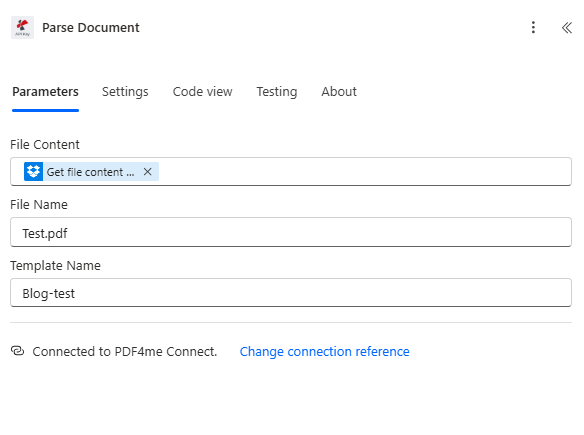
- Tambahkan Dokumen Parse (PDF4me): Klik + Langkah baru → pencarian PDF4me → pilih Uraikan Dokumen.
- Isi FileKlik di dalam kolom, lalu Tambahkan konten dinamis → pilih Tubuh dari Dapatkan isi file menggunakan jalur. (file biner PDF).
- Nama FileMasukkan nama untuk dokumen yang sedang diurai, misalnya.
Test.pdfatau gunakan nilai dinamis dari pemicu jika tersedia. - Nama TemplatMasukkan Nama Template yang Anda salin dari dasbor pada Langkah 1 (misalnya,
Blog-test). - Pastikan Anda Terhubung ke PDF4me Connect. Menggunakan Ubah referensi koneksi untuk menggunakan kunci API PDF4me Anda.
- Aksi kembali tubuh dengan parseInfo berisi kunci Anda (misalnya
body.parseInfo['Invoice No']Anda akan menggunakan ini pada langkah pembuatan file untuk nama file.
Referensi parameter lengkap: Mengurai Dokumen (Power Automate).
Langkah 3: Buat File dengan Nama Baru
Untuk menyelamatkan berkas yang sama dengan nama baru, itu Buat berkas tindakan diperlukan isi file (dari Mendapatkan isi file menggunakan jalur) dan nama file (dari Parse Document). Di Power Automate, Anda tidak memerlukan langkah penggabungan terpisah, Anda memetakannya. Isi File dari tindakan pertama dan Nama File dari ekspresi yang menggunakan output Parse Document.
- Tambahkan Buat file (Dropbox): Klik + Langkah baru → pencarian Dropbox → pilih Buat berkas.
- Jalur Folder *Masukkan folder tujuan, misalnya.
/blog data(atau folder output yang Anda pilih). - Nama File *Gunakan ekspresi agar namanya dinamis. Klik Nama File bidang → klik efek (ekspresi) ikon atau beralih ke Ekspresi tab → tempel rumus ini:
concat(outputs('Parse_Document')?['body']?['parseInfo']?['Invoice No'], '.pdf')
Mengganti Parse_Document dengan nama persis tindakan Parse Document Anda jika berbeda. Ganti 'Invoice No' dengan kunci templat Anda (gunakan notasi kurung siku untuk kunci yang mengandung spasi). Ekspresi tersebut menambahkan .pdf sehingga file tersebut tetap memiliki ekstensi yang benar.
- Isi File *Klik di dalam kolom → Tambahkan konten dinamis → pilih Tubuh dari Dapatkan isi file menggunakan jalur. (isi PDF). Tidak Gunakan output dari Parse Document yang mengembalikan JSON, bukan file-nya.
- Pastikan Anda Terhubung ke Dropbox.
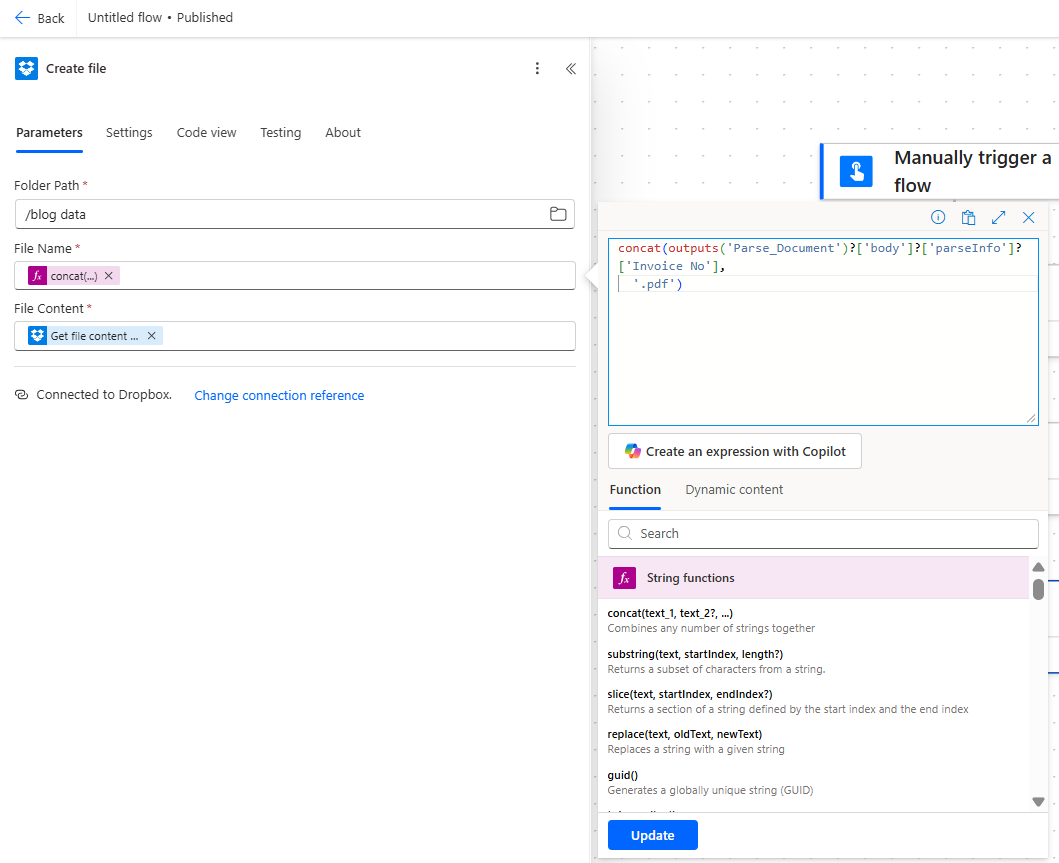
Alur tersebut menciptakan sebuah baru Berkas dengan nilai yang diuraikan sebagai nama dan konten yang sama. Berkas asli tetap berada di lokasinya kecuali Anda menambahkan langkah terpisah untuk menghapus atau memindahkannya.
mengerti: Isi File Dalam pembuatan file, harus berasal dari... Dapatkan isi file menggunakan jalur. (Tubuh). Nama File harus berasal dari output Parse Document (misalnya, outputs('Parse_Document')?['body']?['parseInfo']?['Invoice No']). Jika kunci templat Anda tidak memiliki spasi, Anda dapat menggunakan outputs('Parse_Document')?['body']?['parseInfo']?.invoiceNr (notasi titik).
Skenario Dunia Nyata
Skenario 1: Pemrosesan Faktur Vendor
Masalah: Seorang vendor menerima puluhan faktur PDF per minggu dari Dropbox, email, atau generator faktur. File-file tersebut tiba sebagai document.pdf atau invoice (1).pdf, sulit ditemukan dan dicocokkan dengan pembayaran.
Larutan: Gunakan alur ini untuk mengganti nama setiap file berdasarkan nomor faktur (misalnya, INV-202601-32324.pdfSetiap berkas dapat dicari dan dilacak.
Ekstrak bidang: Nomor faktur (atau ID faktur) Pemicu: Secara manual untuk pengujian, atau saat file dibuat di dalam folder (Dropbox)
Skenario 2: Dokumen Pesanan Pembelian
Masalah: Tim pengadaan menerima file PDF PO dari pemasok atau sistem internal. Nama file generik menyulitkan untuk menghubungkan dokumen dengan pesanan di sistem ERP mereka.
Larutan: Ganti nama setiap PDF PO berdasarkan nomor pesanan (misalnya, PO-98765.pdf).
Ekstrak bidang: Nomor PO Pemicu: Pemicu folder Dropbox, jadwal, atau file
Skenario 3: Kontrak Pelanggan
Masalah: Tim hukum atau penjualan menerima kontrak yang telah ditandatangani dari berbagai sumber. Mencari kontrak tertentu berdasarkan nama klien atau ID kontrak memerlukan pembukaan file satu per satu.
Larutan: Ganti nama berdasarkan nama pelanggan atau ID kontrak (misalnya, Acme-Corp-202601.pdf).
Ekstrak bidang: Nama pelanggan atau ID kontrak Pemicu: Saat file dibuat, email, atau SharePoint
Skenario 4: Konfirmasi Pesanan dan Dokumen Pengiriman
Masalah: Tim operasional menerima konfirmasi pesanan atau label pengiriman. Pencocokan dokumen dengan pesanan untuk pelacakan dan audit memerlukan nama file yang dapat dicari.
Larutan: Ganti nama berdasarkan nomor pesanan atau ID pelacakan (misalnya, ORD-12345.pdf atau TRK-ABC123.pdf).
Ekstrak bidang: Nomor pesanan atau ID pelacakan Pemicu: Pemicu folder Dropbox, email, atau file
Pertanyaan yang Sering Diajukan
Ingin Mendalami Lebih Lanjut?
| Sumber | Keterangan |
|---|---|
| Hubungkan PDF4me ke Power Automate | Buat koneksi PDF4me dan tambahkan kunci API Anda. |
| Uraikan Dokumen, Power Automate | Referensi tindakan lengkap: parameter, keluaran, dan ide alur. |
| Mengubah nama PDF berdasarkan kode batang di Power Automate | Pola alur yang sama tetapi menggunakan teks kode batang sebagai pengganti kolom yang diuraikan. |
| Mengganti nama file dengan Parse Document (n8n) | Ide yang sama di n8n, unduh, uraikan, gabungkan, unggah. |
Langkah Selanjutnya
Ringkasan: Pemicu → Dapatkan konten file menggunakan jalur → Uraikan Dokumen (PDF4me) → Buat file. Templat Uraikan (Langkah 1) mendefinisikan bidang; Buat file menggunakan Isi dari Dapatkan konten file untuk konten dan keluaran Uraikan Dokumen untuk nama file.
- Dapatkan kunci API Anda: Dasbor kunci API PDF4me (Gratis untuk memulai). Gunakan akun yang sama untuk dasbor dan untuk koneksi Parse Document di Power Automate.
- Buat templat parse AndaTentukan kolom yang Anda inginkan dalam nama file (nomor faktur, nama pelanggan, dll.) di dalam Dasbor Parse Dokumen dan salin Nama Templat.
- Bangun alur kerja Anda: Pemicu → Dapatkan konten file menggunakan jalur → Uraikan Dokumen → Buat file dengan ekspresi nama file dinamis.
- Baca dokumen lengkapnya: Mengurai Dokumen (Power Automate), Siapkan Informasi Parse.