Mengubah nama PDF berdasarkan isi menggunakan fungsi Parse Document dari PDF4me & n8n (Tanpa Kode!)
Anda menerima file PDF, faktur, kontrak, pesanan pembelian, laporan, dan perlu mengganti namanya berdasarkan nomor faktur, nama pelanggan, ID pesanan, atau referensi kontrak agar mudah ditemukan nanti. Melakukannya secara manual? Itu akan memakan waktu berjam-jam.
Kedengarannya familiar? Anda tidak sendirian. Penggantian nama secara manual tidak efisien untuk skala besar.
Solusinya: alur kerja n8n yang unduhan berkas tersebut, menggunakan PDF4me Mengurai Dokumen untuk mengekstrak nilai dari dalam PDF, penggabungan nilai tersebut dengan file tersebut, dan unggahan Dengan nama baru, secara otomatis. Konten sama, nama file baru. Tidak perlu kode.
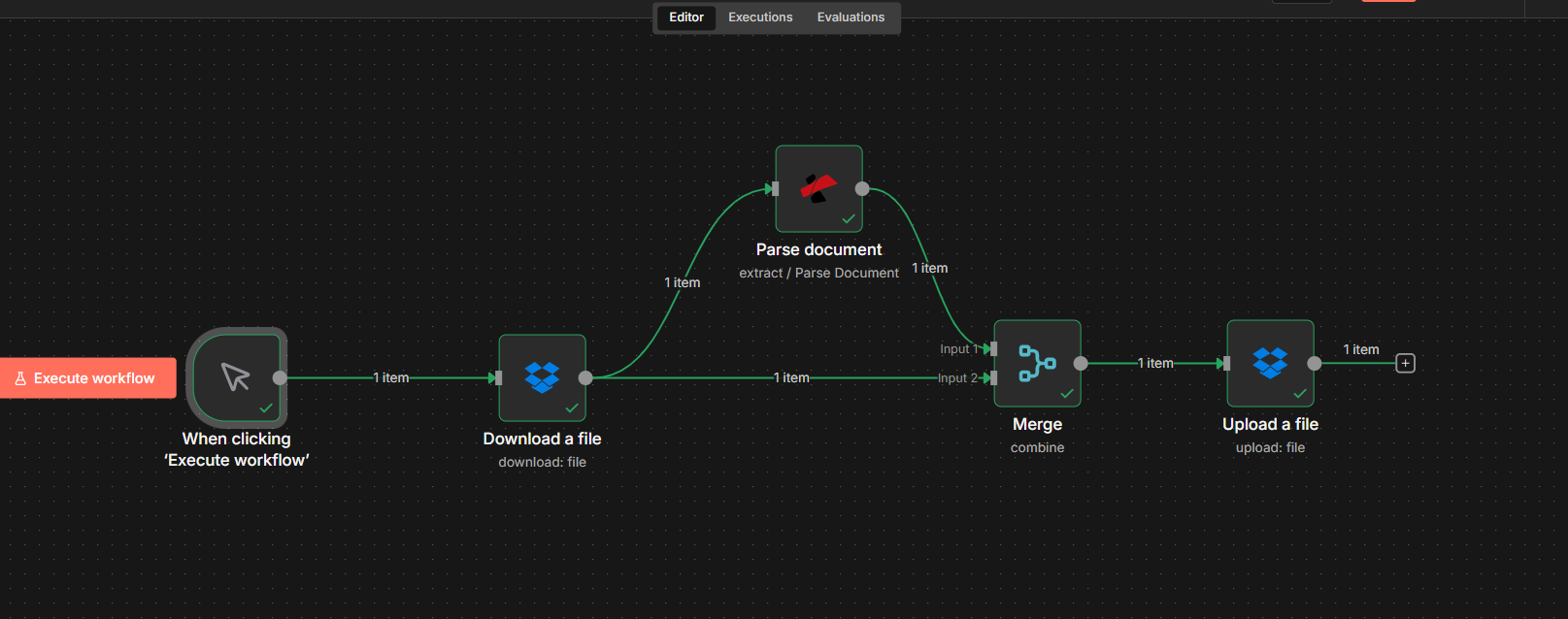
Panduan ini akan memandu Anda melalui tiga langkah: membuat templat parse di dasbor PDF4me, menghubungkan Download → Parse document di n8n, lalu menambahkan Merge and Upload agar file disimpan dengan nilai yang diekstrak sebagai namanya.
Gambaran Alur Secara Singkat
Alur kerja n8n Anda untuk penggantian nama file dinamis dengan PDF4me terlihat seperti ini:
- PemicuGunakan pemicu manual untuk pengujian, atau pemicu otomatis (misalnya Dropbox, email, webhook) agar alur kerja berjalan setiap kali PDF baru tersedia.
- Unduh fileMengambil file PDF dari sumber Anda (misalnya Dropbox) dan menampilkannya sebagai data biner (misalnya...).
document). - Uraikan dokumen (PDF4me): Mengekstrak kolom yang Anda butuhkan (nomor faktur, nama pelanggan, nomor pesanan) ke dalam
parseInfoOutputnya hanya berupa JSON; data biner tetap berada di node sebelumnya. - MenggabungkanMenggabungkan output Parse dan output Download menjadi satu item sehingga Anda memiliki konten file dan nama file baru.
- Unggah file: Menyimpan file dengan jalur/nama file yang diatur ke nilai yang diekstrak (misalnya,
Invoice #Pdf4me-202601-32324.pdf).
Berkas yang sama, nama baru, setiap kali. Di bawah ini kita akan membahas setiap bagian secara detail.
Langkah 1: Buat Templat Parse dan Dapatkan ID Parse
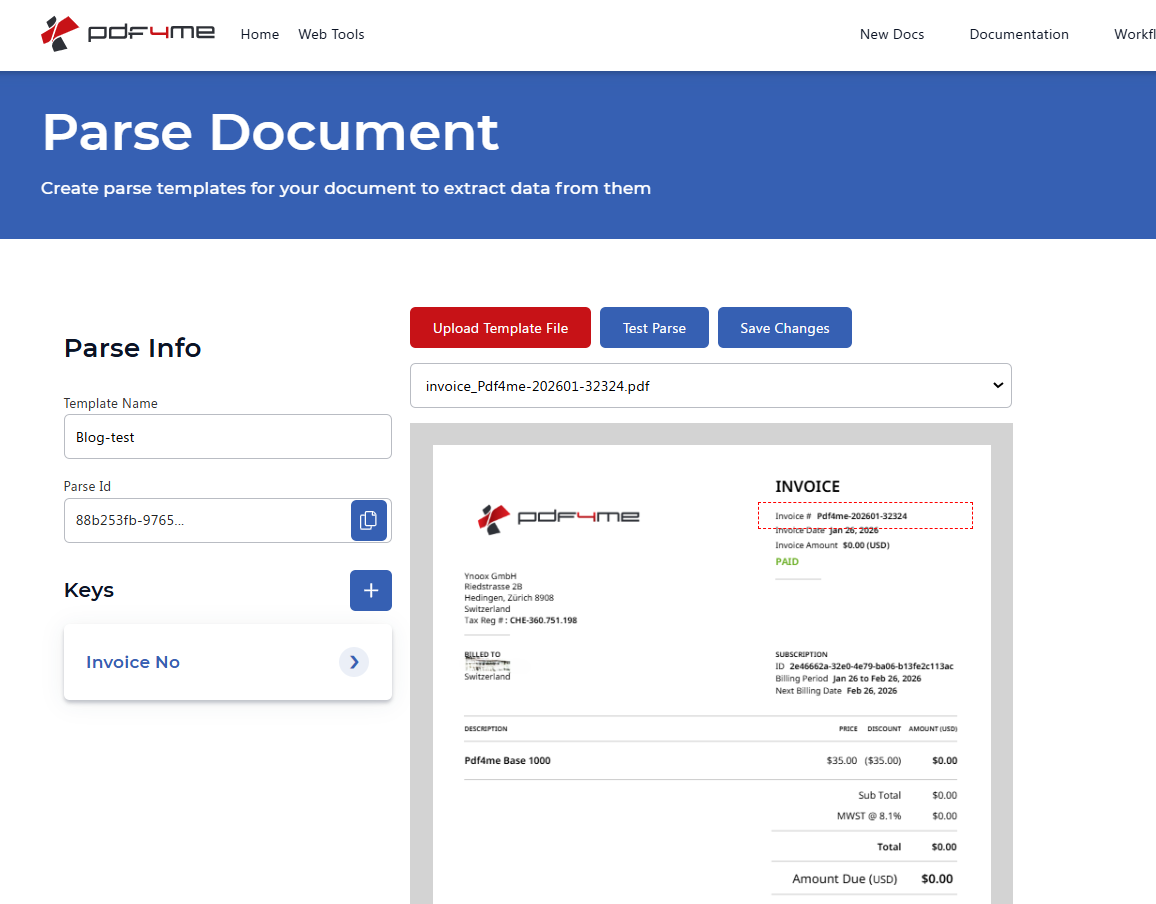
Pertama, definisikan apa yang harus diekstrak untuk nama file Anda. PDF4me mengurai templat memberi tahu API bidang mana yang akan diambil dari setiap dokumen, misalnya nomor faktur, nama pelanggan, atau nomor pesanan. Anda akan menggunakan templat tersebut. ID Parse di n8n pada Langkah 2.
Gunakan akun PDF4me yang sama untuk keduanya: masuk ke dasbor untuk membuat templat dan gunakan kunci API akun tersebut di n8n saat Anda menambahkan node Parse document.
- Masuk atau buat akun di Dasbor PDF4me.
- Pergi ke Uraikan Dokumen (atau gunakan tautan login dengan URL pengembalian jika diperlukan).
- Buat templat: Unggah contoh PDF yang sesuai dengan dokumen yang akan Anda terima. Tambahkan kunci untuk setiap kolom yang ingin Anda ekstrak (misalnya,
invoiceNr,customerName,orderNumber) dan gambarlah area tangkapan pada dokumen untuk setiap kunci. - Klik Tes Parse untuk melihat nilai-nilai yang diekstrak, kemudian Simpan Perubahan.
- Salin ID Parse Dari dasbor: Anda akan menempelkannya ke n8n pada langkah berikutnya.
Untuk pengaturan templat yang lebih detail, lihat Siapkan Informasi Penguraian untuk Dokumen (area tangkapan, regex, beberapa kunci).
Langkah 2: Unduh File dan Uraikan di n8n
Selanjutnya, masukkan PDF ke n8n dan ekstrak nilai penamaan dengan PDF4me. File tersebut dapat berasal dari Unduh file (misalnya. Dropbox), Google Drive, email, atau node apa pun yang menghasilkan output biner.
Alur sejauh ini: Pemicu → Unduh file → Uraikan dokumen.
Penting: Hasil penguraian dokumen hanya JSON (parseInfo (dengan kunci Anda): ini tidak melewati file biner. Konten file tetap berada di node Unduh. Pada Langkah 3, Anda akan menggabungkan keduanya sehingga node Unggah memiliki file dan nama baru.
- Tambahkan pemicuPemicu manual berfungsi baik untuk pengujian; untuk produksi, gunakan pemicu otomatis (misalnya Dropbox, Email, Google Drive, webhook) sehingga alur kerja berjalan setiap kali PDF baru tersedia.
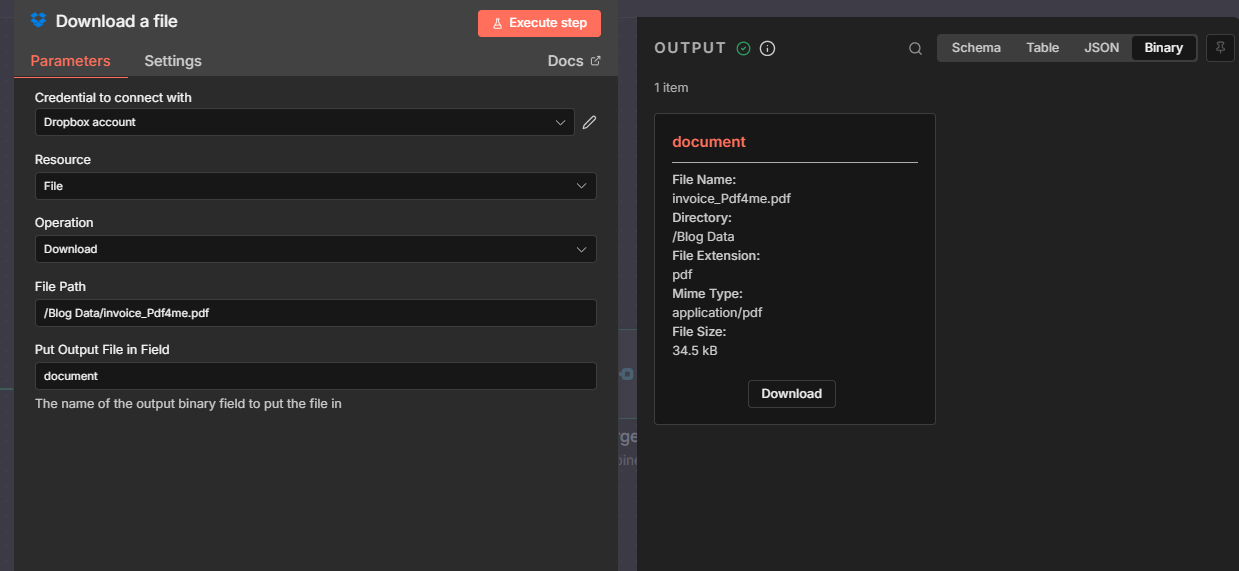
- Tambahkan node yang menyediakan file tersebut.: contohnya Unduh file (Dropbox) dengan Masukkan File Output di Kolom:
document. - Tambahkan node PDF4me → pilih Ekstrak → Uraikan dokumen.
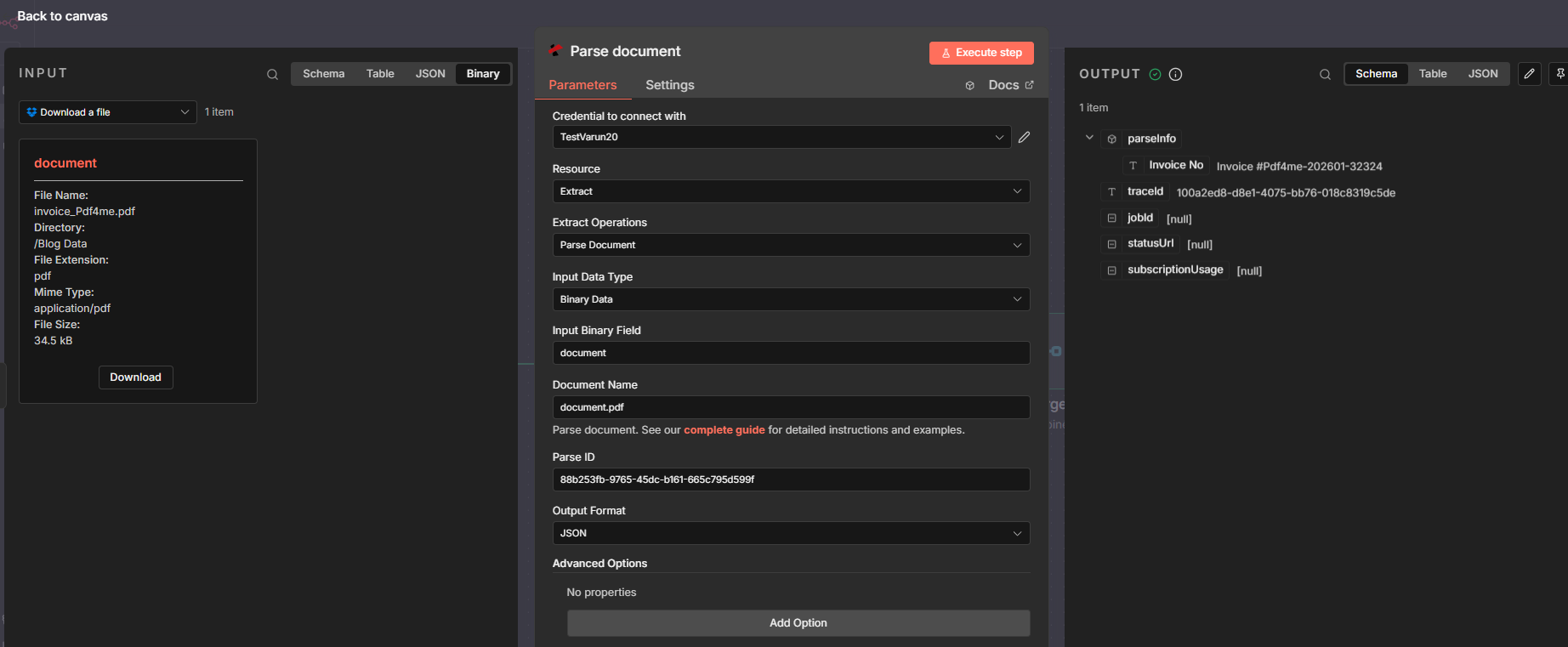
- Konfigurasikan node Parse document:
- Tipe Data Masukan: Data Biner.
- Input Bidang Biner:
document(atau bidang apa pun yang digunakan oleh node Unduh). - Nama Dokumen: contohnya
document.pdf. - ID ParseTempelkan ID Parse dari Langkah 1.
- Format KeluaranContoh: JSON.
- Jalankan node tersebut. Itu KELUARAN akan mencakup
parseInfodengan kunci Anda (misalnya,parseInfo['Invoice No']).
Referensi parameter lengkap: Menguraikan Dokumen (n8n).
Langkah 3: Gabungkan dan Unggah dengan Nama Baru
Untuk menyelamatkan berkas yang sama dengan nama baru, node berikutnya membutuhkan keduanya isi file (dari Unduh) dan nama file (dari Parse). A Menggabungkan Node menggabungkannya menjadi satu item; kemudian sebuah Mengunggah Node.js menulis file menggunakan nilai yang diekstrak sebagai jalur atau nama file.
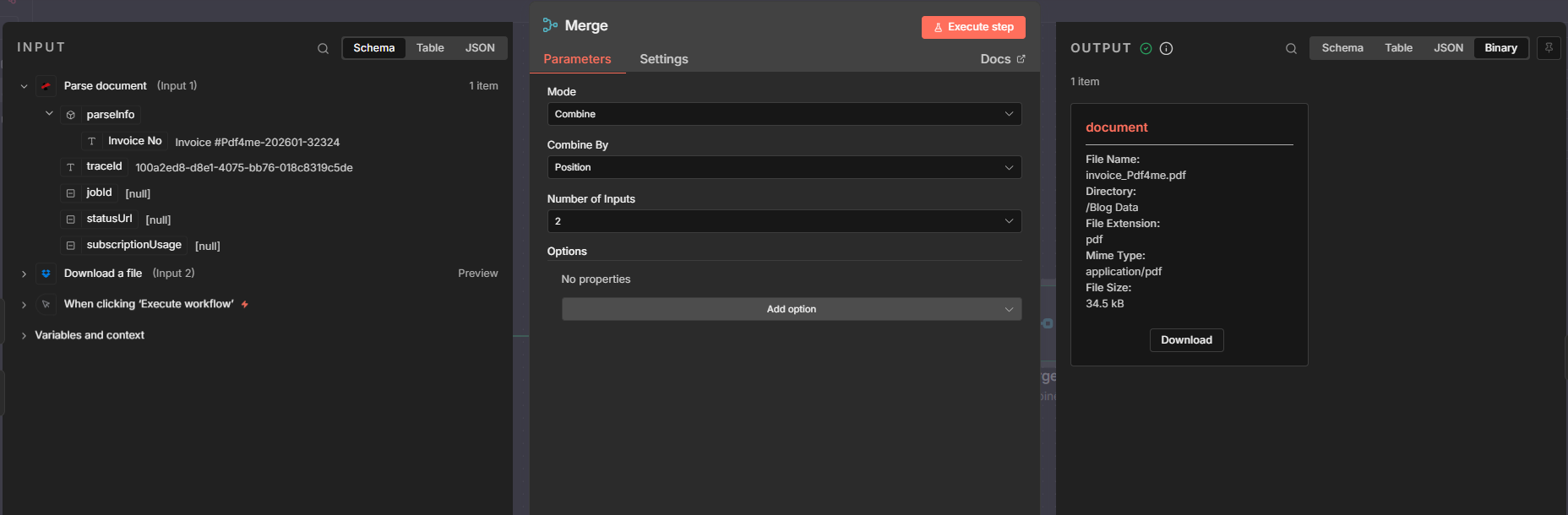
- Tambahkan node Gabung
- Mode: Gabungkan.
- Gabungkan berdasarkan: Posisi (memasangkan item pertama dari Input 1 dengan item pertama dari Input 2).
- Masukan 1: Terhubung dari Uraikan dokumen (menyediakan)
parseInfo). - Masukan 2: Terhubung dari Unduh file (menyediakan)
binary.document). - Keluaran: Satu item gabungan yang berisi keduanya
json.parseInfoDanbinary.document.
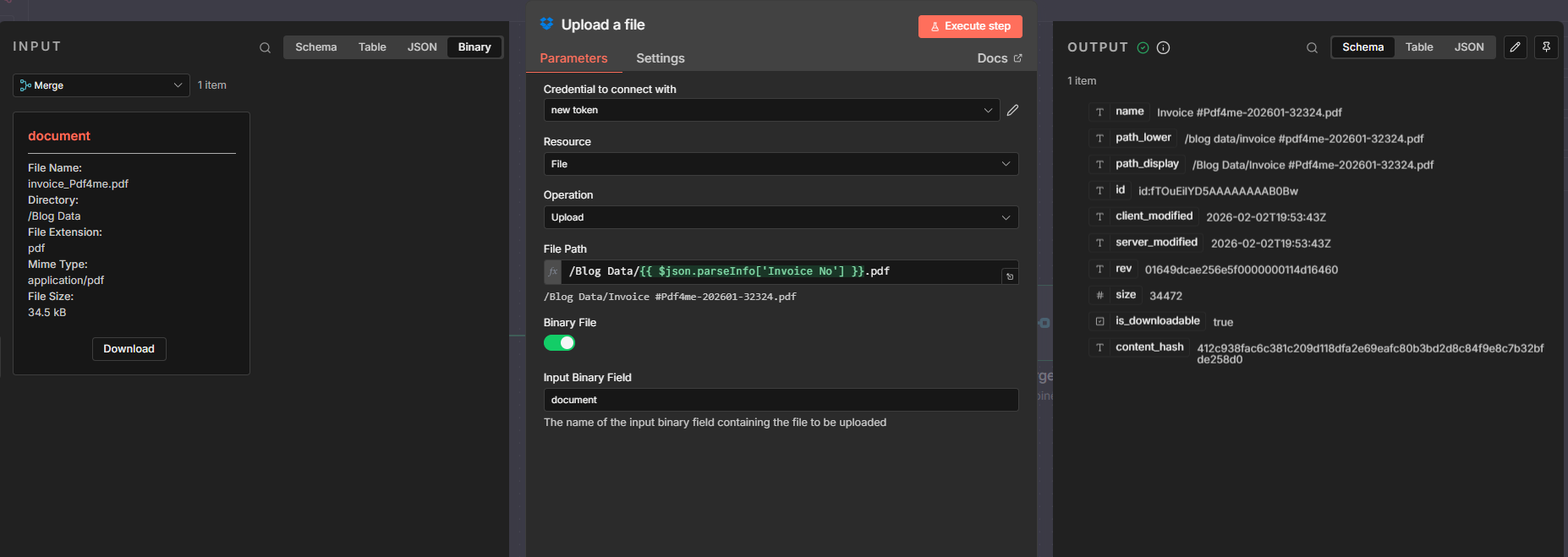
- Tambahkan node Unggah (contoh: Dropbox) Unggah file, atau node apa pun yang menerima biner + jalur)
- Jalur File (ungkapan): misalnya
/Blog Data/{{ $json.parseInfo['Invoice No'] }}.pdfJika kunci templat parse Anda tidak memiliki spasi, gunakan... Jika kunci templat parse Anda tidak memiliki spasi, gunakan...$json.parseInfo.invoiceNr. Tombol dengan spasi menggunakan notasi kurung siku:$json.parseInfo['Invoice No']. - Berkas Biner: PADA.
- Input Bidang Biner:
document. - Hasil: berkas diunggah dengan nama baru; isinya sama dengan berkas yang diunduh.
Pola yang sama berlaku untuk Google Drive, email, atau node apa pun yang menerima data biner ditambah jalur dinamis. Tip: Menggunakan Dropbox untuk mengunduh dan mengunggah? Aktifkan membaca Dan menulis izin di Konsol Aplikasi Dropbox (Izin → File dan folder): misalnya, baca untuk Unduh, files.content.write untuk Unggah. Gunakan token akses baru setelah mengaktifkannya.
mengerti: Jika node Upload menyatakan bahwa data biner hilang, periksa kembali apakah Input 2 pada Merge terhubung dari Unduh file (bukan dari Parse).
Mengapa Ini Berhasil
Poin-poin penting
- PemicuGunakan pemicu manual untuk pengujian atau pemicu otomatis (Dropbox, email, webhook) sehingga alur kerja berjalan setiap kali PDF baru tersedia, apa pun yang sesuai dengan alur kerja Anda.
- Uraikan Dokumen mengekstrak kolom yang Anda butuhkan (nomor faktur, nama pelanggan, nomor pesanan) ke dalam
$json.parseInfoOutputnya hanya berupa JSON, bukan file biner. - Menggabungkan (Gabungkan berdasarkan Posisi) menggabungkan output Parse dan output Download sehingga node berikutnya menerima satu item dengan konten file (
dokumen biner) dan nama file yang diekstrak (parseInfo). - Mengunggah (atau simpan) penggunaan
$json.parseInfo['Nomor Faktur'](atau kunci Anda) untuk jalur/nama file dandokumen bineruntuk kontennya, jadi setiap file diganti namanya secara dinamis.
Skenario Dunia Nyata
Skenario 1: Pemrosesan Faktur Vendor
Masalah: Seorang vendor menerima puluhan faktur PDF per minggu dari Dropbox, email, atau generator faktur. File-file tersebut tiba sebagai document.pdf atau invoice (1).pdf, sulit ditemukan dan dicocokkan dengan pembayaran.
Larutan: Gunakan alur kerja ini untuk mengganti nama setiap file berdasarkan nomor faktur (misalnya, INV-202601-32324.pdfSetiap berkas dapat dicari dan dilacak.
Ekstrak bidang: Nomor faktur (atau ID faktur) Pemicu: Folder Dropbox, lampiran email, atau webhook
Skenario 2: Dokumen Pesanan Pembelian
Masalah: Tim pengadaan menerima file PDF PO dari pemasok atau sistem internal. Nama file generik menyulitkan untuk menghubungkan dokumen dengan pesanan di sistem ERP mereka.
Larutan: Ganti nama setiap PDF PO berdasarkan nomor pesanan (misalnya, PO-98765.pdf).
Ekstrak bidang: Nomor PO Pemicu: Dropbox, email, webhook
Skenario 3: Kontrak Pelanggan
Masalah: Tim hukum atau penjualan menerima kontrak yang telah ditandatangani dari berbagai sumber. Mencari kontrak tertentu berdasarkan nama klien atau ID kontrak memerlukan pembukaan file satu per satu.
Larutan: Ganti nama berdasarkan nama pelanggan atau ID kontrak (misalnya, Acme-Corp-202601.pdf).
Ekstrak bidang: Nama pelanggan atau ID kontrak Pemicu: Email, folder bersama, webhook
Skenario 4: Konfirmasi Pesanan dan Dokumen Pengiriman
Masalah: Tim operasional menerima konfirmasi pesanan atau label pengiriman. Pencocokan dokumen dengan pesanan untuk pelacakan dan audit memerlukan nama file yang dapat dicari.
Larutan: Ganti nama berdasarkan nomor pesanan atau ID pelacakan (misalnya, ORD-12345.pdf atau TRK-ABC123.pdf).
Ekstrak bidang: Nomor pesanan atau ID pelacakan Pemicu: Email, Dropbox, API/webhook
Pertanyaan yang Sering Diajukan (FAQ) Singkat
- Bagaimana jika saya memiliki beberapa kunci (misalnya, nomor faktur dan nama pelanggan)? Gunakan itu di jalur, misalnya.
/Folder/{{ $json.parseInfo.customerName }}-{{ $json.parseInfo.invoiceNr }}.pdf. - Bisakah saya menggunakan ini untuk Google Drive atau email? Ya. Polanya sama: gunakan node apa pun yang memberi Anda file dalam format biner dan node Unggah (atau simpan) apa pun yang menerima format biner ditambah jalur dinamis.
Langkah Selanjutnya
Ringkasan: Pemicu → Unduh file → Uraikan dokumen (PDF4me) → Gabungkan → Unggah. Templat Uraikan (Langkah 1) mendefinisikan kolom; Gabungkan menyatukan file dan nama; Unggah menyimpan dengan nama baru.
- Dapatkan kunci API AndaGunakan akun PDF4me yang sama untuk dasbor dan n8n. Gratis untuk memulai.
- Buat templat parse AndaTentukan kolom yang Anda inginkan dalam nama file (nomor faktur, nama pelanggan, dll.) di dalam Uraikan Dokumen dasbor.
- Bangun alur n8n Anda: Pemicu → Unduh file → Uraikan dokumen → Gabungkan → Unggah (atau simpan) dengan nama file dinamis.
- Baca dokumen lengkapnya: Menguraikan Dokumen (n8n), Siapkan Informasi Parse.