Slide-slide tersebut terperangkap dalam file PDF. Make telah merilisnya sebagai PowerPoint.
Anda memiliki PDF yang seharusnya menjadi PowerPoint Jika dilakukan secara manual, mungkin berupa laporan yang diekspor sebagai PDF, atau hasil pindaian yang tidak dapat diedit slide demi slide. Membuatnya secara manual berarti harus membuat ulang tata letak. Membuat dengan PDF4me bergerak dalam garis lurus: Dropbox, Unduh File mengambil file PDF, OCR PDF membuat teks dan tata letak ramah mesin (terutama untuk pemindaian), Konversi PDF ke PowerPoint membangun .pptx, Kemudian Dropbox, Unggah File Menyimpannya di samping file sumber Anda. Empat modul dalam alur kerja yang ideal. Satu skenario. Tim Anda membuka PowerPoint alih-alih berurusan dengan PDF.
Panduan ini menggunakan tangkapan layar otentik dan keterangan gambar yang deskriptif sehingga Anda dapat mencocokkan koneksi, sumber file, tingkat kualitas, dan pemetaan unggahan dalam skenario Anda sendiri.
Pendeknya: Dropbox, Unduh File (/ Data Blog / Konversi Dari PDF / sample_presentation_style.pdf) → PDF4me, OCR PDF (File: Dropbox, Unduh File; Tipe Kualitas Standar; OCR Hanya Jika Diperlukan Tidak; Asinkron Tidak) → PDF4me, PDF ke PowerPoint (Berkas: PDF4me, PDF OCR; QualityType Expert; Is Async No) → Dropbox, Unggah File (Folder / Data Blog / Konversi Dari PDF / Output /, Nama Berkas Konversi PDF ke PowerPoint.pptxData 4. Dokumen (dari PDF ke PowerPoint). Hasil: dapat diedit .pptx di folder output Dropbox Anda.
Apa yang Akan Anda Dapatkan!
Masukan: File PDF di Dropbox (misalnya, ekspor atau pindaian bergaya presentasi) pada jalur seperti ini: / Data Blog / Konversi Dari PDF / sample_presentation_style.pdf. Keluaran: Berkas PowerPoint (misalnya...) Konversi PDF ke PowerPoint.pptx) disimpan di bawah / Data Blog / Konversi Dari PDF / Output /, siap untuk mengedit slide, catatan pembicara, dan branding. Baris file sampel menunjukkan contoh_gaya_presentasi.pdf sebagai sumber dan Konversi PDF ke PowerPoint.pptx sebagai dek yang diproduksi.
Apa yang Anda Butuhkan?
- Membuat, Buat akun Make dan membuat skenario baru.
- Kunci API PDF4me, Dapatkan kunci API AndaHubungkan PDF4me pada kedua modul PDF4me. Lihat Hubungkan PDF4me untuk Membuat.
- DropboxKoneksi dengan akses baca ke jalur sumber dan akses tulis ke folder keluaran.
- Sumber PDFmisalnya
contoh_gaya_presentasi.pdfdi bawah/ Data Blog / Konversi Dari PDF /. - Folder keluaranmisalnya
/ Data Blog / Konversi Dari PDF / Output /untuk yang dihasilkan.pptx.
Berkas sebelum dan sesudah (referensi)

Nama file sumber seperti yang tersimpan di penyimpanan cloud (contoh: contoh_gaya_presentasi.pdf).

Nama dek keluaran (contoh: Konversi PDF ke PowerPoint.pptx) setelah diunggah dari skenario.
Gambaran Skenario Secara Singkat (4 Modul!)
- Dropbox: Unduh FileCara memilih file: Pilih sebuah berkasBerkas:
/ Data Blog / Konversi Dari PDF / sample_presentation_style.pdf. - PDF4me: OCR PDF: Mengajukan: Dropbox, Unduh FileJenis Kualitas StandarOCR Hanya Jika Diperlukan TIDAK (Paksa OCR jika Anda membutuhkan perilaku yang konsisten). Apakah Asinkron? TIDAK.
- PDF4me: Konversi PDF ke PowerPoint: Mengajukan: PDF4me, OCR PDFJenis Kualitas Pakar untuk fidelitas tata letak yang lebih kuat (biaya API bervariasi tergantung kualitas; lihat dokumentasi). Bersifat Asinkron TIDAK.
- Dropbox: Unggah File: Folder
/ Data Blog / Konversi Dari PDF / Output /. Data: dipetakan dari Konversi PDF ke PowerPoint (misalnya. 4. Dokumen). Nama FileKonversi PDF ke PowerPoint.pptx.
Jika skenario Anda menampilkan nomor modul 1, 3, 4, 5 Pada kanvas, itu biasanya berarti sebuah modul telah dihapus sebelumnya, alur data tetap sama: Unduh → OCR → PDF ke PowerPoint → Unggah.
Gambaran umum skenario lengkap
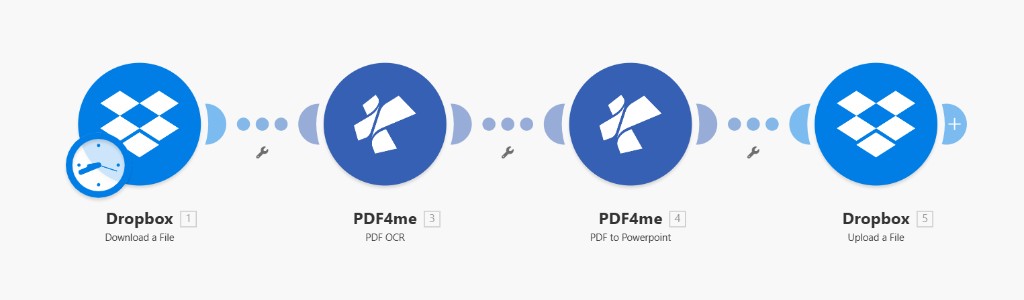
Alur kerja empat modul: memasukkan PDF dari Dropbox, OCR, mengkonversi ke PowerPoint, mengunggah. .pptx ke folder keluaran.
Langkah 1: Dropbox: Unduh File
Skenario sejauh ini: Hanya modul pertama.
- Menambahkan Dropbox → Unduh File.
- KoneksiPilih koneksi Dropbox Anda (Menambahkan (jika diperlukan).
- Cara memilih file: Pilih sebuah berkas.
- Mengajukan:
/ Data Blog / Konversi Dari PDF / sample_presentation_style.pdf(Anda bisa menelusuri menggunakan ikon folder jika mau). - Simpan. Gunakan output file modul ini sebagai Mengajukan masukan pada OCR PDF.
Dropbox: Unduh File: sumber PDF
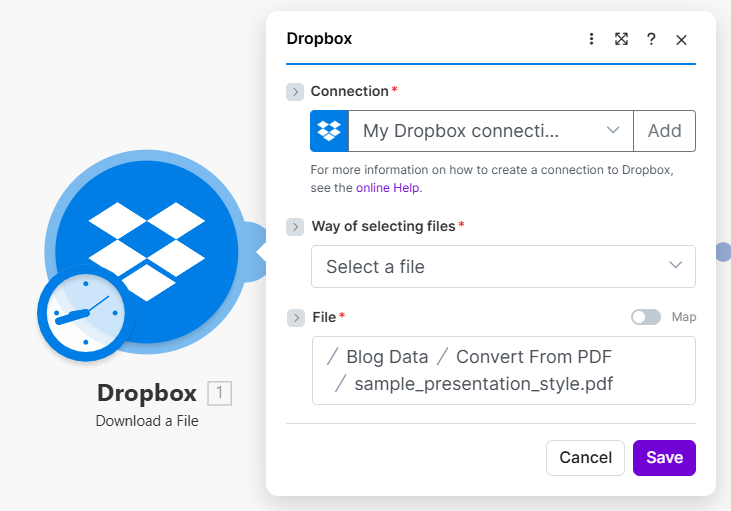
Jalur tetap ke PDF bergaya presentasi; alihkan Peta jika Anda membuat jalur dari pemicu atau daftar nanti.
Langkah 2: PDF4me: OCR PDF
Skenario sejauh ini: Unduh PDF → OCR PDF.
- Menambahkan PDF4me → OCR PDF.
- Koneksi: Koneksi PDF4me saya (atau koneksi bernama Anda).
- MengajukanPilih Dropbox: Unduh File (bukan Map kecuali Anda memerlukan ekspresi khusus).
- Jenis Kualitas: Standar (keseimbangan antara biaya dan kualitas; gunakan tingkatan yang lebih tinggi untuk pemindaian yang sulit per dokumen produk).
- OCR Hanya Jika Diperlukan: TIDAK untuk selalu menjalankan OCR dengan pola ini (sesuai dengan tangkapan layar).
- Kode BahasaOpsional; diatur jika deteksi otomatis tidak cukup.
- Apakah Asinkron: TIDAK untuk penyelesaian sinkron.
PDF4me: OCR PDF: Parameter
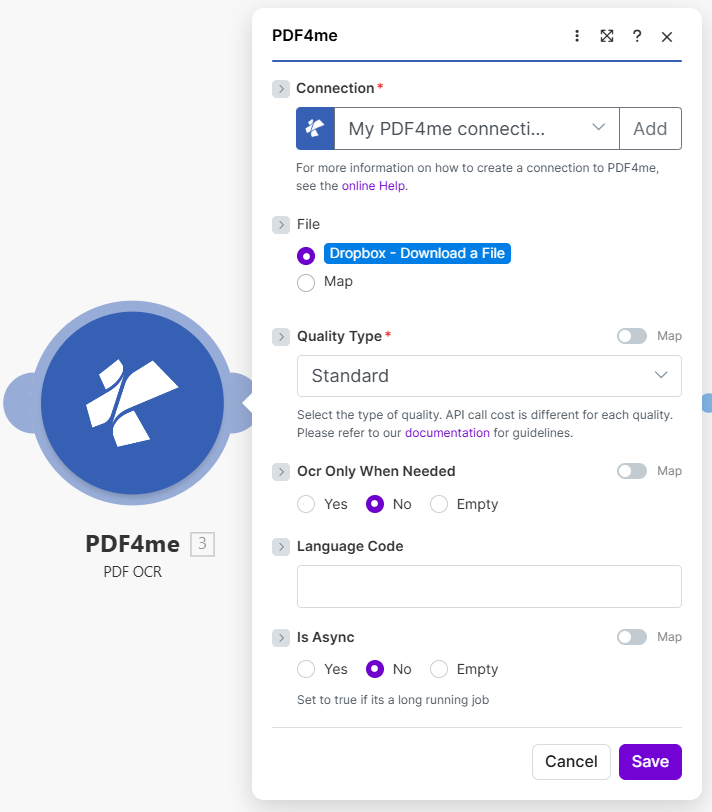
Umpan keluaran OCR Konversi PDF ke PowerPoint sehingga slide dan teks dapat dipulihkan lebih baik dari PDF hasil pemindaian.
Langkah 3: PDF4me: Konversi PDF ke PowerPoint
Skenario sejauh ini: Unduh PDF → OCR PDF → Konversi PDF ke PowerPoint.
- Menambahkan PDF4me → Konversi PDF ke PowerPoint (Ejaan mungkin sesuai dengan aplikasi: Powerpoint vs PowerPoint).
- Koneksi: Koneksi PDF4me yang sama.
- MengajukanPilih PDF4me: OCR PDF (hasil dari langkah OCR, bukan file Dropbox mentah).
- Jenis Kualitas: Pakar untuk konversi dengan akurasi lebih tinggi dalam panduan ini (periksa harga API untuk Expert vs Standard di dokumentasi modul).
- Bahasa: Opsional; membantu ketika mesin memerlukan petunjuk bahasa eksplisit.
- Apakah Asinkron: TIDAK kecuali jika Anda memindahkan pekerjaan besar ke penanganan asinkron.
PDF4me: Konversi PDF ke PowerPoint: Parameter
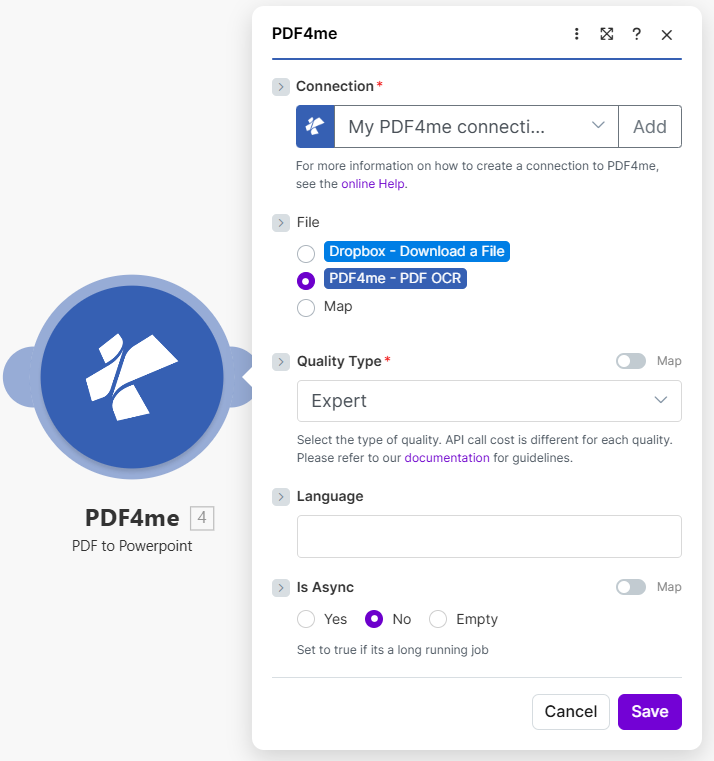
Pemetaan OCR PDF Memastikan konverter melihat teks dan struktur yang dapat dicari dari langkah sebelumnya.
Langkah 4: Dropbox: Unggah File
Skenario sejauh ini: Semua modul; langkah terakhir menyimpan dek.
- Menambahkan Dropbox → Unggah File.
- Koneksi: Koneksi Dropbox Anda.
- Map:
/ Data Blog / Konversi Dari PDF / Output /. - Nama File:
Konversi PDF ke PowerPoint.pptx(atau memetakan nama dinamis dari file pemicu). - Data: Petakan output biner dari Konversi PDF ke PowerPoint (tangkapan layar menunjukkan) 4. Dokumen ketika modul tersebut adalah langkah 4). Jika bundel Anda menggunakan Tanggal Dokumen atau nama field lainnya, pilih buffer yang mewakili PPTX yang dihasilkan dari output modul.
- Pengaturan lanjutanPerluas sesuai kebutuhan penyewa Anda.
- Simpan dan jalankan skenario sekali untuk memverifikasi apakah file muncul di folder output.
Dropbox: Unggah File: Output PPTX
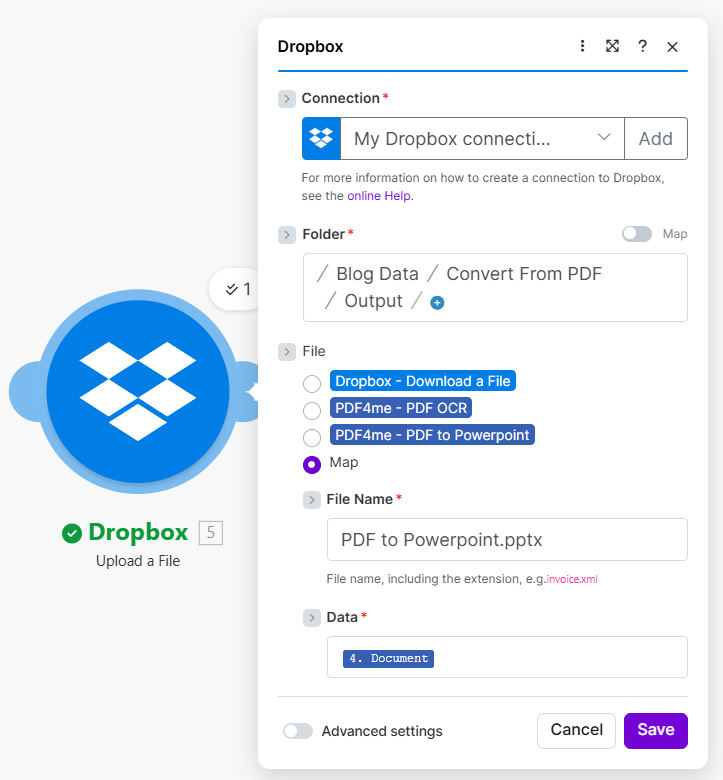
Unggah peta Dokumen (atau yang setara) dari modul PDF ke PowerPoint ke Dropbox sebagai file bernama .pptx.
Kasus Penggunaan
Pemasaran dan penjualan: Ubah kembali file PDF yang diarsipkan menjadi PowerPoint untuk pembaruan musiman, catatan pembicara, atau penyegaran templat tanpa perlu mengetik ulang slide.
PDF yang dipindai: Menggunakan OCR PDF sebelum Konversi PDF ke PowerPoint Sehingga struktur teks dan slide dapat dipulihkan dengan lebih andal dari PDF berbasis gambar.
Pengalihan kendali: Pisahkan file input dan output ke dalam folder yang berbeda (misalnya, /Convert From PDF/ vs /Output/) sehingga para peninjau selalu tahu file mana yang asli dan mana yang merupakan dek yang dihasilkan.
Referensi Cepat
| Modul | Peran | Pengaturan utama | Contoh |
|---|---|---|---|
| 1 | Dropbox, Unduh File | Jalur sumber | / Data Blog / Konversi Dari PDF / sample_presentation_style.pdf |
| 2 | PDF4me, OCR PDF | Berkas dari Dropbox; kualitas | Standar; OCR Hanya Jika Diperlukan Tidak |
| 3 | PDF4me, PDF ke PowerPoint | Berkas dari OCR; kualitas | Pakar; Apakah Async Tidak |
| 4 | Dropbox, Unggah File | Folder, Data, nama file | .../keluaran/; 4. Dokumen; Konversi PDF ke PowerPoint.pptx |
Untuk detail parameter dan output selengkapnya, lihat OCR PDF, Buat Dan Konversi PDF ke PowerPoint, Buat.
Penyelesaian masalah!
Mencoba Pakar pada Konversi PDF ke PowerPoint dan tingkatkan kualitas OCR jika PDF tersebut hasil pindaian. Pastikan Konversi PDF ke PowerPoint menggunakan OCR PDF output, bukan unduhan mentah.
Petakan kolom keluaran yang benar dari Konversi PDF ke PowerPoint (sering Dokumen / buffer). Konfirmasikan bahwa nama file diakhiri dengan .pptx.
Melihat Panduan Pemecahan Masalah PDF4me untuk kunci API, kredit, dan konektivitas.
Apa selanjutnya?
- Jalankan sekaliJalankan skenario dan buka
Konversi PDF ke PowerPoint.pptxdari folder output untuk memvalidasi tata letak slide. - Pemicu pada file baru: Gantikan penjadwalan manual dengan Dropbox: Pantau file atau router sehingga PDF baru di folder kotak masuk dikonversi secara otomatis.
- Nama dinamis: Peta Nama File dari nama PDF sumber ditambah
.pptxuntuk menghindari penimpaan data. - Serah terima: Menambahkan Kirim email atau Kendur Setelah diunggah, tim akan mendapatkan tautan ke dek baru tersebut.