Hasil pemindaian Anda sudah menyembunyikan spreadsheet. Anda hanya membutuhkan akses ke Excel.

Tabel faktur dan pesanan seringkali datang sebagai PDFTerkadang, hasil pemindaian tidak dapat diurutkan atau difilter. Menyalin dan menempel baris demi baris lambat dan tidak stabil. Power Automate dengan PDF4me menjalankan alur kerja sederhana: mengambil file dari Dropbox, Konversi PDF ke PDF yang dapat diedit menggunakan OCR. sehingga teks dan tabel dapat dibaca oleh mesin, Konversi PDF ke Excel untuk mendapatkan buku latihan, lalu Buat berkas kembali ke Dropbox. Lima tindakan. Satu alur. Tabel masuk ke Unggul siap untuk rumus, perubahan arah, dan penyerahan ke bagian keuangan atau BI.
Panduan ini menggunakan tangkapan layar otentik dan keterangan gambar yang deskriptif sehingga Anda dapat mengikuti setiap langkah dan mencocokkan jalur, pengaturan kualitas, dan konten dinamis dalam alur kerja Anda sendiri.
Pendeknya: Memicu alur secara manual → Dropbox, Dapatkan konten file menggunakan jalur (/data blog/konversi dari pdf/contoh_pdf.pdf) → PDF4me, Konversi PDF ke PDF yang dapat diedit menggunakan OCR (Konten File dari Dropbox; QualityType sesuai kebutuhan) → PDF4me, Konversi PDF ke Excel (Format Output: Excel, Gabungkan Semua Lembar: Ya, QualityType Tinggi dalam contoh ini) → Dropbox, Buat file (Jalur Folder) /data blog/konversi dari pdf/output, Nama Berkas PDF_To_Excel.xlsx). Hasil: sebuah .xlsx berkas di Dropbox berisi data tabel yang telah diekstrak.
Apa yang Akan Anda Dapatkan!
Masukan: File PDF di Dropbox (asli atau hasil pindai) dengan konten tabular, misalnya item baris dengan ID, Nama, Produk, Kuantitas, Harga, Total. Keluaran: Buku kerja Excel yang tersimpan di folder output Anda (misalnya, PDF_To_Excel.xlsx di bawah /data blog/konversi dari pdf/output), dengan baris dan kolom yang dapat Anda edit, filter, dan hubungkan ke sistem hilir.
Apa yang Anda Butuhkan?
- Power Automate, Open Power AutomateBuat alur cloud (Instan atau Otomatis).
- Kunci API PDF4me, Dapatkan kunci API AndaGunakan ini saat Anda menambahkan tindakan PDF4me. Lihat Hubungkan PDF4me ke Power Automate.
- DropboxKoneksi dengan izin untuk membaca jalur PDF sumber dan menulis ke folder keluaran.
- Sumber PDFmisalnya
/data blog/konversi dari pdf/contoh_pdf.pdf(sesuaikan dengan penamaan folder Anda). - Lokasi keluaranmisalnya
/data blog/konversi dari pdf/outputuntuk yang dihasilkan.xlsx.
Contoh input (seperti apa tampilan PDF-nya)
Sebelum otomatisasi, dokumen mungkin terlihat seperti tabel sederhana dalam format PDF, struktur yang sama seperti yang Anda harapkan di Excel setelah konversi.
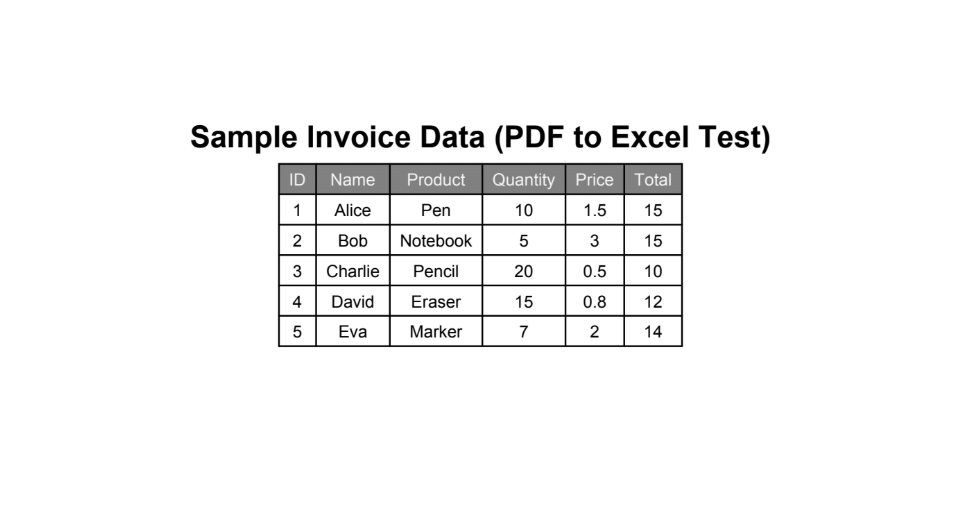
Contoh konten sumber: data tabular bergaya faktur yang diubah oleh OCR dan langkah-langkah PDF-ke-Excel menjadi baris yang dapat diedit.
Alur Kerja Secara Singkat (5 Langkah!)
- Memicu alur secara manual (atau ganti dengan Saat sebuah file dibuat (di Dropbox untuk menjalankan program tanpa campur tangan).
- Dropbox: Mendapatkan konten file menggunakan jalurJalur Berkas:
/data blog/konversi dari pdf/contoh_pdf.pdfInferensi Tipe Konten: Ya. - PDF4me: Konversi PDF ke PDF yang dapat diedit menggunakan OCR: Isi berkas dari langkah 2; Nama berkas, contohnya:
Tes.pdf; QualityType Draf atau Tinggi; OCR Hanya Jika Diperlukan dan Bahasa Sesuai Persyaratan. - PDF4me: Konversi PDF ke Excel: Isi berkas dari langkah 3; Nama berkas, contohnya:
Tes.pdf; QualityType Tinggi; Gabungkan Semua Lembar: Ya; Format Output: Excel; Asinkron: Tidak (kecuali Anda memerlukan asinkron untuk file besar). - Dropbox: Buat fileJalur Folder:
/data blog/konversi dari pdf/output; Nama Berkas:PDF_To_Excel.xlsx; Isi berkas dari langkah 4.
Gambaran alur lengkap
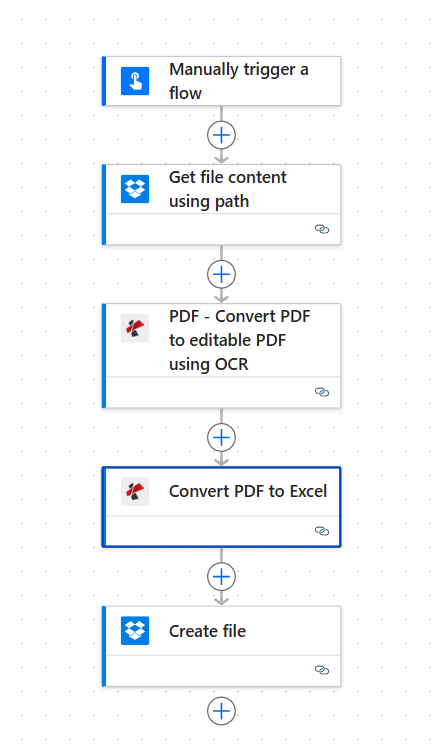
Lima tindakan yang saling terkait: membaca PDF dari Dropbox, OCR untuk hasil pindaian, mengkonversi ke Excel, menulis. .xlsx Kembali ke Dropbox. Tanda centang hijau menunjukkan setiap tindakan yang telah dikonfigurasi.
Langkah 1: Dapatkan Isi File (Dropbox)
Alur sejauh ini: Pemicu dan satu tindakan Dropbox.
- Menambahkan Memicu alur secara manual (atau pemicu file Dropbox).
- Menambahkan Dropbox → Dapatkan isi file menggunakan jalur..
- Jalur File:
/data blog/konversi dari pdf/contoh_pdf.pdfGunakan pemilih folder jika diperlukan. - Parameter lanjutan: Menentukan Jenis Konten: Ya (sesuai dengan pola tangkapan layar).
- Menyimpan. Isi File memicu tindakan selanjutnya.
Dropbox: Mendapatkan konten file menggunakan jalur
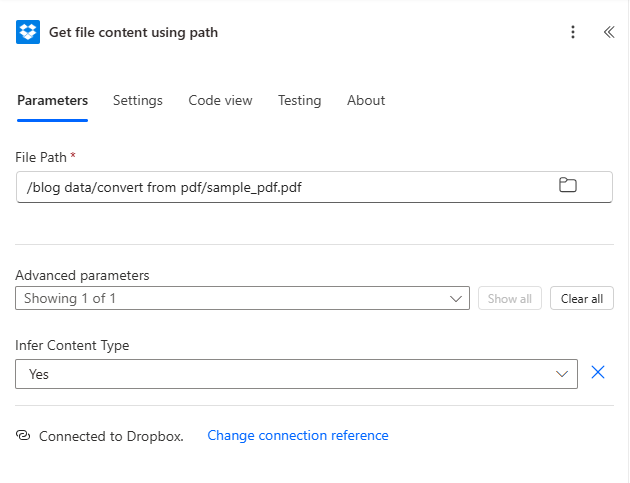
Dropbox mengembalikan konten file biner untuk PDF4me; jalur dan Infer Content Type sesuai dengan tata letak penyimpanan Anda.
Langkah 2: Konversi PDF ke PDF yang Dapat Diedit Menggunakan OCR (PDF4me)
Alur sejauh ini: Pemicu → Dapatkan konten file → OCR.
- Menambahkan PDF4me → Konversi PDF ke PDF yang dapat diedit menggunakan OCR..
- Isi File: Peta Isi File dari Dapatkan isi file menggunakan jalur. (atau nama output dinamis yang ditampilkan dalam alur Anda).
- Nama File: contohnya
Tes.pdf(Harus mencerminkan nama file Anda yang sebenarnya jika diperlukan). - Jenis Kualitas:
Drafuntuk lari yang lebih cepat;Tinggiuntuk pemindaian yang sulit (lihat dokumen (untuk perilaku kredit). - OCR Hanya Jika Diperlukan:
PALSUJika Anda ingin OCR berjalan setiap saat (seperti pada tangkapan layar); gunakan logika lewati bila sesuai untuk PDF asli. - Bahasa: Tetapkan secara eksplisit jika deteksi otomatis tidak ideal.
- Apakah Asinkron:
TIDAKuntuk penyelesaian sinkron kecuali jika file sangat besar.
PDF4me: Konversi PDF ke PDF yang dapat diedit menggunakan OCR
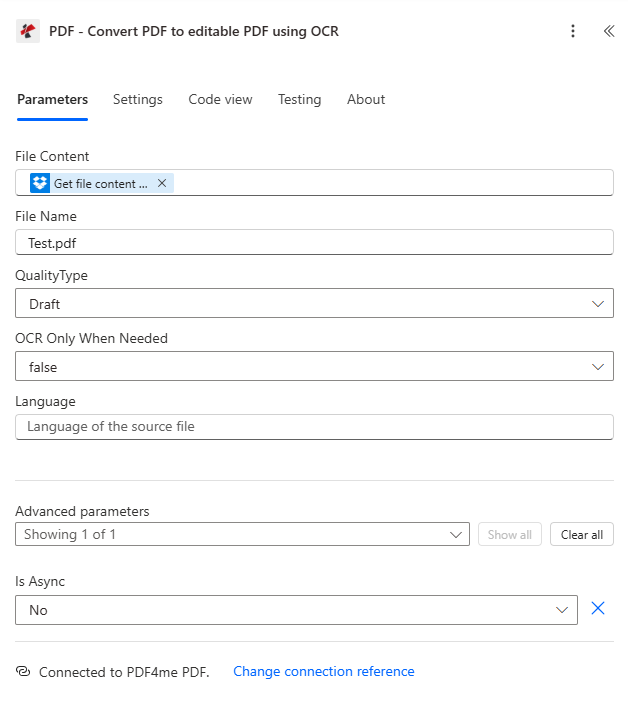
Langkah OCR membuat teks yang dipindai dapat dipilih dan meningkatkan ekstraksi tabel dalam tindakan Konversi PDF ke Excel.
Langkah 3: Konversi PDF ke Excel (PDF4me)
Alur sejauh ini: Pemicu → Dapatkan konten file → OCR → Konversi ke Excel.
- Menambahkan PDF4me → Konversi PDF ke Excel.
- Isi File: Keluaran peta dari Konversi PDF ke PDF yang dapat diedit menggunakan OCR. (bukan file Dropbox mentah, sehingga mesin melihat konten yang sudah di-OCR).
- Nama File: contohnya
Tes.pdf(sesuai dengan langkah sebelumnya). - Jenis Kualitas:
TinggiDalam panduan ini, Anda akan mendapatkan struktur yang lebih kuat di atas meja yang berisik. - Gabungkan Semua Lembar:
YaJika Anda menginginkan tampilan buku kerja tunggal ketika PDF mencakup beberapa tabel atau halaman logis. - Format Keluaran:
Unggul. - Apakah Asinkron:
TIDAKkecuali jika Anda menstandarisasi penggunaan asynchronous untuk pekerjaan yang memakan waktu lama.
PDF4me: Konversi PDF ke Excel
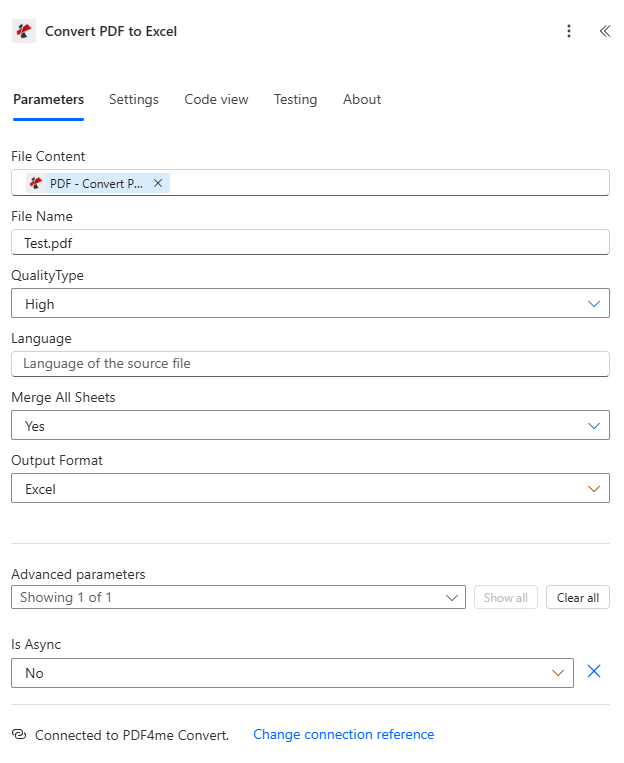
Kualitas tinggi ditambah penggabungan lembar membantu menjaga agar baris faktur tetap menyatu ketika tata letak PDF padat atau terdiri dari beberapa halaman.
Langkah 4: Buat File (Dropbox)
Alur sejauh ini: Semua tindakan; langkah terakhir adalah menulis buku kerja.
- Menambahkan Dropbox → Buat berkas.
- Jalur Folder:
/data blog/konversi dari pdf/output. - Nama File:
PDF_To_Excel.xlsx(atau nama dinamis dengan stempel waktu pada iterasi berikutnya). - Isi File: Petakan output Excel dari Konversi PDF ke Excel (misalnya, isi file/dokumen keluaran dari tindakan tersebut).
- Simpan dan uji alur kerja dari awal hingga akhir.
Dropbox: Buat file
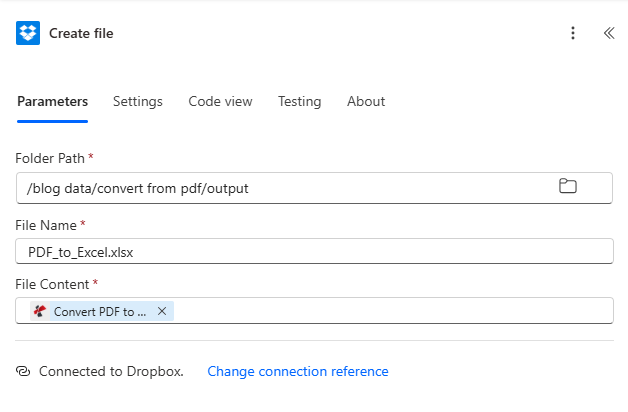
Dropbox menyimpan .xlsx di tempat tim Anda sudah bekerja, tanpa perlu mengunduh secara manual dari portal.
Output: Buku Kerja Excel dengan Baris yang Diekstrak!
Setelah proses berjalan sukses, buka file tersebut di Excel melalui web atau desktop. Anda akan melihat kolom-kolom seperti ID, Nama, Produk, Kuantitas, Harga, dan Total yang sejajar dengan tabel sumber Anda.
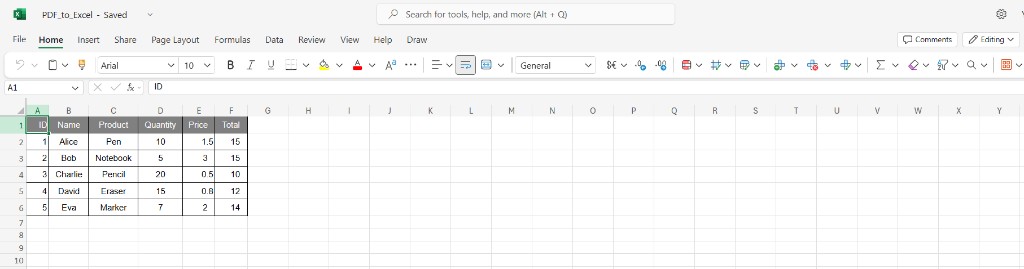
Hasil: grid terstruktur siap untuk filter, SUMIFS, dan ekspor ke basis data atau Power BI.
Kasus Penggunaan
Hutang usaha dan operasional: Ubah faktur PDF vendor menjadi Excel untuk pencocokan tiga arah, akrual, atau impor ERP, tanpa perlu mengetik ulang item baris.
Inventaris dan pemenuhan pesanan: Konversikan daftar kemasan atau PDF pesanan yang dimasukkan ke dalam folder menjadi spreadsheet untuk WMS atau perencanaan berbasis spreadsheet.
Asupan berulang: Ganti pemicu manual dengan Saat sebuah file dibuat Jadi, setiap file PDF baru di folder kotak masuk akan otomatis menjadi file Excel.
Referensi Cepat
| Melangkah | Tindakan | Pengaturan kunci | Contoh |
|---|---|---|---|
| 1 | Dropbox, Dapatkan konten file menggunakan jalur | Jalur Berkas, Menentukan Tipe Konten | /data blog/konversi dari pdf/contoh_pdf.pdf; Ya |
| 2 | PDF4me, Konversi PDF ke PDF yang dapat diedit menggunakan OCR | Konten File, Jenis Kualitas | Dari langkah 1; Draf atau Tinggi |
| 3 | PDF4me, Konversi PDF ke Excel | Isi File dari OCR, Format Output, Gabungkan Semua Lembar | Dari langkah 2; Excel; Ya |
| 4 | Dropbox, Buat file | Jalur Folder, Nama File, Isi File | .../keluaran; PDF_To_Excel.xlsx; dari langkah 3 |
Untuk detail parameter selengkapnya, lihat Konversi PDF ke PDF yang dapat diedit menggunakan OCR, Power Automate Dan Konversi PDF ke Excel, Power Automate.
Penyelesaian Masalah
Tingkatkan OCR dan Konversi PDF ke Excel Jenis Kualitas ke Tinggi untuk pemindaian. Periksa apakah PDF tidak dilindungi kata sandi atau rusak. Atur Bahasa pada OCR jika dokumen tidak berada dalam lokal default.
Konversi PDF ke Excel harus menggunakan Hasil dari tindakan OCR, bukan Dropbox asli Dapatkan isi file (kecuali jika PDF Anda sudah berbasis teks dan Anda melewati OCR). Pilih kembali konten dinamis dari langkah yang benar.
Konfirmasikan bahwa folder output ada dan koneksi dapat menulis ke folder tersebut. Gunakan nama unik. Nama File (misalnya, tambahkan) UTCNow()) jika Anda memerlukan pembuatan versi alih-alih penimpaan.
Melihat Panduan Pemecahan Masalah PDF4me untuk kunci API, kredit, dan konektivitas.
Apa selanjutnya?
- Jalankan alurnya: Picu secara manual dan konfirmasi
PDF_To_Excel.xlsxmuncul di bawah/data blog/konversi dari pdf/outputdengan kolom yang diharapkan. - Otomatisasi penerimaan: Ganti pemicu manual dengan Saat file dibuat (hanya properti) atau pengecekan terjadwal pada folder kotak masuk Anda.
- Penamaan dinamis: Membangun Nama File dari nama file pemicu atau metadata sehingga setiap eksekusi menghasilkan buku kerja yang berbeda.
- Hilir: Menambahkan Kirim email, Excel Online (Bisnis), atau Alam Semesta Data baris setelah Buat berkas untuk persetujuan atau BI.